هل تتوقف لعبة Ace Racer عند التشغيل في Android؟ تعرّف على كيفية إصلاح الشاشة السوداء، ومسح الذاكرة التالفة، وتحديث WebView، وبدء السباق دون فقدان بياناتك.
لا شيء يفسد متعة اللعب أسرع من النقر على أيقونة اللعبة لتواجه شاشة سوداء حالكة قبل أن يرميك هاتفك مجدداً إلى الشاشة الرئيسية. عندما ترفض لعبة سباقات الآركيد هذه من تطوير NetEase أن تفتح، فإن المشكلة تنبع عادةً من عنق زجاجة أثناء فك ضغط الملفات الأولي، أو انتهاء مهلة المصادقة الشبكية، أو تلف في مكونات الويب بالنظام. لا داعي لمسح هاتفك بالكامل أو التضحية بملفات حفظك للعودة إلى حلبة السباق.
غالباً ما يقوم اللاعبون بحذف وإعادة تنزيل الحزمة التي يبلغ حجمها عدة غيغابايت بدافع الإحباط، ليفاجأوا بنفس الشاشة السوداء. نادراً ما يكون محرك اللعبة نفسه هو السبب. يتعامل نظام Android مع تخصيص الذاكرة في الخلفية، وتجميع التظليلات (shaders)، ورموز الأمان الشبكية وفق تسلسل صارم. وإذا فشلت أي خطوة خلال مرحلة الإقلاع التي تستغرق الثواني الخمس الأولى، ينهي نظام التشغيل العملية فوراً.
تسلسل تشغيل اللعبة:
[النقر على أيقونة التطبيق] ──> [تخصيص ذاكرة النظام] ──> [مصادقة WebView] ──> [التخزين المسبق للتظليل] ──> [شاشة المرآب]
                           │                               │                         │
                    نقص RAM / مساحة التخزين       تطبيق WebView قديم          ذاكرة مؤقتة تالفة
                    إغلاق إجباري للمحرك          تجمّد في WebView           تسبب شاشة سوداء
ابدأ بحلول مسح الذاكرة المؤقتة البسيطة قبل اللجوء لإصلاحات النظام لحل مشاكل التجمد عند بدء التشغيل دون المخاطرة ببياناتك الشخصية.
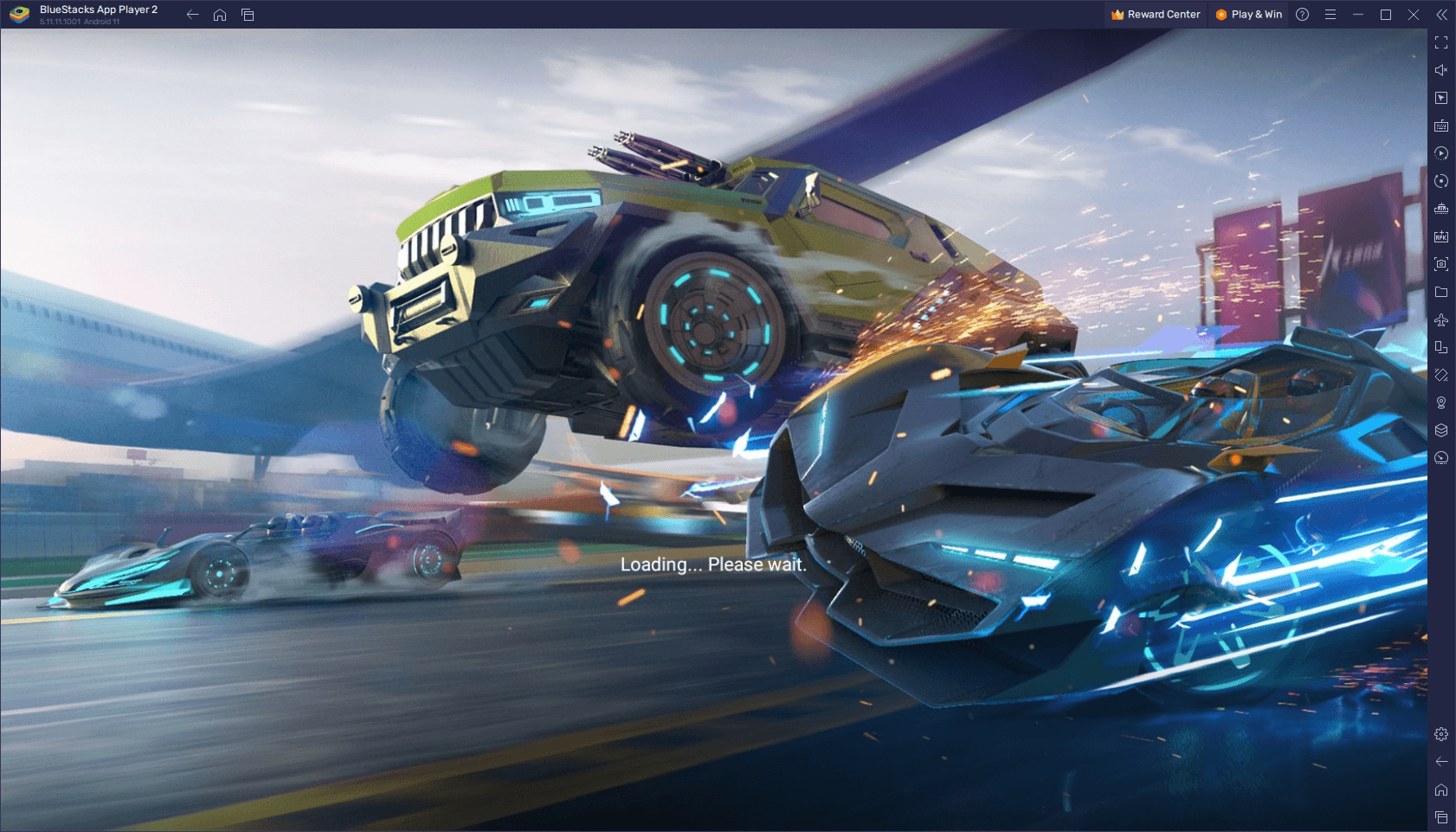
لماذا تتوقف Ace Racer أثناء الإطلاق والتهيئة
تنفذ Ace Racer أثناء التشغيل العديد من مهام وقت التشغيل الثقيلة على الموارد؛ إذ تستدعي Android System WebView لمصادقة الحساب، وتخصص ذاكرة للإكساءات (textures) عالية الدقة، وتهيئ مكتبات الرسوميات ثلاثية الأبعاد. وإذا نقصت موارد النظام، فإن نواة نظام التشغيل تنهي العملية على الفور.
تعد الحالة الحرارية للعتاد عاملاً حاسماً آخر. إذا انتهيت للتو من جلسة لعب طويلة في لعبة ثلاثية الأبعاد أخرى متطلبة، أو فصلت الهاتف عن شاحن سريع، فسيبدأ الاختناق الحراري (thermal throttling). تغلق معالجات الهواتف محركات الرسوميات الثقيلة عند بدء التشغيل إذا تجاوزت درجات الحرارة حدود الأمان. إن ترك جهازك يبرد لمدة خمس دقائق يمنع الإغلاق المبكر للنواة قبل تحميل شاشة الشعار.
تتسبب تعارضات برامج التشغيل (تعريفات المعالج) أيضاً في التوقف المفاجئ. تستخدم العديد من إصدارات Android ذات معمارية 64-bit واجهة Vulkan الرسومية. ورغم دعم Vulkan بدءاً من Android 7 (API 24) واعتبارها معياراً في أجهزة Android 10+ (لتغطي قرابة 85% من العتاد النشط)، فإن بعض برامج تشغيل معالجات Adreno تفشل أثناء معالجة التظليلات. وعندما يحاول المحرك تجميع التظليلات أثناء التشغيل على برنامج تشغيل غير محدث، فإنه يعلق ويتوقف على شاشة سوداء.
أسباب التوقف الشائعة عند التشغيل:
├── ذاكرة تخزين مؤقتة تالفة: ملفات تظليل قديمة تفشل في فحوصات السلامة
├── تطبيق Android System WebView: مكونات عرض ويب قديمة تعطل المصادقة
├── مساحة تخزين منخفضة: أقل من 10% مساحة فارغة توقف استخراج الملفات
├── الاختناق الحراري: حرارة المعالج العالية تدفع النواة لإنهاء العملية
└── انقطاع الاتصال بالشبكة: فقدان حزم البيانات أثناء التحقق من الملفات
يؤدي ارتفاع استجابة الشبكة (ping) أثناء التحقق من الملفات في الشاشة الافتتاحية إلى توقفات صامتة أيضاً. كما يتسبب فقدان الحزم أثناء فحص قوائم التحديث في انتهاء مهلة العميل وإغلاقه. تأكد من استقرار اتصالك قبل استعراض خيارات شحن Ace Racer لاقتناء سيارات السباق الموسمية القادمة.

65 (60 + 5) توكنز
 65 (60 + 5) توكنزUSD 0.64اشترِ الآن
Ace Racer-270 (250 + 20) Tokens
Ace Racer-270 (250 + 20) TokensUSD 2.57اشترِ الآنAce Racer-740 (680 + 60) Tokens
Ace Racer-740 (680 + 60) TokensUSD 6.44اشترِ الآنAce Racer-1300 (1180 + 120) Tokens
Ace Racer-1300 (1180 + 120) TokensUSD 11.59اشترِ الآنAce Racer-3180 (2880 + 300) Tokens
Ace Racer-3180 (2880 + 300) TokensUSD 29.52اشترِ الآنAce Racer-6530 (5880 + 650) Tokens
Ace Racer-6530 (5880 + 650) TokensUSD 57.86اشترِ الآن
متطلبات العتاد والواقع الفعلي لتوافق نظام التشغيل
تأكد من توافق عتاد جهازك الأساسي قبل إضاعة الوقت في تعديل إعدادات النظام. تحتوي الوثائق الرسمية على مواصفات متضاربة: تذكر إحدى الصفحات Android 4.3 كحد أدنى لنسخة NA العالمية، بينما تشترط التوزيعات الإقليمية Android 5.0 أو أحدث لضمان الاستقرار.
يشكل تشغيل الألعاب ثلاثية الأبعاد الحديثة على أنظمة تشغيل أقدم من Android 10 مخاطر كبيرة على الاستقرار. حتى وإن تمكنت أجهزة Android 4.3 أو 5.0 من تثبيت الحزمة، فإن أنظمة التشغيل القديمة تفتقر إلى تحسينات إدارة الذاكرة وتحديثات برامج تشغيل Vulkan اللازمة لعرض السباقات بثبات.
مساحة التخزين الإضافية مهمة بالقدر ذاته. يتطلب نظام Android مساحة حرة لفك ضغط الملفات ديناميكياً، والذاكرة الداخلية الممتلئة تمنع المحرك من إنشاء صفحات ذاكرة محلية.
توضح الأرقام الأساسية التالية معايير التشغيل المطلوبة لتجنب التوقف المفاجئ بسبب تخصيص الذاكرة أثناء الإقلاع:
| مكون النظام | الحد الأدنى الموثق | الحد الموصى به | التأثير الأساسي على تشغيل اللعبة |
|---|---|---|---|
| إصدار نظام Android | Android 4.3 (الإقليمي: 5.0+) | Android 10.0+ (بمعمارية 64-bit) | يمنع عدم توافق الـ API وتوقفات أذونات وقت التشغيل |
| واجهة الرسوميات (API) | OpenGL ES 3.0 | Vulkan (API 24 / Android 7+) | يلغي تجمد برامج تشغيل Adreno وشاشات التظليل السوداء |
| التخزين الداخلي الفارغ | 10% من السعة الكلية | من 3 إلى 4 GB غير مخصصة | يتيح فك ضغط ملفات الإقلاع والذاكرة المؤقتة للإكساء بأمان |
| معمارية النظام | 32-bit ARM | 64-bit ARM (معيار 85%) | يضمن التوافق مع الحزم الحديثة عالية الدقة |
| الحالة الحرارية | درجة حرارة التشغيل العادية | أقل من 38°C (دون اختناق حراري) | يمنع نواة النظام من إغلاق العملية فوراً عند الإقلاع |
إن الاحتفاظ بمساحة تخزين محلية غير مخصصة لا تقل عن 3 إلى 4 GB مع نظام تشغيل بمعمارية 64-bit يمنح هاتفك المتنفس اللازم للإقلاع دون بلوغ حدود الذاكرة القصوى.
يظل تفريغ مساحة القرص المحلي أسرع حل عتادي لمعالجة مشاكل فشل التشغيل المتكررة في الإصدارات القديمة.
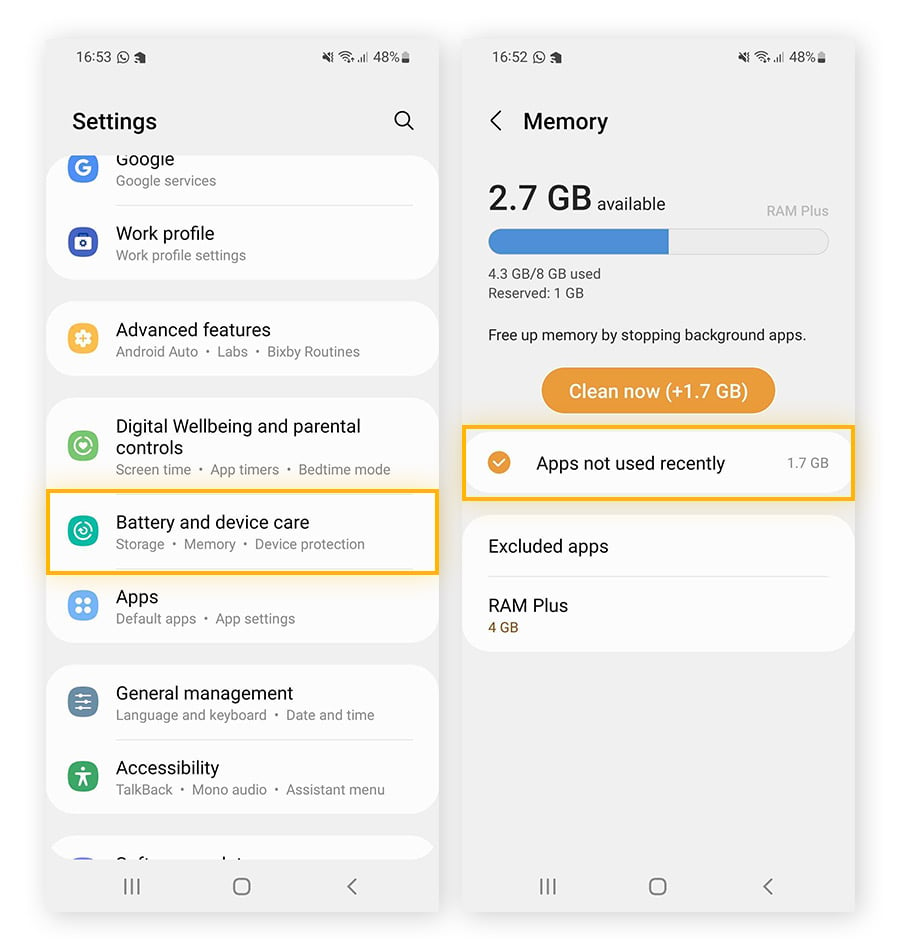
حلول فورية وآمنة لمشاكل فشل الإقلاع
ابدأ استكشاف الأخطاء وإصلاحها بالحلول الآمنة تماماً التي تحافظ على إعداداتك المحلية، وأزرار التحكم المخصصة، وحساباتك المرتبطة.
أولاً، قم بعمل إعادة تشغيل إجبارية (Hard reboot). فغالباً ما تترك عمليات إعادة التشغيل السريعة العادية حالات النظام المخزنة مؤقتاً في الذاكرة المتطايرة. اضغط مطولاً على زر التشغيل لمدة 30 ثانية، أو اضغط على زري التشغيل وخفض الصوت معاً لمدة 10 ثوانٍ. يؤدي هذا إلى تفريغ طوابير تعليمات وحدة معالجة الرسوميات (GPU) المعلقة ومسح تسريبات الذاكرة في الخلفية.
بعد ذلك، أنهِ العمليات المعلقة في الخلفية. يمكن أن يترك الإغلاق غير السليم عمليات فرعية عالقة في مدير مهام Android، مما يمنع طلبات التشغيل الجديدة.
اتبع هذه الخطوات لإجراء إيقاف إجباري نظيف ومسح الذاكرة المؤقتة:
- افتح الإعدادات في جهازك واضغط على التطبيقات (أو التطبيقات والإشعارات).
- مرر لأسفل وحدد Ace Racer من قائمة التطبيقات المثبتة.
- اضغط على إيقاف إجباري لإنهاء أي عمليات معلقة في الخلفية.
- اضغط على مساحة التخزين وذاكرة التخزين المؤقت.
- اضغط على مسح ذاكرة التخزين المؤقت.
الإعدادات > التطبيقات > Ace Racer > مساحة التخزين وذاكرة التخزين المؤقت > [مسح ذاكرة التخزين المؤقت]
  (يحافظ على أمان تسجيل الدخول للحساب مع حذف تظليلات وقت التشغيل التالفة)
لا تضغط على "مسح سعة التخزين" أو "مسح البيانات" خلال هذه الخطوة؛ إذ يقتصر مسح الذاكرة المؤقتة على إزالة ملفات التظليل المؤقتة ومعاينات الويب المخزنة فقط، بينما تظل ربطات حسابك وإعدادات الحساسية وتوزيع الأزرار سليمة دون تغيير.
يعد عدم تطابق الوقت سبباً شائعاً آخر للتوقف المفاجئ. إذا انحرفت ساعة نظامك ببضع ثوانٍ عن وقت الشبكة، فستفشل شهادات الأمان أثناء الإقلاع. انتقل إلى الإعدادات > النظام > التاريخ والوقت، ثم قم بتعطيل خيار ضبط الوقت تلقائيًا وأعد تفعيله مجدداً. يؤدي هذا إلى إعادة مزامنة رموز مصادقة SSL الخاصة بك مع خوادم الشبكة، مما يمنع انقطاع اتصال تسجيل الدخول.
تعديلات مكونات النظام ومصادقة الشبكة
إذا لم ينجح مسح الذاكرة المؤقتة في تجاوز شاشة البدء، فمن المرجح أن يكون الخلل في مكونات النظام المشتركة أو توجيه الشبكة المحلية. تعتمد ألعاب Android بشكل مباشر على Android System WebView لعرض اتفاقيات المستخدم ونماذج دعم العملاء وواجهات تسجيل الدخول. يؤدي وجود إصدار قديم من WebView إلى تجميد المحرك في اللحظة التي يتم فيها استدعاء هذا المكون.
افتح متجر Google Play، وابحث عن Android System WebView، واضغط على تحديث في حال توفر إصدار جديد. يمكن لتحديثات نظام التشغيل الكبرى أن تترك مكونات النظام غير متزامنة حتى يتم تحديثها يدوياً.
كما أن استقرار الشبكة خلال الثواني الخمس الأولى أمر بالغ الأهمية. يرسل المحرك طلبات للخوادم البعيدة للتحقق من ملفات الإصدار؛ وتؤدي الاتصالات ذات الاستجابة البطيئة أو فقدان الحزم إلى انتهاء مهلة المصادقة.
قائمة التحقق من اتصال الشبكة:
[ ] تعطيل برامج الـ VPN النشطة (يمنع عدم تطابق بوابات العبور الإقليمية)
[ ] إيقاف مانعات الإعلانات / الـ DNS الخاص (يحل مشكلة حظر نطاقات المصادقة)
[ ] تفعيل وضع الطيران لمدة 5 ثوانٍ (يعيد ضبط واجهات الشبكة الخلوية والـ Wi-Fi)
[ ] التبديل من شبكة Wi-Fi بتردد 2.4 GHz المزدحمة إلى بيانات الهاتف للتشغيل الأولي
يتعارض وضع توفير شحن البطارية في Android مع بدء التشغيل أيضاً. فعند تفعيله، فإنه يحد من سرعة المعالج ويقلل جهد وحدة معالجة الرسوميات، مما يمنع معالج الرسوميات من تهيئة ملفات الحلبات الديناميكية. قم بإيقاف تشغيل وضع توفير البطارية من لوحة الإعدادات السريعة قبل تشغيل اللعبة.
راجع هذا الجدول التشخيصي لمطابقة أعراض مشاكل التشغيل مع حلولها التقنية:
| عَرَض فشل التشغيل | السبب الجذري المحتمل | الإجراء التصحيحي المستهدف | مدى الخطورة على بيانات الحساب |
|---|---|---|---|
| شاشة سوداء بعد شعار الناشر | تلف الذاكرة المؤقتة لتظليلات التشغيل | مسح الذاكرة المؤقتة للتطبيق عبر الإعدادات | منعدمة (آمن 100%) |
| إغلاق فوري بمجرد النقر على التطبيق | إصدار قديم من WebView أو تعارض بالنظام | تحديث Android System WebView | منعدمة (آمن 100%) |
| دائرة تحميل لا نهائية عند تسجيل الدخول | انتهاء مهلة الشبكة أو حظر بسبب VPN | تعطيل VPN / الـ DNS الخاص | منعدمة (آمن 100%) |
| تجمد بعد تحديث نظام Android | تلف في قسم الذاكرة المؤقتة للنظام | مسح قسم الذاكرة المؤقتة (عبر Recovery) | منعدمة (آمن 100%) |
| توقف أثناء فك ضغط الملفات الأولي | مساحة التخزين الداخلية أقل من 10% | تفريغ مساحة من 3 إلى 4 GB من التخزين | منعدمة (آمن 100%) |
| ظهور رسالة خطأ فادح باستمرار | تلف في تثبيت ملف الـ APK الأساسي | مسح بيانات التطبيق أو إعادة التثبيت | يتطلب إعادة تسجيل الدخول للحساب |
إن تحديد أعراض التوقف بدقة يجنبك حذف التطبيق دون داعٍ ويحافظ على إعداداتك المحلية أثناء خطوات استكشاف الأخطاء وإصلاحها.
بمجرد التأكد من مسارات الشبكة ومكونات النظام، ألقِ نظرة على عروض شحن Ace Racer للتأكد من مزامنة مصادقة الحساب والاتصال بالمتجر.
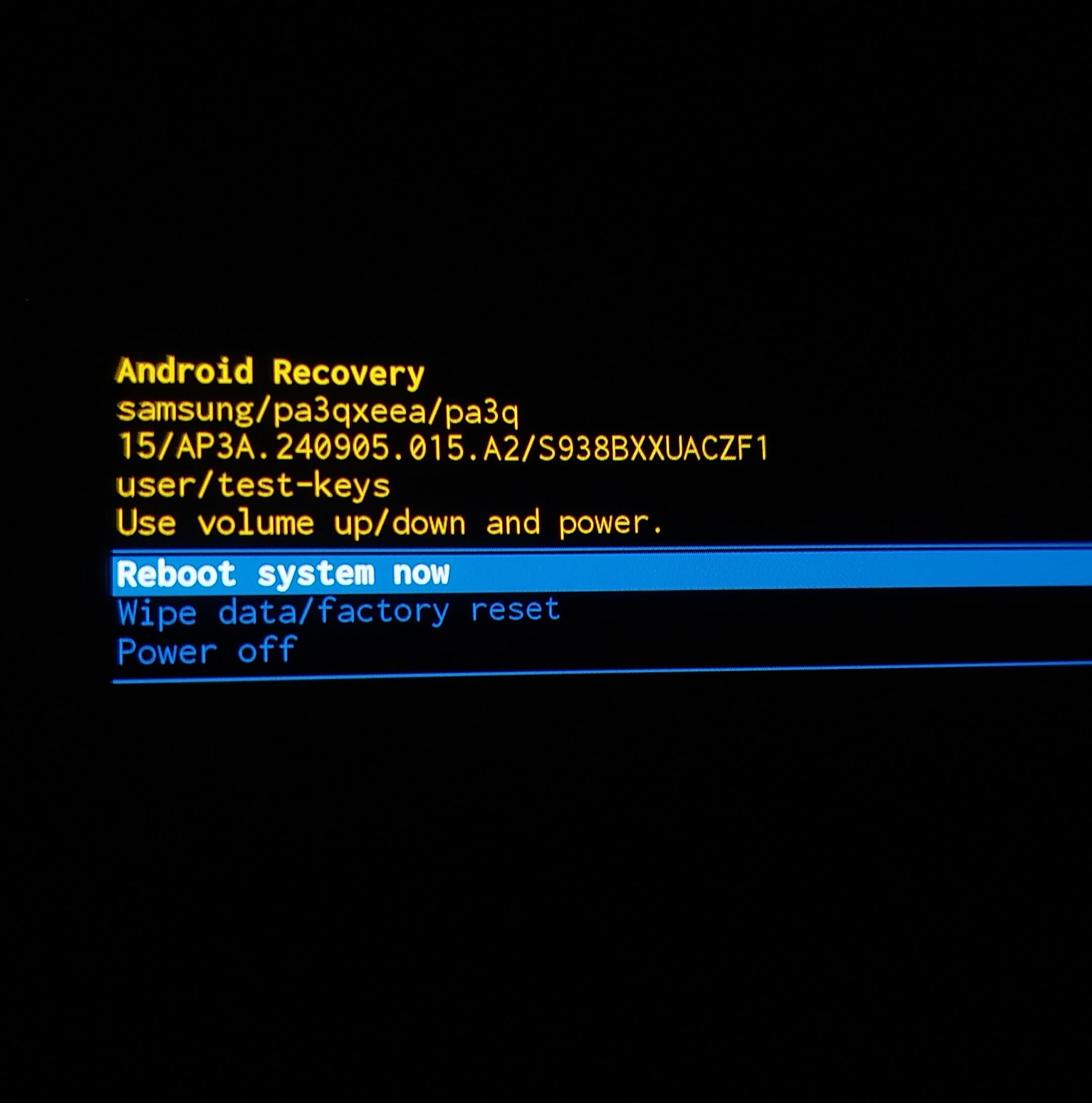
مسح أقسام النظام والتشخيص المتقدم للجهاز
يمكن لتحديثات Android الكبرى أن تترك تعليمات عرض قديمة في قسم الذاكرة المؤقتة لنظام الجهاز (system cache partition) والتي لا يمكن لمسح الذاكرة العادي للتطبيق الوصول إليها. يؤدي مسح هذا القسم إلى إزالة ملفات وقت التشغيل المؤقتة للنظام عبر كافة التطبيقات دون المساس بالصور أو جهات الاتصال أو البيانات الشخصية.
يتيح لك الدخول إلى وضع الاسترداد (Recovery Mode) في Android مسح قسم النظام مباشرة. تختلف مجموعات الأزرار قليلاً حسب الشركة المصنعة، لكن الإجراء الأساسي يظل ثابتاً عبر مختلف الهواتف.
اتبع هذه الخطوات لمسح قسم الذاكرة المؤقتة للجهاز بشكل نظيف:
- أوقف تشغيل جهاز Android تماماً.
- اضغط مع الاستمرار على زر التشغيل وزر رفع الصوت في آن واحد حتى يظهر شعار الشركة المصنعة.
- ارفع أصابعك عن الأزرار بمجرد تحميل شاشة Android Recovery.
- استخدم زر خفض الصوت الفعلي للتنقل وتحديد Wipe Cache Partition.
- اضغط على زر التشغيل لتأكيد اختيارك.
- حدد Yes واضغط على زر التشغيل لبدء عملية المسح.
- بمجرد اكتمال العملية، حدد Reboot system now.
[إيقاف التشغيل] ──> الضغط مطولاً على [زر التشغيل + رفع الصوت] ──> [وضع Recovery] ──> [Wipe Cache Partition] ──> [إعادة التشغيل]
تزيل هذه العملية خطافات العرض التالفة المتبقية على مستوى النظام جراء التحديثات الأمنية الشهرية، مما يحل تعارضات برامج التشغيل مع خط معالجة رسوميات Ace Racer.
إذا استمر التوقف المفاجئ، فأعد ضبط مساحة العمل المحلية للتطبيق. توجه إلى الإعدادات > التطبيقات > Ace Racer > مساحة التخزين وذاكرة التخزين المؤقت واختر مسح سعة التخزين (أو مسح البيانات). يعيد هذا الإجراء اللعبة إلى حالة التثبيت النظيفة، مما يمسح ملفات التفضيلات التالفة، وجداول التنزيل المعطلة، ورموز الجلسات منتهية الصلاحية.
تحذير: يؤدي مسح بيانات التطبيق إلى تسجيل خروجك. تأكد من ربط حساب اللعبة بالبريد الإلكتروني، أو Google Play Games، أو أحد مواقع التواصل قبل المتابعة. وفي عملية الإقلاع التالية، ستقوم اللعبة بتنزيل ملفات إعداد جديدة تماماً.
بروتوكول استكشاف الأخطاء وإصلاحها خطوة بخطوة في حالات الطوارئ
اتبع هذا التسلسل التشخيصي المرتب عند استكشاف أخطاء تجمد بدء التشغيل وإصلاحها:
مراحل استكشاف الأخطاء وإصلاحها:
[الخطوة 1: فحص أولي] ──> [الخطوة 2: تنظيف التطبيق] ──> [الخطوة 3: تحديث المكونات] ──> [الخطوة 4: التخزين وإعادة التثبيت]
  • إعادة تشغيل لـ 30 ثانية    • إيقاف إجباري             • تحديث WebView للنظام        • تفريغ 4 GB من المساحة
  • تبريد الجهاز              • مسح الذاكرة المؤقتة        • تبديل التاريخ/الوقت تلقائياً  • مسح البيانات / إعادة التثبيت
1. إجراء فحص أولي للعتاد
اضغط مطولاً على زر التشغيل لمدة 30 ثانية لبدء دورة إعادة تشغيل كاملة للعتاد. إذا كان هاتفك ساخناً، ضعه على سطح مستوٍ في غرفة باردة لمدة خمس دقائق. تجنب تشغيل الألعاب ثلاثية الأبعاد الثقيلة أثناء الشحن السريع.
2. تفريغ ذاكرة اللعبة المؤقتة
انتقل إلى الإعدادات > التطبيقات > Ace Racer. اضغط على إيقاف إجباري، ثم افتح مساحة التخزين وذاكرة التخزين المؤقت واضغط على مسح ذاكرة التخزين المؤقت لإزالة ملفات التظليل التالفة دون التأثير على حسابك.
3. تحديث خدمات الويب وإعادة مزامنة الساعة
افتح متجر Google Play، وابحث عن Android System WebView وقم بتحديثه. بعد ذلك، افتح الإعدادات > النظام > التاريخ والوقت وأوقف خيار ضبط الوقت تلقائيًا ثم أعد تشغيله لإصلاح مشاكل مصادقة الرموز.
4. التحقق من مسار الشبكة وتعطيل الـ VPN
افصل أي برامج VPN أو أدوات بروكسي نشطة. أوقف تشغيل ملفات حظر الإعلانات أو إعدادات الـ DNS الخاص التي تعترض خوادم المصادقة. قم بتشغيل وضع الطيران لمدة خمس ثوانٍ، ثم أعد الاتصال بشبكة مستقرة.
5. التحقق من مساحة التخزين الداخلية
تحقق من إعدادات التخزين للتأكد من توفر مساحة فارغة بنسبة 10% على الأقل (أو من 3 إلى 4 GB من المساحة غير المخصصة). احذف مقاطع الفيديو غير المستخدمة أو التنزيلات المؤقتة لإفساح المجال لفك ضغط الملفات الديناميكي.
6. إعادة تعيين بيانات التطبيق وتنزيل ملفات التحديث النظيفة
إذا استمرت الشاشة الافتتاحية في التوقف، فانتقل إلى الإعدادات > التطبيقات > Ace Racer > مساحة التخزين وذاكرة التخزين المؤقت واضغط على مسح البيانات. افتح اللعبة وسجل دخولك مجدداً إلى حسابك المرتبط، ودع التحديث الأولي يكتمل دون مقاطعة.
مصفوفة إصدارات ومعمارية Android
تتعامل أنظمة التشغيل مع تقسيم الذاكرة ومسارات الرسوميات وأذونات الأمان عبر واجهات برمجة تطبيقات (APIs) مختلفة، مما يؤثر بشكل مباشر على كيفية تشغيل Ace Racer عبر أجيال الأجهزة المختلفة.
تواجه بيئات 32-bit القديمة التي تعمل بنظام Android 4.3 أو 5.0 صعوبة في معالجة نماذج الإضاءة الحديثة، بينما توفر معماريات 64-bit على نظام Android 10 فما فوق دعماً أصلياً لـ Vulkan. ومع ذلك، فإن الإصدارات الأحدث تفرض أيضاً قيوداً صارمة على التنفيذ في الخلفية مما ينهي التطبيقات التي لا تستجيب بسرعة.
تؤثر معمارية نظام التشغيل على بدء تشغيل اللعبة واستقرار العرض بطرق مختلفة:
| إصدار ومعمارية Android | خط الرسوميات الأساسي | ملف إدارة الذاكرة | محفز التوقف الشائع عند بدء التشغيل |
|---|---|---|---|
| Android 4.3 - 5.0 (قديم بمعمارية 32-bit) | OpenGL ES 2.0 / 3.0 | تخصيص بسيط؛ سعة ذاكرة RAM محدودة | أخطاء نفاد الذاكرة أثناء استخراج الملفات |
| Android 6.0 - 9.0 (إصدارات انتقالية) | OpenGL ES 3.1 / Vulkan (API 24+) | إنهاء متوسط للمسارات في الخلفية | تعارض الأذونات وإصدارات WebView القديمة |
| Android 10.0+ (حديث بمعمارية 64-bit، 85%) | معيار Vulkan / تظليلات ديناميكية | إنهاء صارم للعمليات في الخلفية | أخطاء برامج تشغيل GPU وتقييد موفر الطاقة |
| إصدارات العميل الإقليمية | OpenGL / واجهة مخصصة للمصنع | محسّن لعتاد شبكات محددة | حظر خوادم المصادقة جغرافياً وتعارض VPN |
توفر إصدارات Android الحديثة بمعمارية 64-bit أكثر خطوط الرسوميات استقراراً، ولكنها تتطلب برامج تشغيل GPU محدثة لتجنب مشاكل التظليلات عند بدء التشغيل.
في الأجهزة الحديثة، أعطِ الأولوية لتحديث مكونات النظام وتعطيل أوضاع إدارة الطاقة الصارمة بدلاً من تغيير الإعدادات الفردية داخل اللعبة.
إعادة تثبيت الحزمة بالكامل كحل أخير
تتطلب الملفات الأساسية التالفة إعادة تثبيت نظيفة. إذا أدى تعطل مفاجئ لنظام Android أو نفاد البطارية إلى مقاطعة تحديث داخل اللعبة، فقد تصبح الحزم الثنائية المخزنة على قرص التخزين غير قابلة للقراءة.
يؤدي إلغاء تثبيت التطبيق إلى مسح أرشيفات الإكساء المعطوبة والملفات التنفيذية التالفة وجداول الإعدادات غير الصالحة بالكامل.
خطوات التثبيت النظيف:
[إلغاء تثبيت التطبيق] ──> [إعادة تشغيل الهاتف] ──> [التأكد من توفر 4GB مساحة] ──> [التثبيت من Google Play] ──> [إكمال تنزيل الملفات]
تأكد من ربط حسابك بمزود خارجي بدلاً من اللعب بحساب ضيف قبل إلغاء التثبيت. أعد تشغيل هاتفك قبل إعادة التنزيل حتى يمسح نظام التشغيل أدلة التطبيقات العالقة من سجله.
بعد إعادة التثبيت من Google Play، شغّل اللعبة عبر اتصال Wi-Fi مستقر ودع جميع حزم الموارد تكتمل في التنزيل قبل البدء بالسباق. ومع عودة مرآبك للعمل، توجه إلى صفحة متجر Ace Racer للحصول على الـ Tokens وتعديل سياراتك والعودة لتصدر قائمة الترتيب.
الأسئلة الشائعة
لماذا تتوقف Ace Racer فجأة عند بدء التشغيل على جهازي بنظام Android؟
تتوقف Ace Racer عادةً عند بدء التشغيل بسبب تلف ملفات الذاكرة المؤقتة للتشغيل، أو وجود إصدار قديم من مكون Android System WebView، أو عدم كفاية مساحة التخزين الداخلية. كما يمكن أن يحدث فشل الإقلاع إذا كان وضع توفير شحن البطارية يحد بشكل كبير من ترددات وحدة معالجة الرسوميات (GPU) أثناء التهيئة.
هل يؤدي مسح الذاكرة المؤقتة إلى حذف تقدم حسابي في Ace Racer؟
لا، فمسح ذاكرة التخزين المؤقت للتطبيق يحذف فقط ملفات التظليل المؤقتة وموارد الويب المخزنة، مع الحفاظ الكامل على بيانات تسجيل دخول حسابك وتقدمك في اللعبة. ومع ذلك، فإن اختيار "مسح البيانات" أو "مسح سعة التخزين" سيعيد اللعبة إلى حالتها الأصلية ويتطلب منك تسجيل الدخول مرة أخرى.
ما هو الحد الأدنى لإصدار Android المطلوب لتشغيل Ace Racer؟
تحدد النسخة العالمية للعبة نظام Android 4.3 كحد أدنى مطلق، في حين تتطلب بعض الإصدارات الإقليمية نظام Android 5.0 أو أحدث. وللحصول على استقرار موثوق ودعم لواجهة Vulkan الرسومية، يوصى بشدة بتشغيل اللعبة على جهاز بمعمارية 64-bit يعمل بنظام Android 10 أو أحدث.
كم تبلغ مساحة التخزين الفارغة التي يحتاجها جهازي لتشغيل Ace Racer؟
يجب عليك الاحتفاظ بمساحة تخزين داخلية غير مخصصة تتراوح بين 3 إلى 4 GB على الأقل، أو ما يقارب 10% من إجمالي سعة جهازك، فارغة في جميع الأوقات. تتيح هذه المساحة الاحتياطية لمحرك اللعبة فك ضغط الملفات المضغوطة وتجميع تظليلات الرسوميات أثناء التشغيل دون حدوث انهيار للعبة.
لماذا يساعد تحديث Android System WebView في حل مشكلة توقف اللعبة عند البدء؟
يتولى تطبيق Android System WebView إدارة نماذج الويب المضمنة وبوابات مصادقة المستخدم ونوافذ خدمة العملاء التي تفتح أثناء بدء التشغيل. وإذا كان هذا المكون قديماً أو تالفاً، فستواجه اللعبة استثناءً غير معالج وتغلق قسراً على الفور.
هل يمكن لوضع توفير الطاقة أن يتسبب في تجميد Ace Racer على شاشة سوداء؟
نعم، تحد أوضاع توفير الطاقة الصارمة من مستويات طاقة المعالج ووحدة معالجة الرسوميات لتوفير الطاقة، مما يمنع المحركات ثلاثية الأبعاد المتطلبة من بناء خطوط العرض الأولية. ويؤدي تعطيل تحسين البطارية وأوضاع توفير الطاقة قبل فتح التطبيق إلى تفادي تجمد الشاشة عند بدء التشغيل.
رأيي النهائي حول استقرار تشغيل الألعاب على Android
قد تبدو مشاكل التوقف المفاجئ عند بدء التشغيل في Ace Racer كارثية، لكنها تنتج دائماً تقريباً عن تعارضات بسيطة على مستوى النظام. ومن واقع خبرتي في استكشاف أخطاء محركات ألعاب الهواتف وإصلاحها، فإن 90% من مشاكل التشغيل تنحصر في سببين: ذاكرة تخزين مؤقتة تالفة أو إصدار قديم من مكون Android System WebView. لذا فإن التوجه مباشرة إلى خيار إعادة تثبيت التطبيق بالكامل يعد في الغالب مضيعة للوقت وحزمة البيانات.
ابدأ بإجراء إعادة تشغيل إجبارية ومسح الذاكرة المؤقتة للتطبيق. وإذا لم يحل ذلك مشكلة الشاشة السوداء، فقم بتحديث WebView عبر متجر Google Play وتأكد من أن سعة التخزين الداخلية تحتوي على مساحة كافية لا تقل عن 3 إلى 4 GB. واجعل إعادة تثبيت اللعبة بالكامل خيارك الأخير تماماً — بعد التأكد من ربط حسابك. اتبع هذا الترتيب، وستقضي وقتاً أقل بكثير في قراءة سجلات الأخطاء ووقتاً أطول في إشعال المنافسة على حلبة السباق.






Comments