احترف أفضل تخطيط لواجهة مضيف MICO Live في 2026. نظّم شاشة غرفة الحفلات على هاتفك، وتجنّب النقرات الخاطئة، وتفاعل فوراً مع الهدايا القيّمة أثناء البث المباشر.
يتطلب البث المباشر على MICO Live سرعة بديهة وردود فعل فورية. ففي غرف الحفلات المزدحمة أو جولات تحديات PK الحماسية، تتحول شاشتك إلى جدار مليء بالرسوم المتحركة، ورسائل الدردشة السريعة، وطلبات المقاعد، والمؤثرات الصوتية. يؤدي التخطيط المزدحم مباشرة إلى تفويت الهدايا، ونطق أسماء الداعمين بشكل خاطئ، أو الخروج غير المقصود من البث في منتصف الحديث.
تتحول الهدايا الافتراضية المرسلة عبر Mico Coins مباشرة إلى فاصوليا (Beans) يمكن سحبها نقداً. إن تفويت سلسلة هدايا مدتها خمس ثوانٍ أو الفشل في شكر أحد كبار الداعمين أثناء فعاليات الوكالات يقلل من أرباحك. يساعد تبسيط إعدادات الشاشة، وتجهيزات الأجهزة، ومناطق اللمس في منع الفوضى ويتيح لك التفاعل مع الهدايا على الفور.
فوضى الشاشة الأساسية: لماذا تفشل واجهات البث الافتراضية
تضع واجهة الهاتف الافتراضية الأحداث الواردة مباشرة فوق بث الكاميرا الخاص بك. في البثوث الفردية، تستهلك إشعارات الهدايا الثلث العلوي من الشاشة بينما يمر شريط النصوص في أسفل اليسار. وعند التوسع إلى غرفة حفلات تضم ثمانية ضيوف أو معركة PK بشاشة مقسمة، ينضغط مربع الفيديو الخاص بك مع إضافة طبقات متعددة من الأزرار التفاعلية.
يتسبب هذا الإعداد الافتراضي في ثلاث عقبات تشغيلية:
- تداخل أهداف اللمس: يقع زر كتم الميكروفون وإدارة مقاعد الضيوف وقوائم الفلاتر بجوار شريط الدردشة مباشرة. قد يؤدي النقر السريع لتمرير النصوص إلى طرد مضيف مشارك عن طريق الخطأ أو كتم الميكروفون الخاص بك.
- نقاط عمياء بسبب إشعارات الهدايا: تغطي الهدايا المتحركة الكبيرة شريط النصوص بالكامل. وعندما يرسل عدة داعمين هدايا في نفس الوقت، تحجب طبقات الرسوم المتحركة المتراكمة أسماء المستخدمين الخاصة بهم.
- إجهاد الواجهة: مراقبة شاشة هاتف بحجم 6.5 بوصة خلال بث يستمر من ساعة إلى 3 ساعات يجهد عينيك، مما يسهل تفويت التدفق المفاجئ للرسائل وتأخير شكر الداعمين.
عندما يرسل أعضاء المجتمع هدايا باستخدام شحن Mico Coins المباشر، فإنهم يتوقعون رد فعل فوري. شكر الداعم في غضون ثانيتين يحافظ على حماس الغرفة، بينما الانتظار لمدة خمس عشرة ثانية لأن الرسوم المتحركة حجبت اسمه يقتل تفاعل وحيوية البث.

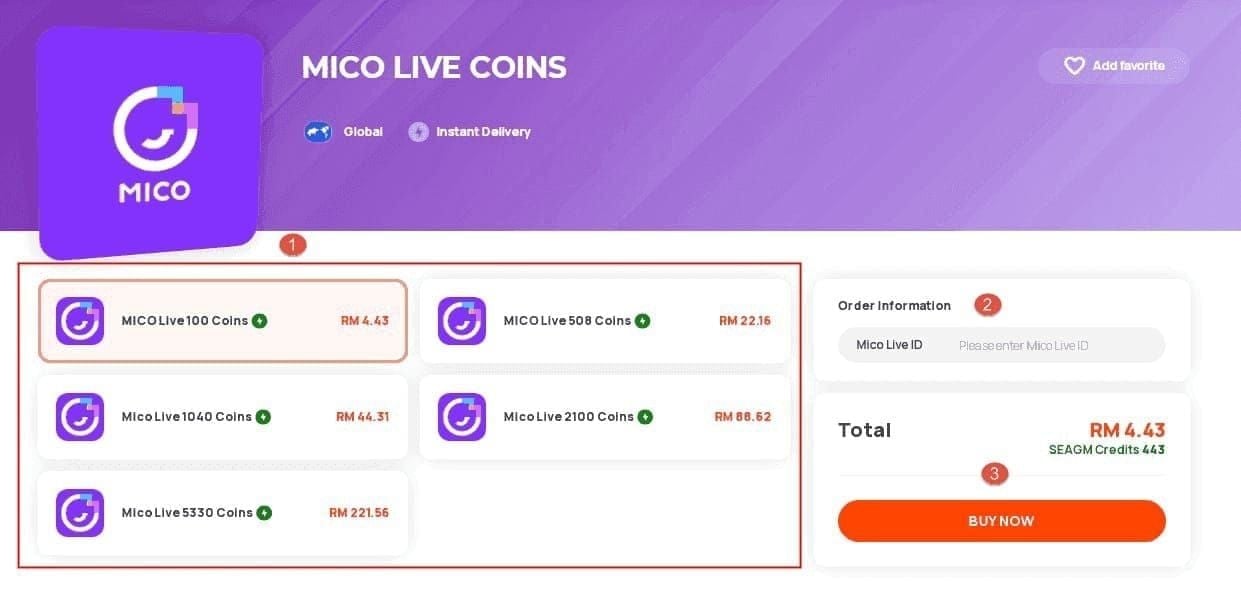
445 عملة ميكو
 445 عملة ميكوUSD 3.57اشترِ الآن
500 عملة ميكو
500 عملة ميكوUSD 4.01اشترِ الآن900 عملة ميكو
900 عملة ميكوUSD 7.21اشترِ الآن1100 عملة ميكو
1100 عملة ميكوUSD 8.81اشترِ الآن2200 عملة ميكو
2200 عملة ميكوUSD 17.62اشترِ الآن2730 عملة ميكو
2730 عملة ميكوUSD 21.86اشترِ الآن3300 عملة ميكو
3300 عملة ميكوUSD 26.43اشترِ الآن4400 عملة ميكو
4400 عملة ميكوUSD 35.23اشترِ الآن5500 عملة ميكو
5500 عملة ميكوUSD 44.05اشترِ الآن5700 عملة ميكو
5700 عملة ميكوUSD 45.65اشترِ الآن6600 عملة ميكو
6600 عملة ميكوUSD 52.86اشترِ الآن7700 عملة ميكو
7700 عملة ميكوUSD 61.69اشترِ الآن8550 عملة ميكو
8550 عملة ميكوUSD 68.48اشترِ الآن8800 عملة ميكو
8800 عملة ميكوUSD 70.48اشترِ الآن11000 عملة ميكو
11000 عملة ميكوUSD 88.09اشترِ الآن22000 عملة ميكو
22000 عملة ميكوUSD 176.19اشترِ الآن33000 عملة ميكو
33000 عملة ميكوUSD 264.28اشترِ الآن55000 عملة ميكو
55000 عملة ميكوUSD 440.47اشترِ الآن
ملف إعدادات واجهة المضيف الموصى به
اضبط معايير البث بدقة قبل فتح الغرفة لتوفير مساحة بصرية وحماية أداء المعالج.
خطوات الإعداد خطوة بخطوة
- اضبط حساسية ذروة تركيز الكاميرا (Focus Peaking) على 0.60: إذا كنت تبث عبر كارت التقاط خارجي أو أداة كاميرا يدوية على الهاتف، فاحرص على معايرة حساسية ذروة التركيز بين 0.35 و 2.00 (مع استهداف 0.60). يحافظ هذا على وضوح ملامح وجهك دون إحداث تشويش على حواف شاشة المعاينة.
- ثبّت مخرجات الفيديو على 1080p بمعدل 30 fps: لا ترفع المعدل إلى 60 fps إلا إذا كنت تستخدم إعداد حاسوبين مخصصاً. يوفر البث بمعدل 30 fps نصف العبء على المشفر ويمنع التقطيع البسيط في الواجهة الذي يتسبب في تفويت اللمسات.
- اضبط الفاصل الزمني للإطارات المفتاحية (Keyframe Interval) على ثانيتين: يضمن ضبط الفاصل الزمني للإطارات المفتاحية على ثانيتين بالضبط مزامنة سريعة بين حركات الكاميرا في الوقت الفعلي وردود فعل المشاهدين في الدردشة.
- اضبط معدل البت الثابت (CBR) بين 3,000 و 6,000 kbps: يحافظ معدل البت الثابت على استقرار استهلاك النطاق الترددي للبث. قد تسبب معدلات البت المتغيرة ارتفاعاً مفاجئاً في زمن الاستجابة عند تفعيل مؤثرات الهدايا المتحركة المعقدة على الشاشة.
- اضبط شفافية صندوق الدردشة على 40%: قلل شفافية خلفية النصوص المتراكبة. يحافظ هذا على وضوح قراءة الدردشة أمام الخلفيات الساطعة مع السماح لك برؤية ردود فعل الضيوف خلفها.
متى ينبغي تعديل الملف القياسي
عند الانتقال من البث الفردي إلى غرفة حفلات تضم 9 مقاعد، اضبط مقياس معاينة الكاميرا من الشاشة الكاملة إلى مساحة مقصوصة عمودياً بنسبة 9:16. يمنع ذلك واجهة المنصة من تمديد بثك عبر نوافذ الضيوف. وفي الأماكن ذات التغطية الخلوية الضعيفة، خفّض دقة المشفر إلى 720p وثبّت معدل البت على 2,500 kbps لحماية تدفق الصوت من التقطيع.
تفصيل مستويات العتاد وتجهيزات الإنتاج
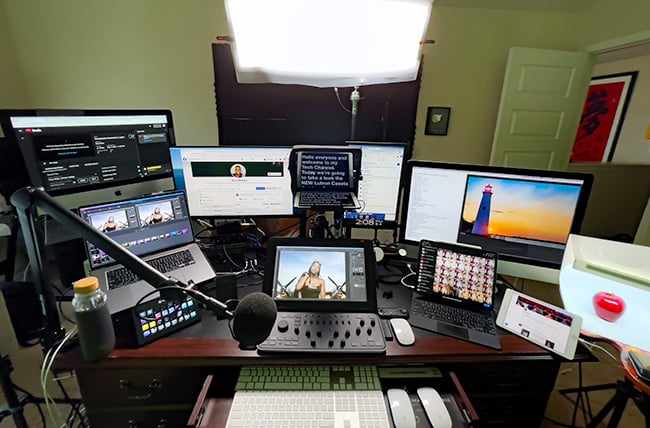
يحدد ترتيب مكتبك الفعلي بشكل مباشر مدى سرعة معالجتك للبيانات على الشاشة. يُعد استخدام الهاتف الذكي باليد مناسباً للبثوث العادية، لكن تحقيق دخل مستمر يتطلب فصل عناصر التحكم في الفيديو عن أشرطة التفاعل.
يوضح الجدول التالي مستويات الاستثمار التقديرية في العتاد والمكونات الأساسية عبر ثلاثة مستويات للمذيعين:
| مستوى الإعداد | الاستثمار التقديري | المعدات الأساسية المشمولة | الفائدة الأساسية للمضيفين |
|---|---|---|---|
| إعداد مكتبي للمبتدئين | $320–$400 | كاميرا ويب 1080p/4K، ميكروفون USB، إضاءة حلقية (Ring Light)، برنامج تشفير مجاني | تكلفة منخفضة، التقاط نقي وسلس من الهاتف إلى الحاسوب |
| إعداد متوسط لصنّاع المحتوى | $1,200–$1,800 | 1–2 كاميرا عديمة المرآة (Mirrorless)، ميكروفون XLR وكرت صوت، طقم إضاءة سوفت بوكس ثنائي، محول عتادي (Switcher) | تبديل مخصص عبر العتاد، بدون أي بطء في المعالج |
| إعداد إنتاج احترافي | $4,000–$12,000+ | 3–8 كاميرات استوديو، ميكسر صوت رقمي، إضاءة ثلاثية النقاط، محول 4K متعدد المداخل | إنتاج متعدد الزوايا، مسارات صوتية معزولة |
تعكس تكاليف الإنتاج التكوينات القياسية لعتاد صنّاع المحتوى عبر بيئات البث المكتبي والهاتف المحمول.
يوفر الإعداد المتوسط أفضل عائد على سرعة التفاعل. إذ يُغنيك المحول العتادي المخصص أو وحدة التحكم بالماكرو عن التمرير على شاشة هاتفك لتفعيل الرسوم المتحركة أو تبديل زوايا الكاميرا.
مناطق اللمس واختصارات الإيماءات للبثوث الفردية مقابل غرف الحفلات
قسّم شاشتك بدقة بناءً على نطاق الوصول الفعلي للأصابع. يستقر الإبهام طبيعياً على الثلث السفلي من شاشة الهاتف، مما يجعل موضع الأزرار أمراً بالغ الأهمية لتجنب النقرات الخاطئة.
قسّم شاشة البث الرئيسية إلى ثلاث مناطق مخصصة:
- المنطقة العلوية (إحصائيات المشاهدين وإدارة الغرفة): خصص أعلى 20% من شاشتك لعنوان الغرفة، وعدد المشاهدين النشطين، وعدادات الفاصوليا الإجمالية. لا تضع أبداً أدوات تفاعلية عائمة هنا، واجعل هذه المنطقة للقراءة فقط.
- المنطقة الوسطى (المنصة المرئية ومقاعد الضيوف): في الوضع الفردي، تعرض هذه المنطقة وجهك وعدادات جولات تحديات PK النشطة. وفي غرف الحفلات، تضم هذه المنطقة مربعات الصوت/الفيديو لعدد 2 إلى 8 ضيوف. اضبط إعدادات النوافذ العائمة بحيث تفتح النوافذ المنبثقة لملفات تعريف الضيوف بنقرة واحدة بدلاً من الضغط المطول.
- المنطقة السفلية (شريط الدردشة وشريط الإجراءات): يختص الجزء السفلي بنسبة 35% من الشاشة بتمرير النصوص والتفاعل مع الهدايا. انقل أزرار كتم الميكروفون وتبديل الكاميرا إلى أقصى الزاوية السفلية اليمنى لفصلها عن صندوق الدردشة سريع التمرير على اليسار.
إذا كنت تستخدم وحدة تحكم ماكرو مكتبية (مثل لوحة أزرار مادية بها 15 مفتاحاً)، فعّن وحدات الماكرو للوصول السريع على المفاتيح الفعلية. لا يستغرق تفعيل مؤثر صوتي أو تنبيه مرئي عبر مفتاح فعلي سوى أقل من نصف ثانية، مقارنة بأربع ثوانٍ تستغرقها في البحث داخل القوائم الفرعية على شاشة الهاتف.
عندما يقوم الداعمون بـ شراء Mico Coins بأمان عبر الإنترنت أثناء بطولات PK التابعة للوكالات، لا يمكنك إهدار الوقت في البحث داخل القوائم الرقمية. تتيح لك مفاتيح الاختصار الفعلية شكر الدعم فوراً مع الحفاظ على التواصل البصري مع الكاميرا.
ضبط مستويات كسب الصوت وتوجيه Mix-Minus للشكر الفوري
تتسبب ردود الفعل الحماسية الصاخبة تجاه الهدايا في تشويه الصوت غير المعاير بدقة. فعندما تُفعل هدية ضخمة رسوماً متحركة على الشاشة، يؤدي الصراخ في ميكروفون غير مزود بحماية إلى نفور المستمعين ومغادرتهم لغرفتك.
لتحقيق ضبط صوتي نقي ومتوازن:
- حافظ على هامش أمان للذروة الرقمية (Headroom): اضبط كسب الميكروفون (Gain) بحيث تصل ذروة صوتك بين -18dB و -6dB على مقياس النطاق الرقمي الكامل (dBFS) أثناء أعلى هتافاتك الاحتفالية. يمنحك هذا هامش أمان بمقدار 6dB قبل حدوث تشويه رقمي مزعج.
- حافظ على المسافة الصحيحة: ابقِ فمك على بعد 6 إلى 12 بوصة من رأس الميكروفون. يمنع استخدام ميكروفون ديناميكي مع فلتر بوب إسفنجي (Pop Filter) انفجارات الهواء من إفساد مزيج الصوت.
- ثبّت ترددات التشفير: اضبط مشفر الصوت على 128 kbps بمعدل 44.1 kHz أو 48 kHz ستيريو. يضمن هذا المعيار مزامنة ممتازة عبر أجهزة iOS و Android للمشاهدين.
- طبّق نظام Mix-Minus التلقائي: إذا قمت بضم مضيفين مشاركين إلى المقاعد الصوتية، فاستخدم إعداد توجيه صوتي يدعم Mix-Minus التلقائي عبر 1.2 إلى 4 قنوات اتصال افتراضية. يوجه نظام Mix-Minus صوتك والموسيقى إلى الجمهور مع منع عودة أصوات ضيوفك إلى سماعاتهم الخاصة كصدى صوت.
تفويض التحكم بالشاشة عبر لوحات تحكم المشرفين السحابية
يتسبب التعامل بمفردك مع الإشراف، والتأثيرات الصوتية، وتصفية الدردشة، وتتبع الهدايا في ضغط ذهني كبير. لذلك، يقوم المذيعون الذين يديرون غرفاً عالية التفاعل بتفويض مهام الواجهة إلى مشرفين موثوقين باستخدام لوحات تحكم التراكب السحابية (Cloud Overlay Dashboards).
تعمل لوحات التحكم السحابية عبر مصادر المتصفح بمعدل 60 fps. تتيح هذه البنية للمشرف عن بُعد إدارة التخطيطات، وتحديث أهداف الفاصوليا المخصصة، وإطلاق تنبيهات الشكر الرسومية عبر البث في الوقت الفعلي. ولأن هذه الأنظمة تستخدم أذونات على مستوى المتصفح، فلن يحتاج المشرفون أبداً للوصول إلى بيانات تسجيل الدخول الخاصة بحسابك في MICO Live.
أثناء فترات تدفق الهدايا المتتالية، يمكن للمشرف تثبيت أسماء كبار الداعمين مباشرة على تراكب الشاشة. يتيح لك ذلك التركيز على إمتاع الجمهور دون الحاجة إلى النقر المستمر على هاتفك لتفقد شارات الملفات الشخصية.
مصفوفة سير عمل المضيف عبر منصات البث المختلفة
يجب أن تتكيف إعدادات التخطيط مع أنماط البث المختلفة، بدءاً من تحديات PK الحماسية وحتى غرف الصوت الهادئة.
يقارن الجدول التالي متطلبات واجهة المضيف عبر بيئات البث الرئيسية على الهاتف المحمول:
| المنصة / الوضع | أسلوب التفاعل | التخطيط الأمثل للشاشة | توجيه الصوت الموصى به |
|---|---|---|---|
| فيديو MICO Live الفردي | تحديات PK سريعة، وسلاسل هدايا مرئية | مساحة عمودية 9:16، دردشة في الثلث السفلي، عداد أهداف مثبت في الأعلى | ميكروفون XLR/USB فردي، هامش كسب من -18dB إلى -6dB |
| غرفة حفلات MICO Live | تفاعل متعدد الضيوف (حتى 8 مقاعد) | شبكة متراصة أو تخطيط عائم بـ 9 مربعات، مناطق لمس سفلية واضحة | توجيه Mix-minus متعدد القنوات لمنع صدى مقاعد الضيوف |
| إعداد استوديو حاسوب MICO | بث مدفوع بالحاسوب المكتبي بشاشتين | شاشتان (الرئيسية: مساحة البث، الثانوية: الدردشة/الإشراف) | ميكسر عتادي مع وحدات تحكم ماكرو مادية |
| صالون صوتي أولاً (مثل SUGO) | مقاعد مخصصة للصوت، أدوار حديث منظمة | واجهة صور رمزية (Avatar) بسيطة، عناصر تحكم مركزية لإدارة المقاعد | ميكروفون سماعة رأس قياسي مع خاصية تقليل الضوضاء |
تختلف متطلبات الواجهة بناءً على عدد بثوث الفيديو النشطة، وسرعة الدردشة، وقواعد مشاركة الضيوف.
عندما تشعر بالإجهاد البصري من إدارة الواجهات المتراكبة المزدحمة، فإن جدولة 2 إلى 5 جلسات صوتية أسبوعية دورية يمنح عينيك راحة مطلوبة. تستبدل الغرف الصوتية الواجهات المعقدة بمخططات مقاعد بسيطة وأنيقة مع الحفاظ على نشاط مجتمعك.
معايير استقرار البث والتشفير
لن يعوض أي تحسين للواجهة عن هبوط الإطارات (Frame Drops). يؤدي تقطيع الفيديو إلى إلغاء مزامنة واجهة اللمس، مما يتسبب في تفويت النقرات وتأخير تحديثات الدردشة.
يوضح الجدول أدناه سرعات الشبكة وإعدادات التشفير اللازمة لضمان تجربة بث سلسة وسريعة الاستجابة:
| دقة الإخراج | معدل الإطارات | نطاق معدل بت الفيديو (CBR) | الحد الأدنى لسرعة الرفع المستقرة المطلوبة | نوع الاتصال |
|---|---|---|---|---|
| 720p HD | 30 fps | 2,000 – 3,500 kbps | 3.5 Mbps | Wi-Fi (5 GHz) أو 4G LTE |
| 1080p Full HD (قياسي) | 30 fps | 3,000 – 6,000 kbps | 5.0 Mbps | إيثرنت سلكي / POE |
| 1080p Full HD (حركة عالية) | 60 fps | 4,500 – 8,000 kbps | 10.0 Mbps | إيثرنت سلكي (1 Gbps LAN) |
| 4K Ultra HD (استوديو) | 60 fps | 12,000 – 20,000 kbps | 25.0 Mbps+ | ألياف بصرية مخصصة (2.5 Gbps LAN) |
تفترض مقاييس المشفر استخدام تشفير H.264 / AVC مع فاصل زمني للإطارات المفتاحية قدره ثانيتان وصوت AAC بمعدل 128 kbps.
حافظ على سرعة رفع مخصصة لا تقل عن 5 Mbps. وبالنسبة لإعدادات المكتب، تجنب شبكات Wi-Fi التقليدية واعتمد على كابل إيثرنت سلكي Cat6 مع محولات الطاقة عبر الإيثرنت (POE) لمسافات تمتد بين 65 و 85 قدماً. يزيل الاتصال السلكي المباشر فقدان حزم البيانات، مما يحافظ على مزامنة شريط الدردشة حتى أجزاء من الألف من الثانية.
عندما تدخل غرفتك في فعالية تنافسية، يعتمد كبار الداعمين على شحن Mico الفوري لمواصلة سلاسل الهدايا دون انقطاع. ويضمن لك الاتصال السلكي القوي عدم تفويت شكر تلك المساهمات الحاسمة فور ظهورها على الشاشة.
الأسئلة الشائعة
ما هي الطريقة الأساسية التي يربح بها المضيفون المال على MICO Live؟
يجني المضيفون الدخل عندما يرسل المشاهدون هدايا افتراضية تم شراؤها باستخدام Mico Coins. تتحول هذه الهدايا الافتراضية تلقائياً إلى فاصوليا (Beans)، والتي يمكن للمذيعين سحبها كأموال نقدية بمجرد الوصول إلى الحد الأدنى للدفع.
كيف يمكن لمضيف البث المباشر ضبط كسب الميكروفون لتجنب التشويه أثناء التفاعل الحماسي مع الهدايا الكبيرة؟
عاير ذروة إدخال الصوت لتكون بين -18dB و -6dB على مقياس dBFS الرقمي أثناء التحدث بأعلى نبرة صوت لديك. يمنع هذا الهامش الاحتياطي البالغ 6dB احتفالاتك الصاخبة من قص الصوت وتشويهه في المخرجات.
لماذا يوصى بإعداد الشاشتين أو استخدام شاشة ثانوية للبث المباشر؟
تتيح لك الشاشة الثانوية فصل أشرطة الدردشة ولوحات تحكم المشرفين وتنبيهات الهدايا عن شاشة البث الرئيسية. يؤدي فصل هذه الأدوات إلى تفريغ شاشتك الرئيسية، مما يضمن لك عدم تفويت أي تعليق من المشاهدين أو إشعار دعم.
ما هو الحد الأدنى لسرعة رفع الإنترنت المطلوبة لبث تفاعلي مستقر؟
يجب على المذيعين الحفاظ على سرعة رفع مخصصة ومستقرة لا تقل عن 5 Mbps لبث موثوق بدقة 1080p. كما يمنع الاتصال عبر كابل إيثرنت سلكي بدلاً من Wi-Fi عدم تزامن زمن الاستجابة وهبوط الإطارات أثناء التفاعلات المباشرة.
كيف يمكن للمضيفين تفويض التراكب والتنبيهات الرسومية للمشرفين بأمان؟
استخدم لوحات تحكم التراكب السحابية المخصصة التي تمنح المشرفين تحكماً محدداً عبر المتصفح في رسومات البث. يمكّن هذا المشرفين عن بُعد من إطلاق الإشعارات والتنبيهات بمعدل 60 fps دون الحاجة للوصول إلى بيانات تسجيل الدخول لحساب MICO الخاص بك.
ما هي إعدادات معدل بت مشفر الفيديو التي توفر أفضل استقرار لبثوث 1080p؟
اضبط المشفر على معدل بت ثابت (CBR) بين 3,000 و 6,000 kbps بمعدل 30 fps مع فاصل زمني للإطارات المفتاحية قدره ثانيتان. يوفر هذا الإعداد صوراً واضحة وحادة مع الحفاظ على تدفق بيانات موثوق لمشاهدي الهواتف الذين يستخدمون اتصالات خلوية متغيرة.
الخلاصة النهائية للإعداد: بسّط واجهتك قبل بدء البث المباشر
لا يتعلق تحسين تخطيط البث بإضافة أدوات مبهرجة، بل بإزالة أي عوائق في التفاعل. فالشاشة المزدحمة تبطئ سرعة استجابتك، وتحبط الداعمين، وتؤدي إلى نقرات خاطئة غير مرغوبة.
ثبّت بثك على دقة 1080p بمعدل 30 fps، واضبط هامش أمان الميكروفون لتكون ذروته بين -18dB و -6dB، وحدد مناطق لمس واضحة على جهازك الرئيسي. وإذا كنت تدير غرف حفلات معقدة، فقم بتفويض إدارة التراكب إلى مشرف عن بُعد عبر لوحة تحكم سحابية. حافظ على نظافة شاشتك، وركّز على مجتمعك، ولن يفوتك شكر أي هدية بعد اليوم.






Comments