
إن أكثر تكوينات التحكم استجابة في Growtopia هي استبدال عناصر التحكم باللمس على الهاتف المحمول بإعداد مخصص للوحة المفاتيح والماوس على الكمبيوتر. تشغيل اللعبة عبر محاكي يجنبك أزرار اللمس الضيقة وبطء الهاتف، بشرط أن يفي نظامك بالحد الأدنى من المتطلبات وهو نظام التشغيل Windows 7 أو أحدث، ومعالج AMD أو Intel، وذاكرة وصول عشوائي (RAM) سعة 4 جيجابايت، ومساحة تخزين تبلغ 5 جيجابايت. إن الجمع بين عناصر التحكم في الاتجاهات عبر لوحة المفاتيح والنقرات السريعة بالماوس لأداتيك الأساسيتين—القبضة والمفتاح الإنجليزي—يوفر أدق توقيت لقفزات الباركور وجلسات تكسير الكتل اليدوية.
الانتقال من أزرار شاشة اللمس إلى عناصر التحكم بالكمبيوتر
تتعطل عناصر التحكم باللمس على الهاتف المحمول في Growtopia أثناء المناورات الدقيقة. إذ تتسبب أزرار الاتجاهات الصغيرة على الشاشة في إخفاق القفزات في عوالم الباركور، بينما يؤدي الحصاد المستمر لساعات إلى إجهاد الأصابع والإبهامين بسرعة.
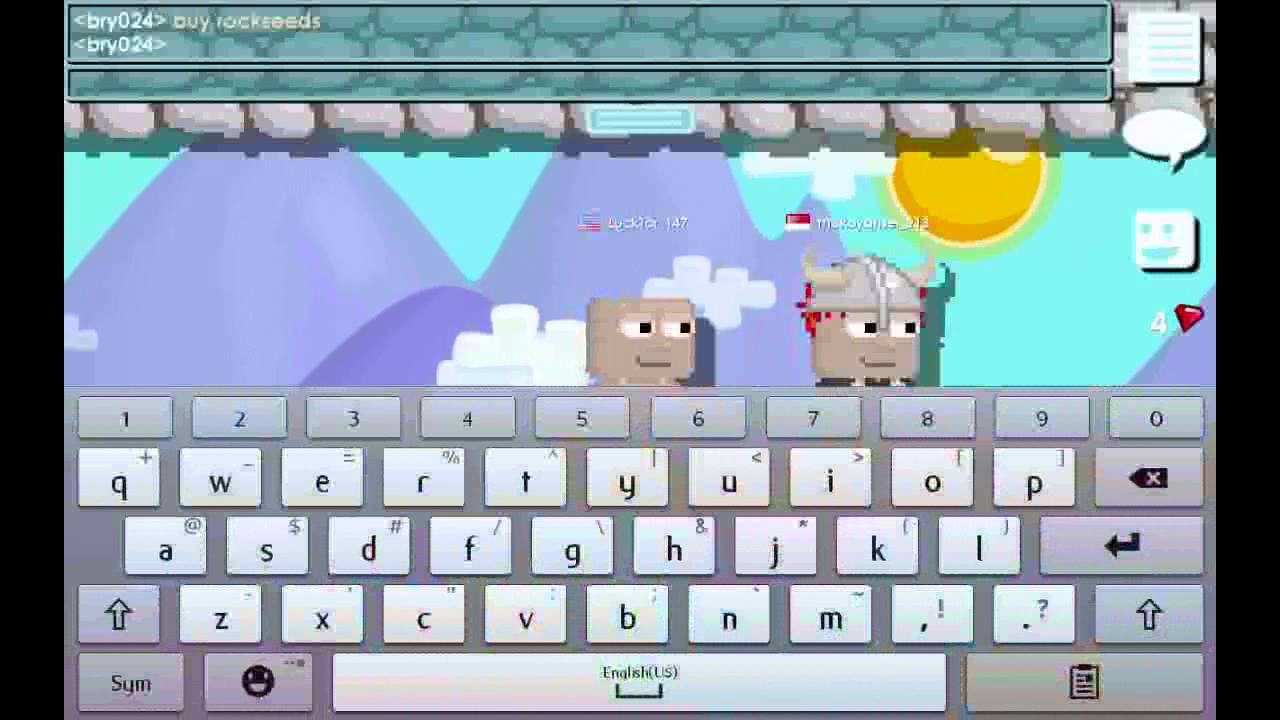
يؤدي تشغيل اللعبة عبر محاكي Android مثل BlueStacks إلى تحويل التنقل ووضع الكتل إلى ملحقات الكمبيوتر الملموسة (BlueStacks). كما أن شاشات العرض الأكبر حجمًا تجعل تقدير حواف المنصات وفجوات المربعات الفردية أسهل بكثير من التحديق في شاشة الهاتف.
لضمان استجابة المدخلات دون تقطيع المحاكي، تأكد من أن جهاز الكمبيوتر الخاص بك يلبي المواصفات الأساسية المعتادة للعتاد:
- نظام التشغيل: Windows 7 أو أحدث
- المعالج: معالج Intel أو AMD
- الذاكرة: 4 جيجابايت على الأقل من ذاكرة الوصول العشوائي (RAM)
- التخزين: مساحة فارغة على القرص الصلب لا تقل عن 5 جيجابايت
تقضي المفاتيح الفعلية على المناطق الميتة والغموض اللمسي لشاشات اللمس، مما يقلل من القفزات الضائعة وحالات السقوط العرضي.

صندوق الجواهر (Chest O Gems)
 صندوق الجواهر (Chest O Gems)USD 1.28اشترِ الآن
نافورة الجواهر (Gem Fountain)
نافورة الجواهر (Gem Fountain)USD 3.37اشترِ الآنمطر الجواهر (Its Rainin Gems)
مطر الجواهر (Its Rainin Gems)USD 6.74اشترِ الآنبطاقة رويال جرو (Royal Grow Pass)
بطاقة رويال جرو (Royal Grow Pass)USD 6.74اشترِ الآنمكافأة الجواهر (Gem Bounty)
مكافأة الجواهر (Gem Bounty)USD 20.22اشترِ الآناشتراك لمدة سنة (1 Year Subscription Token)
اشتراك لمدة سنة (1 Year Subscription Token)USD 33.71اشترِ الآنوفرة الجواهر (Gem Abundance)
وفرة الجواهر (Gem Abundance)USD 33.71اشترِ الآن
تكوين مخططات مخصصة لربط المفاتيح باستخدام Windows PowerToys
تفتقر لعبة Growtopia إلى نظام مدمج وشامل لإعادة تعيين المفاتيح. يمكن لمستخدمي Windows تجاوز هذا القيد باستخدام أداة Microsoft PowerToys Keyboard Manager (Microsoft Learn). تعيد هذه الأداة تعيين المفاتيح الفردية والاختصارات لكل تطبيق على حدة، مما يعني أن التعيينات لا تصبح نشطة إلا عند التركيز على نافذة المحاكي.
| الإعداد / المعلمة | تفاصيل التنفيذ | المتطلب التشغيلي |
|---|---|---|
| نطاق الهدف | خاص بالتطبيق (اسم العملية المستهدفة) | يطبق إعادة التعيين فقط عندما تكون نافذة محاكي اللعبة نشطة |
| إعادة تعيين المفتاح | مفاتيح فردية (مثل تبديل مفاتيح الاتجاهات) | يتطلب تشغيل PowerToys في الخلفية |
| ربط الاختصارات | مجموعات متعددة المفاتيح | يحافظ على اختصارات Windows الافتراضية خارج التطبيق |
| قيود النظام | Win+L و Ctrl+Alt+Del | محجوزة لنظام التشغيل؛ لا يمكن إعادة تعيينها |
لإعداد ملف تعريف مخصص للعبة Growtopia:
- قم بتثبيت Microsoft PowerToys وتشغيله على جهاز الكمبيوتر الخاص بك.
- افتح وحدة Keyboard Manager من لوحة تحكم PowerToys.
- حدد إعادة تعيين مفتاح أو إعادة تعيين اختصار.
- اختر التطبيق المستهدف عن طريق تحديد اسم عملية الملف التنفيذي للمحاكي حتى تظل الكتابة المعتادة دون تغيير في التطبيقات الأخرى.
- عيّن المفاتيح الفردية المفضلة لديك للحركة الاتجاهية والإجراءات.
- أبقِ أداة PowerToys قيد التشغيل في الخلفية أثناء اللعب؛ حيث يؤدي إغلاق التطبيق إلى استعادة السلوك الافتراضي للمفاتيح على الفور.
تمنع وسائل الحماية الأمنية القياسية في نظام Windows إعادة تعيين اختصارات مستوى النظام مثل Win + L و Ctrl + Alt + Del. لذا اقتصر في تخصيص المفاتيح على المفاتيح الأبجدية الرقمية القياسية ومفاتيح التعديل الأساسية.
إدارة الأدوات الأساسية: إعدادات القبضة والمفتاح الإنجليزي
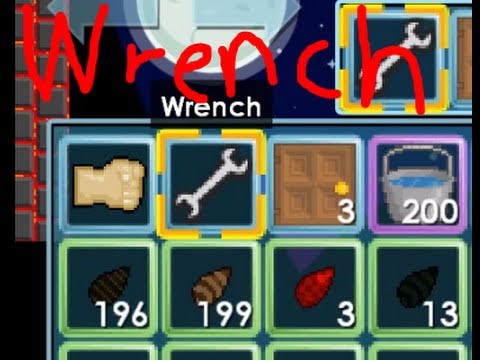
تربط لعبة Growtopia كل إجراء تقريبًا بأداتين رئيسيتين: القبضة والمفتاح الإنجليزي (دليل المبتدئين من BlueStacks). إن ربطهما بمدخلات منفصلة ومدروسة أمر بالغ الأهمية حتى لا تكسر الكتل دون قصد أو تطلق إجراءات خاطئة أثناء التنقل.
- القبضة: تُستخدم للكم العوائق، وتكسير الكتل المزروعة، وحصاد المحاصيل، وجمع البذور والجواهر. في الباركور، يؤدي استخدام القبضة السريع إلى إزالة الحواجز القابلة للكسر أو تفعيل الآليات التي تعمل باللكمات.
- المفتاح الإنجليزي: يُستخدم للوصول إلى قوائم التكوين، وفحص اللاعبين، وتعديل سلوكيات الآلات، وضبط أذونات الأقفال.
يؤدي الضغط على المفتاح السريع للمفتاح الإنجليزي بدلاً من اللكمة أثناء وجودك في الهواء إلى فتح قائمة الفحص، مما يوقف اندفاعك الأفقي ويسقطك مباشرة في المخاطر. قم بتعيين تبديل الأدوات إلى أزرار الماوس الجانبية المميزة أو مفاتيح لوحة المفاتيح المتباعدة جيدًا لمنع ظهور القوائم العرضية أثناء الجري.
تحسين الزراعة الجماعية وجمع الموارد
تعني الزراعة في Growtopia تكسير واستبدال آلاف الكتل في صفوف أفقية متكررة. وبدون إعداد مُحسَّن، يتسبب حجم الضغطات المتكررة على المفاتيح في إجهاد شديد لليدين ويبطئ وتيرة الإنتاج.
يضاعف السير ذهابًا وإيابًا عبر الحطام يدويًا الوقت اللازم لتنظيف طبقة المزرعة. يقلل اللاعبون من الحركة الزائدة عن طريق نشر عناصر الجمع مثل Gaia's Beacon (للبذور) و Unstable Tesseract (للكتل) (وثائق Growtopia MultiClient Autofarmer). ونظرًا لأن هذه العناصر تجمع القطع المتساقطة تلقائيًا عبر نطاق عملها، يمكنك الاستمرار في الضغط على مفتاح حركة واحد واللكم المستمر دون الحاجة للرجوع إلى الوراء.
تُحرك الجواهر والبذور الناتجة عجلة التوسع في العوالم. حيث تتيح لك جواهر Growtopia شراء World Locks والحزم وترقيات المزرعة الأساسية. كما أن الجمع بين الالتقاط التلقائي للقطع ومفاتيح التحكم المريحة على الكمبيوتر يحافظ على سرعة دورات الزراعة هذه ويمنع الإجهاد المتكرر.
استكشاف أخطاء زمن استجابة المدخلات والإجراءات الفائتة وإصلاحها
إذا شعرت بتأخر في القفزات أو تكسير الكتل، فافصل مكونات عتادك وبرمجياتك بطريقة منهجية:
- تحقق من حمل النظام في الخلفية: تأكد من احتفاظ نظامك بما لا يقل عن 4 جيجابايت من ذاكرة الوصول العشوائي المتاحة، وأن عمليات التنزيل في الخلفية متوقفة مؤقتًا لمنع اختناق المعالج على شرائح Intel أو AMD القديمة.
- تحقق من حالة الأداة المساعدة: إذا فشلت المفاتيح المخصصة في الاستجابة، فتحقق من أن PowerToys يعمل بنشاط في شريط المهام لديك وأن اسم عملية المحاكي المستهدفة يطابق النافذة النشطة حاليًا.
- افصل المفاتيح السريعة للأدوات: إذا قاطعت قوائم المفتاح الإنجليزي حصاد الكتل، فأعد تعيين فتحات الأدوات إلى أطراف منفصلة من جهاز الإدخال الخاص بك أو إلى أزرار ماوس منفصلة للتخلص من التداخل.






Comments