إذا كانت لعبة Growtopia لا تعمل على الكمبيوتر، أو تُغلق فور فتحها، أو تتجمد على شاشة سوداء، فإن المشكلة تعود إلى أخطاء مؤقتة بعد التحديثات، أو تعارض في تهيئة العرض، أو فقدان مكتبات تشغيل Visual C++، أو برامج تشغيل بطاقة رسومات قديمة. يمكنك حل معظم مشاكل فشل بدء التشغيل دون فقدان تقدم حسابك عبر إعادة تشغيل الجهاز لمسح حالات التحديث المحلية، وتعطيل تحسينات ملء الشاشة في Windows لملف التشغيل، وإصلاح حزم Visual C++ القابلة لإعادة التوزيع على نظامك.
اتبع خطوات استكشاف الأخطاء وإصلاحها هذه بالترتيب، بدءاً من تعديلات الإعدادات التي لا تسبب أي فقدان للبيانات، مروراً بإصلاح متطلبات النظام التابعة، وحتى إعادة تثبيت العميل بالكامل.
الخطوة 1: مسح المشكلات المؤقتة واختبار توجيه الشبكة
يمكن للتحديثات الجديدة أن تترك ملفات تخزين مؤقت متعارضة تؤدي إلى إغلاق عميل اللعبة أثناء مرحلة التهيئة.
- أغلق أي عمليات معلقة لـ Growtopia في مدير المهام (Task Manager) بالضغط على (
Ctrl+Shift+Esc). - أعد تشغيل جهاز الكمبيوتر للتخلص من العمليات العالقة في الخلفية والذاكرة المؤقتة للتحديثات.
- تأكد من تحديث عميل اللعبة بالكامل عبر مصدر التوزيع الرسمي.
- انتقل إلى اتصال شبكة بديل—مثل نقطة اتصال الهاتف المحمول—للتأكد من أن شبكتك المحلية أو خادم DNS لا يقطع عملية المصافحة فجأة عند التشغيل.
وفقاً لإجراءات استكشاف الأخطاء وإصلاحها الموثقة على Sikayetvar، فإن إعادة تشغيل الجهاز واختبار شبكات بديلة يزيل انقطاعات توجيه الشبكة المحلية التي تبدو وكأنها أعطال داخل عميل اللعبة.
الخطوة 2: تعطيل تحسينات ملء الشاشة
غالباً ما تؤدي تعارضات تهيئة العرض إلى ظهور شاشة سوداء فورية أو إغلاق عميل اللعبة في غضون ثوانٍ من إطلاقه. وتتداخل تحسينات ملء الشاشة في Windows بشكل متكرر مع كيفية ضبط اللعبة للوحة المعالجة الرسومية الأساسية.
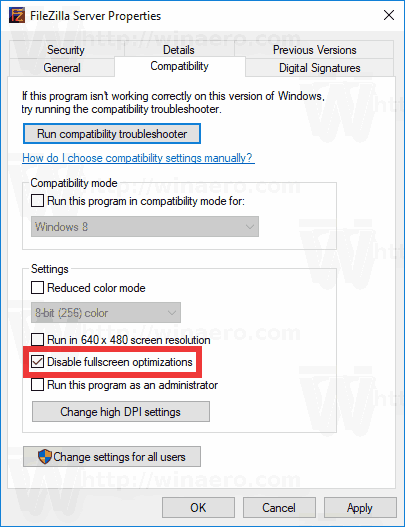
لتجاوز أخطاء تهيئة العرض:
- حدد موقع الملف القابل للتشغيل للعبة Growtopia أو اختصار سطح المكتب.
- انقر بزر الماوس الأيمن على الأيقونة واختر خصائص (Properties).
- افتح علامة تبويب التوافق (Compatibility).
- حدد المربع بجوار تعطيل تحسينات ملء الشاشة (Disable fullscreen optimizations).
- انقر على تطبيق (Apply)، ثم موافق (OK).
كما هو موضح في إجابات مجتمع Microsoft التقني، فإن إيقاف تشغيل تحسينات ملء الشاشة يجبر نظام التشغيل على احترام التحجيم الأصلي للنافذة، مما يحل مشكلة التجمد على الشاشة السوداء عند بدء التشغيل.
الخطوة 3: إصلاح حزم Microsoft Visual C++ القابلة لإعادة التوزيع
يؤدي فقدان أو تلف مكتبات الربط الديناميكي (ملفات .dll) إلى منع تشغيل العميل، وغالباً ما يُغلق البرنامج دون ظهور أي رسالة خطأ. تعتمد لعبة Growtopia على حزم تشغيل Visual C++ القياسية لمعالجة عملياتها البرمجية الأساسية.
- اضغط على
Windows Key+Rلفتح نافذة التشغيل (Run). - اكتب
appwiz.cplواضغط على Enter لفتح البرامج والميزات (Programs and Features). - مرر لأسفل للوصول إلى إدخالات Microsoft Visual C++ Redistributable.
- انقر بزر الماوس الأيمن فوق أحد الإدخالات، ثم حدد تغيير (Change)، واضغط على إصلاح (Repair).
- كرّر عملية الإصلاح هذه لكل إصدار مثبت في القائمة.
- أعد تشغيل جهاز الكمبيوتر.
تفيد الإرشادات الموثقة في دعم مجتمع Microsoft بأنه إذا فشلت أداة الإصلاح المدمجة في معالجة المشكلة، فإن تنزيل وتثبيت أحدث حزم قابلة لإعادة التوزيع الرسمية لنواتي x86 و x64 مباشرةً سيؤدي إلى استبدال الملفات التالفة وإصلاحها.
الخطوة 4: تحديث برامج تشغيل بطاقة الرسومات
تواجه برامج تشغيل العرض القديمة أو التالفة صعوبة في تهيئة نافذة المعالجة الرسومية لـ Growtopia، مما يؤدي إلى تعطل فوري والعودة لسطح المكتب.
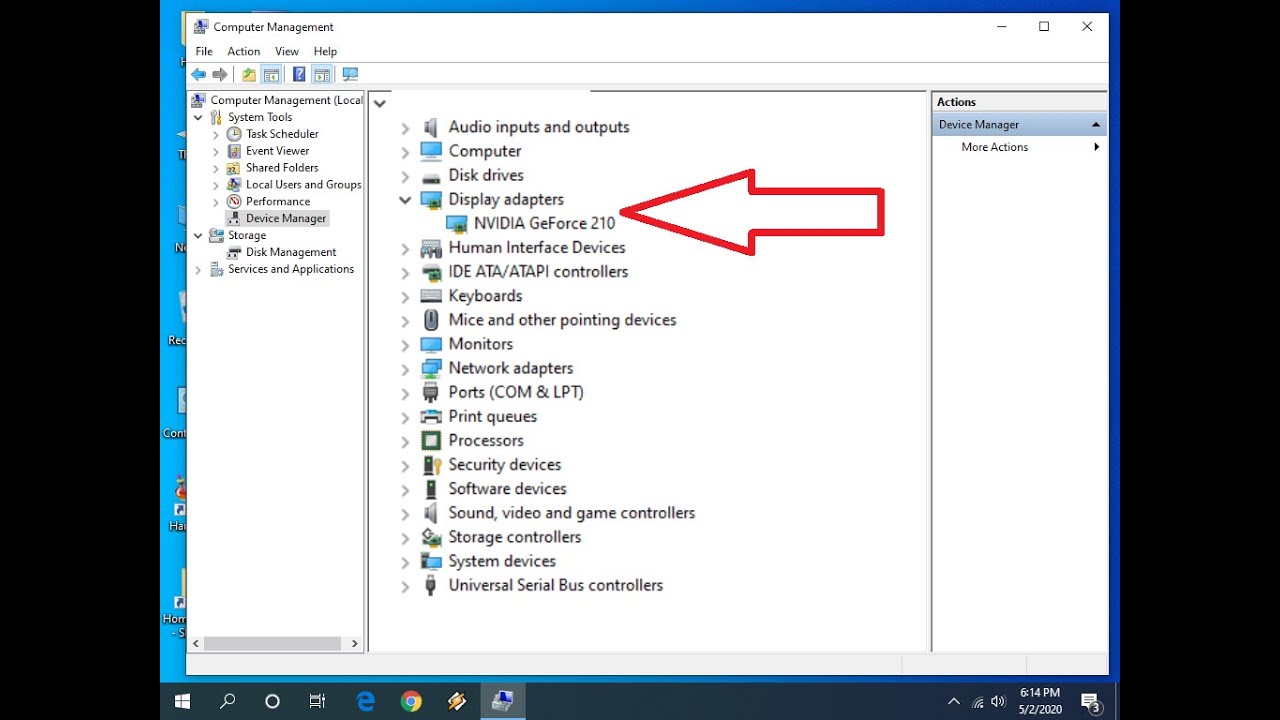
لتحديث برامج التشغيل من خلال نظام التشغيل:
- سجّل الدخول بحساب يمتلك صلاحيات المسؤول.
- افتح قائمة ابدأ، واكتب إدارة الأجهزة (Device Manager)، ثم شغّلها.
- وسّع قسم محولات شاشة العرض (Display Adapters).
- انقر بزر الماوس الأيمن فوق بطاقة الرسومات المنفصلة أو المدمجة واختر خصائص (Properties).
- افتح علامة تبويب برنامج التشغيل (Driver)، وانقر فوق تحديث برنامج التشغيل (Update Driver)، ثم اختر البحث تلقائياً عن برامج التشغيل المحدثة (Search automatically for updated driver software).
- أكمل الخطوات التي تظهر على الشاشة وأعد تشغيل الكمبيوتر.
يؤكد دعم Ubisoft Mobile الرسمي أن تحديث برامج التشغيل يُعد حلاً أساسياً للأعطال المستمرة. ومع ذلك، هناك تباين في الإرشادات التقنية: فبينما تشير الوثائق الرسمية للعبة إلى البحث التلقائي عبر إدارة الأجهزة، تنصح تشخيصات نظام Windows العامة بتنزيل الحزم مباشرةً من الشركات المصنعة للأجهزة (مثل NVIDIA أو AMD أو Intel). حيث توفر برامج التثبيت التابعة للشركات المصنعة غالباً خيار التثبيت النظيف (Clean Install) الذي يمسح ملفات التعريف القديمة التالفة التي قد يتركها مدير الأجهزة.
الخطوة 5: إجراء تمهيد نظيف وتشغيل عمليات فحص النظام
يمكن لبرامج الخلفية التابعة لجهات خارجية، أو برامج تراكب الشاشة (Overlay)، أو ملفات Windows الأساسية التالفة أن توقف عملية الإطلاق. استخدام أدوات صيانة النظام يساعد في عزل هذه التعارضات.
إجراء تمهيد نظيف (Clean Boot)
- اضغط على
Windows Key+R، واكتبmsconfig، ثم افتح تكوين النظام (System Configuration). - انتقل إلى علامة تبويب الخدمات (Services).
- حدد خيار إخفاء كل خدمات Microsoft (Hide all Microsoft services) في الأسفل.
- انقر فوق تعطيل الكل (Disable all).
- اضغط على
Ctrl+Shift+Escلفتح إدارة المهام (Task Manager) وانتقل إلى علامة تبويب بدء التشغيل (Startup). - انقر بزر الماوس الأيمن على كل تطبيق مُمكّن واضبطه على معطل (Disabled).
- أعد تشغيل نظامك وحاول تشغيل لعبة Growtopia.
تشغيل فحص وإصلاح DISM و SFC
إذا تم استبعاد تداخل برامج الجهات الخارجية، فقد تكون ملفات نظام Windows التالفة هي سبب تعطل متطلبات العميل. توضح وثائق استكشاف الأخطاء وإصلاحها من Help Desk Geek أداتين رئيسيتين في سطر الأوامر لاستعادة استقرار نظام التشغيل:
- افتح قائمة ابدأ، واكتب
cmd، ثم انقر بزر الماوس الأيمن على موجه الأوامر (Command Prompt) واختر تشغيل كمسؤول (Run as administrator). - نفّذ أمر صيانة الصورة التالي:
cmd DISM.exe /Online /Cleanup-image /Restorehealth - بمجرد اكتمال ذلك، نفّذ فاحص ملفات النظام:
cmd sfc /scannow - انتظر حتى ينتهي الفحص من إصلاح مكونات Windows المفقودة أو التالفة، ثم أعد تشغيل الكمبيوتر.
جدول المراجع التشخيصية
| عَرَض العطل | السبب الجذري الأكثر احتمالاً | الخطوة التشخيصية الأولى | مرجع المصدر |
|---|---|---|---|
| تعطل العميل فوراً بعد التحديث | ملفات تخزين مؤقت قديمة أو انقطاع في التوجيه المحلي | إعادة تشغيل الجهاز واختبار شبكة بديلة | Sikayetvar |
| التجمد على شاشة سوداء عند التشغيل | تعارض في تحسينات العرض بنظام Windows | تعطيل تحسينات ملء الشاشة في خصائص الملف التنفيذي | إجابات Microsoft |
| تعطل صامت أو مطالبة بفقدان مكتبة DLL | تلف في مكتبات Visual C++ | تشغيل appwiz.cpl واختيار إصلاح لجميع الإصدارات | إجابات Microsoft |
| تعطل أثناء التهيئة الرسومية | برنامج تشغيل GPU قديم أو تالف | التحديث عبر إدارة الأجهزة أو إجراء تثبيت نظيف من الشركة المصنعة | دعم Ubisoft |
| حظر التشغيل بواسطة تطبيقات الخلفية | تداخل برامج تابعة لجهات خارجية | تعطيل مهام بدء التشغيل غير التابعة لـ Microsoft عبر msconfig | Help Desk Geek |
الخطوة 6: إعادة التثبيت النظيف والتصعيد للدعم
عندما تفشل تعديلات الإعدادات القياسية، قد تكون ملفات التثبيت المحلية تالفة لدرجة يصعب معها إصلاحها يدوياً.
قم بإلغاء تثبيت Growtopia من خلال قائمة إعدادات Windows، واحذف المجلدات المتبقية في دليل اللعبة، ثم ثبت العميل من جديد باستخدام حساب مسؤول. ونظراً لأن ملفات تعريف الحساب والمخزون—بما في ذلك رصيدك من جواهر Growtopia، و World Locks، وحزم العناصر—تُحفظ على خوادم اللعبة وليس على جهازك المحلي، فإن التثبيت النظيف لن يمسح تقدمك.
إذا استمر فشل تشغيل العميل بعد إعادة التثبيت النظيف، فالتقط لقطات شاشة لأي رسائل تظهر عند التعطل، ودوّن رقم إصدار Windows بدقة، ثم أرسل تذكرة عبر قنوات الدعم الرسمية لإجراء تحقيق مخصص لحالتك.

صندوق الجواهر (Chest O Gems)
 صندوق الجواهر (Chest O Gems)USD 1.28اشترِ الآن
نافورة الجواهر (Gem Fountain)
نافورة الجواهر (Gem Fountain)USD 3.37اشترِ الآنمطر الجواهر (Its Rainin Gems)
مطر الجواهر (Its Rainin Gems)USD 6.74اشترِ الآنبطاقة رويال جرو (Royal Grow Pass)
بطاقة رويال جرو (Royal Grow Pass)USD 6.74اشترِ الآنمكافأة الجواهر (Gem Bounty)
مكافأة الجواهر (Gem Bounty)USD 20.22اشترِ الآناشتراك لمدة سنة (1 Year Subscription Token)
اشتراك لمدة سنة (1 Year Subscription Token)USD 33.71اشترِ الآنوفرة الجواهر (Gem Abundance)
وفرة الجواهر (Gem Abundance)USD 33.71اشترِ الآن






Comments