
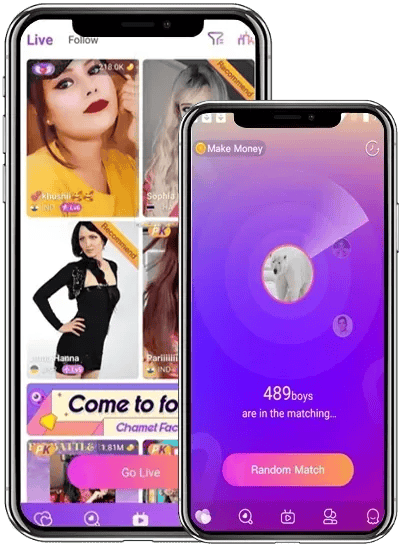
لتغيير عناصر التحكم في تشامت على الكمبيوتر، افتح محرر عناصر التحكم في اللعبة في المحاكي (أو اضغط Shift + Tab في وضع ملء الشاشة)، حدد تحرير، وضع عناصر التحكم الافتراضية بالضغط فوق الأزرار الثابتة على الشاشة في التطبيق. يمكنك تعيين اختصارات لوحة المفاتيح مثل Space أو مفاتيح الحروف للعناصر التفاعلية، واختبار الموضع، وتأكيد التغييرات بعلامة الاختيار وفقًا لـ مساعدة جوجل بلاي. نظرًا لأن تشامت يعتمد على تخطيط الهاتف المحمول، فإن تعيين ارتباطات المفاتيح يتيح للبثّاثين والمضيفين تشغيل المكالمات وإدارة الهدايا والتحكم في ميزات البث المباشر دون النقر يدويًا على كل زر.
لماذا تُعد محاكيات الكمبيوتر ضرورية للبث المباشر في تشامت
يوفر تشامت اختصارات سطح مكتب رسمية وإصدارات ويب، لكن هؤلاء العملاء يأتون بقيود وظيفية ثقيلة. على عميل الكمبيوتر الأصلي، يمكنك إجراء مكالمات فيديو قياسية ودخول غرف الدردشة الحالية، لكن لا يمكنك بث البث المباشر الخاص بك أو تصفح محتوى المستخدم الديناميكي، كما وثّق كينجشيبر. يجب على المذيعين الذين يريدون استضافة البثوث من إعداد سطح المكتب تشغيل إصدار أندرويد عبر محاكي أو أداة عكس الشاشة عبر USB.
يتطلب إعداد التطبيق داخل محاكي التحميل الجانبي يدويًا. أزالت جوجل تشامت من متجر جوجل بلاي في 2023 عقب مشكلات سياسة المحتوى الذي ينشئه المستخدمون، كما أفاد جويتفاي. ونتيجة لذلك، لا تستطيع المحاكيات تثبيت تشامت مباشرة عبر عمليات البحث المدمجة في متجر بلاي. يجب الحصول على ملف APK رسمي من قنوات التوزيع المباشرة على الويب لتشامت وسحب الملف إلى واجهة المحاكي لتثبيته.

62,500 جوهرة
 62,500 جوهرةUSD 9.67اشترِ الآن
187,500 جوهرة
187,500 جوهرةUSD 29.13اشترِ الآن625,000 جوهرة
625,000 جوهرةUSD 96.67اشترِ الآن1,875,000 جوهرة
1,875,000 جوهرةUSD 291.76اشترِ الآن3,750,000 جوهرة
3,750,000 جوهرةUSD 583.52اشترِ الآن
إعداد ارتباطات مفاتيح تشامت على الكمبيوتر خطوة بخطوة
تتميز تطبيقات الهاتف المحمول بعناصر واجهة ثابتة تبقى في مكانها أثناء المكالمات والبثوث المباشرة. يتيح لك استخدام أداة تعيين المفاتيح في بلوستاكس أو محررات التحكم القياسية في المحاكي وضع مفاتيح لوحة المفاتيح المادية مباشرة فوق نقاط اللمس هذه، مما يحرر يد الماوس من التنقل المتكرر، كما أشار بلوستاكس.
لتعيين ارتباطات المفاتيح فوق واجهة تشامت:
- شغّل المحاكي، وافتح تطبيق تشامت المحمّل جانبيًا، وادخل إلى غرفة بث مباشر أو واجهة مكالمة تجريبية.
- افتح قائمة تراكب التحكم بالنقر على أيقونة عناصر التحكم في اللعبة في الشريط الجانبي للمحاكي، أو اضغط Shift + Tab إذا كنت تعمل في وضع ملء الشاشة، كما فصّلت مساعدة جوجل بلاي.
- حدد تحرير لفتح لوحة التعيين.
- انقر عنصر التحكم بالضغط، ثم انقر على الشاشة حيث يوجد زر تشامت (مثل درج الهدايا أو قبول المكالمة أو زر كتم الصوت).
- اكتب مفتاح لوحة المفاتيح أو زر الماوس الذي تريد تعيينه لذلك الموضع.
- اسحب هدف الضغط وغيّر حجمه بحيث يتوافق تمامًا فوق الهدف على الشاشة.
- انقر علامة الاختيار لحفظ التخطيط.
- اضغط F12 لتبديل ظهور شارات ارتباط المفاتيح على الشاشة أو إخفائها أثناء البث، وفقًا لـ مساعدة جوجل بلاي.
تخطيط تعيين المفاتيح الموصى به للبثّاثين
يفصل التخطيط المبسّط إدارة البث عن تفاعلات المشاهدين. يوضح الجدول أدناه تعيينات عملية لإجراءات تشامت المباشرة الأساسية:
| إجراء الواجهة | ارتباط المفتاح الموصى به | الغرض الوظيفي |
|---|---|---|
| تبديل قائمة الهدايا | G | يفتح قائمة اختيار الهدايا الافتراضية فورًا |
| إرسال هدية سريع | Space | يرسل الهدية المحددة دون سحب |
| كتم / إلغاء كتم الميكروفون | M | يبدّل صوت المضيف أثناء الجلسات المباشرة |
| قلب / تبديل الكاميرا | C | يبدل بين تغذية الفيديو الافتراضية الأمامية والخلفية |
| إنهاء / رفض المكالمة | Escape | يرفض الطلبات الخاصة الواردة أو يغلق القوائم |
| قبول المكالمة | Enter | يؤكد مكالمات الفيديو الخاصة الواردة فرد لفرد |
يستفيد البثّاثون الذين يستخدمون ألماس تشامت لبدء مكالمات فيديو خاصة، أو إرسال هدايا متحركة لمذيعين آخرين، أو فتح امتيازات الغرفة التفاعلية من تعيين قائمة الهدايا وأزرار تأكيد المكالمة إلى مفاتيح يسهل الوصول إليها. يحافظ هذا على أدوات الإنفاق التفاعلية في متناول اليد أثناء إدارة نوافذ فيديو سطح المكتب.
تكوين إعدادات الميكروفون والكاميرا الافتراضية
تعزل محاكيات أندرويد أجهزة الصوت والفيديو عن النظام المضيف، مما يتطلب توجيهًا صريحًا قبل أن يتمكن تشامت من التقاط مدخلات سطح المكتب.
افتراضيًا، يكون إدخال صوت الميكروفون معطّلًا في محاكيات أندرويد لأسباب الخصوصية وأداء النظام. لتغذية ميكروفون سطح المكتب في مكالمات تشامت، افتح نافذة عناصر التحكم الموسعة في المحاكي، وانتقل إلى علامة تبويب الميكروفون، وشغّل المفتاح المسمى "الميكروفون الافتراضي يستخدم إدخال صوت المضيف"، كما أوضح مطورو أندرويد. إذا كان هذا المفتاح معطّلًا، سيبث تشامت صمتًا حتى لو أظهر ويندوز مستويات ميكروفون نشطة.
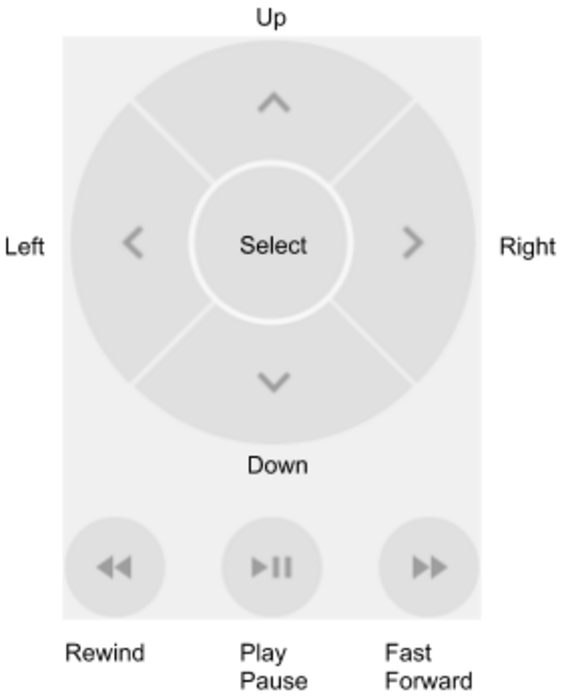
لتغذية الكاميرا، اضبط إعدادات المحاكي للتعرف إما على كاميرا ويب USB فعلية أو كاميرا افتراضية برمجية (مثل كاميرا OBS الافتراضية). عيّن إدخال الكاميرا الأمامية في إعدادات جهاز المحاكي ليطابق مصدر الفيديو المطلوب قبل فتح تشامت. إذا ظهرت الكاميرا مقلوبة، استخدم إعدادات التحويل في برنامج البث لقلب الصورة أفقيًا قبل إرسالها إلى التغذية الافتراضية.
استكشاف أعطال التحكم والإدخال وإصلاحها
عندما تفشل عناصر التحكم في الاستجابة في تشامت، عادة ما تنبع المشكلة من تغيير حجم نافذة المحاكي أو تركيز الإدخال:
- أهداف الضغط غير المحاذاة: يمكن أن يؤدي تغيير دقة المحاكي أو التبديل بين وضع النافذة وملء الشاشة إلى إزاحة إحداثيات العناصر على الشاشة. إذا ضغطت على مفتاح ونقرت الزر الخطأ، أعد فتح محرر عناصر التحكم، واسحب نقاط الضغط مرة أخرى فوق عناصر واجهة الهاتف، وأكد بعلامة الاختيار.
- ضغطات المفاتيح غير المستجيبة: إذا توقفت ارتباطات المفاتيح عن العمل تمامًا، انقر مرة واحدة داخل نافذة المحاكي لإعادة تركيز نظام التشغيل إلى بيئة أندرويد. إذا كان اعتراض المفاتيح في الخلفية محظورًا، تحقق من تمكين اختصارات التحكم في اللعبة في الشريط الجانبي للمحاكي.
- عرض البث المزدحم: إذا حجبت شارات ارتباط المفاتيح رؤيتك للدردشة أو الفيديو الوارد، اضغط F12 لإخفاء تسميات التراكب مع الإبقاء على المفاتيح الأساسية نشطة، وفقًا لـ مساعدة جوجل بلاي.
- صوت صادر صامت: إذا لم يتمكن المتصلون من سماعك، أعد التحقق من قائمة عناصر التحكم الموسعة وتأكد من أن "الميكروفون الافتراضي يستخدم إدخال صوت المضيف" ما زال مشغّلًا، إذ قد تعيد المحاكيات تعيين هذا المفتاح بعد إعادة التشغيل، كما أشار مطورو أندرويد.






Comments