
لربط حساب الضيف الخاص بك في Heartopia على نظام أندرويد، اضغط على أيقونة الترس داخل اللعبة لفتح الإعدادات (Settings)، ثم حدد علامة تبويب الحساب (Account)، واختر إما التسجيل عبر البريد الإلكتروني أو تسجيل الدخول عبر حساب وسائط تواصل اجتماعي موجود لربط ملفك الشخصي. تؤدي عملية الربط إلى مزامنة مستوى شخصيتك، ومباني الجزيرة، والعناصر، وقوائم الأصدقاء، والمراحل المكتملة في المهام فوراً عبر الأجهزة، حتى تتمكن من التبديل بين الأجهزة دون فقدان بيانات الحفظ.
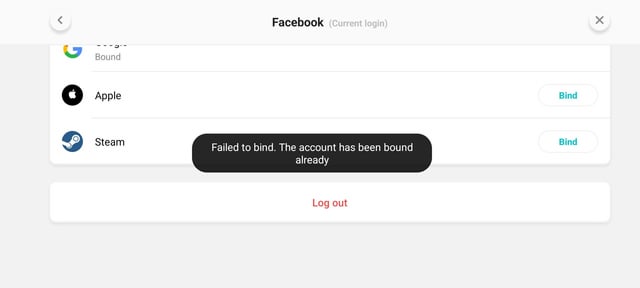
خطوة بخطوة: كيفية ربط حساب الضيف على أندرويد
اللعب عبر حساب ضيف يبقي ملفات الحفظ الخاصة بك مرتبطة بوحدة التخزين المحلية. إذا تعطل جهازك أو قمت بمسح بيانات التطبيق، فسيختفي ذلك التقدم بشكل دائم. ولا يستغرق تأمين حفظك سوى أقل من دقيقتين داخل اللعبة.
- افتح تطبيق Heartopia على هاتفك أو جهازك اللوحي بنظام أندرويد وادخل إلى جلسة اللعب النشطة.
- اضغط على أيقونة الترس الموجودة على الواجهة الرئيسية لفتح قائمة الإعدادات (Settings).
- اضغط على قسم الحساب (Account) من قائمة الخيارات.
- حدد وسيلة الربط المفضلة لديك: أدخل عنوان بريد إلكتروني صالح لإنشاء تسجيل دخول، أو اربط حساب وسائط تواصل اجتماعي موجود (دليل تنزيل Heartopia).
- اتبع تعليمات التحقق التي تظهر على الشاشة لتوثيق بيانات الاعتماد وتأكيد عملية الربط.
بمجرد اكتمال الاتصال، يتحول ملفك الشخصي المحلي إلى حساب دائم مدعوم سحابياً. وستعكس حالة الربط بريدك الإلكتروني المرفق أو معرف المنصة مباشرة داخل قائمة الحساب.

60 جوهرة Heart
 60 جوهرة HeartUSD 0.99اشترِ الآن
300 + 20 جوهرة Heart
300 + 20 جوهرة HeartUSD 5.00اشترِ الآن680 + 50 جوهرة Heart
680 + 50 جوهرة HeartUSD 11.45اشترِ الآن1280 + 90 جوهرة Heart
1280 + 90 جوهرة HeartUSD 19.86اشترِ الآن1980 + 150 جوهرة Heart
1980 + 150 جوهرة HeartUSD 31.84اشترِ الآن3280 + 270 جوهرة Heart
3280 + 270 جوهرة HeartUSD 49.87اشترِ الآن6480 + 570 جوهرة Heart
6480 + 570 جوهرة HeartUSD 101.92اشترِ الآن
العناصر والبيانات المتزامنة بعد ربط الحساب
ينقل الحساب المربوط التقدم بسلاسة عبر هواتف أندرويد والأجهزة اللوحية والمنصات المدعومة الأخرى. ووفقاً لـ نصائح Heartopia، فإن تسجيل الدخول إلى حسابك المربوط يستعيد بيانات شخصيتك وجزيرتك تلقائياً:
| فئة الإعدادات / الأصول | حالة المزامنة والتفاصيل | رابط المصدر |
|---|---|---|
| تقدم الشخصية والمستوى | يتزامن تلقائياً عبر جميع الأجهزة المربوطة | نصائح Heartopia |
| مباني المنزل والزينة | تظل محفوظة تماماً كما وُضعت في قطعة أرضك الخاصة | نصائح Heartopia |
| الحقيبة والموارد | تتزامن العملات والمواد القابلة للتصنيع والمستلزمات بالكامل | نصائح Heartopia |
| قوائم الأصدقاء والعلاقات | تظل الاتصالات الاجتماعية والروابط بين اللاعبين مرتبطة بمعرفك (ID) | نصائح Heartopia |
| تقدم القصة والمهام | تنتقل الأهداف المكتملة والنشطة بسلاسة وبدون مشاكل | نصائح Heartopia |
| تعيين الخادم الإقليمي | مقفل نهائياً على خوادم النطاق الأولى المحددة عند إنشاء الحساب | دليل تنزيل Heartopia |
سجّل Account ID وUser ID أولاً
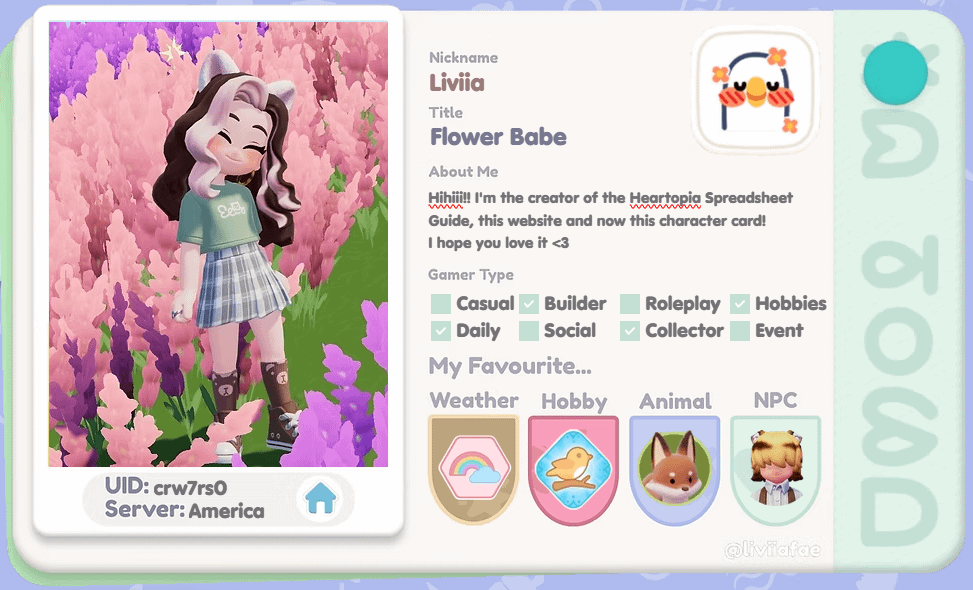
قبل البدء بأي عمليات ربط أو تسجيل دخول، قم بتدوين المعرّفات الفريدة لملفك الشخصي يدوياً. حيث يحميك الاحتفاظ بهذه الأرقام خارج اللعبة في حال حدوث أي خطأ أثناء المصادقة.
- افتح شخصيتك النشطة في Heartopia.
- اضغط على الصورة الرمزية / أيقونة الملف الشخصي (Avatar / Profile Icon) الموجودة في الزاوية العلوية اليسرى من الشاشة.
- افتح علامة تبويب المعلومات الشخصية (Personal Info) أو الإعدادات (Settings).
- ابحث عن معرّف الحساب (Account ID) ومعرّف المستخدم (User ID) المكتوبين أسفل اسم شخصيتك مباشرة (دليل معرّف Heartopia من ArcTopup).
التقط لقطة شاشة أو اكتب كلا المعرّفين المكونين من أحرف وأرقام. فإذا فشلت اللعبة في ربط بياناتك، سيحتاج الدعم الفني الرسمي إلى هذه الأرقام للعثور على ملفات الحفظ المفقودة.
تجنب تعارض الكتابة فوق البيانات (Overwrite) على أندرويد
يعد الكتابة فوق البيانات عن طريق الخطأ خطراً كبيراً أثناء ربط الحساب. ففي بنية ألعاب أندرويد القياسية، مثل Google Play Games Services، يمكن أن تؤدي محاولة ربط جلسة ضيف محلية بهوية تمتلك بالفعل ملفاً سحابياً إلى حدوث تعارض (دليل الألعاب المحفوظة لمطوري أندرويد).
إذا قمت مسبقاً بتسجيل الدخول إلى بريد إلكتروني أو حساب تواصل اجتماعي أثناء جلسة لعب سابقة أو مرحلة تجريبية (بيتا)، فقد يحتوي هذا الحساب على شخصية قديمة بمستوى 1. وقد يؤدي ربط تقدمك الحالي كضيف بذلك الحساب المستخدم إلى استبدال تقدمك الفعلي بالحفظ السحابي القديم.
احرص دائماً على ربط تقدم الضيف بحساب جديد تماماً لم يُستخدم مسبقاً في Heartopia. إذا حذرتك اللعبة من اكتشاف ملف شخصي موجود بالفعل على وسيلة تسجيل الدخول، فقم بإلغاء العملية على الفور واختر بريداً إلكترونياً أو حساب منصة مختلفاً.
صيانة تطبيق أندرويد: مسح ذاكرة التخزين المؤقت مقابل مسح البيانات
لا تقم بإلغاء تثبيت التطبيق إذا تجمد أثناء ربط الحساب. فحساب الضيف غير المربوط يحتفظ ببيانات الشخصية داخل وحدة التخزين المحلية للجهاز فقط.
- مسح ذاكرة التخزين المؤقت (Cache): آمن تماماً. وفقاً لـ استكشاف أخطاء Heartopia وإصلاحها، فإن مسح ذاكرة التخزين المؤقت فقط يزيل الملفات المؤقتة التالفة دون حذف بيانات حفظ الضيف المحلية.
- مسح البيانات (Data) أو إلغاء التثبيت: خطير للغاية. يؤدي مسح وحدة تخزين التطبيق بالكامل أو إعادة تثبيت التطبيق قبل إتمام الربط إلى مسح رمز الضيف المحلي، مما يجعل استعادة الملف الشخصي على ذلك الجهاز أمراً مستحيلاً.
في حال حدوث خطأ أثناء محاولة ربط ملفك الشخصي، أغلق التطبيق، وامسح ذاكرة التخزين المؤقت للتطبيق فقط عبر مدير تطبيقات الهاتف، ثم أعد تشغيل جهازك، وحاول إتمام خطوات الربط مرة أخرى.
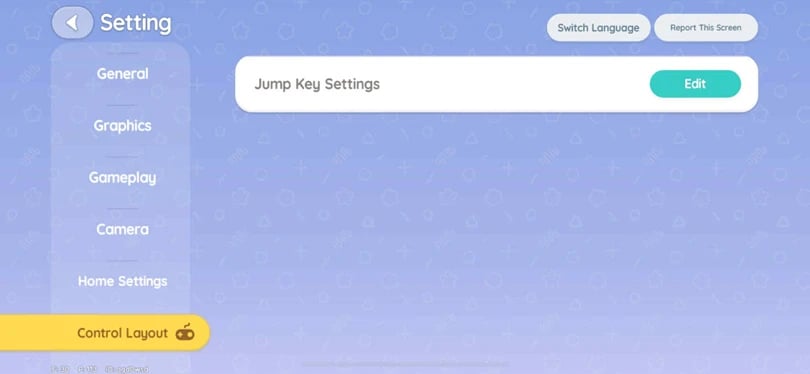
كيفية حل مشاكل فشل الربط عبر الدعم الفني
عندما يتسبب انقطاع الشبكة أو خطأ تكرار بيانات الاعتماد في فشل الربط وتعذر تجاوزه يدوياً، أرسل تذكرة إلى فريق خدمة العملاء من داخل اللعبة.
- افتح الإعدادات (Settings) من الشاشة الرئيسية.
- اضغط على عام (General).
- حدد مركز الدعم (Support Center) (دليل التواصل مع Heartopia).
- أرسل تذكرة توضح فيها مشكلة الربط مع إرفاق معرّف المستخدم (User ID) ومعرّف الحساب (Account ID).
إذا لم تتمكن من الوصول إلى واجهة اللعبة، فاستخدم بريد الدعم الفني الرسمي للمطور والمدرج في صفحة تطبيق Heartopia على متجر Google Play.
الأسئلة الشائعة
هل يؤدي إلغاء تثبيت Heartopia إلى حذف حساب الضيف غير المربوط؟
نعم. تؤدي إعادة التثبيت أو مسح بيانات التطبيق بالكامل إلى حذف تقدم حساب الضيف المحلي. لا تمسح سوى ذاكرة التخزين المؤقت للتطبيق عند استكشاف أخطاء اللعبة وإصلاحها، وتأكد من ربط حسابك في الإعدادات قبل إزالة التطبيق (استكشاف أخطاء Heartopia وإصلاحها).
هل يمكنني نقل شخصيتي المربوطة في Heartopia إلى خادم مختلف؟
لا. يتم تعيين الخادم تلقائياً أثناء إنشاء الشخصية لأول مرة. وهذا التعيين نهائي ولا يمكن تعديله أو نقله، حتى بعد ربط حسابك بتسجيل دخول عبر وسائل التواصل أو البريد الإلكتروني (دليل تنزيل Heartopia).
هل يمكنني تغيير الحساب الذي يرتبط به ملفي الشخصي في Heartopia؟
يتطلب تبديل الحسابات المربوطة الأساسية إلغاء الربط أو إعادة مصادقة بيانات الاعتماد داخل الإعدادات (Settings) > الحساب (Account). وإذا كان الحساب مربوطاً بالفعل ببيانات اعتماد خارجية، فقد يتطلب تغييره مساعدة يدوية من خلال مركز الدعم (Support Center) داخل اللعبة (دليل التواصل مع Heartopia).






Comments