تعرّف على كيفية ربط حساب Super Sus بـ Google على أندرويد بأمان تام. احمِ تقدمك في حساب الضيف، وحل أخطاء الربط، وبدّل بين ملفات Google Play الشخصية بسهولة.
خطوة بخطوة: كيفية ربط حساب Super Sus بحساب Google على أندرويد
لا يستغرق ربط جلسة لعب Super Sus النشطة بحساب Google أكثر من دقيقتين. ويضمن إتمام ذلك بشكل صحيح الحفاظ على مستواك، وأدوارك المفتوحة، ومخزون المظاهر والعناصر التجميلية عند ترقية هاتفك أو حذف التطبيق عن طريق الخطأ.
اتبع هذه الخطوات داخل لعبة Super Sus على جهاز أندرويد الخاص بك:
- افتح لعبة Super Sus على هاتفك بنظام أندرويد وسجّل الدخول إلى ملف الضيف الحالي أو جلستك المحلية.
- اضغط على أيقونة ترس الإعدادات (Settings) الموجودة في الزاوية العلوية اليمنى من شاشة الردهة الرئيسية.
- اختر علامة تبويب مركز المستخدم (User Center) (أو الحساب - Account) من قائمة التنقل الجانبية.
- حدد أيقونة Google أسفل قسم "ربط الحساب (Bind Account)" واضغط على ربط (Bind).
- ستظهر نافذة منبثقة من نظام أندرويد تعرض حسابات Google النشطة لديك. اختر عنوان البريد الإلكتروني الذي تريد ربطه بملفك الشخصي.
- امنح أذونات تسجيل الدخول المطلوبة عندما تطلب منك خدمات Google Play ذلك.
- تحقق من شاشة مركز المستخدم بمجرد إغلاق النافذة المنبثقة؛ حيث يجب أن يظهر الزر المجاور لـ Google الآن بعبارة مرتبط (Linked) أو يعرض معرف Google الخاص بك.
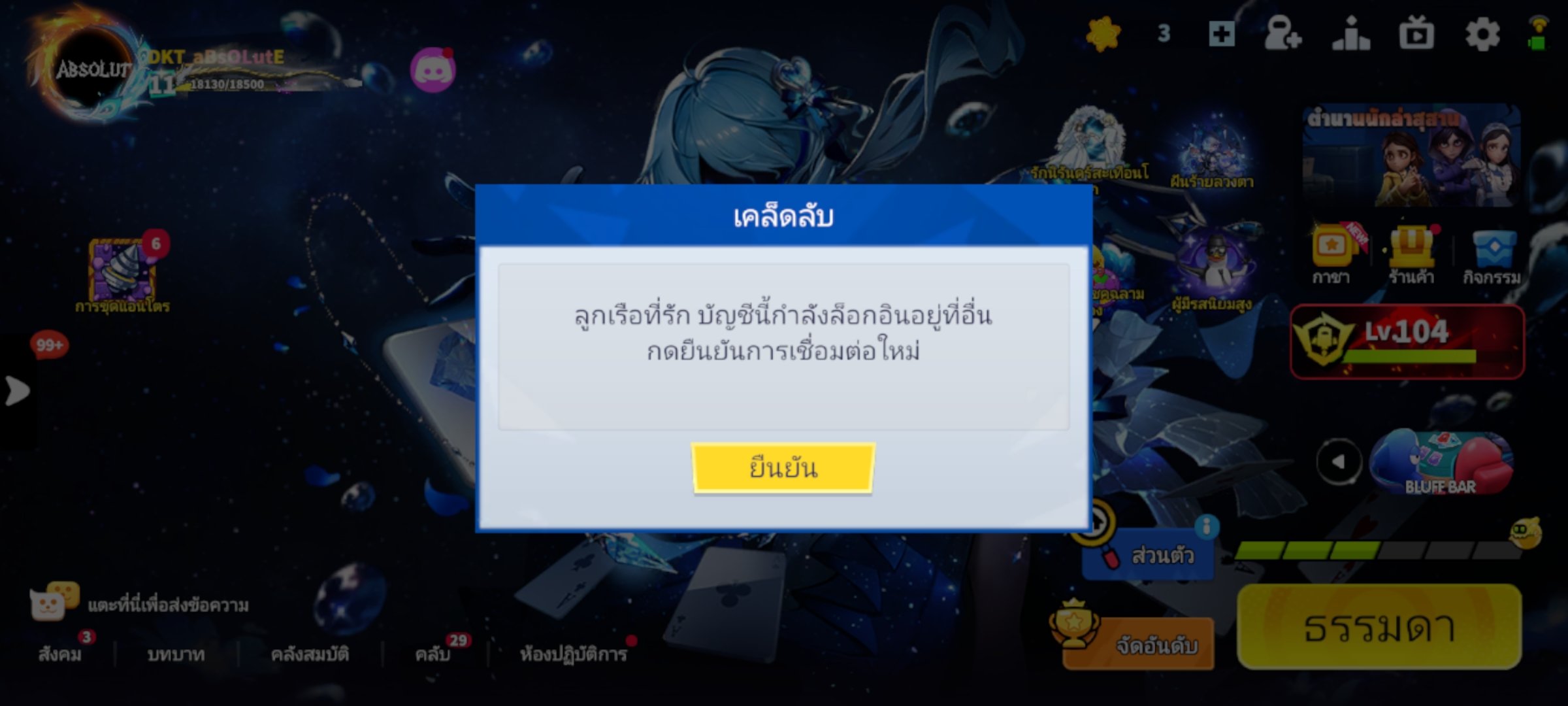
لا تضغط على "تبديل الحساب (Switch Account)" قبل إتمام عملية الربط. فالضغط على تبديل أثناء استخدام ملف ضيف غير مرتبط سيؤدي إلى مسح بيانات الحفظ المحلية واستبدالها بالملف الشخصي المرتبط بالبريد الإلكتروني المختار. قم دائمًا بالربط أولاً، ثم التبديل ثانياً.

بطاقة أسبوعية (Weekly Card)
 بطاقة أسبوعية (Weekly Card)USD 0.66اشترِ الآن
100 Golden Star
100 Golden StarUSD 0.66اشترِ الآن310 Golden Star
310 Golden StarUSD 1.97اشترِ الآن520 Golden Star
520 Golden StarUSD 3.29اشترِ الآنSuper Pass
Super PassUSD 3.29اشترِ الآن1060 Golden Star
1060 Golden StarUSD 6.64اشترِ الآنباقة Super Pass
باقة Super PassUSD 6.64اشترِ الآنبطاقة شهرية (Monthly Card)
بطاقة شهرية (Monthly Card)USD 7.16اشترِ الآنبطاقة Super VIP
بطاقة Super VIPUSD 7.99اشترِ الآن2180 Golden Star
2180 Golden StarUSD 13.64اشترِ الآن5600 Golden Star
5600 Golden StarUSD 34.99اشترِ الآن
حسابات الضيوف مقابل الحفظ السحابي: لماذا يُعد التخزين المحلي فخاً
تُعد حسابات الضيوف على أندرويد ملفات تخزين مؤقت (Cache) مؤقتة يتم تخزينها داخل بيئة التخزين المحلي للتطبيق.
يعزل نظام أندرويد دلائل التطبيقات لأسباب أمنية. فإذا قمت بتشغيل أداة لتنظيف الذاكرة، أو أجريت تحديثاً لنظام التشغيل، أو مسحت ذاكرة التخزين المؤقت للتطبيق لتوفير مساحة، فسيتم حذف رمز المصادقة المحلي هذا. وبمجرد اختفاء هذا الملف، سيتعامل التطبيق مع جهازك كعملية تثبيت جديدة تماماً.
يقارن الجدول أدناه بين الاحتفاظ بالبيانات، والمزامنة السحابية، والتنقل بين الأجهزة عبر أنواع الملفات الشخصية المختلفة على أندرويد.
| نوع الحساب | موقع تخزين البيانات | مخاطر الفقدان وإمكانية النقل | الاسترداد السحابي |
|---|---|---|---|
| حساب ضيف (محلي) | وحدة تخزين الجهاز فقط | خطر كبير بفقدان كامل عند مسح ذاكرة التخزين المؤقت، أو تحديث النظام، أو إلغاء التثبيت | لا يوجد (يتطلب تذكرة دعم فني يدوية من المطور) |
| مرتبط بـ Google Play Games | مزامنة سحابية عبر حساب Google | آمن؛ ينتقل عبر جميع أجهزة أندرويد على الفور | مزامنة كاملة مدعومة بالتحقق بخطوتين من Google |
| ربط مخصص بالبريد / الهاتف | مزامنة سحابية عبر مصادقة المطور | نقل مستقل عن المنصة عبر أندرويد وiOS والكمبيوتر (Steam) | مزامنة كاملة عبر بيانات تسجيل الدخول المباشرة |
الخلاصة: يؤدي تخزين تقدمك في اللعبة على ذاكرة الجهاز المحلية فقط إلى جعل حسابك عرضة للمسح العرضي أثناء إجراءات صيانة أندرويد المعتادة.
إذا قمت بشراء عملات Super Sus Goldstars عبر خيارات الشحن الموثوقة، فإن الربط بـ Google يضمن بقاء العملات المدفوعة مرتبطة بحسابك حتى عند إعادة تثبيت اللعبة.
كيفية ربط Super Sus بـ Google Play Games وإدارة الملفات الشخصية الافتراضية
يؤدي الاتصال بـ Google إلى دمج ملفك الشخصي كلاعب مباشرة في نظام الألعاب المدمج بنظام أندرويد. ويتولى Google Play Games إدارة رموز المصادقة، والمزامنة السحابية، وتتبع الإنجازات في الخلفية.
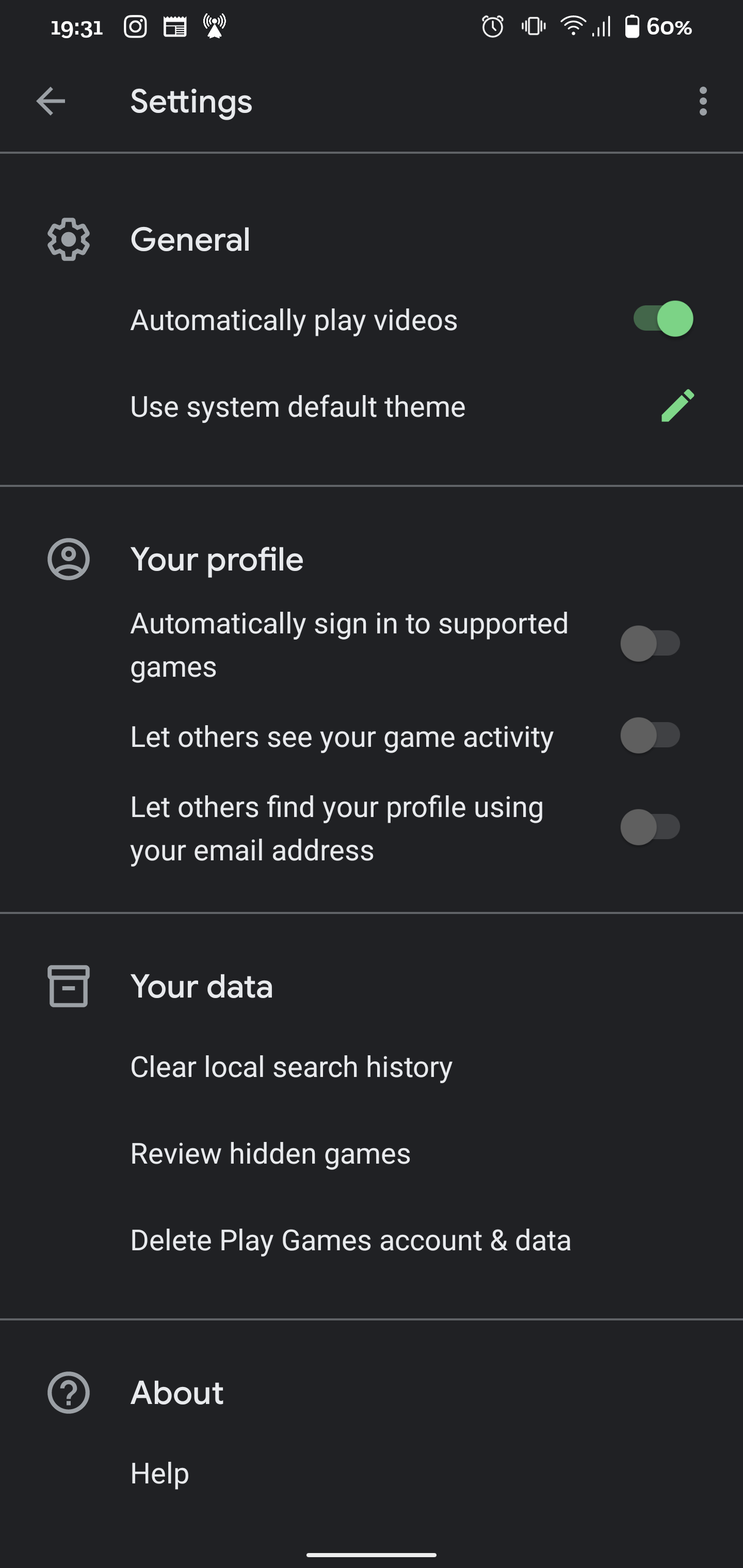
إذا كان هاتفك يحتوي على عدة حسابات Google — مثل بريد إلكتروني شخصي وعنوان عمل — فقد يعتمد أندرويد الحساب الخاطئ كافتراضي. يمكنك ضبط Super Sus لتسجيل الدخول تلقائياً بهوية Google محددة، أو إجبار النظام على سؤالك عند كل تشغيل.
استخدام أداة التبديل السريع للملفات الشخصية على أندرويد
يتضمن أندرويد اختصاراً مباشراً لإدارة الحسابات المتعددة:
- حدد موقع أيقونة تطبيق Super Sus على شاشتك الرئيسية أو في درج التطبيقات.
- اضغط مطولاً على الأيقونة حتى تظهر القائمة المنبثقة.
- اضغط على اختيار ملف شخصي (Choose profile) (أو أيقونة تبديل الملف الشخصي في Play Games).
- اختر حساب Google الذي تريد ربطه بجلسة اللعب المحددة تلك.
ضبط إعدادات تسجيل الدخول في Play Games على مستوى النظام
للأتمتة الدائمة، اضبط إعدادات Google على مستوى جهازك مباشرة:
- افتح تطبيق الإعدادات (Settings) على هاتفك بنظام أندرويد.
- مرر لأسفل واضغط على Google (أو خدمات Google).
- حدد جميع الخدمات (All services) وافتح إعدادات تطبيقات Google (Settings for Google apps).
- اضغط على Play Games، ثم اختر حساب تسجيل الدخول (Sign in account).
- مرر لأسفل إلى قسم "تغيير الحساب بحسب اللعبة (Change the account by game)" وابحث عن Super Sus.
- اضغط على تغيير (Change) بجوار Super Sus واختر البريد الإلكتروني المخصص للألعاب، أو اضبطه على السؤال في كل مرة (Ask each time).
يمنع ضبط هذا الخيار على "السؤال في كل مرة" عمليات تسجيل الدخول غير المقصودة على الحساب الخاطئ إذا كنت تشارك جهازك مع أفراد العائلة.
كيفية تبديل حساب Google في Super Sus دون الكتابة فوق البيانات
تتطلب إدارة ملفات تعريف Super Sus المتعددة على جهاز واحد إجراء تعديلات على مستوى نظام التشغيل بدلاً من التبديل داخل اللعبة. وغالباً ما تفوض إصدارات أندرويد الحديثة معالجة الحسابات إلى مدير الحسابات المدمج في نظام التشغيل.
تختلف وثائق المجتمع بين الإشارة إلى PIProductions وGiant Interactive Entertainment اعتماداً على ختم الناشر في نسختك الإقليمية. وبغض النظر عن الاسم، تظل قواعد إدارة الحسابات مرتبطة ببروتوكولات Google Play Services.
راجع الآليات الأساسية لتبديل هويات Google النشطة في Super Sus جنباً إلى جنب مع متطلبات النظام الخاصة بها.
| آلية التبديل | مسار الانتقال | الاستخدام الأنسب | الحماية من الكتابة فوق البيانات |
|---|---|---|---|
| مبدل الملفات السريع | الضغط مطولاً على أيقونة تطبيق Super Sus > اختيار ملف شخصي | التبديل السريع للملفات الشخصية بين حسابات Google متعددة على الجهاز | عالية (يطلب اختيار الملف الشخصي قبل تشغيل اللعبة) |
| قائمة تسجيل الدخول في Play Games | إعدادات أندرويد > Google > إعدادات تطبيقات Google > Play Games | تعيين حسابات افتراضية دائمة لكل لعبة على حدة | عالية (يقفل معرف Google محدد لإصدار اللعبة) |
| وضع السؤال في كل مرة | قائمة تسجيل الدخول في Play Games > التغيير بحسب اللعبة > السؤال في كل مرة | الأجهزة اللوحية العائلية المشتركة أو اختبار الحسابات المتعددة | قصوى (يفرض تأكيد الحساب مع كل عملية تشغيل) |
الخلاصة: يؤدي استخدام إعدادات Play Games على مستوى نظام أندرويد إلى منع الكتابة فوق البيانات بالخطأ عند إدارة ملفات شخصية متعددة على جهاز واحد.
للانتقال من حسابك الأساسي إلى ملف شخصي بديل، أغلق Super Sus تماماً. قم بتغيير الملف الشخصي النشط داخل إعدادات Google Play Games في أندرويد أولاً. وعند إعادة التشغيل، سيطلب مشغل اللعبة معرف Google المحدد حديثاً بدلاً من الرجوع تلقائياً لذاكرة التخزين المؤقت القديمة.
حل أخطاء ربط الحساب في Super Sus على أندرويد
يمكن أن يؤدي تعارض الأذونات، وتلف ملفات التخزين المؤقت، وعمليات الربط السابقة إلى حدوث أخطاء في المصادقة أثناء الإعداد.
إليك أكثر أخطاء الربط شيوعاً على أندرويد وكيفية حلها:
1. "الحساب مرتبط بالفعل بمستخدم آخر" (Account Already Bound to Another User)
يحدث هذا الخطأ عندما يكون بريد Google الإلكتروني الذي حددته مرتبطاً بالفعل بحساب Super Sus موجود مسبقاً. لا يمكنك دمج ملفين شخصيين نشطين في ملف واحد.
الحل: يجب عليك إما تسجيل الدخول إلى الحساب القديم وحذفه، أو اختيار حساب Google مختلف وغير مستخدم لربط تقدمك الحالي.
2. شاشة تحميل لا نهائية أو انتهاء مهلة خدمات Google Play
إذا استمرت نافذة Google المنبثقة في الدوران إلى ما لا نهاية أو تعذر تحميلها، فإن خدمات Google Play تواجه توقفاً مؤقتاً في الخلفية.
الحل: 1. اخرج من Super Sus وافتح الإعدادات (Settings) على هاتفك. 2. اضغط على التطبيقات (Apps) > خدمات Google Play (Google Play Services) > مكان التخزين (Storage). 3. اضغط على مسح ذاكرة التخزين المؤقت (Clear Cache) (لا تقم بمسح البيانات إلا إذا لزم الأمر). 4. كرر عملية مسح ذاكرة التخزين المؤقت لتطبيق Google Play Games. 5. أعد تشغيل هاتفك وحاول إجراء عملية الربط داخل اللعبة مرة أخرى.
3. فشل تفويض الشبكة (Network Authorization Failure)
تتطلب الحماية عبر الحسابات من Google (Google Cross-Account Protection) اتصالاً مباشراً للتحقق من رموز أمان OAuth.
الحل: أوقف تشغيل تطبيقات VPN، أو أدوات حظر الإعلانات، أو ملفات DNS المخصصة مؤقتاً أثناء ربط حسابك. بمجرد إنشاء رمز الربط على الخادم، يمكنك إعادة تفعيل أدوات الشبكة الخاصة بك.
4. عزل بيئة التشغيل في ملفات العمل أو الضيف على أندرويد
إذا قمت بتثبيت Super Sus داخل "ملف عمل (Work Profile)" في أندرويد أو مساحة ضيف ثانوية بنظام التشغيل، فلن تتمكن اللعبة من الاتصال بخدمات Google Play الخاصة بملف المستخدم الأساسي.
الحل: تأكد من تثبيت كل من Super Sus وGoogle Play Games داخل نفس مساحة ملف مستخدم أندرويد تماماً.
المزامنة عبر المنصات: الانتقال بين أندرويد وiOS والكمبيوتر (Steam)
تم إطلاق لعبة Super Sus على الأجهزة المحمولة في 25 نوفمبر 2021، وتوسعت لتشمل لاعبي الكمبيوتر عبر Steam في 30 يوليو 2024. ومع تجاوز قاعدة اللاعبين حول العالم 300 مليون مستخدم، أصبحت المرونة عبر المنصات أمراً أساسياً.

يتطلب اللعب عبر المنصات فهم حدود مصادقة Google:
- من أندرويد إلى أندرويد: مزامنة مباشرة. سجّل الدخول باستخدام حساب Google المرتبط على أي جهاز أندرويد يعمل بخدمات Google Play، وستتم مزامنة حفظك على الفور.
- من أندرويد إلى iOS أو كمبيوتر Steam: لا يمكن استخدام تسجيل الدخول عبر Google Play Games مباشرة داخل عملاء Apple iOS أو Windows Steam.
لنقل بيانات حفظك عبر أنظمة تشغيل مختلفة، افتح مركز المستخدم على جهاز أندرويد الخاص بك واربط طريقة إضافية، مثل عنوان بريد إلكتروني وكلمة مرور مخصصة. يؤدي هذا إلى إنشاء حساب مطور يعمل بنفس الطريقة عبر أندرويد وiOS والكمبيوتر الشخصي.
إذا كنت تلعب عبر منصات متعددة وترغب في شراء عناصر تجميلية أو حيوانات أليفة أو أزياء، فإن مراجعة صفحة شحن Super SUS لعملات Goldstars تمنحك مرونة عبر الأجهزة بمجرد حفظ ملفك الشخصي الأساسي سحابياً.
بروتوكولات استرداد الحساب: استرجاع ملفات الضيوف غير المرتبطة
لا يمكن استعادة ملف تعريف الضيف المفقود عبر Google Play Games إذا لم يتم ربطه في المقام الأول. سيتعين عليك إرسال تذكرة استرداد إلى فريق دعم العملاء.
عند محاولة استرداد ملف ضيف غير مرتبط، تتطلب فرق الدعم سجلات فنية ومعاملات محددة للتحقق من الملكية.
| معيار التحقق | الوصف وبيانات الأمثلة | الغرض في عملية الاسترداد |
|---|---|---|
| معرفات الشخصية | اسم الشخصية بدقة، ومعرف Space ID داخل اللعبة، ومنطقة الخادم | تحديد موقع سجل اللاعب الخامل في قاعدة بيانات الخادم |
| مقاييس التقدم | المستوى التقريبي للحساب، وفئة التصنيف (Rank)، والأدوار المفتوحة (مثل Sheriff، Doctor) | تأكيد سجل اللعب بمقارنته مع لقطات قاعدة البيانات |
| إيصالات المعاملات | أرقام طلبات المعاملات الرسمية لطلبات العملة المميزة | إثبات قاطع للملكية المالية للحساب |
| مواصفات العتاد (الجهاز) | طراز الجهاز الأصلي، والشركة المصنعة، وإصدار نظام أندرويد | مطابقة سجلات القياس عن بُعد للأجهزة المحلية التي تم إنشاؤها أثناء لعب الضيف |
الخلاصة: يؤدي تقديم إيصالات شراء كاملة ومواصفات العتاد إلى زيادة احتمالية نجاح فريق الدعم في استرداد الملف الشخصي غير المرتبط بشكل كبير.
يتطلب الاسترداد اليدوي من موظفي الدعم مطابقة سجلات جهازك مع النسخ الاحتياطية للخادم. بينما يلغي ربط حسابك بـ Google هذا التأخير تماماً.
تأمين حسابك وعملات Goldstars المميزة
تتمحور المباريات في Super Sus حول ثلاثة فصائل متنافسة — Spacecrew وImpostor وNeutral — مع أدوار متخصصة مثل Sheriff وDoctor وConjurer.
سواء كنت تنسق أثناء الاجتماعات الطارئة باستخدام الصوت المدمج، أو الدردشة النصية، أو الأوضاع التنافسية مثل Colosseum وHide & Seek ومطابقة الفرق (Squad)، فإن حسابك يحمل قيمة حقيقية.
يقوم اللاعبون أيضاً بجمع رموز الهدايا الترويجية من خلال فتح الإعدادات > رمز الهدية (Gift Code) لاسترداد مفاتيح القسائم الحساسة لحالة الأحرف للحصول على مكافآت. والأهم من ذلك، يجمع اللاعبون عملات Goldstars، وهي العملة المميزة في اللعبة.
تُستخدم عملات Goldstars للحصول على: - أزياء ومظاهر شخصيات حصرية - حيوانات أليفة مرافقة نادرة - رقصات وتعبيرات حركية مميزة - بطاقات وتعزيزات قوة للأدوار
يحمي ربط حسابك بـ Google كل هذه الأصول خلف منظومة أمان Google المتكاملة. كما يمنع تفعيل ميزة التحقق بخطوتين في حساب Google الوصول غير المصرح به إلى بيانات لعبتك. وتعمل الحماية عبر الحسابات من Google أيضاً على مراقبة الأحداث الأمنية المشبوهة والحفاظ على أمان هويات الألعاب المتصلة الخاصة بك.
اربط بيانات اعتماد Google الخاصة بك قبل استخدام بوابة شحن عملات Super SUS Goldstar للحفاظ على مظاهرك وتعزيزاتك مرتبطة بحسابك الدائم.
الأسئلة الشائعة
هل سيؤدي ربط حساب Super Sus الخاص بي بـ Google إلى مسح تقدمي الحالي كضيف؟
لا، يؤدي ربط جلسة ضيف نشطة إلى ربط تقدمك المحلي الحالي مباشرة بحساب Google المختار. يجب عليك بدء عملية الربط من داخل إعدادات اللعبة أثناء تسجيل الدخول إلى ملف الضيف الخاص بك لتجنب الكتابة فوقه.
كيف أربط Super Sus بـ Google على هاتفي الأندرويد؟
افتح Super Sus، واضغط على أيقونة ترس الإعدادات، وابحث عن علامة تبويب مركز المستخدم (User Center) أو الحساب (Account)، وحدد Google أسفل خيارات الربط. اختر حساب Google الخاص بك من نافذة أندرويد المنبثقة وأكّد الأذونات.
كيف أبدل بين حسابات Google المختلفة في Super Sus؟
انتقل إلى إعدادات جهاز أندرويد > Google > جميع الخدمات > إعدادات تطبيقات Google > Play Games > حساب تسجيل الدخول. حدد موقع Super Sus وغيّر الملف الشخصي المخصص، أو اضبطه على "السؤال في كل مرة" للاختيار عند بدء التشغيل.
هل يمكنني نقل تقدمي في Super Sus من أندرويد إلى iOS أو الكمبيوتر بعد الربط بـ Google؟
نعم، ولكن يجب عليك ربط طريقة تسجيل دخول إضافية تابعة للمطور، مثل البريد الإلكتروني وكلمة المرور، داخل مركز المستخدم. فتسجيلات دخول Google Play Games مخصصة لأندرويد ولا يمكنها المصادقة على iOS أو كمبيوتر Steam.
ماذا عليّ أن أفعل إذا ظهر خطأ أثناء تسجيل الدخول عبر Google في Super Sus؟
امسح ذاكرة التخزين المؤقت لخدمات Google Play وتطبيق Google Play Games في إعدادات تطبيقات أندرويد. تأكد من استقرار اتصالك بالإنترنت، وعطّل أي برامج VPN نشطة، ثم أعد تشغيل اللعبة.
هل يمكنني استرداد حساب ضيف Super Sus مفقود إذا لم أقم بربطه بـ Google مطلقاً؟
يجب عليك التواصل مع الدعم الرسمي للعبة وتقديم اسم شخصيتك، ومنطقة الخادم، ومواصفات عتاد الجهاز، وإيصالات الشراء. يُعد الاسترداد اليدوي عملية تستغرق وقتاً طويلاً وغير مضمونة دون ربط الحساب.
ما الفرق بين الربط عبر Google Play Games والربط عبر بريد إلكتروني مخصص؟
يستخدم الربط عبر Google Play Games هوية Google الخاصة بك على أندرويد لتسجيل الدخول بضغطة واحدة عبر أجهزة أندرويد. بينما يوفر الربط عبر بريد إلكتروني مخصص بيانات اعتماد مستقلة عن المنصة تتيح لك تسجيل الدخول عبر أندرويد وiOS وكمبيوتر Steam.
الخلاصة النهائية حول تأمين ملفك الشخصي في Super Sus
تظل حسابات الضيوف غير المرتبطة عرضة لعمليات صيانة الهاتف الروتينية وتحديثات نظام التشغيل. ويمكن لمسحة واحدة لذاكرة التخزين المؤقت أو سقوط الهاتف أن تحذف أدوارك المفتوحة، وتصنيف رتبتك، وعناصرك التجميلية في لحظة.
لا يتطلب ربط ملفك الشخصي بـ Google سوى بضع نقرات داخل مركز المستخدم. ويمنحك ذلك نسخاً احتياطياً سحابياً فورياً، ونقلاً سريعاً بين الأجهزة، وأمان التحقق بخطوتين من Google. اربط ملفك الشخصي بـ Google اليوم، واضبط تفضيلات Play Games بشكل صحيح، وحافظ على أمان تقدمك.






Comments