
للتحكم في تطبيق كواي (Kwai) على الكمبيوتر باستخدام اختصارات لوحة المفاتيح، افتح محرر عناصر التحكم (Controls Editor) في محاكي الأندرويد لديك—سواء بالنقر بزر الفأرة الأيمن على أيقونة لوحة المفاتيح في الشريط الجانبي أو بالنقر على عناصر تحكم اللعبة ثم اختيار محرر عناصر التحكم—ثم اسحب عناصر السحب (Swipe) والنقر على بقعة (Tap spot) وأفلتها على الشاشة لربط أزرار لوحة المفاتيح الفعلية بالتمرير الرأسي بين مقاطع الفيديو، والإيقاف المؤقت، وتسجيل الإعجاب (Alphr). كما يمكنك فتح عناصر التحكم المتقدمة في اللعبة مباشرة عبر الضغط على الاختصار CTRL + Shift + A من لوحة المفاتيح (BlueStacks).
يعمل Kwai كمنصة عالمية لمقاطع الفيديو القصيرة والبث المباشر، حيث يستكشف المستخدمون المحتوى الترفيهي، ويتفاعلون في غرف الدردشة، ويدعمون صناع المحتوى بالهدايا الممولة عبر عملات كواي (Kwai Coins). ونظراً لتصميم التطبيق المخصص للهواتف الذكية وشاشات اللمس، تعتمد محاكيات سطح المكتب مثل BlueStacks على طبقات إدخال افتراضية لربط ضغطات أزرار الكيبورد مباشرة بحركات اللمس والإيماءات.
ضبط اختصارات التنقل والتفاعل في موجز الفيديوهات
يساعد تخصيص مخطط المفاتيح في الاستغناء عن السحب المتكرر بالفأرة عبر تعيين إحداثيات شاشة المحاكي لأزرار لوحة المفاتيح.
للوصول إلى واجهة تعيين المفاتيح: 1. شغّل تطبيق كواي داخل المحاكي. 2. انقر بزر الفأرة الأيمن على أيقونة Game Control (لوحة المفاتيح) في الشريط الجانبي، أو انقر بزر الفأرة الأيسر على Game Controls واختر Controls Editor (Alphr)، أو اضغط على CTRL + Shift + A لفتح قائمة التحكم المتقدمة (BlueStacks). 3. اسحب العناصر الوظيفية من لوحة المحرر وأفلتها مباشرة على المناطق المناسبة في نافذة الفيديو. 4. عيّن المفتاح الفعلي الذي تفضله لكل عنصر، ثم احفظ التغييرات.

تتطلب التفاعلات المختلفة داخل كواي أدوات إدخال افتراضية متباينة:
| عنصر التحكم | الحركة المحاكية | الوظيفة في موجز كواي | المعاينة المرئية | المصدر |
|---|---|---|---|---|
| السحب (Swipe) | سحب اتجاهي (أعلى / أسفل) | التمرير للأعلى أو الأسفل للتبديل بين مقاطع الفيديو المتتالية | 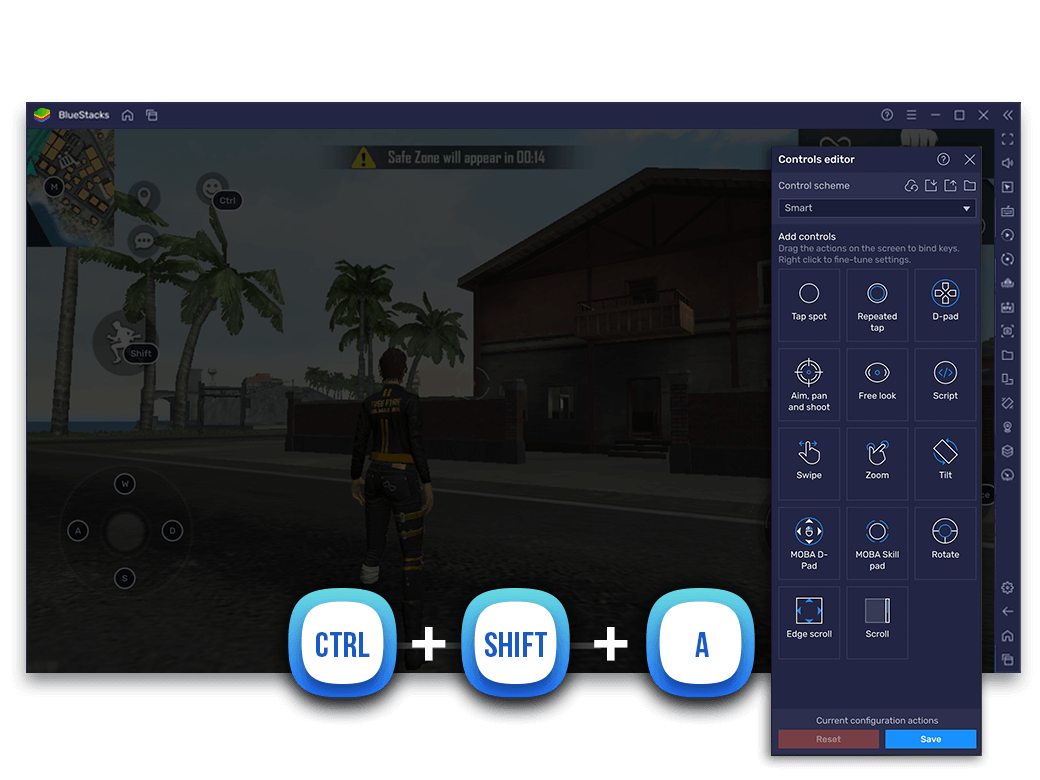 | Alphr |
| النقر على بقعة (Tap spot) | نقرة فردية على الشاشة | إيقاف التشغيل مؤقتاً، أو فتح التعليقات، أو الضغط على زر الإعجاب | 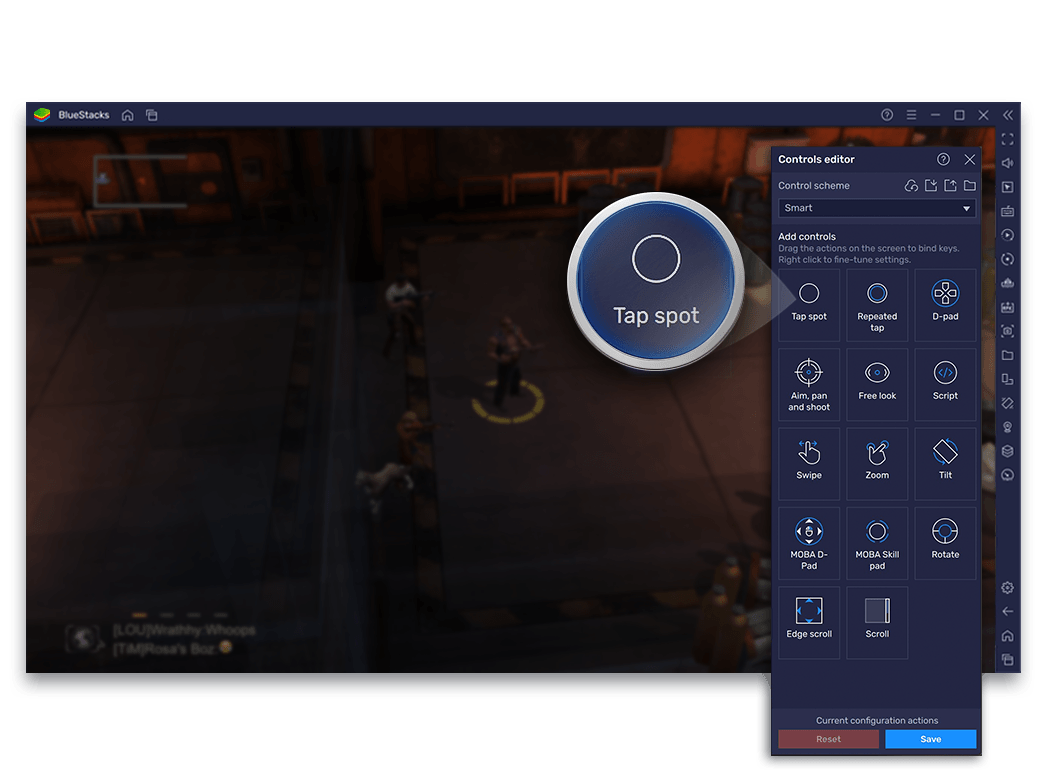 | Alphr |
| التمرير (Scroll) | تمرير متواصل | وسيلة بديلة لتحريك موجز الفيديو بانسيابية مستمرة | 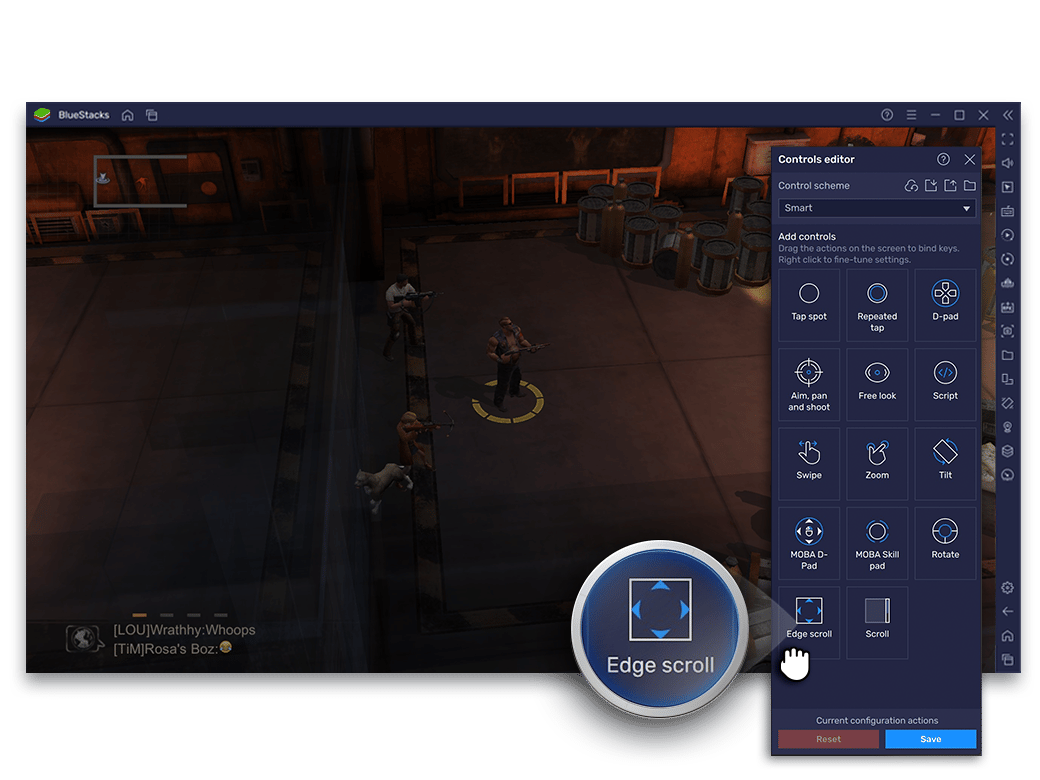 | Alphr |
| النقر المتكرر (Repeated tap) | نقرات سريعة متتالية | إرسال إعجابات متتالية وسريعة أثناء البث المباشر التفاعلي | 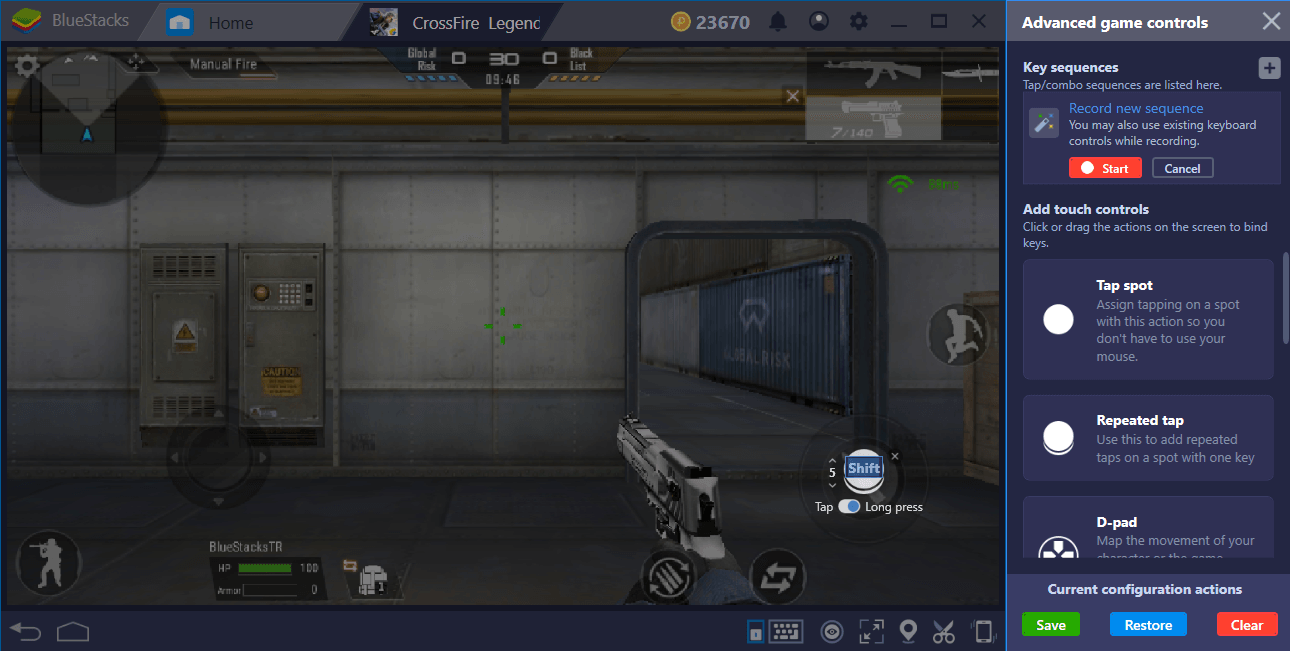 | Alphr |
للتنقل الرأسي بين المقاطع، يكفي سحب عنصر Swipe إلى وسط الشاشة وتعيين زر السهم لأسفل (الذي يحاكي السحب للأعلى) للانتقال إلى الفيديو التالي، بينما يؤدي تعيين السهم لأعلى (محاكاة السحب لأسفل) إلى الرجوع للفيديو السابق.

Kwai - Kwai*100
 Kwai - Kwai*100USD 0.95اشترِ الآن
Kwai - Kwai*500
Kwai - Kwai*500USD 4.78اشترِ الآنKwai - Kwai*1000
Kwai - Kwai*1000USD 9.55اشترِ الآنKwai - Kwai*2000
Kwai - Kwai*2000USD 19.10اشترِ الآنKwai - Kwai*5000
Kwai - Kwai*5000USD 47.76اشترِ الآنKwai - Kwai*10000
Kwai - Kwai*10000USD 95.51اشترِ الآنKwai - Kwai*15000
Kwai - Kwai*15000USD 143.27اشترِ الآنKwai - Kwai*20000
Kwai - Kwai*20000USD 191.02اشترِ الآنKwai - Kwai*25000
Kwai - Kwai*25000USD 238.78اشترِ الآن
إدارة شفافية المفاتيح ووضع ملء الشاشة
تُظهر الشارات المعروضة على الشاشة مواضع تنشيط الأزرار، لكنها قد تحجب أجزاءً من الفيديو بمجرد حفظك لأماكن المفاتيح.
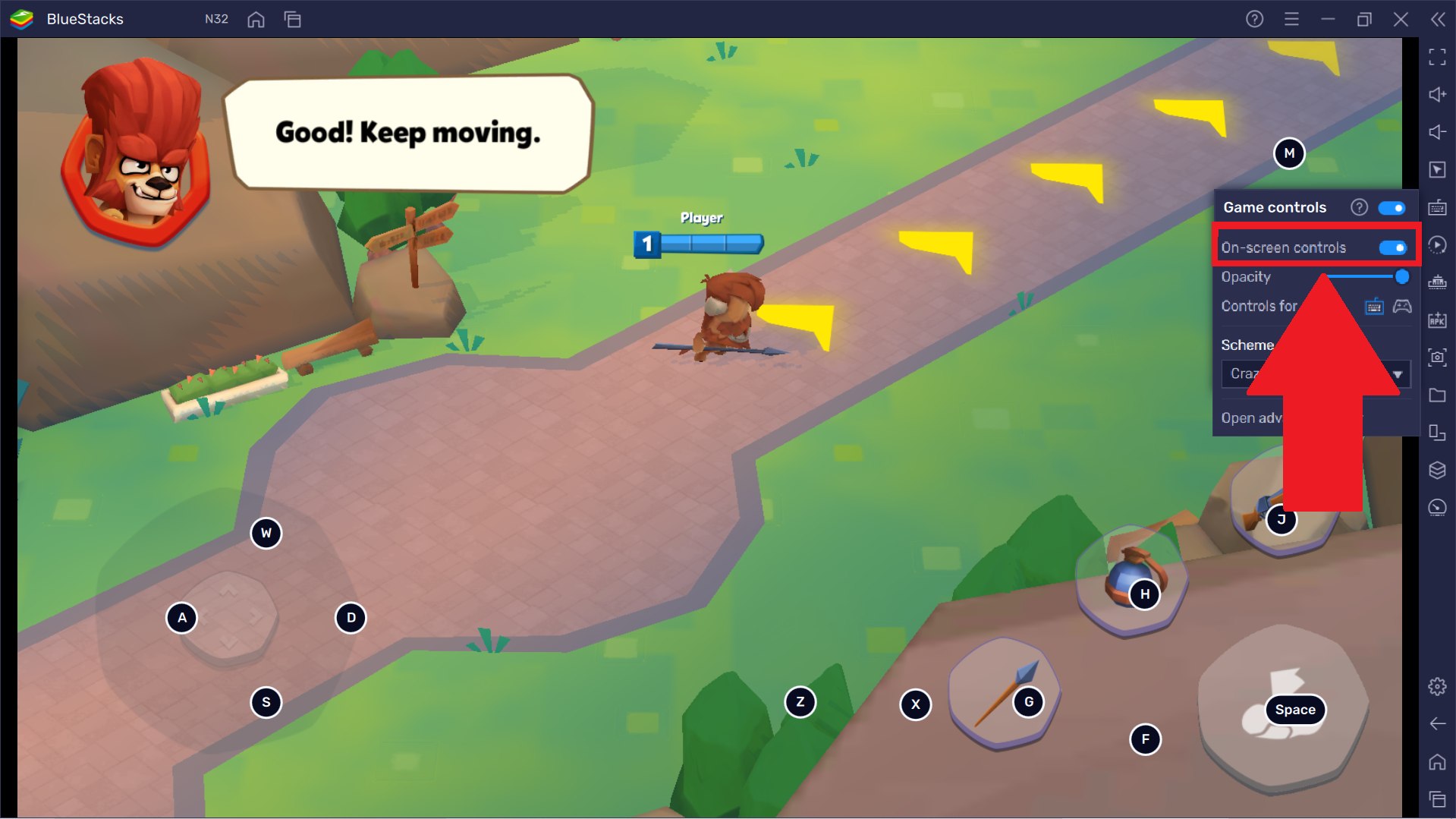
يمكن ضبط درجة شفافية شارات المفاتيح أو إخفاؤها تماماً من الشريط الجانبي:
| خيار الإعداد | مسار القائمة | التأثير على عرض الفيديو | المصدر |
|---|---|---|---|
| إيقاف عناصر التحكم (Toggle Controls Off) | أيقونة لوحة المفاتيح > عناصر تحكم اللعبة > مفتاح عناصر التحكم على الشاشة | إخفاء جميع شارات المفاتيح نهائياً مع استمرار عمل الاختصارات دون انقطاع | Alphr |
| شريط التعتيم (Opacity Slider) | أيقونة لوحة المفاتيح > عناصر تحكم اللعبة > شريط الشفافية | خفض وضوح الشارات لتصبح شبه شفافة دون إخفائها كلياً | Alphr |
| قاعدة الحفظ التلقائي (Persistence Rule) | تلقائي في الإصدارات الحديثة من BlueStacks | يظل إخفاء عناصر التحكم سارياً ومحفوظاً أثناء جلسات التشغيل المستقبلية | Alphr |
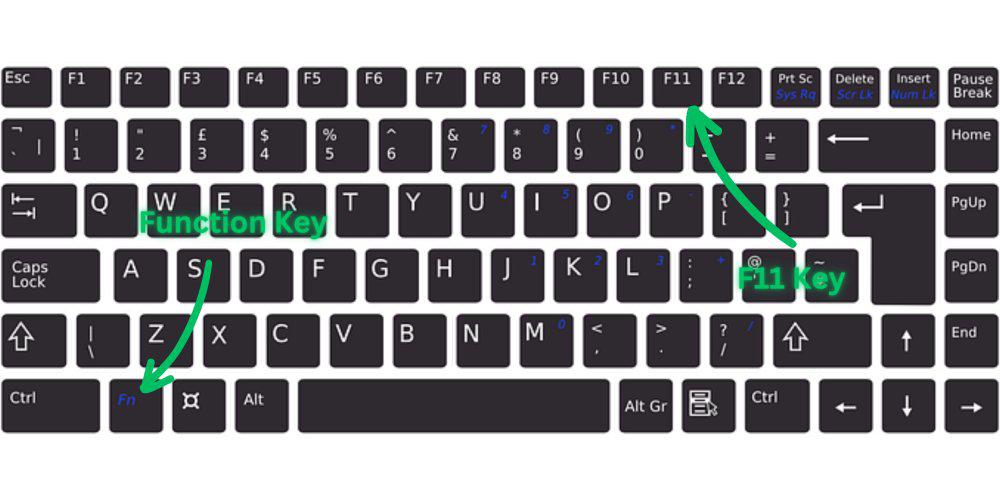
ولتوسيع نافذة المشاهدة على شاشتك بعد تعديل الشفافية، استخدم اختصارات ويندوز القياسية لتكبير العرض:
- F1: التبديل إلى وضع ملء الشاشة في التطبيقات المتوافقة (WikiHow).
- Alt + Enter: التبديل بين وضع النافذة ووضع ملء الشاشة (WikiHow).
- مفتاح ويندوز + السهم لأعلى: تكبير نافذة المحاكي لتغطي حدود سطح المكتب بالكامل (WikiHow).
- مفتاح ويندوز + Shift + Enter: اختصار بديل لملء الشاشة في بيئات عرض محددة بنظام ويندوز (WikiHow).
استكشاف أخطاء عدم استجابة المفاتيح بعد التحديثات وإصلاحها
قد تؤدي تحديثات التطبيقات أو المحاكي إلى تعطيل مخطط المفاتيح عند تعديل مواضع واجهة المستخدم أو تحديث برمجيات الإدخال.
لا تفيد أدوات إعادة تعيين الأزرار في ويندوز (مثل Microsoft PowerToys أو SharpKeys) في علاج هذه المشكلة لأنها تعدل الإدخال على مستوى النظام فقط، بينما تترجم المحاكيات الضغطات إلى إحداثيات لمس افتراضية داخل بيئة أندرويد المعزولة. وإذا توقفت أزرارك عن الاستجابة، اتبع خطوات استعادة الضبط الافتراضي:
- شغّل كواي داخل محاكي BlueStacks.
- انقر على أيقونة Game Controls (لوحة المفاتيح) في الشريط الجانبي.
- اختر Controls editor من القائمة.
- حدد زر Reset (إعادة تعيين) في الزاوية السفلية اليمنى.
- انقر على Reset، ثم أكد بالضغط على Reset مرة ثانية لإعادة تعيين جميع عناصر التحكم إلى قيمها الافتراضية (Alphr).
- أعد فتح المحرر لإعادة إضافة عناصر Swipe وTap spot المخصصة إذا كان المخطط الافتراضي يفتقر لإيماءات تقليب الموجز.
| المشكلة | السبب المحتمل | الإجراء الموصى به للإصلاح | المصدر |
|---|---|---|---|
| ضغطات المفاتيح لا تقلب فيديوهات كواي | تلف مخطط التحكم بعد تحديث المحاكي أو التطبيق | افتح محرر عناصر التحكم واضغط على Reset أسفل اليمين مرتين متتاليتين | Alphr |
| أحرف الأزرار تغطي محتوى الفيديو أو البث | تعيين شفافية الطبقة على الظهور الافتراضي الكامل | افتح قائمة عناصر التحكم، وعطّل خيار عناصر التحكم على الشاشة أو اخفض شريط الشفافية | Alphr |
| صغر حجم نافذة العرض يعيق التفاعل | فتح المحاكي داخل نافذة صغيرة عائمة | اضغط على F1 أو Alt + Enter لتوسيع النافذة لملء الشاشة | WikiHow |
أسئلة شائعة
كيف يمكنني إخفاء رموز المفاتيح من فوق شاشة كواي في محاكي بلوستاكس؟
اضغط على أيقونة لوحة المفاتيح في الشريط الجانبي لفتح قائمة عناصر تحكم اللعبة، ثم قم بتعطيل خيار "عناصر التحكم على الشاشة" أو حرك شريط الشفافية لتقليل ظهور الرموز أو جعلها شفافة بالكامل (Alphr).
ماذا أفعل إذا توقفت أزرار الكيبورد عن العمل داخل كواي بعد التحديث؟
افتح قائمة عناصر تحكم اللعبة من الشريط الجانبي، واختر Controls editor، ثم اضغط مرتين على زر Reset في الزاوية السفلية اليمنى لاستعادة الإعدادات الافتراضية (Alphr).
ما هي أزرار لوحة المفاتيح لتكبير نافذة المحاكي إلى ملء الشاشة في ويندوز؟
يمكنك تفعيل وضع ملء الشاشة أو تكبير النافذة بالضغط على F1، أو Alt + Enter، أو مفتاح ويندوز + Shift + Enter، أو مفتاح ويندوز + السهم لأعلى (WikiHow).






Comments