تعلم كيفية نقل حساب Colorful Stage إلى جهازك الجديد بكل سهولة وأمان، وتأمين معرّف النقل، وربط السحابة، وحل مشاكل المزامنة لتفادي ضياع تقدمك في اللعبة.
إن نقل ملفك الشخصي في ألعاب الإيقاع إلى هاتف جديد يجب أن يكون أمراً سهلاً وخالياً من التوتر. ومع ذلك، يواجه اللاعبون باستمرار شاشات بداية فارغة بعد الضغط على زر خاطئ أو افتراض أن التخزين السحابي قد تكفل بكل شيء في الخلفية. فمن دون إنشاء بيانات الاعتماد، فإنك تخاطر بفقدان بطاقاتك، وتقدمك في الرتبة (Rank)، وأغانيك المفتوحة.
تعامل مع عملية النقل كنسخة احتياطية إجبارية للنظام. إليك الدليل التفصيلي لإعداد بيانات الاعتماد الخاصة بك، وربط الخدمات، واستعادة الملف الشخصي غير المرتبط.
طرق النقل الأساسية: معرّف النقل (Transfer ID) مقابل الربط السحابي
توجد طريقتان لنقل بيانات الحفظ الخاصة بك: استخدام معرّف النقل (Transfer ID) داخل اللعبة مع كلمة مرور مخصصة، أو ربط الحساب على مستوى نظام التشغيل (Apple Game Center أو Google Play Games).
قم بإعداد الطريقتين معاً. فربط نظام التشغيل سيفشل إذا قمت بالتبديل بين iPhone و Android لاحقاً، بينما يعمل معرّف النقل المخصص عبر جميع أنظمة التشغيل دون أي قيود على المنصة.
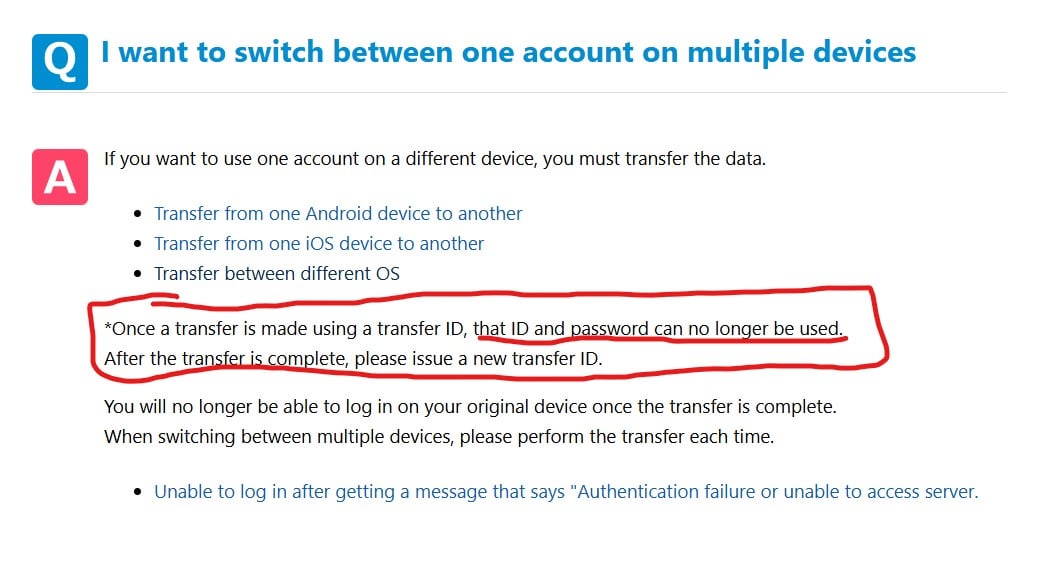
إليك مقارنة بين هذه الخيارات:
- معرّف النقل وكلمة المرور (Transfer ID & Password): رمز أبجدي رقمي مرتبط بملفك الشخصي. يعمل بسلاسة عبر كل من iOS و Android.
- الربط السحابي لنظام التشغيل: يقوم بالمزامنة عبر Game Center أو Google Play Games لإجراء عمليات نقل سريعة بين الأجهزة التي تعمل بنفس النظام.
- خدمات الحسابات متعددة المنصات: مصادقة خارجية تعتمد على رموز التحقق المرسلة عبر البريد الإلكتروني.

110 كريستالة
 110 كريستالةUSD 0.62اشترِ الآن
350 كريستالة
350 كريستالةUSD 1.91اشترِ الآن950 كريستالة
950 كريستالةUSD 5.02اشترِ الآن1800 كريستالة
1800 كريستالةUSD 9.70اشترِ الآن3060 كريستالة
3060 كريستالةUSD 15.54اشترِ الآن5000 كريستالة
5000 كريستالةUSD 25.28اشترِ الآن10500 كريستالة
10500 كريستالةUSD 50.58اشترِ الآن
إعداد معرّف النقل وكلمة المرور خطوة بخطوة
يعد إنشاء معرّف النقل يدوياً أكثر الوسائل أماناً وموثوقية. فحتى عندما تواجه خدمات المنصات انقطاعات في المصادقة، فإن كلمة المرور والمعرّف المخصصين يسحبان بيانات الحفظ مباشرة من الخوادم.
افتح اللعبة على جهازك الحالي. اضغط على أيقونة القائمة (Menu) في الزاوية العلوية من الشاشة، ثم اختر نقل البيانات (Data Transfer).
- حدد خيار معرّف النقل اليدوي (Transfer ID).
- أدخل كلمة مرور تستوفي متطلبات الأحرف، ثم أعد إدخالها للتأكيد.
- قم بإنشاء معرّف النقل الأبجدي الرقمي الخاص بك.
- التقط لقطة شاشة واحفظ المعرّف وكلمة المرور في مدير كلمات مرور آمن.
لا تشارك بيانات الاعتماد هذه مع أي شخص. يمكن لأي شخص يمتلك هذا المعرّف وكلمة المرور تحميل حسابك. بيانات النقل لا تنتهي صلاحيتها بمرور الوقت، بل تظل صالحة حتى تقوم بإنشاء مجموعة جديدة أو استبدالها.
فيما يلي المواصفات الفنية الأساسية وتنسيقات بيانات الاعتماد المستخدمة أثناء عمليات نقل بيانات حسابات ألعاب الهاتف المحمول:
| نوع بيانات الاعتماد | معيار التنسيق / انتهاء الصلاحية | الغرض الوظيفي |
|---|---|---|
| رمز التأكيد | 6 أرقام / تنتهي صلاحيته خلال 60 دقيقة | يُرسل عبر البريد الإلكتروني من نطاق النظام للتحقق من الهوية أثناء الإعداد |
| معرّف حساب اللاعب | 9 أرقام | معرّف اللاعب العام؛ لا يمكن استخدامه بمفرده كبيانات لتسجيل الدخول |
| معرّف النقل المخصص | سلسلة نصية أبجدية رقمية | معرّف فريد مقترن بكلمة مرور لنقل البيانات مباشرة بين الأجهزة |
خلاصة: رقم اللاعب العام المكون من 9 أرقام يُستخدم فقط لتعريف ملفك الشخصي للأصدقاء؛ يجب عليك إنشاء معرّف نقل رسمي وكلمة مرور لنقل البيانات فعلياً بين الأجهزة.
ربط الحساب السحابي على iOS و Android
يوفر الربط عبر نظام التشغيل إمكانية النقل بنقرة واحدة إذا كنت تستخدم نفس النظام البيئي. يمكنك ربط colorful stage بـ game center على أجهزة iOS أو الاتصال عبر Google Play Games على Android.
يُرجى ملاحظة أن الحسابات الجديدة لا يمكنها الربط فوراً؛ يجب عليك إنهاء المرحلة التعليمية أولاً قبل أن تظهر خيارات النقل في قائمة الإعدادات.
الربط على iOS (Game Center)
سجل الدخول إلى حساب Apple ID الخاص بك من إعدادات iOS > Game Center. افتح اللعبة، وادخل إلى قائمة نقل البيانات (Data Transfer)، ثم اختر Link to Game Center. وافق على المطالبة التي تظهر اسم حساب Game Center الخاص بك.
الربط على Android (Google Play Games)
قم بتثبيت تطبيق Google Play Games وتحديثه. افتح قائمة النقل داخل اللعبة، واختر Google Play، ثم حدد حساب Google المستهدف. وافق على مطالبة الأذونات.
إذا احتجت في أي وقت إلى موارد إضافية بعد استعادة ملفك الشخصي، يمكنك إعادة شحن رصيدك عبر arctopup للاستعداد للبانرات والفعاليات النشطة.
خطوات استعادة البيانات على جهازك الجديد
بمجرد إنشاء بيانات الاعتماد، لن يستغرق الإعداد على الهاتف الجديد أكثر من دقيقتين. لا تبدأ بلعب المرحلة التعليمية على الجهاز الجديد على أمل الربط لاحقاً، فبدء جلسة لعب جديدة قد يؤدي إلى عدم مزامنة ملفك الشخصي.
اتبع هذه الخطوات على هاتفك الجديد:
- ثبّت اللعبة من متجر التطبيقات الخاص بنظامك.
- افتح التطبيق وتوقف عند شاشة البداية الرئيسية.
- اضغط على زر القائمة (Menu) في الزاوية العلوية اليمنى قبل لمس الشاشة لبدء اللعب.
- اختر نقل البيانات (Data Transfer).
- اختر النقل باستخدام معرّف النقل (Transfer with Transfer ID) أو النقل عبر سحابة نظام التشغيل (Transfer with OS Cloud).
- أدخل بيانات الاعتماد الخاصة بك أو أكمل تسجيل الدخول السحابي.
- تحقق من اسم اللاعب، والرتبة (Rank)، ومعرّف اللاعب المكون من 9 أرقام في شاشة التأكيد.
- أكد العملية ودع اللعبة تقوم بتنزيل ملفات التحديث.
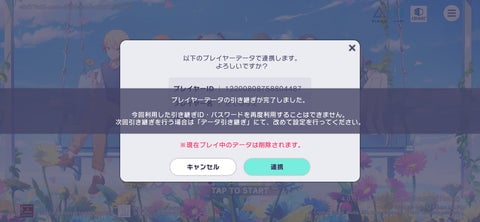
تظل بيانات الاعتماد الخاصة بك نشطة بعد التحميل. احتفظ باللعبة مثبتة على جهازك القديم حتى تتأكد من وجود جميع البطاقات وأعلى النتائج والعناصر كاملة.
الاختلافات بين المنصات: Android و iOS والكمبيوتر الشخصي (PC)
التبديل بين الأجهزة التي تعمل بنفس نظام التشغيل أمر في غاية البساطة. أما التبديل بين أنظمة تشغيل مختلفة — مثل الانتقال من iPhone إلى Android — فيخضع لقواعد محددة.
عندما تقوم بنقل colorful stage من android إلى ios، سيتم نقل بطاقاتك، وشارات الفعاليات، ورتب الشخصيات، وتقدم القصة بالكامل. ومع ذلك، فإن الروابط السحابية الخاصة بنظام تشغيل معين لا تعمل عبر الأنظمة الأخرى؛ فلا يمكن لـ Game Center المصادقة على جهاز Android.
إليك جدولاً مفصلاً يوضح كيفية نقل الميزات والبيانات عبر المنصات الرئيسية:
| الميزة / نوع البيانات | من iOS إلى iOS | من Android إلى Android | عبر المنصات (iOS <-> Android) |
|---|---|---|---|
| مخزون البطاقات والرتب | يُنقل بالكامل | يُنقل بالكامل | يُنقل بالكامل |
| مزامنة Game Center | مدعومة | لا تنطبق | غير مدعومة |
| مزامنة Google Play Games | لا تنطبق | مدعومة | غير مدعومة |
| معرّف النقل / كلمة المرور | مدعومة بالكامل | مدعومة بالكامل | مدعومة بالكامل |
| حالة الربط الدائم | يتم الاحتفاظ بها بعد النقل | يتم الاحتفاظ بها بعد النقل | يتم الاحتفاظ بها بعد النقل |
خلاصة: تتطلب عمليات النقل بين منصات مختلفة استخدام معرّف نقل أبجدي رقمي بدلاً من أدوات المزامنة السحابية الخاصة بنظام تشغيل معين.
إذا كنت تخطط للتبديل بين أنظمة التشغيل بشكل دائم، فتأكد من مراجعة صفحة شحن Hatsune Miku: Colorful Stage! للاطلاع على الباقات المتوفرة لبيئة جهازك الجديد.
حل مشاكل فشل الربط وأخطاء النقل
تحدث أخطاء المصادقة عادةً أثناء التحديثات الكبيرة للعبة أو عند عدم استقرار الاتصال بالإنترنت. إذا واجهت مشكلة وتطلب الأمر إصلاح فشل نقل حساب project sekai، فاتبع خطوات استكشاف الأخطاء وإصلاحها بالترتيب.
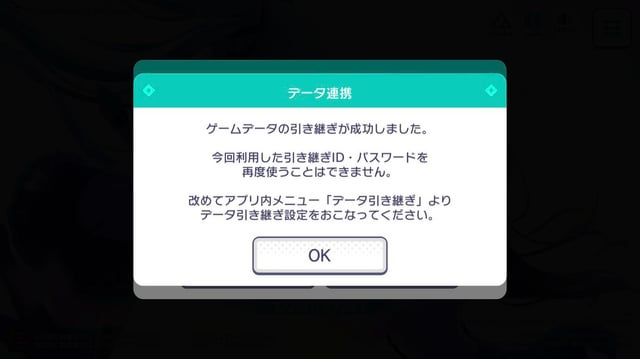
تعود معظم حالات الفشل إلى أخطاء إملائية في كلمات المرور، أو عدم تطابق الحسابات، أو انتهاء مهلة طلب الخادم:
- تحقق من حالة الأحرف في كلمة المرور: كل من معرّف النقل وكلمة المرور حساسان لحالة الأحرف (كبيرة/صغيرة). انتبه للمسافات الزائدة التي قد يضيفها الإكمال التلقائي في لوحة المفاتيح.
- تحقق من الحساب السحابي: عند مواجهة خطأ في ربط colorful stage بـ google play، تأكد من تسجيل الدخول إلى Google Play Games بنفس البريد الإلكتروني الأصلي المستخدم أثناء الإعداد.
- تحقق من مجلد الرسائل غير المرغوب فيها (Spam): إذا كنت تستخدم المصادقة عبر البريد الإلكتروني، فتأكد من أن فلتر الرسائل غير المرغوب فيها لا يحظر رسائل النطاق.
- انتبه لانتهاء صلاحية الرمز: تنتهي صلاحية رموز التأكيد بعد 60 دقيقة. اطلب رمزاً بديلاً إذا انتهت مهلة رمزك.
- غيّر شبكة الاتصال: قد تقطع شبكات بيانات الهاتف طلبات واجهة برمجة تطبيقات اللعبة. انتقل إلى اتصال Wi-Fi مستقر وأعد المحاولة.
- امسح ذاكرة التخزين المؤقت للتطبيق: على أجهزة Android، انتقل إلى الإعدادات > التطبيقات > اللعبة > التخزين > مسح ذاكرة التخزين المؤقت (Clear Cache) (ولا تختر مسح البيانات مطلقاً) لإزالة الرموز المميزة التالفة.
استخدم جدول حل الأخطاء هذا لتحديد أخطاء النقل المحددة ومعالجتها بسرعة:
| المشكلة / مظهر الخطأ | السبب المحتمل | الإجراء التصحيحي الفوري |
|---|---|---|
| خطأ "الحساب غير موجود" (Account Not Found) | خطأ إملائي في نص معرّف النقل | أعد التحقق من الأحرف؛ وميز بين الرقم صفر ('0') والحرف الإنجليزي ('O') |
| فشل الربط السحابي | تسجيل الدخول بحساب Google/Apple غير صحيح | بدّل حساب نظام التشغيل في إعدادات الجهاز قبل تشغيل اللعبة |
| لم يصل رمز المصادقة | النطاق محظور / تصفية الرسائل غير المرغوب فيها | تحقق من مجلد Spam؛ أضف نطاق المرسل للقائمة البيضاء؛ انتظر 5 دقائق قبل إعادة الإرسال |
| انتهت صلاحية رمز التأكيد | تجاوز المهلة المحددة بـ 60 دقيقة | اطلب رمزاً جديداً مكوناً من 6 أرقام وأدخله فوراً |
| شاشة فارغة في قائمة النقل | عدم اكتمال تنزيل بيانات اللعبة الأولية | تجاوز المراحل التعليمية الأولى لفتح ميزات السحابة |
خلاصة: تنجم معظم أخطاء النقل عن مسافات الإكمال التلقائي في لوحة المفاتيح أو عدم تطابق حسابات نظام التشغيل، وليس عن تلف في خوادم اللعبة.
استعادة الحساب في حالات الطوارئ عند فقدان الوصول إلى الجهاز
إذا تعطل هاتفك القديم أو تمت إعادة ضبطه قبل إنشاء معرّف النقل، فلن تتمكن من تسجيل الدخول مباشرة برقم اللاعب المكون من 9 أرقام. ومع ذلك، لا تزال استعادة الحساب عبر دعم العملاء ممكنة.
حمّل التطبيق على جهازك الجديد. من شاشة البداية، افتح قائمة المساعدة (Help) واختر تواصل معنا (Contact Us) لإرسال طلب استعادة بيانات اللاعب.
يتطلب الدعم إثبات ملكية الحساب:
- معرّف اللاعب المكون من 9 أرقام.
- تاريخ تسجيل الحساب وطراز الجهاز الأساسي.
- اسم اللاعب داخل اللعبة والرتبة (Rank) بدقة.
- البطاقات النادرة جداً في تشكيلاتك النشطة.
- إيصالات الشراء أو معرّفات المعاملات.
إذا كان لديك حساب معرّف ويب خارجي، يمكنك إرسال استفسارك ومتابعته عبر البوابة الرسمية. بمجرد أن يتحقق فريق الدعم من تفاصيل ملكيتك، سيرسلون لك رمز استرداد لمرة واحدة عبر البريد الإلكتروني.
إذا كنت بحاجة إلى إعادة بناء مخزونك من العناصر بعد استعادة الحساب، فيمكنك تأمين عناصرك عبر arctopup مع تسليم رقمي فوري وموثوق.
الأسئلة الشائعة
هل تنتهي صلاحية إعدادات نقل بيانات الحساب بعد إعدادها؟
لا، تظل إعدادات النقل نشطة بشكل دائم حتى يتم استبدالها يدوياً أو الكتابة فوقها.
ما هي مدة صلاحية رمز تأكيد تسجيل النقل؟
تنتهي صلاحية رموز التأكيد بعد 60 دقيقة من إنشائها.
هل يمكنك استخدام معرّف المبارز (Duelist ID) لتسجيل الدخول على جهاز جديد؟
لا، معرّف اللاعب المكون من 9 أرقام هو معرّف عام وليس بيانات اعتماد لتسجيل الدخول. يتطلب نقل بيانات الحفظ معرّف نقل صادر وكلمة مرور أو حساباً سحابياً مرتبطاً.
هل تُحذف إعدادات نقل الحساب بعد إتمام عملية النقل؟
لا، تظل بيانات اعتماد النقل نشطة وقابلة لإعادة الاستخدام لعمليات النقل اللاحقة بين الأجهزة.
كيف تستعيد حسابك إذا فقدت الوصول إلى الجهاز دون إعدادات النقل؟
ثبّت اللعبة على جهاز جديد، واضغط على تواصل معنا (Contact Us) في قائمة شاشة البداية، ثم أرسل طلب استرداد يتضمن تفاصيل الحساب وإيصالات الشراء.
ماذا يجب أن تفعل إذا لم يصل بريد التحقق من النقل الإلكتروني؟
تحقق من مجلدات البريد غير المرغوب فيه (Spam) والمهملات، وتأكد من صحة كتابة بريدك الإلكتروني، وتأكد من أن رسائل التحقق الخاصة بالنظام غير محظورة بواسطة فلاتر مزود الخدمة.
كلمة أخيرة حول نقل الأجهزة
قم بإعداد معرّف النقل اليدوي وكلمة المرور اليوم، حتى لو كان موعد ترقية هاتفك بعد عدة أشهر. إن حفظ بيانات اعتمادك في مدير كلمات المرور لن يستغرق منك سوى دقيقة واحدة، ويضمن لك ألا يؤدي فقدان الهاتف أو حدوث خلل في التحديث إلى مسح تقدمك في لعبة الإيقاع المفضلة لديك.






Comments