
يتطلب ضبط إعدادات التحكم في MICO Live إلغاء قفل تدوير الشاشة قبل الضغط على زر بدء البث، ومعايرة مسافة الميكروفون عند 6–12 بوصة، وتنظيم أزرار الواجهة للفلاتر والترجمة وأنماط الغرف المتعددة لتفادي الضغطات الخاطئة أثناء التفاعل مع المتابعين.
تعتمد إدارة البثوث المباشرة على سرعة الاستجابة؛ فإذا كانت عناصر واجهة المستخدم مكدسة، فقد تضغط على أدوات تفاعلية عن طريق الخطأ، أو تتجاهل رسائل الدردشة، أو تُفعّل فلاتر غير مرغوبة. يحتاج المضيف إلى رؤية واضحة ومساحة منظمة للتحكم في الكاميرا، وإدارة التعليقات، والوصول إلى أدوات الترجمة والتحكم دون عوائق.
شرط المستوى 4: فتح قفل أزرار التحكم في البث المباشر
تُشير الإعلانات الترويجية غالبًا إلى إمكانية فتح البث المباشر بنقرة واحدة، ولكن في الواقع يواجه المضيفون الجدد عائقًا تقنيًا فور إنشاء الحساب.
توثق المراجعات المستقلة في تحليل Unstar لمنصة MICO أن الحسابات المسجلة حديثًا لا يمكنها إطلاق البث المباشر فورًا؛ إذ تشترط المنصة وصول الحساب إلى المستوى 4 (Level 4) لإتاحة خيارات التحكم في البث. يمكن رفع رتبة الحساب إلى المستوى 4 عبر إتمام المهام الأساسية على المنصة—مثل استقبال الرسائل من أشخاص غرباء—أو من خلال شراء واستهلاك عملات التطبيق لتسريع عملية الترقية.
إذا كان زر إطلاق البث غير مفعّل أو لا يظهر داخل ملفك الشخصي، فإن السبب يعود إلى مستوى الحساب. تحقق دائمًا من رتبة حسابك قبل الشروع في ضبط مساحة عملك.

445 عملة ميكو
 445 عملة ميكوUSD 3.57اشترِ الآن
500 عملة ميكو
500 عملة ميكوUSD 4.01اشترِ الآن900 عملة ميكو
900 عملة ميكوUSD 7.21اشترِ الآن1100 عملة ميكو
1100 عملة ميكوUSD 8.81اشترِ الآن2200 عملة ميكو
2200 عملة ميكوUSD 17.62اشترِ الآن2730 عملة ميكو
2730 عملة ميكوUSD 21.86اشترِ الآن3300 عملة ميكو
3300 عملة ميكوUSD 26.43اشترِ الآن4400 عملة ميكو
4400 عملة ميكوUSD 35.23اشترِ الآن5500 عملة ميكو
5500 عملة ميكوUSD 44.05اشترِ الآن5700 عملة ميكو
5700 عملة ميكوUSD 45.65اشترِ الآن6600 عملة ميكو
6600 عملة ميكوUSD 52.86اشترِ الآن7700 عملة ميكو
7700 عملة ميكوUSD 61.69اشترِ الآن8550 عملة ميكو
8550 عملة ميكوUSD 68.48اشترِ الآن8800 عملة ميكو
8800 عملة ميكوUSD 70.48اشترِ الآن11000 عملة ميكو
11000 عملة ميكوUSD 88.09اشترِ الآن22000 عملة ميكو
22000 عملة ميكوUSD 176.19اشترِ الآن33000 عملة ميكو
33000 عملة ميكوUSD 264.28اشترِ الآن55000 عملة ميكو
55000 عملة ميكوUSD 440.47اشترِ الآن
ضبط تدوير الشاشة قبل إطلاق البث
قبل ضبط أي خيارات داخل التطبيق، ينبغي تعطيل قفل تدوير الشاشة على جهازك المحمول، حيث يستحيل تعديل هذا الإعداد أثناء البث النشط.
تُجبر إعدادات أنظمة التشغيل البثوث المباشرة على الوضع الرأسي (Portrait) إذا كان قفل التدوير مفعّلًا، حتى لو ثبّتّ الهاتف أفقيًا. وتؤكد وثائق البث التقنية من PRISM Live Studio أن اتجاه الشاشة يُقفل تلقائيًا في نفس اللحظة التي تبدأ فيها الجلسة، ولا يمكن تدوير الواجهة بعد بدء البث.
إذا كنت ترغب بالبث بالوضع الأفقي، عطّل قفل التدوير التلقائي في إعدادات النظام وقم بتدوير الهاتف قبل لمس زر بدء البث. إغفال هذه الخطوة سيجبرك على إكمال الجلسة بالكامل بالوضع الرأسي ما لم تقم بإنهائها وإعادة تشغيلها.
| نمط الواجهة / نوع الغرفة | الهيكل المرئي الأساسي | تنظيم أزرار وأدوات التحكم | تأثيرات التفاعل والعملات المدعومة | مرجع الواجهة |
|---|---|---|---|---|
| نمط المضيف الفردي | بث كامل الشاشة من كاميرا واحدة بالوضع الرأسي | شريط المحادثة السفلي، أزرار الملصقات وفلاتر التجميل، زر الترجمة | إرسال الهدايا المباشرة، رسائل الترحيب، المحادثات النصية الأساسية | 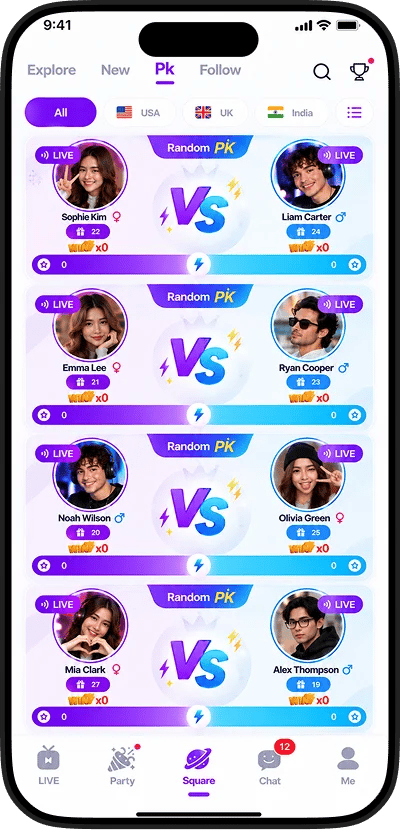 |
| تحدي 2v2 Live PK | شبكة تنافسية مقسمة لشاشتين متقابلتين | أشرطة تتبع نقاط الفريقين، عداد الوقت، مؤشرات العقاب | ضغط نقاط الجمهور التفاعلية، دعم فعاليات إرسال الهدايا | 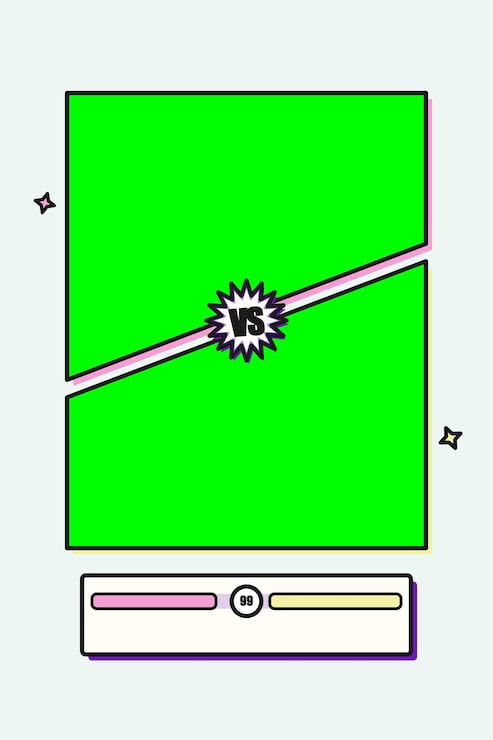 |
| غرفة الحفلات الجماعية | شبكة مرئية تستوعب حتى 9 كاميرات فيديو متزامنة | أيقونات مقاعد الإشراف للمضيف، قوائم كتم الصوت وطرد المشتركين | ألعاب الغرف الجماعية، مؤثرات الضيوف البصرية، رسوم الدخول المتحركة |  |
مواصفات الواجهات مأخوذة من Soft112 MICO Live Overview. آليات العملات موثقة عبر ArcTopup MICO Recharge.
إدارة واجهة المضيف: الفلاتر، الملصقات، وزر الترجمة
يضع تطبيق MICO Live أزرار التحكم النشطة على حواف الشاشة، تاركًا المنتصف خاليًا لضمان وضوح الكادر ومتابعة رسائل الدردشة. إن معرفة مواضع الأزرار تمنع التداخلات غير المقصودة أثناء تفاعل المتابعين بكثافة.
وفقًا لوثائق المنصة على Soft112، يتضمن MICO Live ملصقات وجه مدمجة، وفلاتر تجميل فورية، وزر ترجمة مباشر يظهر مباشرة على شاشة البث:
- فلاتر التجميل وملصقات الوجه: يمكن الوصول إليها من لوحة خيارات الكاميرا السفلية. اختر درجة تنعيم البشرة، واللون، وتحديد الملامح قبل فتح الغرفة للجمهور. يؤدي تغيير الملصقات أثناء البث إلى الاقتراب من حافة نافذة الدردشة، مما قد يتسبب بنقرات خاطئة إذا كانت سرعة تدفق الرسائل عالية.
- الترجمة الفورية للدردشة: يتواجد زر الترجمة على الشاشة بمحاذاة الرسائل الواردة، ويؤدي الضغط عليه إلى ترجمة التعليقات المكتوبة بلغات أجنبية فورًا. احرص على عدم حجب هذا الزر بملحقات الهاتف المادية مثل حوامل التثبيت أو إضاءات المشابك.
تخصيص الأنماط المنقسمة: معارك 2v2 PK وغرف الحفلات الجماعية
تتقلص مساحة بث الكاميرا الفردية فور تفعيل الخصائص التعاونية في الغرفة، حيث يُعاد توزيع أبعاد الفيديو ديناميكيًا لتناسب المضيفين والضيوف الإضافيين.
واجهة تحدي 2v2 Live PK
توضح بيانات Soft112 احتواء التطبيق على نمط مخصص لمعارك 2v2 Live PK؛ حيث يمكن للمضيف دعوة شريك لمواجهة ثنائي آخر، بدلاً من التنافس الفردي.
عند انطلاق معركة 2v2 PK، تنقسم الشاشة إلى مربعات متقابلة، ويتقلص حجم بث الكاميرا الخاص بك إلى نافذة فرعية. تُضيف الواجهة مؤشرات احتساب النقاط أعلى الشاشة ومؤشرات العقاب في المنتصف. من الضروري تجنب لمس منتصف الشاشة أثناء التحدي حتى لا تتفاعل بالخطأ مع لافتات إشعارات الهدايا بدلًا من أزرار إدارة التحدي.
واجهة غرف الحفلات حتى 9 أشخاص
للبثوث الجماعية، يدعم MICO غرف الحفلات التي تجمع حتى 9 مشاركين في وقت واحد ضمن واجهة فيديو مشتركة (Soft112).
يؤدي توزيع 9 كاميرات على شاشة هاتف واحدة إلى ضغط المساحة المرئية؛ إذ تتقلص نافذة المحادثة النصية لتشغل الثلث السفلي من الشاشة، وتتوزع مربعات الضيوف في المنتصف. يحتاج المضيف هنا إلى استخدام أيقونات إدارة المقاعد المخصصة للتحكم بكتم الصوت أو تنظيم المشاركين دون حجب قراءة النصوص.
ضبط حساسية إدخال المايك ومستويات الكسب (Gain)
غالبًا ما يعود تشوه الصوت وهبوطه المفاجئ أثناء البث إلى آليات التعديل التلقائي لمستويات الكسب (AGC) في الخلفية، وليس إلى طبقة صوت المتحدث. يساعد ضبط الإعدادات على مستوى الجهاز ونظام التشغيل في الحفاظ على استقرار الصوت.
تُظهر التحليلات الصوتية الهندسية الصادرة عن Hollyland أن أنظمة ويندوز، والأنظمة الفرعية للهواتف المحمولة، وعتاد الميكروفونات تمتلك طبقات تحكم تلقائي مستقلة في الكسب (Automatic Gain Control - AGC). عند عمل هذه الميزة، يقوم البرنامج برفع الحساسية أو خفضها فجأة استجابةً للأصوات المحيطة.
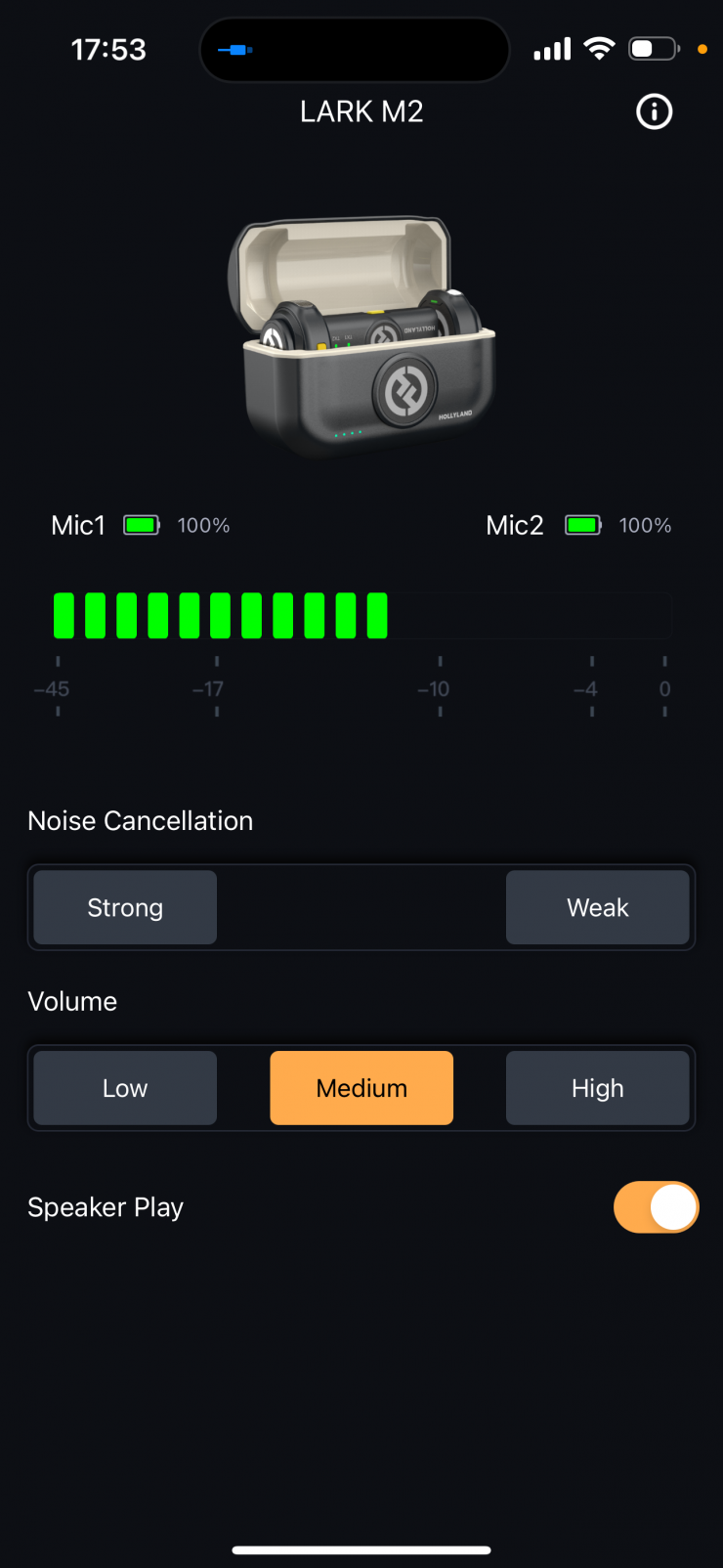
لتثبيت حساسية مدخل الميكروفون ومنع التذبذب أثناء التحدث، يُنصح باتباع الخطوات التالية:
- تعطيل ضبط الصوت التلقائي في نظام التشغيل: عند البث عبر الكمبيوتر أو برامج ربط الهاتف، افتح إعدادات الصوت للاتصالات واضبط الخيار على "عدم القيام بأي إجراء" (Do nothing) عند اكتشاف نشاط اتصالي.
- إيقاف ميزة AGC البرمجية: عطّل خاصية التحكم التلقائي في الكسب (AGC) داخل تعريفات بطاقة الصوت الخارجية أو تطبيق البث.
- تثبيت كسب جهاز الإرسال: في حال استخدام ميكروفونات لاسلكية مثل Hollyland LARK MAX 2، اضبط كسب جهاز الإرسال يدويًا على قيمة ثابتة بدلًا من تركه في الوضع الديناميكي التلقائي (Hollyland).
- ضبط مسافة الميكروفون بين 6 و12 بوصة: لعزل الصوت البشري عن صدى الغرفة وضجيج المراوح، ضع الميكروفون القلبي (Cardioid) على مسافة تتراوح بين 6 إلى 12 بوصة من الفم (دليل Hollyland).
- خفض كسب الإدخال (Input Gain): عند وضع كبسولة المايك على مسافة 6 إلى 12 بوصة، تصل الطاقة الصوتية قوية إلى الغشاء؛ لذا قم بخفض مؤشر كسب الإدخال لتقليل التقاط الضوضاء المحيطة مع الحفاظ على وضوح نبرة الصوت.
التمييز بين MICO Live وتطبيقات Mico Control Center
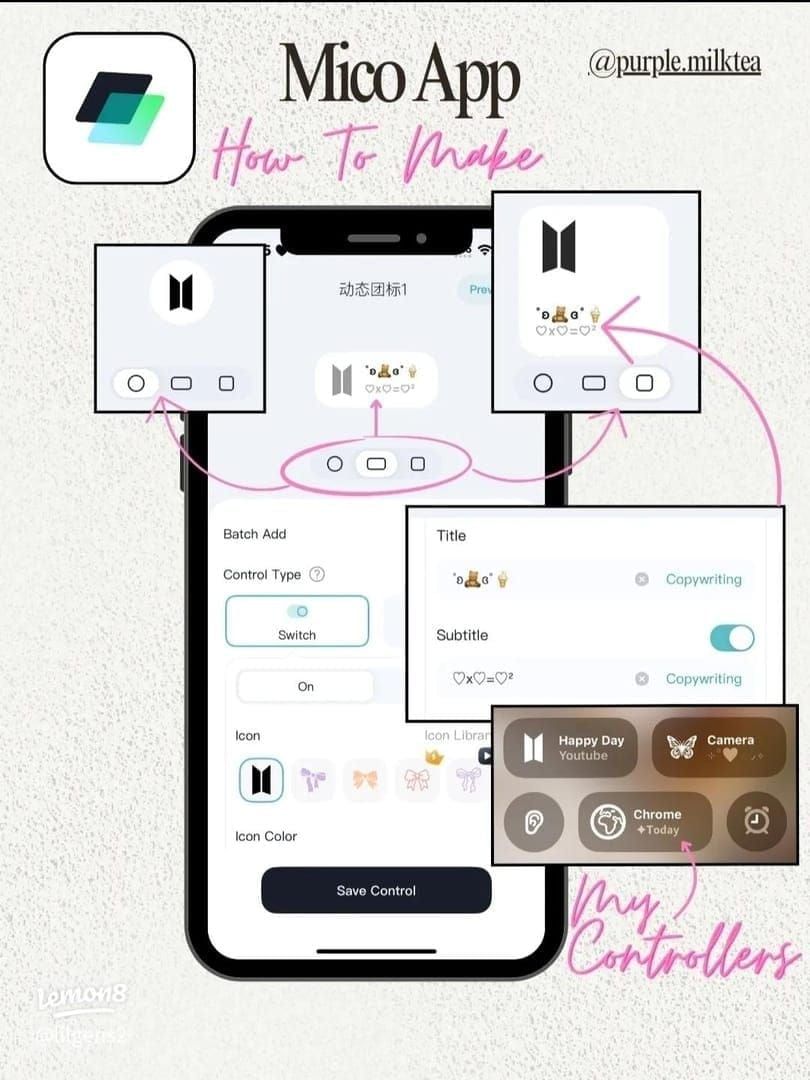
يصادف بعض المضيفين شروحات تقنية تستعرض أزرار ساوند بورد (Soundboard) ومؤثرات صوتية تعمل عبر واجهة مركز التحكم بالهاتف تحت اسم MICO.
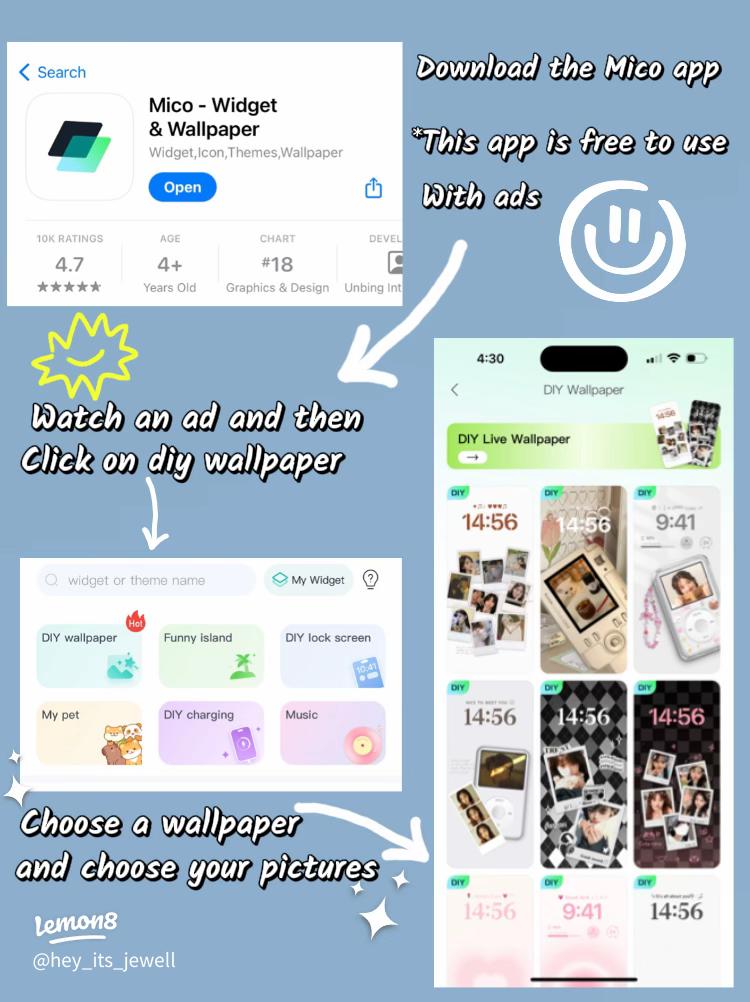
يعود ذلك إلى الخلط بين اسمين مختلفين؛ فالتطبيق المستخدم في تلك الشروحات ليس منصة MICO Live. يوضح تقرير منشور على Lemon8 أن تلك المقاطع تشرح تطبيق "Mico - Widget & Live Wallpaper" المخصص لتخصيص الشاشات والخلفيات وربط الأصوات بمركز التحكم في نظام iOS 18.
ذلك التطبيق التجميلي لا يرتبط بمنصة MICO Live ولا يمكن استخدامه لتشغيل مؤثرات صوتية داخل البث المباشر. جميع أدوات التحكم الرسمية للمضيف مدمجة حصرًا داخل تطبيق البث الرسمي.
اقتصاد الغرفة، الهدايا، وتأثيراتها البصرية على الشاشة
تتحكم آليات العملات الافتراضية في الرسوم المتحركة التي تظهر على شاشة البث. يستهلك المشاهدون والداعمون العملات لتفعيل تأثيرات مرئية ورفع تصنيف الغرفة.
تُعد عملات MICO Coins العملة الأساسية داخل MICO Live، وتُستخدم لإرسال الهدايا، وتفعيل الرسوم التفاعلية، والحصول على شارات VIP، ومكافأة المضيفين (حيث تتحول الهدايا المستلمة لديهم إلى ماسات أو حبوب Beans). يمكن للمضيفين مراجعة فئات الشحن عبر كتالوج شحن MICO على ArcTopup.
| باقة العملات | عدد العملات الاسمي | حالات الاستخدام التفاعلي داخل الغرفة | التأثير المرئي على واجهة البث |
|---|---|---|---|
| Starter Pack | 560 عملة | إكراميات الدخول، إرسال الرسائل وتأكيد المحادثات | إبراز النص في نافذة الدردشة، شارة هدية أولية |
| Popular Pack | 2,800 عملة | هدايا متحركة، الانضمام لنوادي المعجبين المتوسطة | ملصق متحرك صغير يعلو شريط الدردشة |
| Gamer Pack | 5,600 عملة | ألعاب الغرفة المصغرة، تفاعلات حفلات الضيوف | نافذة ألعاب تفاعلية تظهر في وسط الشاشة |
| Supporter Pack | 11,200 عملة | إطارات مخصصة للملف الشخصي، رسوم الدخول | لافتة ترحيبية متحركة تعلن دخول الداعم |
| VIP Pack | 28,000 عملة | دعم صدارة الترتيب، إرسال هدايا ثلاثية الأبعاد مميزة | مجسم ثلاثي الأبعاد 3D يغطي مساحة الفيديو مؤقتًا |
| Master Pack | 56,000+ عملة | تعزيز نقاط تحديات 2v2 PK، رعاية الغرفة | شريط صدارة ثابت وتنبيهات مستمرة في الواجهة |
الباقات واستخداماتها موثقة عبر ArcTopup.
عند إرسال هدايا ضخمة من فئات VIP Pack أو Master Pack، تحجب الرسوم المتحركة ثلاثية الأبعاد منتصف الشاشة لفترة وجيزة. احرص على إبقاء عناصر إدارة الدردشة المهمة في الثلث السفلي من الشاشة لتفادي انقطاع متابعتك للجمهور أثناء ظهور التأثيرات البصرية الكبرى.
الأسئلة الشائعة
هل يمكن لحساب جديد البدء في البث المباشر فورًا على MICO؟
لا، تؤكد تقارير المستخدمين الموثقة في Unstar أن MICO يشترط وصول الحساب إلى المستوى 4 (Level 4) قبل فتح أدوات البث المباشر. يتطلب الوصول لهذا المستوى تنفيذ مهام داخل التطبيق أو استهلاك العملات.
كم عدد كاميرات الفيديو المسموح بها في غرفة حفلات MICO Live؟
تتسع غرف الحفلات في MICO Live لما يصل إلى 9 مشاركين بالفيديو في وقت واحد ضمن واجهة شبكية مشتركة (Soft112).
هل يوفر MICO Live لوحة ساوند بورد عبر مركز التحكم (Control Center)؟
لا، الشروحات المتداولة تخص تطبيق أدوات وخلفيات منفصل يدعى "Mico - Widget & Live Wallpaper" على نظام iOS 18 (Lemon8). لا يتضمن تطبيق MICO Live للبث المباشر أي ربط لمركز التحكم بالنظام.






Comments