
يتطلب حل مشكلة ربط الحساب في Neverness to Everness مزامنة عميل اللعبة مع حساب رئيسي موحد من شركة Perfect World Games (PWG)، حيث يعتمد استوديو التطوير Hotta Studio على حفظ ملفات الشخصيات، وعملة Annulith، والتقدم في القصة على خوادم سحابية وليس عبر التخزين المحلي للأجهزة. إذا واجهت مشكلة اختفاء شخصيتك أو تعطل الحفظ المشترك (Cross-Save) بين الحاسب الشخصي (PC)، ونظامي iOS وAndroid، ومنصة PlayStation 5، فأنت تواجه غالباً إحدى ثلاث عقبات رئيسية: تشغيل اللعبة عبر Steam قبل المصادقة (مما يربط معرفك بحساب فارغ جديد)، أو الدخول عبر بوابة خادم إقليمي غير مطابق (بين خوادم NA أو EU أو Asia)، أو إدخال بريد إلكتروني يدوياً بدلاً من استخدام موفر تسجيل الدخول الأولي عبر OAuth.
إن فك الارتباط عن الملف الفارغ العرضي ومزامنة تقدمك عبر المنصات لا يستغرق أكثر من خمس دقائق بمجرد معرفة موضع الخلل في عملية المصادقة. إليك الدليل العملي الكامل لمعالجة كل خطأ وضمان استرجاع تقدمك في مدينة Hethereau.
لماذا يتعطل الحفظ المشترك في Neverness to Everness؟
صممت Hotta Studio لعبة Neverness to Everness لتتيح مزامنة التقدم الكاملة عبر مشغلات الحاسب (المشغل الرسمي، وSteam، وEpic Games Store)، والأجهزة المحمولة (iOS وAndroid)، بالإضافة إلى منصة PS5. ومع ذلك، لا يوجد نقل مباشر للبيانات من جهاز إلى آخر بنظام Peer-to-Peer، بل تعتمد المزامنة كلياً على ربط التقدم بمعرف الحساب الموحد لدى Perfect World Games (nte.wiki).
إذا كنت تلعب على الهاتف وترغب في الانتقال إلى الحاسب الشخصي، فإن مجرد تسجيل الدخول عبر Steam لن يتعرف تلقائياً على شخصيتك السابقة. وتعود أسباب هذا الانقطاع إلى ثلاث نقاط أساسية:
- قفل الحساب الفارغ عبر Steam: يؤدي تشغيل اللعبة لأول مرة عبر Steam والضغط على زر بدء اللعب قبل إدخال بيانات حسابك المسبق إلى ربط معرف Steam ID فورياً بحساب جديد فارغ تماماً.
- عزل خوادم المناطق الجغرافية: تقسم اللعبة قواعد بيانات اللاعبين عبر خوادم إقليمية تشمل أمريكا الشمالية (NA)، وأوروبا (EU)، وآسيا (Asia). وتعمل هذه الخوادم بمعزل تام عن بعضها، ولا تشارك أي بيانات تتعلق بالحسابات أو الشخصيات إطلاقاً (Perfect World Games).
- فصل حسابات تسجيل الدخول السريع (OAuth): إن التسجيل الأولي عبر Google أو Apple ID لا يربط تلقائياً عنوان بريدك الإلكتروني العادي لتسجيل الدخول عبر برامج سطح المكتب، وكتابة البريد يدوياً في المشغل ينشئ ملفاً مستقلاً تماماً.
| نوع المشكلة | واجهة العرض | السبب الجذري | الحل المعتمد |
|---|---|---|---|
| قفل الملف الفارغ عبر Steam | 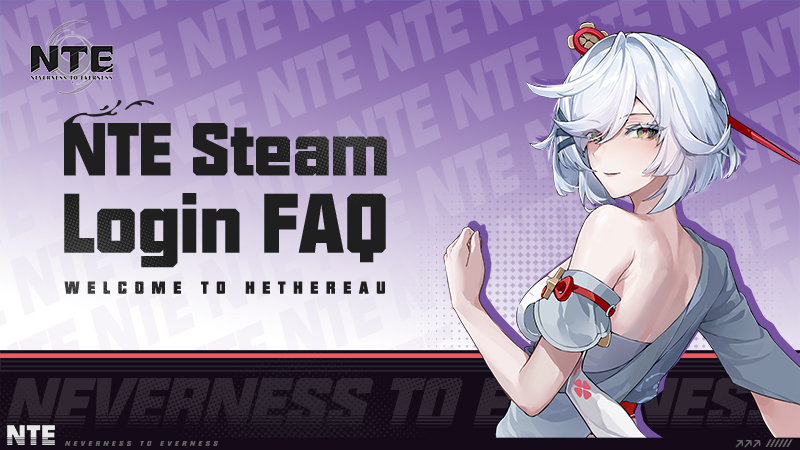 | الضغط على بدء اللعب قبل تسجيل الدخول يربط معرف Steam بحساب فارغ | الدخول إلى بوابة PWG، وفك ارتباط Steam، ثم إعادة ربطه بالحساب الأساسي (nte.wiki) |
| اختفاء الشخصيات في شاشة العنوان | 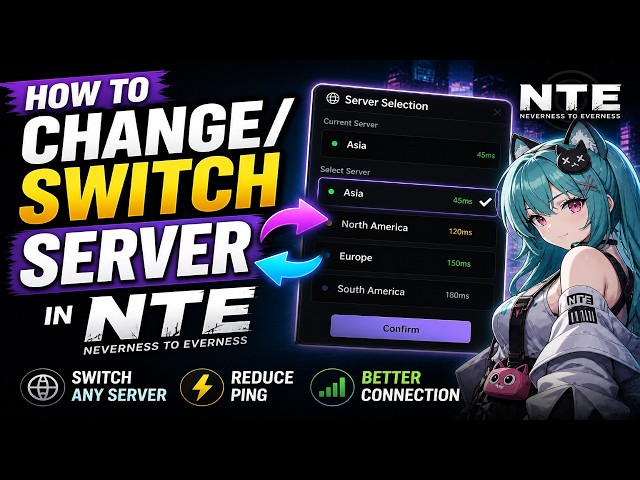 | ضبط شاشة العنوان تلقائياً على بوابة خادم إقليمي غير مطابقة | تغيير الخادم من القائمة المنسدلة لاختيار منطقتك السابقة (NA أو EU أو Asia) (Perfect World Games) |
| عدم تطابق تسجيل OAuth | 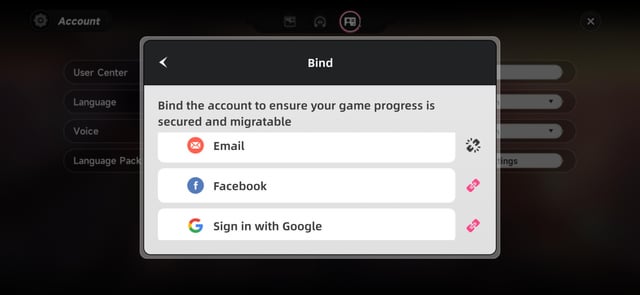 | كتابة البريد يدوياً بدلاً من المصادقة بحساب Google أو Apple | تسجيل الدخول بالمزود الأصلي ثم ربط بريد رسمي داخل مركز المستخدم User Center (Kardz) |

All in One(60+300+980+1980+3280+6480)Riftcrystal
 All in One(60+300+980+1980+3280+6480)RiftcrystalUSD 131.70اشترِ الآن
Riftcrystal Mining Permit
 Riftcrystal Mining PermitUSD 3.27اشترِ الآن
6480Riftcrystal (First Top Up Get Double)
6480Riftcrystal (First Top Up Get Double)USD 65.54اشترِ الآن3280Riftcrystal (First Top Up Get Double)
3280Riftcrystal (First Top Up Get Double)USD 32.76اشترِ الآن1980Riftcrystal (First Top Up Get Double)
1980Riftcrystal (First Top Up Get Double)USD 19.66اشترِ الآن980Riftcrystal (First Top Up Get Double)
980Riftcrystal (First Top Up Get Double)USD 9.82اشترِ الآن300Riftcrystal (First Top Up Get Double)
300Riftcrystal (First Top Up Get Double)USD 3.27اشترِ الآن60Riftcrystal (First Top Up Get Double)
60Riftcrystal (First Top Up Get Double)USD 0.65اشترِ الآن
الخطوة 1: معالجة قفل الحساب الفارغ على Steam
يعد هذا الفخ هو الأكثر شيوعاً بين لاعبي الحاسب الشخصي. إذا تسرعت عند تشغيل Steam لأول مرة وأنشأت شخصية جديدة دون تسجيل الدخول بحسابك القديم، فسيصبح حساب Steam لديك مقيداً بهذا الملف الفارغ.
تقدمك الأصلي محفوظ بأمان على الخادم، لكن مشغل Steam لن يتمكن من الوصول إليه حتى تفك هذا الارتباط الخاطئ يدوياً عبر الخطوات الآتية:
- أغلق اللعبة تماماً على جهاز الحاسب.
- افتح المتصفح وانتقل إلى بوابة إدارة حسابات Perfect World Games الرسمية.
- سجل الدخول باستخدام بيانات الملف المؤقت الذي تم إنشاؤه عبر Steam (أو عبر المصادقة المباشرة برمز Steam على البوابة).
- ابحث عن المنصات المرتبطة في لوحة التحكم وقم بفك ارتباط حساب Steam ID الخاص بك.
- سجل الخروج من البوابة، ثم سجل دخولك مجدداً باستخدام بيانات حساب PWG الرئيسي الذي يحمل شخصيتك الأصلية، واربط به معرف Steam ID.
- أعد تشغيل اللعبة من متجر Steam، وسيتم تحميل ملف شخصيتك الأساسية بنجاح.
الخطوة 2: تصحيح عدم تطابق الخوادم الإقليمية
عند تسجيل الدخول وتفاجؤك بنقلك مباشرة إلى شاشة إنشاء شخصية جديدة، فهذا لا يعني ضياع ملفك، بل يعني أنك متصل بالخادم الإقليمي الخطأ.
تفصل لعبة Neverness to Everness بيانات اللاعبين وفقاً للمنطقة الجغرافية (Perfect World Games). فالشخصية المنشأة على خادم أمريكا الشمالية (NA) يستحيل تحميلها أو استخدامها على خوادم أوروبا (EU) أو آسيا (Asia). ورغم إمكانية التبديل بين المناطق في أي وقت عبر شاشة البداية، فإن تقدمك يظل مقيداً بالخادم الأصلي ولا ينتقل عبر الخوادم.
تحقق من الخادم الظاهر في الشاشة الرئيسية؛ فإذا كنت تلعب على خادم أمريكا الشمالية بينما ضبط المشغل تلقائياً على أوروبا، افتح القائمة المنسدلة واختر خادمك الصحيح لتعود شخصيتك ومستواها للظهور فوراً.
الخطوة 3: ربط بريد إلكتروني رسمي داخل مركز المستخدم (User Center)
تعتمد طرق المصادقة التابعة لجهات خارجية (مثل Google أو Apple ID أو Facebook) على رموز تحقق مستقلة. فإذا بدأت اللعب على نظام iOS مستخدماً Apple ID، أو على Android عبر Google Play، فإن كتابة عنوان بريدك يدوياً في مشغل الحاسب لن يظهر تقدمك. ولحل ذلك، يجب ربط بريد إلكتروني رسمي مباشرة من داخل مركز المستخدم باللعبة (Kardz).
نفذ الخطوات التالية على الجهاز الذي يحتوي على تقدمك الفعلي حالياً:
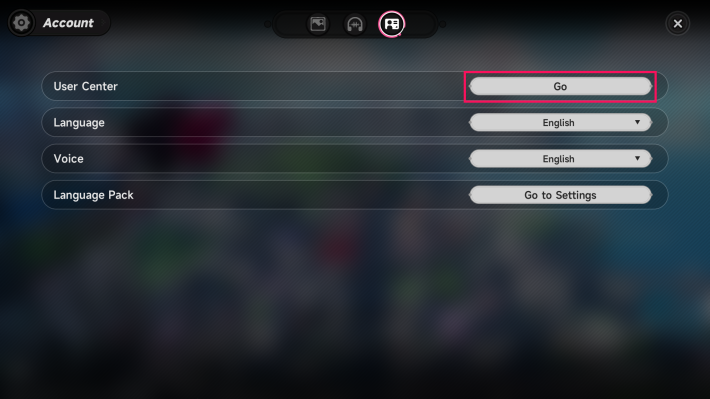
- اضغط على أيقونة القائمة في الزاوية العلوية من واجهة اللعبة.
- افتح قائمة الإعدادات (Settings).
- اختر أيقونة إعدادات الحساب (Account Settings) من أعلى الشاشة.
- اضغط على زر الانتقال (Go) المقابل لخيار مركز المستخدم (User Center).
- من صفحة مركز الحساب، اختر ربط الحساب (Bind Account).
- حدد خيار البريد الإلكتروني الأول، وأدخل عنوان بريدك الرسمي الجديد وكلمة المرور.
- أكد العملية؛ وعند اكتمال الربط بنجاح، ستتحول أيقونة الربط إلى اللون الرمادي.
وبمجرد تحول الأيقونة إلى اللون الرمادي، يصبح لديك حساب PWG موحد يمكنك استخدامه لتسجيل الدخول على أي جهاز حاسب أو منصة أخرى مباشرة.
| المنصة / المشغل | متطلبات الربط | البيانات المخزنة سحابياً | آلية فك الارتباط |
|---|---|---|---|
| Steam | ربط حساب PWG الرئيسي بمعرف Steam ID (nte.wiki) | الشخصيات، عملة Annulith، الحقيبة، تقدم القصة | لوحة التحكم في بوابة حسابات PWG |
| مشغل الحاسب الرسمي / Epic Games | تسجيل مباشر ببريد PWG أو بحساب طرف ثالث مرتبط | الشخصيات، عملة Annulith، الحقيبة، تقدم القصة | مركز المستخدم (User Center) داخل اللعبة أو بوابة PWG |
| iOS / Android | تسجيل دخول بطرف ثالث أو ربط بريد رسمي (Kardz) | الشخصيات، عملة Annulith، الحقيبة، تقدم القصة | مركز المستخدم باللعبة (Settings > Account) |
| PlayStation 5 | ربط حساب شبكة PSN بهوية حساب PWG الرئيسي (nte.wiki) | الشخصيات، عملة Annulith، الحقيبة، تقدم القصة | لوحة تحكم بوابة حسابات PWG (مرة واحدة فقط لحساب PSN) (Perfect World Games) |
قيود الجلسات وتعدد الحسابات على الأجهزة
إذا واجهت رسالة "فشل تسجيل الدخول" أثناء تشغيل اللعبة، فتأكد من عدم وجود جلسة نشطة على جهاز آخر. فوفقاً للقسم 2.2 من شروط خدمة لعبة Neverness to Everness، تفرض شركة Hotta Studio سياسة صارمة تحدد تشغيل حساب نشط واحد فقط لكل جهاز في الوقت ذاته (Steam EULA).
إن محاولة فتح حسابات متعددة بشكل متزامن على نفس الجهاز تخالف الشروط وتؤدي إلى قطع الاتصال التلقائي بالجلسة النشطة. وإذا تعذر الاتصال أثناء إعداد الحفظ المشترك، فأغلق اللعبة تماماً على هاتفك أو منصتك قبل تشغيلها على الحاسب.
استخراج المعرف الرقمي (UID) لطلب الدعم الفني
عند تعذر فك الارتباط ذاتياً أو استمرار فشل مزامنة الحساب، ستحتاج إلى التواصل مع فريق الدعم الرسمي. يتطلب الدعم الفني لشركة Hotta Studio تزويدهم بمعرف المستخدم الرقمي (UID) للوصول إلى بيانات حسابك وحل المشكلة.
يمكنك استخراج المعرف باتباع الخطوات التالية داخل واجهة اللعبة:
- افتح القائمة الرئيسية بالضغط على أيقونة هاتف P-Phone في الزاوية العلوية من الشاشة.
- انتقل إلى تبويب الملف الشخصي (Profile) أو معلومات الحساب (Account Info).
- ستجد المعرف الرقمي (UID) مدوناً مباشرة أسفل اسم اللاعب (ArcTopup Profile Guide).
احتفظ بهذا المعرف في مكان آمن، سواء احتجت إليه لاسترداد حسابك أو لعمليات الشحن مثل Riftcrystals في Neverness to Everness. وفي حال استمرار المشكلة، يمكنك التواصل عبر قنوات الدعم الرسمية لشركة Perfect World Games (Perfect World Games Support):
- تذكرة الدعم داخل اللعبة: التوجه إلى الإعدادات (Settings) > مركز الدعم (Support Center) من شاشة البداية أو قائمة الإيقاف، ورفع تذكرة مرفقة بسجلات المشغل (Log Files).
- البريد الإلكتروني الرسمي: إرسال رسالة إلى
[email protected]تتضمن المعرف الرقمي (UID)، والخادم المعتمد، ووصفاً دقيقاً للمشكلة مع لقطات الشاشة التوضيحية.
| معيار التحقق | البيانات المطلوبة | المصدر وموقع التحقق داخل اللعبة |
|---|---|---|
| معرف هوية اللاعب | المعرف الرقمي (UID) | مدون أسفل اسم اللاعب في ملف هاتف P-Phone (ArcTopup) |
| حالة ربط الحساب | تحول أيقونة الربط للرمادي | مركز المستخدم عبر Settings > Account Settings (Kardz) |
| حدود تشغيل الأجهزة | حساب واحد نشط لكل جهاز | المادة 2.2 من شروط الخدمة وتوافق العتاد (Steam EULA) |
| التصعيد المباشر للدعم | تذكرة دعم مع ملفات السجل | مركز الدعم باللعبة أو [email protected] (Perfect World Games) |
الأسئلة الشائعة حول ربط الحسابات
هل يمكن نقل بيانات شخصية Neverness to Everness بين الخوادم الإقليمية المختلفة؟
لا، تعمل الخوادم الإقليمية بشكل منفصل تماماً، ولا تتيح Hotta Studio مشاركة البيانات بين الخوادم المختلفة؛ لذا يجب عليك دائماً تسجيل الدخول إلى نفس الخادم الذي أنشأت فيه شخصيتك الأصلية (NA أو EU أو Asia) (Perfect World Games).
ماذا أفعل إذا ارتبط حسابي في Steam بملف شخصية فارغ تلقائياً؟
قم بالدخول إلى بوابة حسابات Perfect World Games الرسمية عبر المتصفح، وفك ارتباط معرف Steam ID من الحساب الفارغ الجديد، ثم سجل دخولك بحساب PWG الأساسي وأعد ربط Steam ID به مجدداً لتستعيد تقدمك (nte.wiki).
هل يمكن فك ارتباط حساب PlayStation Network (PSN) بعد ربطه؟
وفقاً للأسئلة الشائعة الرسمية لنسخة PlayStation 5، يمكن فك ارتباط حساب PSN لمرة واحدة فقط لكل حساب، ويشترط قبل فك الارتباط أن يكون الحساب مرتبطاً مسبقاً ببريد إلكتروني رسمي تابع لـ PWG، مع العلم أن بريد PWG نفسه لا يمكن تغييره أو فك ارتباطه بمجرد ربطه بالحساب (Perfect World Games).
احرص دائماً على ربط بريد إلكتروني رسمي داخل مركز المستخدم (User Center) قبل تثبيت اللعبة على منصة ثانية، إذ يضمن لك هذا الإجراء حماية تقدمك في Hethereau وتفادي الدخول في ملفات فارغة غير مرغوب فيها.
تابع ArcTopup للحصول على المزيد من أخبار Neverness to Everness~






Comments