تخلص من التقطيع الدقيق وهبوط الإطارات على جهازك المحمول. إليك الدليل الدقيق لعام 2026 لحل مشكلة تقطيع Steam Deck وضبط أوقات الإطارات وتوفير البطارية.
يمنحك اللعب على الأجهزة المحمولة بنظام SteamOS حرية مذهلة، لكن التذبذب المفاجئ في توقيت الإطارات يفسد الاندماج أسرع من أي شيء آخر. تصوّب لإطلاق النار أو تحرك الكاميرا في لعبة عالم مفتوح، ليتجمد معدل الإطارات لجزء من الثانية.
تعمل العتاد الداخلية لجهاز Valve المحمول بمعالج AMD APU يضم وحدة معالجة مركزية Zen 2 بـ 4 أنوية و8 خيوط معالجة بتردد من 2.4 إلى 3.5GHz إلى جانب معالج رسومات RDNA 2. عندما يتنافس المعالج المركزي ومعالج الرسومات على نطاق الذاكرة الترددي وميزانية الطاقة المشتركة عبر بطارية سعتها 40Whr، تختنق الألعاب غير المضبوطة. يتطلب إصلاح ذلك التحكم اليدوي في معدلات الإطارات، ومخازن الذاكرة المؤقتة، وسلوك التظليل (shaders).
لماذا تعاني ألعاب الحاسوب المحمولة من التلعثم والتقطيع على SteamOS
لا ينتج التقطيع الدقيق دائمًا عن انخفاض متوسط الإطارات في الثانية. يمكنك تشغيل لعبة بمتوسط 55 FPS ومع ذلك تعاني من تجربة غير قابلة للعب إذا وصلت الإطارات المنفصلة بشكل غير منتظم. المتهم الرئيسي وراء هذه التقطيعات الحادة هو تجميع الشيدر (shader compilation) الفوري أثناء اللعب.
عندما يواجه محرك الرسوميات تأثيرًا بصريًا غير مألوف، أو سحابة جزيئات، أو مسار إضاءة جديد، يجب على المعالج المركزي ترجمة كود التظليل عالي المستوى إلى كود آلة ثنائي لمعالج الرسوميات. يستغرق تجميع الشيدر الفردي ما بين 10ms و100ms على أنوية Zen 2. عندما يطلب مشهد مزدحم مئات من برمجيات التظليل الجديدة دفعة واحدة، يتعطل المعالج مؤقتًا. يتوقف الرندرة ريثما ينتظر المحرك المعالج المركزي، مما يولد تجميدًا دقيقًا ملحوظًا.
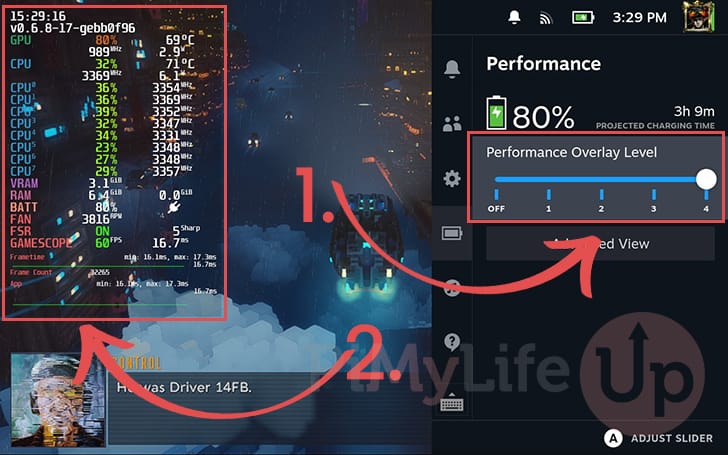
يزيد الخنق الحراري (Thermal throttling) الطين بلة. نظرًا لأن المعالج المركزي ومعالج الرسومات يشتركان في قالب فيزيائي واحد وميزانية طاقة موحدة، فإن الارتفاعات الحرارية تجبر العتاد على خفض الترددات أثناء ذروة اللعب. وعندما تنهار الترددات، يتحول رسم توقيت الإطارات إلى أسنان منشار متعرجة.
رياضيات توقيت الإطارات: لماذا يتفوق 40 FPS على 60 FPS في كل مرة
غالبًا ما يؤدي السعي خلف 60 FPS في الألعاب الحديثة المتطلبة إلى تدهور تجربة اللعب. تعمل شاشة Steam Deck بدقة 800p (1280 x 800px). محاولة إجبار الألعاب الثقيلة على الوصول إلى 60 إطارًا في الثانية يرهق معالج APU، ويستنزف البطارية ذات سعة 40Whr، ويولد حرارة تطلق العنان للخنق الحراري.
تعد مطابقة قفل 40 FPS مع معدل تحديث شاشة 40 Hz التعديل الأساسي الأكثر فاعلية لهذا الجهاز.
| معدل الإطارات المستهدف | تقديم توقيت الإطارات | التأثير الحراري وعلى البطارية | نمط زمن استجابة الإدخال |
|---|---|---|---|
| قفل 60 FPS | 16.7 ms | أعلى إجهاد حراري؛ استنزاف شديد للبطارية في الألعاب الثقيلة | أقل زمن استجابة، لكن يصعب الحفاظ عليه دون انخفاضات في توقيت الإطارات |
| قفل 40 FPS | 25.0 ms | حمل متوازن على APU؛ يمنع الخنق الحراري القاسي | نقطة وسطى بين 30 و60 FPS؛ يعطي استجابة ملحوظة وسلسة |
| قفل 30 FPS | 33.3 ms | أقل استهلاك للطاقة؛ أطول عمر تشغيل ممكن | استجابة تحكم بطيئة بوضوح؛ حركة كاميرا بطيئة بعصا التحكم |
يمنحك قفل معدل تحديث الشاشة ومحدد الإطارات عند 40 نصف تحسين زمن استجابة الإدخال الذي يوفره 60 FPS، مع تطلب قدر أقل بكثير من طاقة معالجة APU.
عند 60 FPS، يجب على APU حساب وإرسال إطار كامل كل 16.7 ميلي ثانية. وإذا خفضت هذا المتطلب إلى 40 FPS، تتسع نافذة الإطار إلى 25 ميلي ثانية. هذه الـ 8.3 ميلي ثانية الإضافية تمنح معالج Zen 2 ومعالج RDNA 2 متنفسًا لإنهاء مهام المعالجة دون تفويت دورات العرض. ويظل خط تسليم الإطارات الناتج مستويًا، مما يزيل الارتجاج المزعج الناتج عن التذبذب والهبوط من 60 إلى 45 FPS.
ضبط قائمة الأداء في الوصول السريع لـ SteamOS
تجعل Valve الضبط على مستوى النظام متاحًا مباشرة من خلال قائمة الوصول السريع (زر ... الفعلي على الجانب الأيمن من الجهاز). بدلًا من ترك الألعاب تعمل بلا قيود، أنشئ ملفات تعريف أداء مخصصة لكل لعبة.
اتبع خطوات المعايرة المتسلسلة التالية داخل قائمة الأداء لأي لعبة تعاني من هبوط الإطارات:
- اضغط على زر الوصول السريع (
...) وانتقل إلى قائمة رمز البطارية. - فعّل خيار Use per-game profile حتى لا تؤثر تعديلاتك على الألعاب الأخرى.
- اضبط شريط تمرير Refresh Rate على 40 Hz.
- اضبط شريط تمرير Framerate Limit ليطابقه عند 40 FPS.
- مرر للأسفل وفعّل خيار Thermal Power (TDP) Limit.
- اضبط شريط تمرير TDP بين 8W و12W للألعاب المتوسطة، أو اتركه عند الحد الأقصى 15W للألعاب ثلاثية الأبعاد الثقيلة فقط.
- اترك خيار Half Rate Shading معطلًا (OFF).
- اضبط Manual GPU Clock Control على وضع إيقاف التشغيل (OFF) للألعاب العامة، أو ثبته عند 1000MHz عند تشغيل برامج المحاكاة.
توخ الحذر مع خيار Half Rate Shading. على الرغم من أن تقنية التظليل متغيرة المعدل تخفض عبء المعالجة الرسومية عبر رندرة التظليل بنصف الدقة، إلا أنها تفسد المظهر البصري. فتصبح الترجمات والخرائط المصغرة ونصوص واجهة المستخدم مسننة ومشوشة وغير قابلة للقراءة. اترك هذا الإعداد معطلًا إلا إذا كنت تشغل ألعابًا قديمة لا تشكل وضوح النصوص فيها أهمية.
إذا كنت تبني مكتبة من الألعاب الأخف التي لا ترهق المعالج، فإن شحن رصيد Steam الرقمي يسهل عليك اقتناء ألعاب إندي مستقلة تعمل بسلاسة ضمن نطاق طاقة منخفض بين 5W و7W.
تعديل UEFI BIOS: تخصيص ذاكرة UMA Frame Buffer بحجم 4GB
بشكل افتراضي، يخصص نظام SteamOS سعة 1GB فقط من إجمالي 16GB لذاكرة LPDDR5 الموحدة كذاكرة VRAM لمخزن إطارات معالج الرسوميات، تاركًا 15GB كذاكرة نظام للمعالج المركزي. ورغم أن نظام التشغيل يخصص ذاكرة إضافية لمعالج الرسوميات ديناميكيًا عند الحاجة، إلا أن عملية التحويل هذه قد تسبب تقطيعات دقيقة أثناء التحميل المكثف للإكساءات (textures).
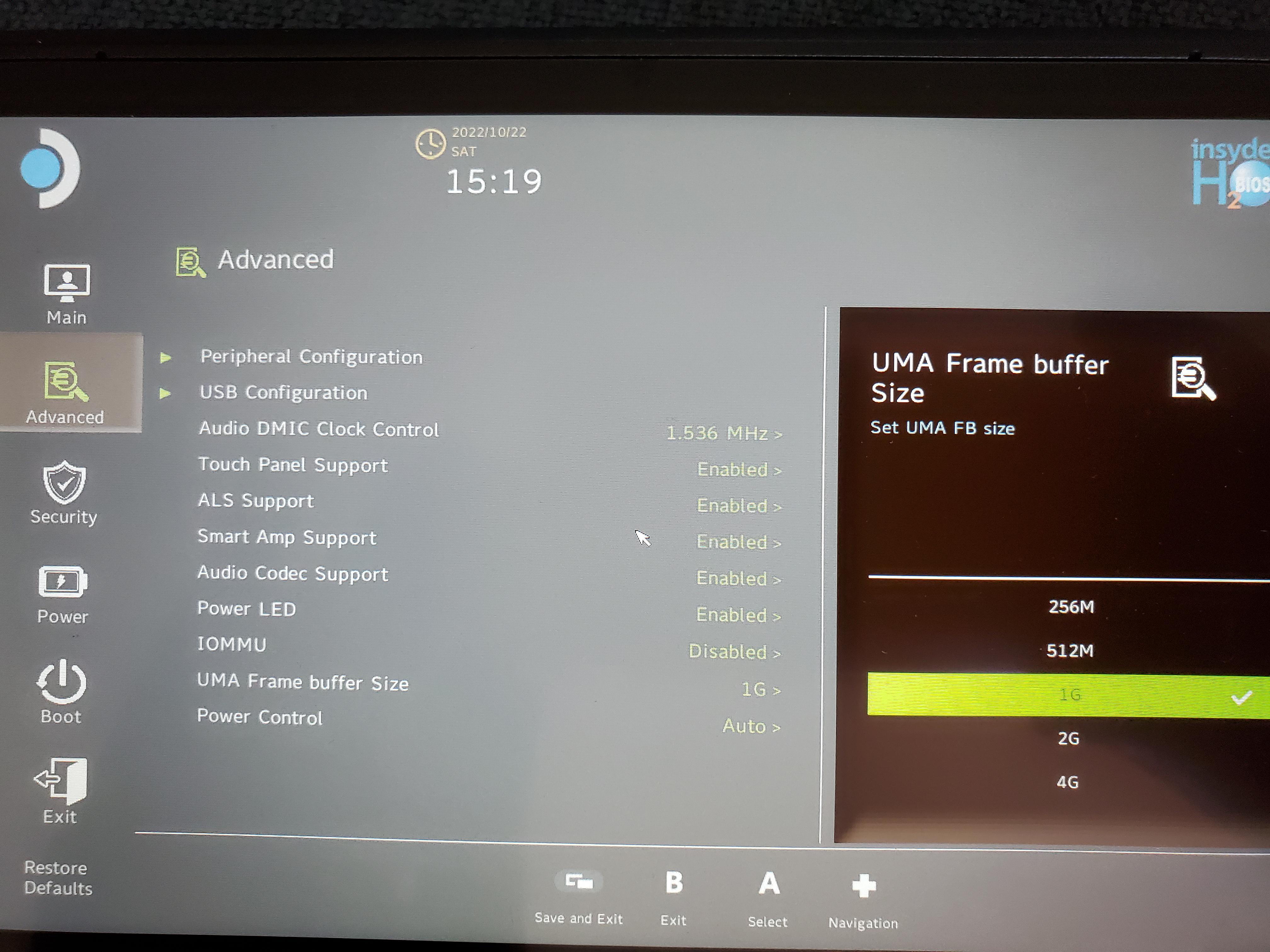
يمكنك رفع خط الأساس المحجوز لـ VRAM إلى 4GB مباشرة في BIOS الجهاز. للوصول إلى هذه القائمة، أوقف تشغيل Steam Deck بالكامل. اضغط مع الاستمرار على زر Volume Up واضغط على زر Power مرة واحدة. عندما تسمع الرنين، حرر Volume Up. حدد Setup Utility، انتقل إلى علامة التبويب Advanced، ابحث عن UMA Frame Buffer Size، وقم بتبديله من 1G إلى 4G. اضغط على زر View (المربعين المتداخلين) للحفظ والخروج.
يمكنك رفع الحد الأساسي لذاكرة VRAM المحجوزة إلى 4GB مباشرة من BIOS الجهاز. للوصول إلى هذه القائمة، أوقف تشغيل Steam Deck تمامًا. اضغط مطولًا على زر رفع الصوت واضغط على زر التشغيل مرة واحدة. عندما تسمع نغمة التشغيل، ارفع يدك عن زر رفع الصوت. اختر Setup Utility، وانتقل إلى تبويب Advanced، وابحث عن UMA Frame Buffer Size، وقم بتغييره من 1G إلى 4G. اضغط على زر View (المربعان المتداخلان) للحفظ والخروج.
| الإعداد | التخصيص الافتراضي | المزايا | العيوب الموثقة |
|---|---|---|---|
| BIOS الافتراضي (1GB UMA) | 1GB VRAM / 15GB ذاكرة نظام | يرفع ذاكرة النظام للحد الأقصى لمهام النظام الخلفية والمحاكاة الثقيلة | تقطيع أثناء التحميل المفاجئ للملفات والإكساءات عالية الدقة |
| BIOS المعدل (4GB UMA) | 4GB VRAM / 12GB ذاكرة نظام | يقضي على تقطيع تحميل الإكساءات؛ توقيت إطارات أكثر سلاسة في الألعاب القوية | غير متوافق مع Red Dead Redemption 2؛ يمنع تشغيل اللعبة |
يوفر رفع مخزن الإطارات المؤقت أساسًا قويًا للألعاب الحديثة، رغم أن بعض الألعاب المحددة تعاني من مشاكل توافق جسيمة.
ينطبق استثناء حاسم واحد: تتعطل لعبة Red Dead Redemption 2 عند ضبط UMA Frame Buffer Size على 4GB. حيث يسيء محرك اللعبة إدارة عناوين الذاكرة المعاد تخصيصها على Steam Deck وتنهار اللعبة عند بدء التشغيل. إذا كانت Red Dead Redemption 2 ضمن ألعابك المفضلة باستمرار، فالتزم بالإعداد الافتراضي 1GB. عدا ذلك، يظل 4GB الخيار الأساسي الأفضل لتخفيف حدة تذبذب أوقات الإطارات.
أخطاء المحركات وخيارات الإطلاق التي تستعيد الإطارات المفقودة
تفرض طبقات ترجمة Proton ومحركات الألعاب الخاصة عنق زجاجة ملحوظًا بمعزل عن قوة معالجة APU الخام.
أحد التعارضات المستمرة يحدث بين محدد الإطارات المدمج في SteamOS ومحرك Unity. ففي العديد من ألعاب Unity، يؤدي تشغيل محدد إطارات النظام في Steam Deck إلى حدوث خلل في المزامنة الداخلية للمحرك، مما يهبط بمعدل الإطارات إلى 40 FPS أو أقل حتى عند استهداف 60. يؤدي تفعيل خيار Disable Frame Limit في قائمة أداء الوصول السريع إلى حل هذا الخلل فورًا، مستعيدًا الأداء ليتراوح بين 54-56 FPS. وعند حدوث ذلك، قم بفرض حدود الإطارات عبر إعدادات العرض داخل اللعبة نفسها بدلًا من واجهة SteamOS.
تشكل ألعاب Direct3D 12 التي تعمل عبر Proton مشكلة متكررة أخرى. إذ يمكن أن تؤدي تحديثات ترجمة خط معالجة الرسوميات في طبقة VKD3D إلى خلل في كومة الواصفات (descriptor heap)، مما يؤدي إلى التجمد في شاشات البدء أو التقطيع الشديد أثناء تحميل المناطق لأول مرة. يمكنك حل هذه المشكلة بإضافة أمر إطلاق محدد:
- حدد اللعبة المعنية في مكتبة Steam واضغط على أيقونة الترس (الإعدادات).
- اختر Properties من القائمة المنسدلة.
- في تبويب General، مرر إلى حقل Launch Options.
- أدخل النص التالي:
PROTON_VKD3D_HEAP=1 %command%
يفرض هذا الأمر سلوك الكومة الصحيح، مما يعالج الشاشات السوداء وتعليق خط معالجة الرسوميات في بيئات Direct3D 12 الحديثة.
تؤثر معايرة عصا التحكم التناظرية أيضًا على مدى سلاسة اللعبة. تأتي منطقة الخمول (deadzone) الافتراضية لعصا التحكم في Steam Deck مضبوطة من المصنع عند 8,000. وتخلق منطقة الخمول الواسعة هذه انطباعًا ببطء استجابة التحكم عند تحريك الكاميرا. انتقل إلى Settings > Controller > Calibration & Advanced Settings، وخفّض منطقة الخمول يدويًا لتكون بين 2,000 و3,000. وستلاحظ على الفور أن استجابة العصا أصبحت أكثر دقة وسرعة دون التسبب في انجراف (drift).
ضبط الذاكرة، وملفات التبديل (Swap)، وخطر حلقة إعادة التشغيل
يدير نظام Linux الذاكرة الفعلية بصرامة، ولكن عند امتلاء سعات الذاكرة، تنقل النواة البيانات إلى مساحة التبديل (swap storage) على محرك الأقراص الداخلي. في تثبيتات SteamOS الافتراضية، يكون ملف التبديل صغيرًا نسبيًا، مما قد يسبب هبوطًا حادًا في الإطارات عندما تبلغ متطلبات ذاكرة النظام وذاكرة VRAM ذروتها في وقت واحد.
تعالج أدوات المجتمع مثل CryoUtilities ذلك عبر الضبط الدقيق لمعايير نواة Linux، وتهيئة swappiness، وتفعيل Transparent HugePages، وتوسيع ملف التبديل حتى 16GB. تمنع هذه التعديلات نظام التشغيل من الاختناق عند وصول الذاكرة العشوائية إلى أقصاها.
توخ الحذر عند تغيير حجم الملف. يتطلب تغيير حجم ملف التبديل في SteamOS توفر مساحة خالية كافية على وحدة SSD الداخلية. إذا حاولت تغيير حجم ملف التبديل ومحرك الأقراص ممتلئ تقريبًا، فإن خطأً برمجيًا معروفًا في SteamOS يتسبب في حلقة إعادة تشغيل (boot loop) كارثية. سيفشل نظام التشغيل في الإقلاع، مما يضطرك للإقلاع من محرك استرداد خارجي لحذف الملفات يدويًا أو إعادة تثبيت SteamOS من الصفر. تأكد دائمًا من وجود مساحة خالية لا تقل عن 15GB إلى 20GB على وحدة SSD الداخلية قبل تعديل إعدادات التبديل.
إذا كنت ترغب في اقتناء ألعاب محسنة جيدًا لا تفرض متطلبات ثقيلة على مساحة التبديل، فإن استرداد قسيمة بطاقة هدايا Steam يتيح لك وصولًا سهلًا إلى آلاف التجارب المعتمدة للأجهزة المحمولة في المتجر.
ترويض كاش الشيدر ومجلدات Proton Prefixes
يعد التخزين المؤقت المسبق للشيدر في Steam (Steam Shader Pre-Caching) خط الدفاع الأول للمنصة ضد التقطيع الدقيق. باستخدام Fossilize، يقوم Steam بتنزيل خطوط معالجة الشيدر المجمعة مسبقًا من خوادم Valve والتي جرى إنشاؤها أثناء جلسات لاعبين آخرين. ونظرًا لأن جهازك المحمول يتلقى بيانات خط المعالجة المجمعة مسبقًا، فلن يضطر معالج Zen 2 لتجميع برمجيات التظليل تلك على الفور أثناء اللعب.
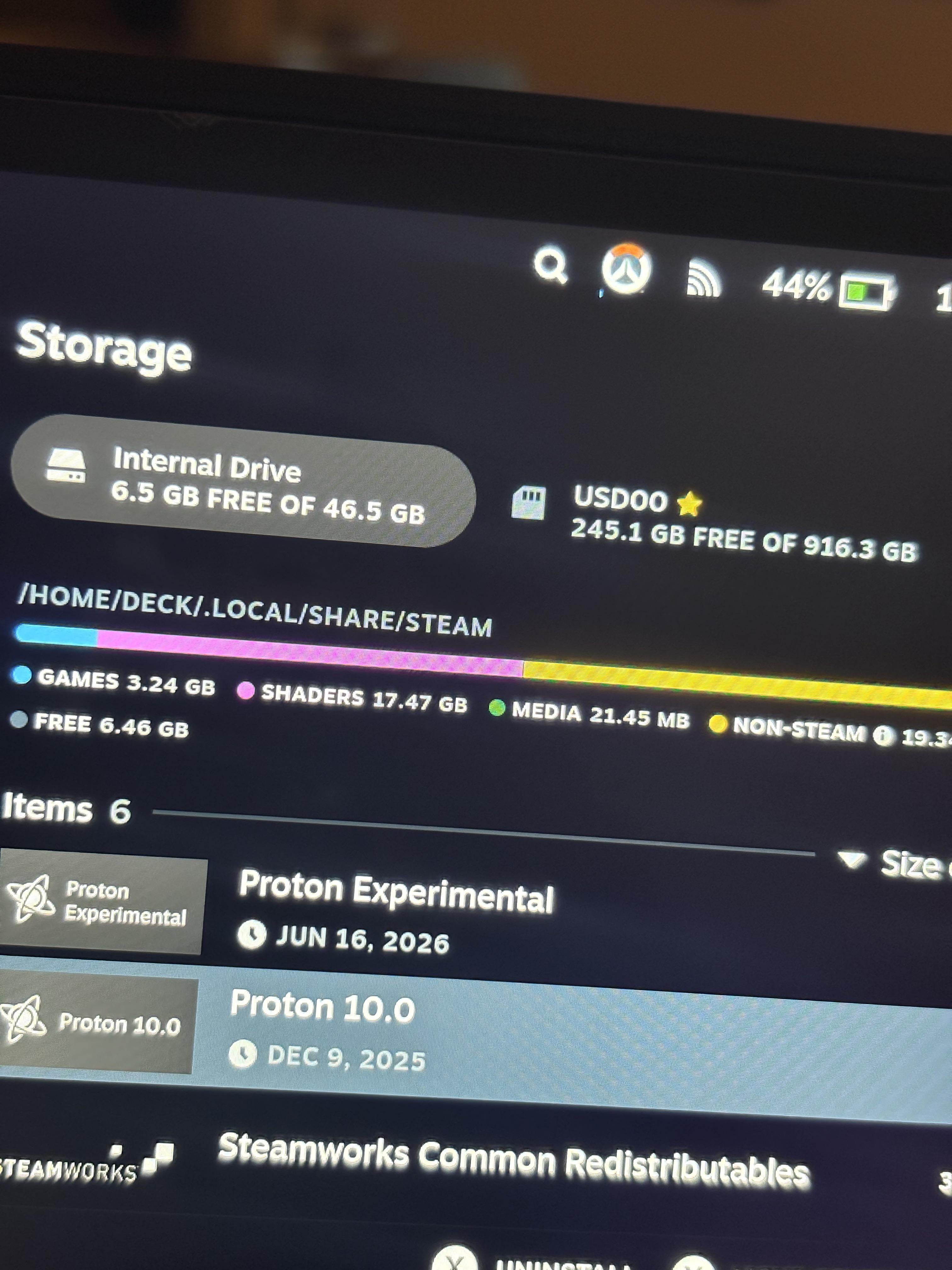
وتكمن التضحية هنا في امتلاء مساحة التخزين، خاصة في الطراز الأساسي 64GB eMMC. حيث تستقر ملفات كاش الشيدر ومجلدات توافق Proton في التخزين الداخلي تحت قسم "Other". وعلى مدار أشهر من تثبيت وإزالة الألعاب، تبقى ملفات الشيدر المهملة عالقة، مستهلكة عشرات الجيجابايتات من مساحة القرص. يمكن لحذف بيانات التخزين المؤقت المهملة باستخدام برمجيات الصيانة النصية استعادة ما بين 7GB و9.2GB فورًا من مساحة التخزين الداخلية المهدرة، مما يمنع امتلاء SSD وتراجع سرعة الكتابة عليه.
تستدعي تعديلات النظام مثل Decky Loader تحذيرًا إضافيًا. فبينما توفر الإضافات أدوات مريحة لإدارة الكاش، تؤدي تحديثات SteamOS الرئيسية بصورة متكررة إلى تعطيل ارتباط Decky Loader بقائمة الوصول السريع. إذا اختفت إضافاتك بعد التحديث، ادخل إلى وضع سطح المكتب (Desktop Mode) وشغّل ملف التثبيت الرسمي مجددًا، أو أعد تفعيل تصحيح CEF عن بُعد في إعدادات المطورين (Developer Settings).
معمارية الأجهزة المحمولة مقابل أداء الحواسب المكتبية التقليدية
يتطلب تحسين الأداء على معالج APU للأجهزة المحمولة نهجًا مختلفًا عن تهيئة منصة ألعاب مكتبية. ففي الحاسوب المكتبي، تسحب المكونات طاقة غير مقيدة من مقبس الجدار، وتعمل القطع على قنوات مخصصة ومستقلة. أما على Steam Deck، فإن كل إعداد تغيره ينقل الموارد بين أعباء عمل المعالج المركزي ومعالج الرسوميات.
| سمة العتاد | جهاز Valve Steam Deck المحمول | حاسوب مكتبي قياسي متوسط الفئة |
|---|---|---|
| معمارية المعالجة | معالج AMD APU موحد (Zen 2 بـ 4 أنوية/8 خيوط + RDNA 2) | معالج مركزي منفصل وبطاقة رسومات مخصصة |
| سقف الحرارة والطاقة | نطاق طاقة مشترك TDP من 3W إلى 15W | مزود طاقة مستقل بقدرة من 250W إلى أكثر من 500W |
| هيكل الذاكرة | 16GB موحدة من نوع LPDDR5 مشتركة ديناميكيًا | 16GB-32GB DDR4/DDR5 + ذاكرة GDDR VRAM بحجم 8GB-16GB |
| سلوك تجميع الشيدر | خطوط معالجة مخزنة مسبقًا عبر Fossilize من Steam | تجميع محلي عند التشغيل أو أثناء اللعب |
| قيود الشاشة والطاقة | دقة 800p أصلية، بطارية 40Whr | دقة 1080p / 1440p / 4K أصلية، طاقة جدارية غير محدودة |
تعني قيود الطاقة والحرارة المشتركة لمعالج APU المحمول أن وضع حدود قصوى وإدارة استهلاك الطاقة يثبتان توقيت الإطارات مباشرة، على عكس الأنظمة المكتبية التي تعتمد على القوة العتادية الغاشمة.
في الحواسب المكتبية، يعني تشغيل إطارات غير مقيدة مجرد استهلاك أعلى للطاقة وحرارة إضافية. أما على Steam Deck، فإن ترك معدل الإطارات بلا قيد يدفع APU إلى سقفه البالغ 15W على الفور. فترتفع سرعة مروحة التبريد، وتتراكم الحرارة على القالب الموحد، ويخنق النظام الترددات. ويجبر ذلك سرعات المعالج المركزي على الانهيار تمامًا عند تحميل مشهد رسومي ثقيل، مسببًا تقطيعًا واضحًا. إن تقييد الأداء يحفظ ميزانية الطاقة للتعامل مع الارتفاعات المفاجئة في متطلبات الرسوميات.
تمتد تعديلات العتاد إلى ما هو أبعد من المعالجات. حيث يؤدي خفض سطوع الشاشة من الحد الأقصى إلى حوالي الثلث إلى تقليل إجمالي استهلاك طاقة النظام بأكثر من 1.5W (مما يخفض استهلاك الألعاب ثنائية الأبعاد الأساسي من 8.2W إلى 6.5W). وتبقى تلك الواطات الموفرة متاحة لـ APU، مما يمنع الخنق الحراري ويضيف عمرًا أطول للبطارية.
إذا كنت تخطط لتجربة تصنيفات ألعاب مختلفة لمعرفة أدائها على ملفات الطاقة منخفضة الواط، فإن إضافة رصيد للمتجر عبر رصيد مفاتيح Steam المخفضة هي طريقة سهلة لتوسيع مكتبة اختباراتك دون دفع أسعار التجزئة الكاملة.
الأسئلة الشائعة
لماذا يحدث تقطيع على جهاز Steam Deck أثناء تشغيل اللعبة للمرة الأولى؟
يحدث التقطيع عندما يقوم المعالج المركزي بتجميع برمجيات التظليل الجديدة في كود آلة عند الطلب. ويستغرق تجميع كل شيدر ما بين 10ms و100ms، مما يعطل محرك اللعبة عندما يتم تنفيذ المئات منها في وقت واحد. وبمجرد تجميع الشيدر وكتابته في ذاكرة الكاش، تعمل المشاهد المتكررة بسلاسة.
ما هو قفل معدل الإطارات الموصى به للحصول على توقيت إطارات سلس على Steam Deck؟
يمنحك قفل النظام عند 40 FPS بالتزامن مع معدل تحديث 40 Hz أفضل النتائج. يوفر هذا الإعداد توقيت إطارات ثابتًا عند 25ms، مما يقلل تأخر الإدخال بشكل ملحوظ مقارنة بـ 30 FPS، مع استهلاك طاقة أقل بكثير لـ APU مقارنة بـ 60 FPS.
هل يجب عليّ زيادة حجم UMA Frame Buffer Size إلى 4GB في BIOS؟
يساعد رفع حجم المخزن المؤقت من 1GB إلى 4GB الألعاب ذات التحميل المكثف للإكساءات على تجنب تقطيع تخصيص الذاكرة. ومع ذلك، تعاني ألعاب مثل Red Dead Redemption 2 من أخطاء توافق تعطل اللعبة تمامًا عند اختيار 4GB، لذا يجب عليك الإبقاء على الإعداد الافتراضي 1GB إذا كنت تلعب هذه اللعبة بالتحديد.
ما هي وظيفة خيار Half Rate Shading على جهاز Steam Deck؟
يقلل Half Rate Shading استهلاك طاقة معالج الرسوميات عبر معالجة تظليل البكسلات بنصف دقتها الأصلية. ورغم أنه يوفر طاقة البطارية، إلا أنه يقلل من الوضوح البصري ويجعل النصوص وعناصر واجهة المستخدم داخل اللعبة ضبابية وغير قابلة للقراءة. من الأفضل تركه معطلًا.
كيف يقلل التخزين المؤقت المسبق للشيدر في Steam من التقطيع الدقيق؟
تجمع خوادم Valve خطوط معالجة الشيدر وتجمّعها مسبقًا من جميع مستخدمي Steam باستخدام Fossilize. ويقوم Steam بتنزيل هذه الملفات تلقائيًا قبل تشغيل اللعبة، مما يتيح للعتاد تحميل الشيدر مباشرة من وحدة SSD بدلاً من تجميعها أثناء اللعب.
هل يمكن لأدوات الطرف الثالث مثل CryoUtilities أن تعطل جهاز Steam Deck؟
تقوم CryoUtilities بضبط ملفات التبديل ومعايير ذاكرة نواة Linux بأمان، إلا أن تغيير حجم ملف التبديل دون توفر مساحة تخزين خالية كافية يمكن أن يتسبب في حلقة إعادة تشغيل كارثية. تأكد دائمًا من وجود مساحة خالية تتراوح بين 15GB و20GB على الأقل في وحدة SSD قبل تعديل إعدادات التبديل في النظام.
الحكم النهائي على سلاسة الأجهزة المحمولة
إن السعي وراء أقصى معدلات الإطارات على Steam Deck هو النهج الخاطئ. فالطريق الأسرع للحصول على تجربة لعب محمولة مستقرة وخالية من التقطيع هو تقديم الثبات والاستقرار على الأرقام المجردة.
اقفل معدل تحديث الشاشة عند 40 Hz، وحدد معدل الإطارات عند 40 FPS، واضبط حجم UMA Frame Buffer Size على 4GB ما لم تكن تشغل لعبة Red Dead Redemption 2 بانتظام. وحدد طاقة TDP لكل لعبة ضمن النطاق المثالي بين 9W و12W كلما أمكن لمنع معالج APU من الوصول لسقفه الحراري، ودع التخزين المؤقت المسبق للشيدر في Steam يتولى المهمة الشاقة دائمًا قبل بدء جلسة اللعب. اضبط هذه الإعدادات بدقة، وستقضي وقتًا أقل بكثير في مراقبة شاشة الأداء ووقتًا أطول في الاستمتاع بألعابك.






Comments