
لضبط إعدادات إشعارات بطاقات هدايا ستيم ومنع الأصوات المزعجة أثناء اللعب، افتح عميل الكمبيوتر وانتقل إلى المسار Steam > Settings > Notifications، ثم حدد ظهور الإشعارات المنبثقة عبر خيار Show Notification Toasts… باختيار When I'm not in-game أو Anytime، وعطّل خيار Play Sound. ستصلك الهدايا المباشرة وقسائم الرصيد بهدوء تام مع ظهور شارة التنبيه الخضراء على أيقونة الجرس في الزاوية العلوية لبرنامج الكمبيوتر، إضافة إلى إشعارات فورية ضمن شريط التنقل السفلي في تطبيق Steam على الهاتف.
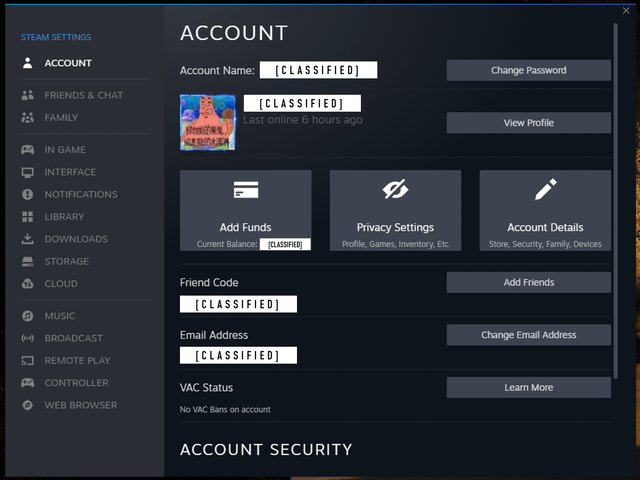
مسارات تنبيهات ستيم عبر الأجهزة المختلفة
تتعامل منصة ستيم مع قسائم الرصيد وتنبيهات مجتمع اللاعبين عبر واجهتين مستقلتين على أجهزة الكمبيوتر والهواتف الذكية. وبينما تتطلب الهدايا الرقمية المرسلة مباشرة بين الحسابات قبولاً خلال مهلة مدتها 30 يوماً قبل إلغائها واسترداد قيمتها تلقائياً للمشتري، فإن الرموز الرقمية لبطاقات الهدايا لا تنتهي صلاحيتها أبداً. يساعدك تخصيص ظهور هذه الإشعارات في متابعة وصول الرصيد فوراً دون التأثير على تركيزك أثناء المباريات.
| المنصة | مسار واجهة التحقق | مؤشر التنبيه المخصص | الصورة التوضيحية | المصدر المرجعي |
|---|---|---|---|---|
| عميل الكمبيوتر (Desktop Client) | Steam > Settings > Notifications | تعرض أيقونة الجرس العلوية شارة خضراء للهدايا المعلقة |  | دليل WikiHow و دليل Recharge |
| تطبيق الهاتف (Mobile App) | علامة تبويب الجرس في شريط التنقل السفلي | النقر المباشر على شريط تنبيه الهدية المعلقة للمراجعة |  | دليل Recharge |
| واجهة أثناء اللعب (In-Game Overlay) | Steam > الإعدادات > في اللعبة | نوافذ منبثقة داخل واجهة اللعب (يمكن تعطيلها بالكامل) | 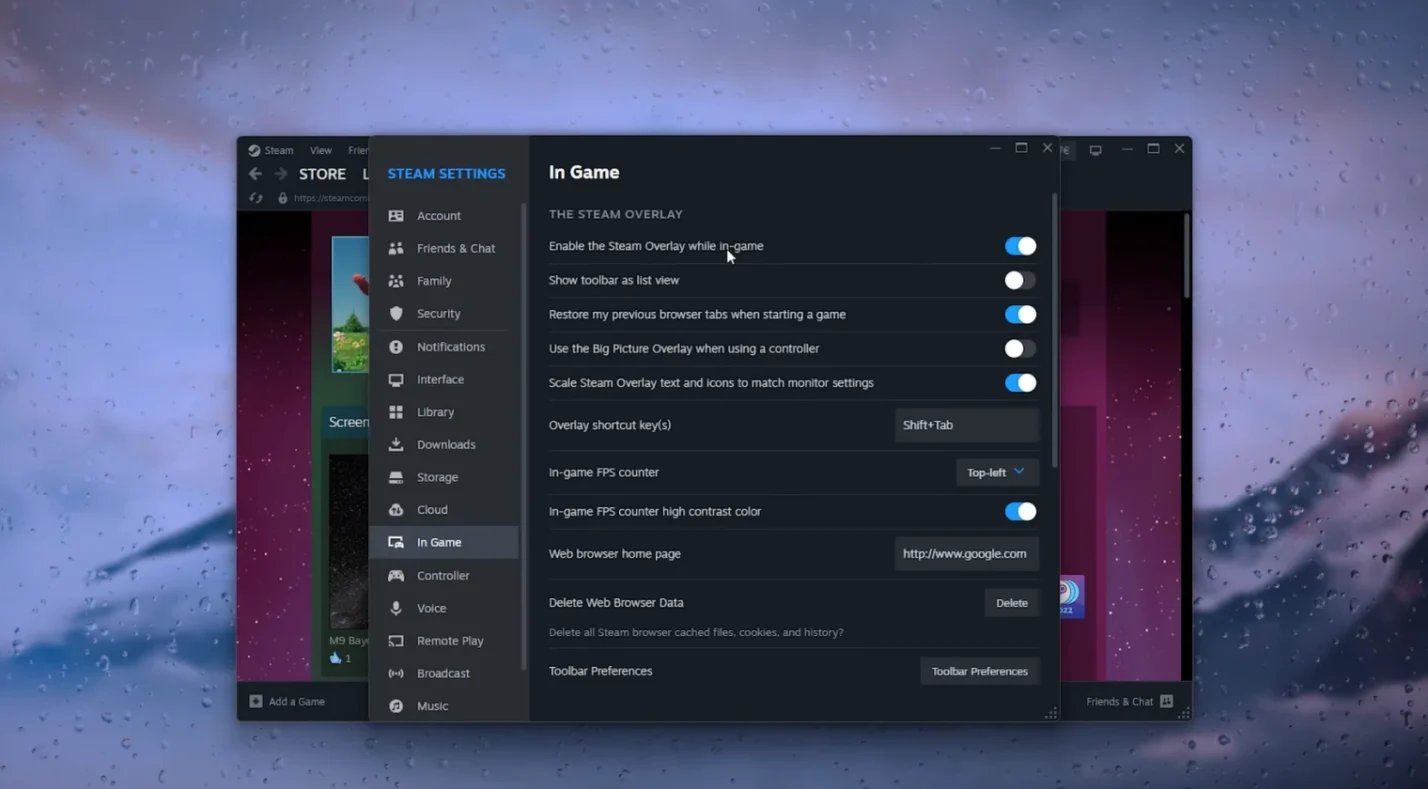 | دليل WikiHow |
تخصيص إشعارات الكمبيوتر والمؤثرات الصوتية
تسبب أصوات التنبيهات المفاجئة أثناء المواجهات التنافسية تشتيتاً كبيراً للاعبين. تتيح لك إعدادات ستيم فصل المؤثرات الصوتية عن التنبيهات البصرية بالكامل:
- شغّل عميل ستيم على جهاز الكمبيوتر.
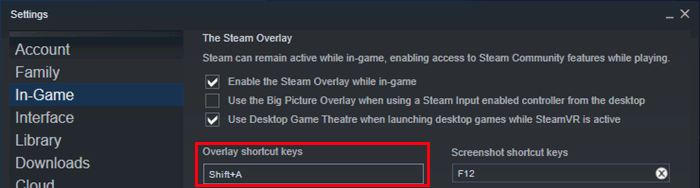
- انقر على قائمة Steam في الزاوية العلوية واختَر Settings.
- من الشريط الجانبي الأيسر، اضغط على Notifications.
- افتح القائمة المنسدلة بجوار Show Notification Toasts….
- اختر When I'm not in-game لضمان عدم ظهور أي نافذة منبثقة أثناء اللعب، أو حدد Anytime لعرض نوافذ صامتة على زاوية الشاشة.
- قم بإلغاء تفعيل خيار Play Sound.
يضمن إيقاف خيار Play Sound كتم صوت الرنين المعتاد مع إبقاء الإشارات البصرية نشطة تحت أيقونة الجرس العلوية. وعند استلام هدية رقمية، تتحول شارة الجرس إلى اللون الأخضر لتوضيح وجود عنصر قيد الانتظار؛ ويتيح لك النقر عليه قراءة الرسالة المرفقة ومعرفة اسم المرسل وإضافتها إلى حسابك.
إدارة واجهة ستيم أثناء اللعب لمنع التشتيت البصري
إذا كانت النوافذ المنبثقة تشتت تركيزك البصري أثناء الجولات الحاسمة، يمكنك تعديل الواجهة الداخلية للبرنامج دون التأثير على إمكانية استرداد الرموز:
- افتح تطبيق ستيم واذهب إلى Steam > Settings.
- اختر تبويب In Game من القائمة الجانبية.
- ابحث عن خيار Enable the Steam Overlay while in-game.
- عطّل هذا الخيار لمنع ظهور أي إشعارات بصرية تماماً أثناء جلسة اللعب.
عند إيقاف الواجهة الداخلية، ستبقى تنبيهات الهدايا معلقة داخل حسابك ضمن أيقونة الجرس، ولن تظهر أمامك إلا بعد تصغير شاشة اللعبة أو إغلاقها.
إشعارات تطبيق الهاتف لبطاقات الهدايا الرقمية
يرسل تطبيق Steam Mobile على نظامي iOS وAndroid تنبيهات الدفع الفورية إلى هاتفك. وعند استلام بطاقة هدية أو تحويل إلى رصيد المحفظة، يظهر إشعار فوري على أيقونة الجرس في شريط التنقل السفلي.
يمكنك الضغط على أيقونة الجرس لفتح مركز الإشعارات، ثم مراجعة الهدية المعلقة وقبولها لتضاف إلى مكتبتك مباشرة دون الحاجة لفتح جهاز الكمبيوتر.
إذا كنت تفضل الشحن اليدوي المباشر، يمكنك شراء Steam Gift Card وإدخال رمز القسيمة في حسابك. يمنحك ذلك رصيداً مباشراً في محفظة ستيم يتيح شراء ألعاب الكمبيوتر، والمحتويات الإضافية (DLC)، والعناصر التجميلية، والموسيقى التصويرية، بالإضافة إلى التداول في سوق مجتمع ستيم، دون الحاجة للارتباط بقائمة الأصدقاء مع مرسل الهدية.
مقارنة ملفات الضبط: اللعب التنافسي مقابل التداول ومراقبة الهدايا
تتطلب أساليب اللعب المختلفة ضبطاً مخصصاً للإشعارات؛ فاللاعب التنافسي يحتاج إلى هدوء تام لتجنب أي تشتيت صوتي، في حين يحتاج مستخدمو التداول ومتابعو وصول بطاقات الهدايا إلى تنبيهات فورية.
| الإعداد / النمط المقترح | نمط التركيز التنافسي (دون أي مقاطعة داخل اللعبة) | نمط التداول النشط ومتابعة الهدايا | المسار الموثق |
|---|---|---|---|
| ظهور الإشعارات المنبثقة (Show Notification Toasts) | التعيين على When I'm not in-game أو Never | التعيين على Anytime | Steam > Settings > Notifications |
| تشغيل الصوت (Play Sound) | معطل (Off) | مفعل (On) (أو معطل لتنبيهات صامتة) | Steam > Settings > Notifications |
| واجهة ستيم أثناء اللعب (Steam Overlay In-Game) | معطلة (Disabled) | مفعلة (Enabled) | Steam > الإعدادات > في اللعبة |
| فحص جرس تطبيق الهاتف | مراجعة غير متزامنة بعد إنهاء اللعب | متابعة الإشعارات الفورية على الشريط السفلي | شريط التنقل في تطبيق Steam Mobile |
المرجع: مسارات الإعدادات موثقة عبر WikiHow و Recharge.
عند تفعيل نمط التركيز التنافسي، لن تظهر أي بطاقة هدية أو رصيد محفظة على شاشتك ولن يصدر عنها أي رنين، وستظل آمنة في انتظار مراجعتك عبر أيقونة الجرس على الكمبيوتر أو الجوال.
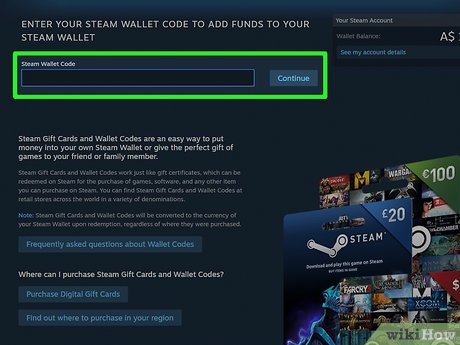
طرق شحن ومتابعة رصيد محفظة ستيم
تختلف الهدايا الرقمية المباشرة عن الرموز الرقمية المشحونة يدوياً؛ فالهدايا المرسلة بين المستخدمين عبر المنصة تلزم المستلم بالموافقة خلال مهلة 30 يوماً، وإذا انقضت المدة دون قبولها، يلغي ستيم الطلب تلقائياً ويعيد كامل المبلغ للمشتري.
في المقابل، لا تنتهي صلاحية رموز بطاقات هدايا ستيم أبداً، ويمكن شحنها فوراً أو الاحتفاظ بها للمواسم الترويجية. كما أن شحن بطاقة بقيمة 5.00 دولارات أمريكية ($5.00 USD) أو أكثر يرفع القيود المفروضة على الحسابات الجديدة عبر استيفاء شرط الإنفاق الأدنى المحدد من Valve بمقدار 5.00 دولارات، مما يتيح إرسال طلبات الصداقة والانضمام إلى المجموعات واستخدام سوق المجتمع.
| طريقة استرداد الرصيد | المسار الدقيق في القائمة | مكان التحقق من تحديث الرصيد | المصدر المرجعي |
|---|---|---|---|
| عميل الكمبيوتر | Games > Redeem a Steam Wallet Code | أعلى يمين الواجهة بجوار اسم الحساب | دليل ArcTopup لبطاقات ستيم |
| متصفح الويب | store.steampowered.com/account/redeemwalletcode | حقل الإدخال الرئيسي مع تحديث رصيد الحساب مباشرة | دليل ArcTopup لبطاقات ستيم |
| تطبيق الهاتف | Profile > Account Details > Add funds | القائمة المنسدلة لرصيد المحفظة على iOS وAndroid | دليل ArcTopup لبطاقات ستيم |
متطلبات إرسال واستلام الهدايا
أشارت تغطية منشورة بواسطة Polygon سابقاً إلى إمكانية إهداء الألعاب عبر البريد الإلكتروني دون الحاجة لوجود المستلم في قائمة أصدقاء المرسل، وهو ما يختلف عن القيود المباشرة في بعض السياسات الحديثة.
وإذا واجهتك أي صعوبة في التحويل المباشر بسبب قيود قائمة الأصدقاء أو فترات الانتظار، فإن شراء قسيمة رقمية وإدخال رمزها يختصر هذه الإجراءات بالكامل، حيث يمكنك استرداد قيمتها مباشرة عبر المسارات الموضحة أعلاه دون الحاجة لانتظار شروط الصداقة.
الأسئلة الشائعة
كيف أتحقق من وصول إشعار هدية أو بطاقة ستيم عبر الهاتف؟
افتح تطبيق Steam Mobile واضغط على أيقونة الجرس الموجودة في شريط التنقل السفلي لمراجعة كافة التنبيهات المعلقة وقبول الهدايا الواردة، وفقاً لما ورد في توثيق Recharge.
كيف أقوم بكتم صوت إشعارات ستيم على الكمبيوتر مع إبقاء النوافذ المنبثقة؟
انتقل إلى Steam > Settings > Notifications في عميل الكمبيوتر، واضبط خيار ظهور الإشعارات على Anytime، ثم عطّل خيار Play Sound استناداً إلى خطوات WikiHow.
هل تنتهي صلاحية رموز بطاقات هدايا ستيم الرقمية إذا لم أستخدمها فوراً؟
كلا، تؤكد بيانات ArcTopup أن رموز المحفظة وبطاقات الهدايا الرقمية لا تنتهي صلاحيتها على الإطلاق. إلا أن هدايا الألعاب المباشرة المرسلة عبر نظام ستيم تلغى وتسترد قيمتها للمشتري إذا لم يتم قبولها خلال 30 يوماً.






Comments