
لحل خطأ where winds meet failed to initialize graphics device، عليك إجبار نظام التشغيل على تشغيل اللعبة باستخدام بطاقة الرسومات المنفصلة بدلاً من المعالج المدمج، والتحقق من أن وحدة معالجة الرسومات (GPU) تدعم مستويات ميزات DirectX 12 (المستوى 12_0 أو أعلى) عبر أداة dxdiag، وتخطي المشغل عبر تشغيل ملف اللعبة التنفيذي مباشرة من مجلد التثبيت. يحدث هذا التعطل عندما يستدعي عميل اللعبة محولات شاشة DirectX 12 تفتقر إلى مستويات الميزات المدعومة، أو يتم توجيهها بشكل خاطئ عبر معالج الرسومات المدمج الموفر للطاقة في الأجهزة التي تحتوي على وحدتي GPU.

التحقق من مستويات ميزات DirectX 12 في dxdiag
تتطلب لعبة Where Winds Meet الاتصال بواجهة برمجة تطبيقات DirectX 12. وإذا كانت بطاقة الرسومات أو بيئة برامج التشغيل الخاصة بك لا تستطيع إنشاء جهاز D3D12 نشط، فسيتوقف عميل اللعبة عند الإقلاع مع ظهور خطأ في تهيئة الرسومات أو شاشة سوداء عند التشغيل.
يمكنك تشخيص مدى دعم أجهزتك الدقيق لواجهة برمجة التطبيقات باستخدام أداة تشخيص DirectX المضمنة في Windows وفقاً لـ دليل DirectX من Driver Easy:
- اضغط على مفتاح Windows + R، واكتب
dxdiag، ثم اضغط على Enter. - حدد علامة التبويب شاشة العرض (أو شاشة العرض 1 / شاشة العرض 2 في حال وجود شاشات متعددة أو بطاقتي GPU).
- حدد موقع قسم برامج التشغيل على الجانب الأيمن وافحص قائمة مستويات الميزات.
- تحقق من أعلى قيمة معروضة: - 12_2 أو 12_Ultimate: دعم كامل وحديث لـ DirectX 12 مطلوب من قِبل مسارات المعالجة الرسومية الأحدث. - 12_0 أو 12_1: دعم قياسي لـ DirectX 12 مناسب للتشغيل الأساسي للعبة. - 11_1 أو أقل: غير متوافق مع اللعبة. لا يمكن لعتاد الرسومات تنفيذ تعليمات DirectX 12 الحديثة.
قد تتسبب برامج تشغيل الرسومات القديمة أو إصدارات أنظمة التشغيل القديمة من Windows 10/11 أيضاً في حجب تقارير إمكانيات DirectX 12. كما يمنع التحديث النظيف لبرامج تشغيل GPU أخطاء تسليم واجهة برمجة التطبيقات هذه.

60 Echo Beads
 60 Echo BeadsUSD 0.80اشترِ الآن
180 Echo Beads
180 Echo BeadsUSD 2.38اشترِ الآناشتراك شهري (Monthly Pass)
اشتراك شهري (Monthly Pass)USD 3.98اشترِ الآن300+30 Echo Beads
300+30 Echo BeadsUSD 3.98اشترِ الآن600+68 Echo Beads
600+68 Echo BeadsUSD 7.97اشترِ الآنباتل باس النخبة (Elite Battle Pass)
باتل باس النخبة (Elite Battle Pass)USD 7.97اشترِ الآن900+115 Echo Beads
900+115 Echo BeadsUSD 12.04اشترِ الآنباتل باس المميز (Premium Battle Pass)
باتل باس المميز (Premium Battle Pass)USD 15.93اشترِ الآن1800+268 Echo Beads
1800+268 Echo BeadsUSD 24.08اشترِ الآن3000+458 Echo Beads
3000+458 Echo BeadsUSD 39.81اشترِ الآن6000+1200 Echo Beads
6000+1200 Echo BeadsUSD 80.29اشترِ الآن12000 Echo Beads
12000 Echo BeadsUSD 160.59اشترِ الآن
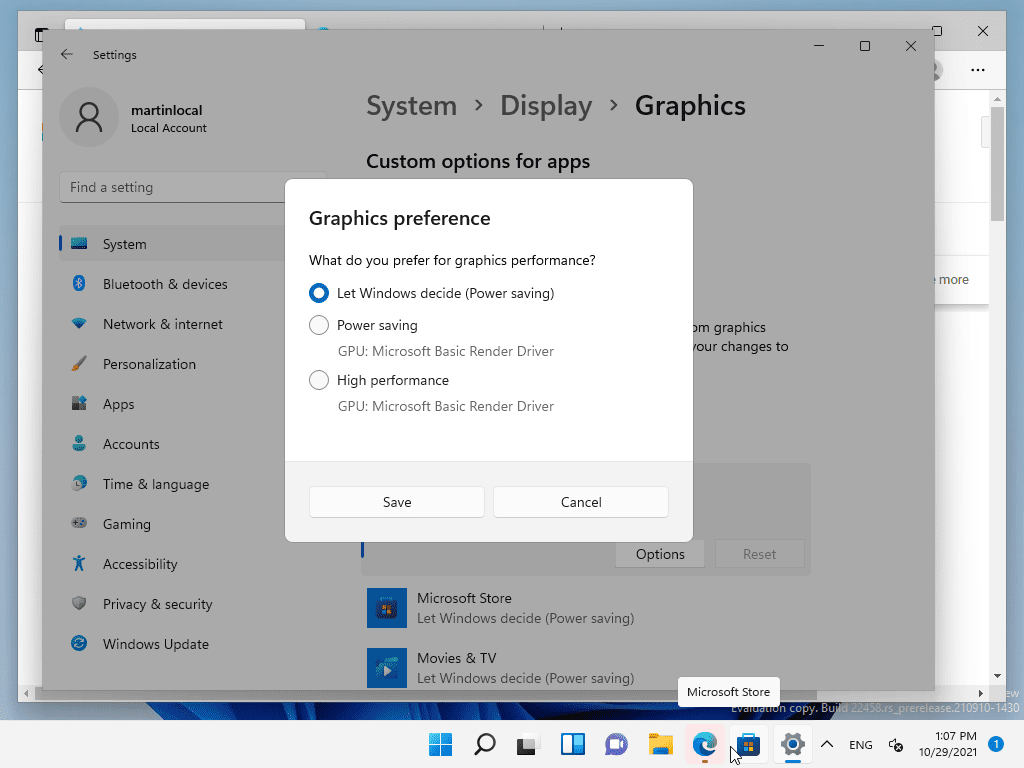
إجبار استخدام بطاقة الرسومات المنفصلة في إعدادات رسومات Windows
غالباً ما تعاني أجهزة الكمبيوتر المحمولة المخصصة للألعاب ومعالجات أجهزة سطح المكتب المزودة برسومات مدمجة من خطأ عدم اكتشاف بطاقة الرسومات بواسطة المشغل. فغالباً ما يقوم Windows بتوجيه العمليات في الخلفية أو المشغلات غير المعروفة افتراضياً إلى الشريحة المدمجة الموفرة للطاقة (مثل Intel UHD أو AMD Vega) بدلاً من توجيه حمل العمل إلى بطاقة الرسومات المنفصلة. ويوضح دليل بطاقة GPU المنفصلة من XDA Developers كيفية تعيين البطاقة عالية الأداء يدوياً.
اتبع هذه الخطوات لتثبيت ملف اللعبة التنفيذي على بطاقتك المنفصلة:
- افتح قائمة الإعدادات في Windows وحدد النظام.
- انقر على شاشة العرض، ثم مرر لأسفل وانقر على الرسومات.
- ضمن خيارات مخصصة للتطبيقات، اختر تطبيق سطح المكتب وانقر على استعراض.
- انتقل إلى دليل تثبيت Where Winds Meet وحدد الملف التنفيذي الرئيسي للعبة (
.exe). - بمجرد ظهور اللعبة في القائمة، حددها واختر خيارات.
- قم بتغيير تفضيل الرسومات من دع Windows يقرر إلى أداء عالٍ، مع تحديد بطاقة AMD أو Intel ARC أو Nvidia المنفصلة الخاصة بك.
- انقر على حفظ وأغلق الإعدادات.
تعيين بطاقة GPU المنفصلة في لوحة تحكم Nvidia
إذا كنت تستخدم بطاقة رسومات Nvidia، فقم بتعيين وحدة معالجة الرسومات الأساسية على مستوى برنامج التشغيل لمنع حدوث حلقة تعطل D3D12 عند بدء التشغيل قبل تحميل شاشة العنوان. ويفصل دليل وحدة معالجة الرسومات من XDA Developers خطوات إدارة البرامج:
- انقر بزر الماوس الأيمن على مساحة فارغة على سطح المكتب وحدد لوحة تحكم Nvidia.
- قم بتوسيع شجرة إعدادات ثلاثية الأبعاد على اليسار واختر إدارة الإعدادات ثلاثية الأبعاد.
- افتح علامة التبويب إعدادات البرنامج في النافذة الرئيسية.
- انقر على إضافة لتحديد واختيار الملف التنفيذي للعبة Where Winds Meet. إذا لم يظهر في القائمة الأخيرة، فاستعرض للوصول إلى دليل التثبيت.
- في القائمة المنسدلة المسماة حدد معالج الرسومات المفضل لهذا البرنامج، اختر معالج NVIDIA عالي الأداء.
- انقر على تطبيق في الزاوية السفلية اليمنى لحفظ التغييرات.
تخطي المشغل غير المستجيب
غالبًا ما تنجم حالات التعطل عند بدء التشغيل عن تعطل الاتصال بين مشغل اللعبة المستقل ومحرك العرض الرئيسي. ووفقاً لـ دليل تثبيت وتشغيل Where Winds Meet الرسمي، يمكن حل مشكلة المشغل غير المستجيب أو التوقف عند بدء التشغيل عن طريق تشغيل اللعبة مباشرة.
افتح مستكشف الملفات، وابحث عن المجلد الرئيسي لتثبيت اللعبة، وانقر نقراً مزدوجاً فوق الملف التنفيذي الأساسي بصيغة .exe بدلاً من بدء اللعبة عبر اختصار المشغل على سطح المكتب. وإذا استمر المشغل في التجميد أو فشل في اكتشاف التحديثات بعد ذلك، فإن إعادة تثبيت برنامج تثبيت المشغل مباشرة من الموقع الرسمي ستستعيد ملفات الإقلاع التمهيدي المفقودة.
بمجرد تشغيل عميل اللعبة بنجاح، يمكن للاعبين الذين يتقدمون في حقبة الممالك العشر تصفح خيارات شحن Where Winds Meet للحصول على Echo Beads للأزياء وبطاقات المعركة والعناصر التجميلية للأسلحة.
متطلبات النظام وحدود بنية وحدة معالجة الرسومات
يتعرض العتاد الذي يقل عن مستويات الأداء الأساسية لخطر التعطل الفوري عند بدء التشغيل أو ظهور شاشة سوداء مستمرة أثناء تهيئة المحرك.
| مستوى المواصفات | إصدار نظام التشغيل | المعالج (CPU) | وحدة معالجة الرسومات (GPU) | ذاكرة الوصول العشوائي (RAM) | مساحة التخزين |
|---|---|---|---|---|---|
| الحد الأدنى من المواصفات | Windows 10/11 (x64) | Intel i7-4770K / AMD Ryzen 5 2400G | Nvidia GTX 750 Ti / AMD RX 550 / Intel ARC A380 | 8GB | مساحة 60GB HDD |
| المواصفات الموصى بها | Windows 10/11 (x64) | Intel i7-10700 / AMD Ryzen 7 3700X | Nvidia RTX 2070 SUPER / AMD RX 6700 XT / Intel ARC A750 | 32GB | مساحة 100GB SSD |
(المصدر: دليل تثبيت وتشغيل Where Winds Meet الرسمي)
بالنسبة لأجهزة الكمبيوتر المحمولة، تنص الإرشادات الرسمية على حد أدنى يتمثل في معالج AMD Ryzen 7 5800HS مقترناً ببطاقة رسومات Nvidia MX450 أو ما يعادلها.
الاختلاف في دعم وحدات معالجة الرسومات القديمة بين DirectX 11 وDirectX 12
هناك تناقض موثق عبر المصادر التقنية بخصوص دعم بطاقات الرسومات القديمة. إذ يدرج دليل التثبيت الرسمي بطاقات قديمة من الفئة الاقتصادية مثل Nvidia GTX 750 Ti على أنها تلبي الحد الأدنى من المواصفات. ومع ذلك، تؤكد التقارير التقنية الثانوية في تحليل النظام من GFuel أن لعبة Where Winds Meet تتطلب بنية DirectX 12 بشكل صارم، مؤكدة أن الأجهزة القديمة المقتصرة على DirectX 11 — وتحديداً سلسلة Nvidia GTX 700 وسلسلة AMD R9 200 — لا يمكنها تشغيل عميل اللعبة.
إذا كنت تستخدم بطاقة رسومات أقدم وواجهت خطأ في تهيئة الرسومات على الرغم من تحديث برامج التشغيل، فقم بتشغيل dxdiag كما هو موضح أعلاه. وإذا توقفت مستويات الميزات لديك عند 11_1 أو 11_0، فلن يتمكن عتادك الفعلي من تهيئة بيئة DirectX 12 التي يتطلبها محرك اللعبة.
الأسئلة الشائعة
هل يمكنني تشغيل Where Winds Meet باستخدام بطاقة رسومات تدعم DirectX 11 فقط؟
لا. يتطلب عميل اللعبة وظائف DirectX 12. والبطاقات التي تدعم مستويات ميزات DirectX 11 فقط لا يمكنها تهيئة محرك العرض، مما يؤدي إلى تعطل فوري عند بدء التشغيل.
لماذا تظهر شاشة سوداء في اللعبة مباشرة بعد النقر على زر اللعب؟
تحدث الشاشات السوداء عند الإطلاق بشكل شائع عندما تقل ذاكرة النظام عن الحد الأدنى البالغ 8GB، أو عندما تفشل وحدة معالجة الرسومات في تلبية الحد الأدنى من متطلبات الميزات، أو عندما يعين Windows مسار المعالجة الرسومية إلى معالج الرسومات المدمج بدلاً من بطاقة الرسومات المنفصلة.
هل يؤدي إعادة تثبيت المشغل إلى حذف ملفات اللعبة؟
تؤدي إعادة تثبيت عميل المشغل فقط إلى إصلاح ملفات الإقلاع التمهيدي والتحديثات التالفة دون مسح ملفات اللعبة الأساسية إذا قمت بتوجيه برنامج التثبيت مرة أخرى إلى المجلد الموجود مسبقاً.






Comments