Padá vám Ace Racer při spuštění na Androidu? Zjistěte, jak vyřešit černou obrazovku, vymazat poškozenou mezipaměť, aktualizovat WebView a bezpečně vyrazit na trať.
Nic nezkazí herní večer rychleji než klepnutí na ikonu, po kterém následuje jen černá obrazovka a pád zpět na domovskou plochu. Když tento arkádový titul od NetEase odmítá naběhnout, problém obvykle vězí v dekompresi počátečních souborů, vypršení časového limitu při ověřování účtu nebo v poškozené systémové webové komponentě. Abyste se vrátili na asfalt, nemusíte formátovat celý telefon ani přijít o svůj postup.
Hráči v záchvatu frustrace často celý několikagigabajtový balíček smažou a stáhnou znovu, jen aby narazili na úplně stejnou černou obrazovku. Samotný herní engine za to může málokdy. Android totiž zpracovává alokaci paměti na pozadí, kompilaci shaderů a síťové bezpečnostní tokeny v přísném pořadí. Pokud během úvodní pětisekundové spouštěcí sekvence kterýkoli krok selže, operační systém proces okamžitě ukončí.
Sekvence spouštění hry:
[Klepnutí na ikonu] ──> [Alokace paměti OS] ──> [Ověření přes WebView] ──> [Přednačtení shaderů] ──> [Obrazovka garáže]
                              │                               │                           │
                    Málo RAM / úložiště              Zastaralé systémové             Poškozená mezipaměť
                    Vynucené ukončení engine         WebView zamrzá                  Způsobuje černou obrazovku
Než se pustíte do oprav na úrovni systému, začněte jednoduchým promazáním mezipaměti. Vyřešíte tím zamrzání při spuštění bez rizika ztráty osobních dat.
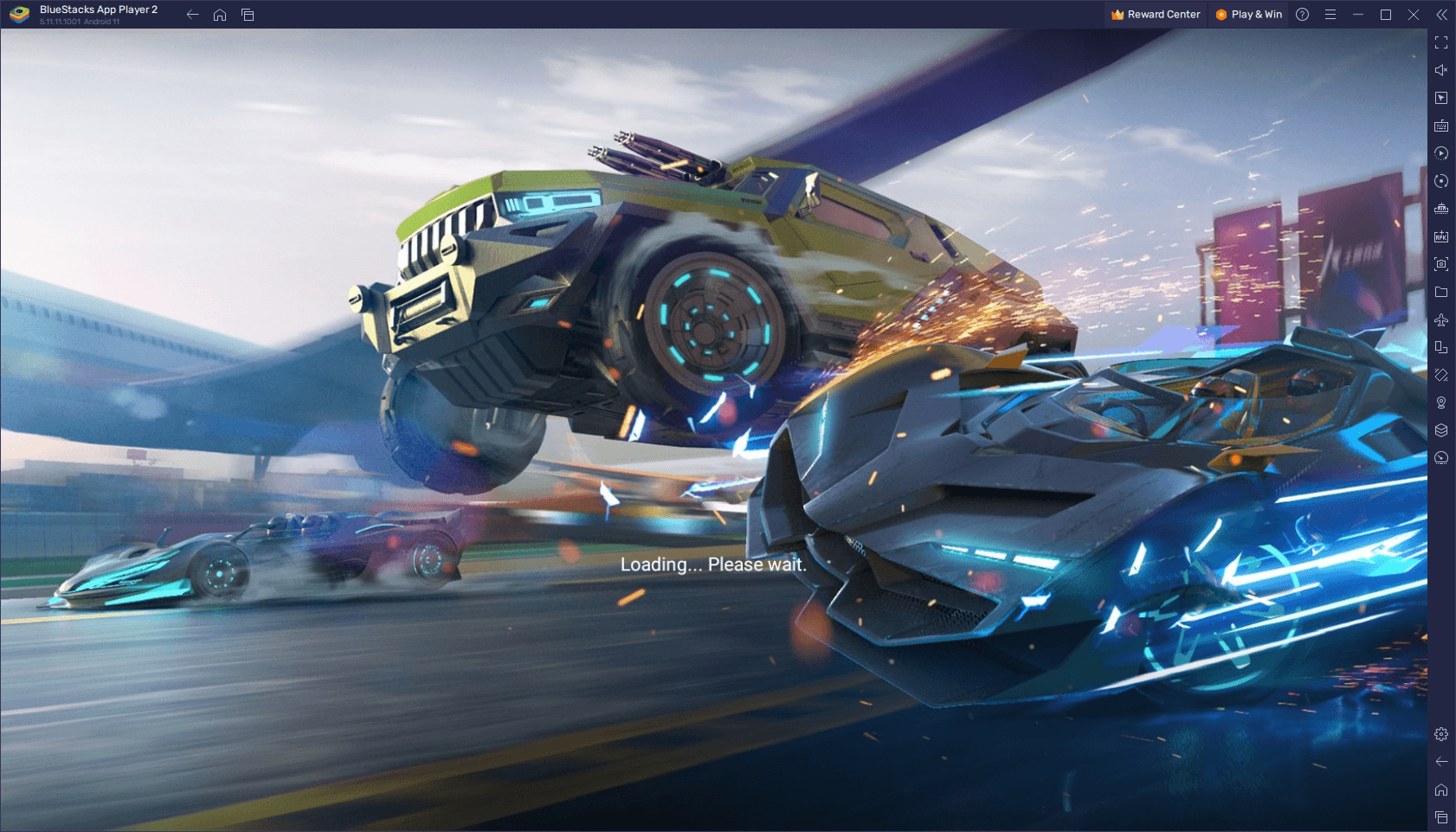
Proč Ace Racer padá při spouštění a inicializaci
Při spouštění provádí Ace Racer několik hardwarově náročných úloh. Volá Android System WebView kvůli ověření účtu, alokuje paměť pro textury ve vysokém rozlišení a inicializuje 3D grafické knihovny. Pokud systém nemá dostatek prostředků, jádro OS proces okamžitě ukončí.
Dalším kritickým faktorem je teplota hardwaru. Pokud jste zrovna dohráli dlouhou seanci v jiném náročném 3D titulu nebo telefon odpojili od rychlonabíječky, nastupuje thermal throttling (teplotní škrcení). Mobilní čipsety při překročení bezpečných teplotních limitů náročné vykreslovací enginy při startu rovnou sestřelí. Když necháte zařízení pět minut vychladnout, předejdete předčasnému shození jádrem ještě před načtením loga.
Okamžité pády způsobují také konflikty ovladačů. Mnoho 64bitových verzí Androidu využívá grafické rozhraní Vulkan. Ačkoli je Vulkan podporován od Androidu 7 (API 24) a je standardem na zařízeních s Androidem 10+ (což pokrývá zhruba 85 % aktivního hardwaru), specifické ovladače GPU Adreno při zpracování shaderů selhávají. Když se engine pokusí zkompilovat shadery na neopraveném ovladači, zamrzne a skončí na černé obrazovce.
Běžné příčiny pádů při spuštění:
├── Poškozená dočasná mezipaměť: Zastaralé soubory shaderů neprocházejí kontrolou integrity
├── Android System WebView: Zastaralé webové komponenty blokují přihlášení
├── Nedostatek volného místa: Méně než 10 % volného úložiště zastaví rozbalování dat
├── Přehřívání (Thermal Throttling): Vysoké teploty čipu vedou k ukončení procesu jádrem
└── Ztráta síťového spojení: Ztráta paketů během úvodního ověřování dat
Tiché pády mají na svědomí i výkyvy odezvy sítě během ověřování souborů na úvodní obrazovce. Ztracené pakety při kontrole manifestu vedou k vypršení časového limitu a vypnutí klienta. Než prozkoumáte možnosti dobití Ace Racer pro nadcházející sezónní jízdy, ověřte si stabilitu připojení.

65 (60 + 5) Tokenů
 65 (60 + 5) TokenůUSD 0.64Koupit nyní
Ace Racer-270 (250 + 20) Tokens
Ace Racer-270 (250 + 20) TokensUSD 2.57Koupit nyníAce Racer-740 (680 + 60) Tokens
Ace Racer-740 (680 + 60) TokensUSD 6.44Koupit nyníAce Racer-1300 (1180 + 120) Tokens
Ace Racer-1300 (1180 + 120) TokensUSD 11.59Koupit nyníAce Racer-3180 (2880 + 300) Tokens
Ace Racer-3180 (2880 + 300) TokensUSD 29.52Koupit nyníAce Racer-6530 (5880 + 650) Tokens
Ace Racer-6530 (5880 + 650) TokensUSD 57.86Koupit nyní
Hardwarové nároky a realita kompatibility systému
Než začnete upravovat nastavení systému, zkontrolujte základní hardwarové požadavky. Oficiální dokumentace obsahuje protichůdné údaje: jeden záznam uvádí Android 4.3 pro globální NA klienta, zatímco regionální distribuce vyžadují pro zajištění stability Android 5.0 nebo vyšší.
Spouštění moderních 3D her na systémech starších než Android 10 představuje vážné riziko pro stabilitu. I když se na zařízení s Androidem 4.3 nebo 5.0 podaří hru nainstalovat, starší systémy postrádají optimalizace správy paměti a revize ovladačů Vulkan, které jsou pro plynulé vykreslování závodů nezbytné.
Stejně důležitá je i rezerva v úložišti. Android potřebuje volný prostor k dynamickému rozbalování archivů. Zcela zaplněné interní úložiště brání enginu ve vytváření lokálních paměťových stránek.
Následující základní hodnoty shrnují provozní parametry nutné k tomu, aby nedocházelo k pádům kvůli alokaci paměti při startu:
| Systémová komponenta | Dokumentované minimum | Doporučená hodnota | Hlavní vliv na spuštění hry |
|---|---|---|---|
| Verze OS Android | Android 4.3 (Regionální: 5.0+) | Android 10.0+ (64bitový) | Zabraňuje neshodám API a pádům kvůli oprávněním |
| Grafické API | OpenGL ES 3.0 | Vulkan (API 24 / Android 7+) | Eliminuje zamrzání ovladačů Adreno a černou obrazovku shaderů |
| Volné interní úložiště | 10 % celkové kapacity | 3 až 4 GB nepřiděleno | Umožňuje bezpečné rozbalení úvodních dat a mezipaměti textur |
| Architektura systému | 32bitový ARM | 64bitový ARM (standard u 85 %) | Zajišťuje kompatibilitu s moderními balíčky ve vysokém rozlišení |
| Teplotní stav | Běžná provozní teplota | Pod 38 °C (bez throttlingu) | Zabraňuje okamžitému ukončení procesu jádrem OS při startu |
Udržování alespoň 3 až 4 GB volného místa v interním úložišti spolu s 64bitovým systémem zajistí telefonu dostatek prostoru pro spuštění bez narážení na paměťové limity.
Uvolnění místa na disku zůstává nejrychlejším řešením na úrovni hardwaru při opakovaných pádech na starších verzích.
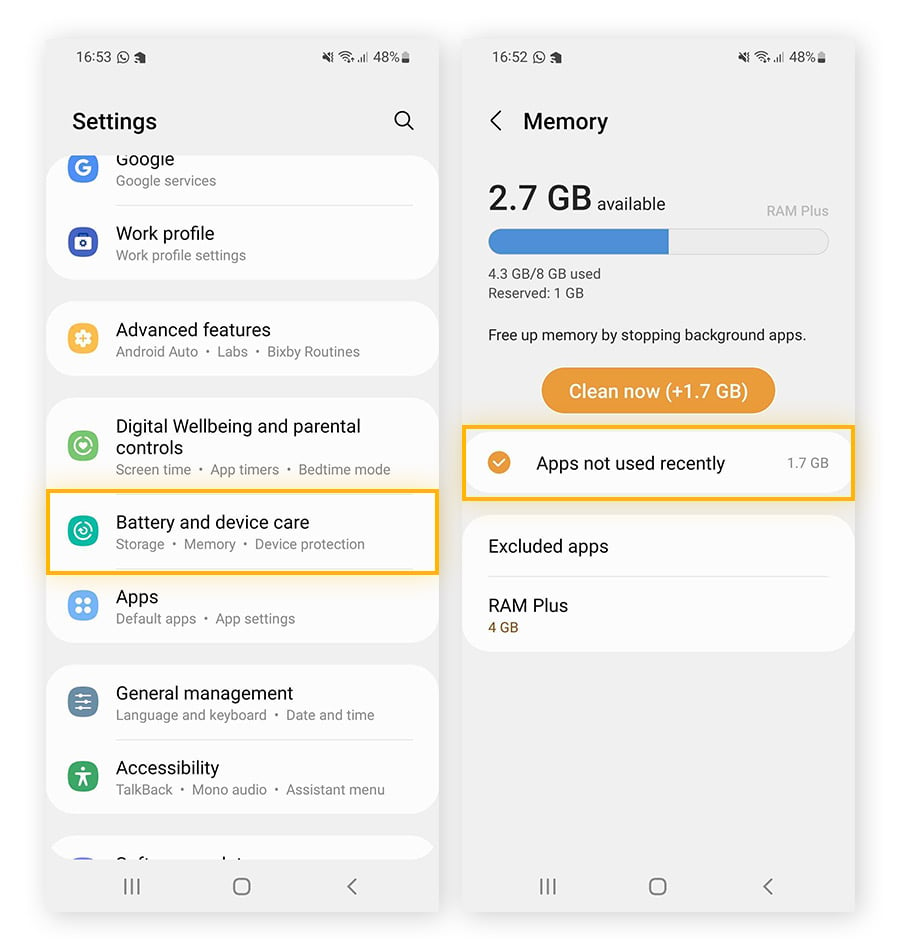
Okamžité a bezpečné opravy při selhání spuštění
Začněte řešením problémů pomocí zcela bezpečných postupů, které zachovají vaše lokální nastavení, vlastní ovládání i přihlašovací údaje.
Nejprve proveďte tvrdý restart. Běžné rychlé restartování často ponechává mezipaměť stavu systému v operační paměti. Podržte tlačítko napájení po dobu 30 sekund, nebo podržte současně tlačítko napájení a snížení hlasitosti po dobu 10 sekund. Tím vyprázdníte zaseknuté instrukční fronty GPU a vyčistíte úniky paměti na pozadí.
Dále ukončete přetrvávající procesy na pozadí. Nesprávné vypnutí může ve správci úloh Androidu zanechat zablokované podprocesy, které brání novému spuštění.
Podle následujících kroků proveďte vynucené zastavení a vyčištění mezipaměti:
- Otevřete Nastavení zařízení a klepněte na Aplikace (nebo Aplikace a oznámení).
- Sjeďte dolů a v seznamu nainstalovaných aplikací vyberte Ace Racer.
- Klepněte na Vynutit ukončení (nebo Vynucené zastavení), abyste ukončili všechny zamrzlé procesy na pozadí.
- Klepněte na Úložiště a mezipaměť.
- Klepněte na Vymazat mezipaměť.
Nastavení > Aplikace > Ace Racer > Úložiště a mezipaměť > [Vymazat mezipaměť]
  (Zachová přihlášení k účtu a smaže pouze poškozené shadery)
V tomto kroku neklepejte na „Vymazat úložiště“ ani „Vymazat data“. Vymazání mezipaměti odstraní pouze dočasné soubory shaderů a uložené webové náhledy. Vaše propojení účtu, nastavení citlivosti i rozvržení ovládání zůstanou nedotčeny.
Častým spouštěčem pádů je také odchylka systémového času. Pokud se čas vašeho zařízení liší o několik sekund od síťového času, selže při startu ověření bezpečnostních certifikátů. Přejděte do Nastavení > Systém > Datum a čas, vypněte a znovu zapněte možnost Nastavit čas automaticky. Tím se znovu synchronizují vaše ověřovací SSL tokeny se síťovými servery a zamezí se pádům při přihlašování.
Úprava systémových komponent a síťového spojení
Pokud vymazání mezipaměti nepomůže překonat úvodní obrazovku, problém pravděpodobně spočívá ve sdílených systémových komponentách nebo ve směrování místní sítě. Hry pro Android přímo spoléhají na Android System WebView při zobrazování uživatelských smluv, formulářů zákaznické podpory a přihlašovacích rozhraní. Zastaralá verze WebView způsobí zamrznutí enginu v okamžiku, kdy je tato komponenta vyvolána.
Otevřete Obchod Google Play, vyhledejte Android System WebView a pokud je k dispozici nová verze, klepněte na Aktualizovat. Velké aktualizace operačního systému mohou zanechat systémové komponenty v nesynchronizovaném stavu, dokud je ručně neobnovíte.
Neméně rozhodující je stabilita sítě během prvních pěti sekund. Engine se dotazuje vzdálených serverů na ověření verzí manifestu; vysoká odezva nebo ztráta paketů způsobí vypršení časového limitu.
Kontrolní seznam pro řešení síťového spojení:
[ ] Vypněte aktivní profily VPN (zabráníte chybám regionálních bran)
[ ] Vypněte celosystémové blokátory reklam / Soukromé DNS (odblokuje ověřovací domény)
[ ] Zapněte na 5 sekund Režim Letadlo (resetuje mobilní i Wi-Fi rozhraní)
[ ] Přepněte z přetížené 2,4GHz Wi-Fi na mobilní data pro úvodní spuštění
Do spouštění zasahuje také Úsporný režim Androidu. Pokud je aktivní, omezuje frekvenci procesoru a napětí GPU, což grafickému čipu brání v inicializaci dynamických dat tratí. Před spuštěním vypněte Úsporný režim v liště rychlého nastavení.
Prohlédněte si tuto diagnostickou tabulku a přiřaďte příznaky pádů k příslušným technickým řešením:
| Příznak selhání spuštění | Pravděpodobná hlavní příčina | Cílená oprava | Riziko pro herní data |
|---|---|---|---|
| Černá obrazovka po úvodním logu | Poškozená mezipaměť shaderů | Vymazat mezipaměť v Nastavení | Žádné (100% bezpečné) |
| Okamžitý pád po klepnutí na aplikaci | Zastaralé WebView nebo konflikt OS | Aktualizovat Android System WebView | Žádné (100% bezpečné) |
| Nekonečné načítací kolečko při přihlášení | Vypršení síťového limitu či blokace VPN | Vypnout VPN / Soukromé DNS | Žádné (100% bezpečné) |
| Zamrznutí po aktualizaci OS | Zastaralý systémový oddíl mezipaměti | Wipe Cache Partition (Recovery) | Žádné (100% bezpečné) |
| Pád během rozbalování úvodních dat | Volné interní úložiště pod 10 % | Uvolnit 3–4 GB lokálního místa | Žádné (100% bezpečné) |
| Trvalá chybová hláška (Fatal Error) | Poškozená instalace základní APK | Vymazat data aplikace či čistý reinstal | Vyžaduje opětovné přihlášení |
Cílené řešení konkrétních příznaků zabrání zbytečnému mazání aplikace a zachová vaše lokální nastavení během všech kroků.
Jakmile ověříte síťová připojení a systémové komponenty, podívejte se na výhodné nabídky dobití Ace Racer, abyste se ujistili, že ověření účtu a připojení k obchodu fungují správně.
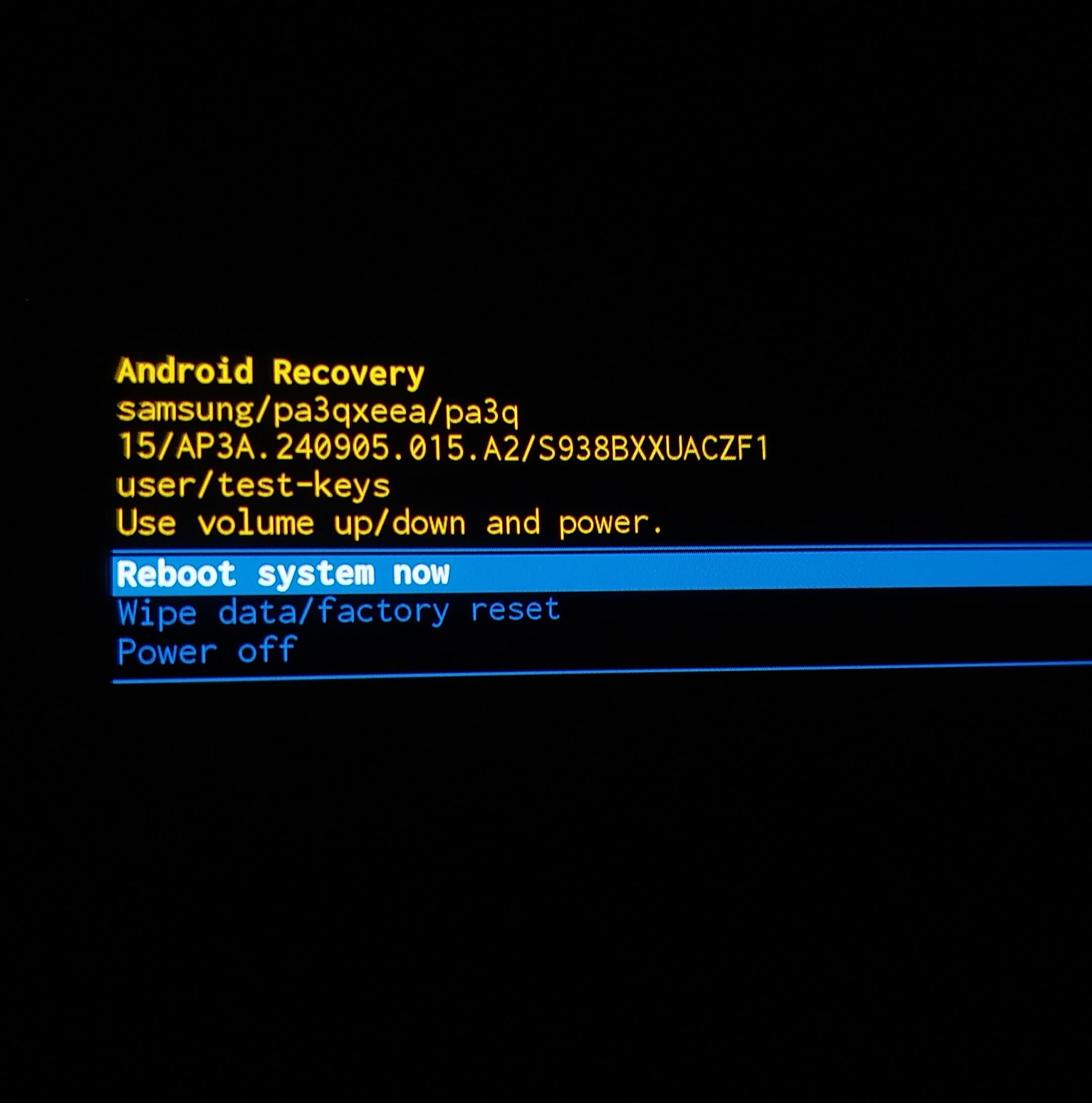
Vymazání systémového oddílu a hloubková diagnostika zařízení
Velké aktualizace Androidu mohou v systémovém oddílu mezipaměti (cache partition) zanechat zastaralé vykreslovací instrukce, na které běžné vymazání mezipaměti na úrovni aplikací nestačí. Vymazání tohoto oddílu odstraní dočasné systémové soubory napříč všemi aplikacemi, aniž by se dotklo fotek, kontaktů či osobních dat.
Vstup do režimu obnovení (Recovery Mode) umožňuje vymazat systémový oddíl přímo. Kombinace tlačítek se podle výrobce mírně liší, ale základní postup je u většiny telefonů stejný.
Pro čisté vymazání mezipaměti systémového oddílu postupujte takto:
- Zařízení se systémem Android úplně vypněte.
- Stiskněte a podržte současně tlačítko napájení a zvýšení hlasitosti, dokud se nezobrazí logo výrobce.
- Jakmile se načte obrazovka Android Recovery, tlačítka uvolněte.
- Pomocí fyzického tlačítka snížení hlasitosti najeďte na možnost Wipe Cache Partition.
- Stisknutím tlačítka napájení volbu potvrďte.
- Vyberte možnost Yes a stiskněte tlačítko napájení pro provedení výmazu.
- Po dokončení procesu zvolte Reboot system now.
[Vypnout telefon] ──> Držet [Napájení + Hlasitost nahoru] ──> [Recovery Mode] ──> [Wipe Cache Partition] ──> [Restartovat]
Tento proces odstraní poškozené systémové vazby vykreslování zanechané měsíčními bezpečnostními záplatami a vyřeší konflikty ovladačů s grafickým rozhraním hry Ace Racer.
Pokud pády přetrvávají, resetujte lokální data aplikace. Přejděte do Nastavení > Aplikace > Ace Racer > Úložiště a mezipaměť a zvolte Vymazat úložiště (nebo Vymazat data). Tím hru vrátíte do stavu čisté instalace, čímž se smažou poškozené konfigurační soubory, neúplné tabulky stahování i expirované přihlašovací tokeny.
Varování: Vymazání dat aplikace vás odhlásí. Než budete pokračovat, propojte svůj herní účet s e-mailem, Google Play Hry nebo sociální sítí. Při dalším spuštění si hra stáhne čerstvé konfigurační soubory.
Záchranný protokol pro řešení problémů krok za krokem
Při řešení zamrzání při spuštění postupujte podle této přehledné diagnostické posloupnosti:
Postup řešení problémů:
[Krok 1: Základní kontrola] ──> [Krok 2: Pročištění aplikace] ──> [Krok 3: Aktualizace komponent] ──> [Krok 4: Úložiště a reinstalace]
  • 30s tvrdý restart             • Vynucené zastavení              • Aktualizace System WebView         • Uvolnění 4 GB místa
  • Vychladnutí telefonu          • Vymazání mezipaměti             • Přepnutí automatického času        • Vymazání dat / Reinstalace
1. Proveďte základní hardwarovou kontrolu
Podržte tlačítko napájení po dobu 30 sekund pro kompletní hardwarový restart. Pokud je telefon horký, položte jej na pět minut na rovný povrch v chladnější místnosti. Nespouštějte náročné 3D tituly během rychlého nabíjení.
2. Vyčistěte dočasnou paměť hry
Přejděte do Nastavení > Aplikace > Ace Racer. Klepněte na Vynutit ukončení, otevřete Úložiště a mezipaměť a klepněte na Vymazat mezipaměť, abyste odstranili poškozené soubory shaderů bez dopadu na váš účet.
3. Aktualizujte webové služby a synchronizujte čas
Otevřete Obchod Google Play, vyhledejte Android System WebView a aktualizujte jej. Poté otevřete Nastavení > Systém > Datum a čas a vypněte a znovu zapněte volbu Nastavit čas automaticky, čímž vyřešíte potíže s ověřovacími tokeny.
4. Zkontrolujte síťové připojení a vypněte VPN
Odpojte se od aktivních VPN nebo proxy nástrojů. Vypněte profily pro blokování reklam nebo nastavení Soukromé DNS, která mohou blokovat ověřovací koncové body. Zapněte na pět sekund Režim Letadlo a poté se znovu připojte ke stabilní síti.
5. Zkontrolujte volné místo v interním úložišti
Zkontrolujte nastavení úložiště a ověřte, že máte alespoň 10 % volné kapacity (nebo 3 až 4 GB volného místa). Smažte nepoužívaná videa nebo dočasné stažené soubory, abyste vytvořili prostor pro dynamickou dekompresi herních dat.
6. Resetujte data aplikace a stáhněte nový manifest
Pokud hra na úvodní obrazovce stále padá, přejděte do Nastavení > Aplikace > Ace Racer > Úložiště a mezipaměť a klepněte na Vymazat data. Spusťte hru, znovu se přihlaste ke svému propojenému účtu a nechte úvodní aktualizaci proběhnout bez přerušení.
Přehled verzí systému Android a architektur
Operační systémy spravují stránkování paměti, grafické procesy i bezpečnostní oprávnění prostřednictvím různých API, což zásadně ovlivňuje způsob, jakým Ace Racer nabíhá na různých generacích hardwaru.
Starší 32bitová prostředí s Androidem 4.3 nebo 5.0 mají potíže s moderními modely nasvícení, zatímco 64bitové architektury na Androidu 10 a novějším nabízejí nativní podporu Vulkanu. Novější verze však zároveň uplatňují přísné limity pro běh na pozadí, které neodpovídající aplikace nekompromisně ukončují.
Architektura operačního systému ovlivňuje spouštění hry a stabilitu vykreslování zcela zásadním způsobem:
| Verze Androidu a architektura | Hlavní grafické rozhraní | Profil správy paměti | Běžná příčina pádu při spuštění |
|---|---|---|---|
| Android 4.3 - 5.0 (Starší 32bitový) | OpenGL ES 2.0 / 3.0 | Základní alokace haldy; omezená vyrovnávací paměť RAM | Chyby nedostatku paměti (OOM) při rozbalování dat |
| Android 6.0 - 9.0 (Přechodové verze) | OpenGL ES 3.1 / Vulkan (API 24+) | Mírné ukončování vláken na pozadí | Konflikty oprávnění a zastaralé instance WebView |
| Android 10.0+ (Moderní 64bitový, 85 %) | Vulkan Standard / Dynamické shadery | Agresivní ukončování procesů na pozadí | Chyby ovladačů GPU a omezování úsporným režimem |
| Regionální verze klienta | OpenGL / Vlastní rozhraní výrobce | Optimalizováno pro specifický hardware operátorů | Regionální blokace ověřovacích serverů a konflikty VPN |
Novější 64bitové verze Androidu poskytují nejstabilnější grafické kanály, ale vyžadují aktuální ovladače GPU, aby se předešlo selháním shaderů při spouštění.
Na moderním hardwaru dejte přednost aktualizaci systémových komponent a vypnutí agresivních úsporných režimů před laděním jednotlivých nastavení ve hře.
Kompletní přeinstalace balíčku jako poslední možnost
Poškozené základní soubory vyžadují čistou přeinstalaci. Pokud pád Androidu nebo vybitá baterie přerušily stahování herní aktualizace, binární balíčky uložené v paměti mohou být nečitelné.
Odinstalováním aplikace kompletně odstraníte poškozené archivy textur, neplatné spustitelné soubory i vadné konfigurační tabulky.
Postup čisté instalace:
[Odinstalovat aplikaci] ──> [Restartovat telefon] ──> [Ověřit 4 GB volného místa] ──> [Nainstalovat z Google Play] ──> [Dokončit stažení dat]
Před odinstalací se ujistěte, že je váš účet propojen s externí službou a nehrajete pouze na profilu hosta. Před opětovným stažením telefon restartujte, aby systém vyčistil zbývající složky aplikace ze svých registrů.
Po přeinstalaci z Google Play hru spusťte na stabilní Wi-Fi a před závoděním nechte stáhnout všechny balíčky dat. Jakmile budete mít garáž zpět, zamiřte na stránku obchodu Ace Racer, doplňte tokeny, vylaďte své stroje a vraťte se na čelo žebříčku.
Často kladené otázky
Proč mi Ace Racer na zařízení s Androidem padá při spuštění?
Ace Racer při spuštění obvykle padá kvůli poškozeným souborům mezipaměti, zastaralé komponentě Android System WebView nebo nedostatku volného místa v interním úložišti. Selhání při startu může způsobit i úsporný režim baterie, který během inicializace agresivně omezí výkon grafického čipu.
Smaže vymazání mezipaměti můj herní postup v Ace Racer?
Ne, vymazání mezipaměti aplikace odstraní pouze dočasné soubory shaderů a uložená webová data, zatímco vaše přihlášení k účtu i herní data zůstanou v naprostém bezpečí. Volba „Vymazat data“ nebo „Vymazat úložiště“ však hru resetuje do výchozího stavu a bude vyžadovat opětovné přihlášení.
Jaká je minimální verze Androidu vyžadovaná pro hraní Ace Racer?
Globální klient uvádí jako absolutní minimum Android 4.3, zatímco některé regionální verze vyžadují Android 5.0 nebo vyšší. Pro spolehlivou stabilitu a podporu grafiky Vulkan se důrazně doporučuje hrát na 64bitovém zařízení s Androidem 10 nebo novějším.
Kolik volného místa v úložišti zařízení pro Ace Racer potřebuje?
Měli byste mít neustále volné alespoň 3 až 4 GB interního úložiště, což odpovídá zhruba 10 % celkové kapacity zařízení. Tato rezerva umožňuje hernímu enginu rozbalovat komprimovaná data a kompilovat grafické shadery bez pádů.
Proč aktualizace Android System WebView opravuje pády hry při spuštění?
Android System WebView obsluhuje integrované webové formuláře, portály pro ověření uživatele a okna zákaznické podpory, která se spouštějí při startu. Pokud je tato komponenta zastaralá nebo poškozená, ve hře dojde k neošetřené chybě a okamžitě se nuceně ukončí.
Může úsporný režim baterie způsobit zamrznutí hry Ace Racer na černé obrazovce?
Ano, agresivní úsporné režimy omezují výkon procesoru i grafiky za účelem úspory energie, což náročným 3D enginům brání v sestavení úvodních vykreslovacích pipeline. Vypnutí optimalizace baterie a úsporného režimu před spuštěním aplikace těmto zamrznutím předejde.
Můj verdikt ke stabilitě spouštění her na Androidu
Pády hry Ace Racer při spuštění sice vypadají katastrofálně, ale téměř vždy jsou způsobeny běžnými konflikty na úrovni systému. Podle mých zkušeností s řešením problémů u mobilních enginů má 90 % potíží při spuštění na svědomí jeden ze dvou viníků: poškozená dočasná mezipaměť nebo zastaralá komponenta Android System WebView. Pouštět se hned do kompletní přeinstalace aplikace je obvykle jen ztráta času a dat.
Začněte tvrdým restartem a vymazáním mezipaměti aplikace. Pokud to černou obrazovku nevyřeší, aktualizujte WebView přes Obchod Google Play a ujistěte se, že interní úložiště má alespoň 3 až 4 GB volného prostoru. Kompletní přeinstalaci hry považujte až za nejzazší řešení – a to až po ověření propojení herního účtu. Držte se tohoto postupu a strávíte mnohem méně času zkoumáním chybových hlášek a mnohem více pálením pneumatik na trati.






Comments