Zamkněte 60 FPS v Devil May Cry: Peak of Combat díky optimalizovanému nastavení grafiky, citlivosti a snímků a skoncujte se záseky i přehříváním.
Záseky během vzdušného komba dokážou zkazit úplně všechno. Vymrštíte nepřítele s Dantem do vzduchu, naplánujete výměnu zbraně v letu a mikrozásek vám sežere vstup. Nepřítel spadne na zem. Vaše stylové hodnocení SSS je v troskách a počítadlo komb se resetuje na nulu.
Devil May Cry: Peak of Combat vyžaduje naprosto přesné načasování na snímek přesně. Tato mobilní akční pecka, vyvinutá studiem NebulaJoy pod dohledem Capcomu a celosvětově vydaná v lednu 2024, přináší souboje více postav přímo na dotykové obrazovky i PC emulátory. Pokud ale vytáhnete veškeré grafické přepínače na maximum, uvaříte procesor telefonu a do pěti minut narazíte na agresivní thermal throttling.
Otestoval jsem jednotlivé posuvníky, zkalibroval křivky odezvy kamery a vyladil rovnováhu mezi čistým obrazem a stabilním frametimem. Zde je přesné nastavení, které potřebujete k uzamčení 60 FPS a eliminaci odezvy ovládání v boji.
Proč 60 FPS určuje načasování soubojů v Peak of Combat
Soubojový systém stojí na synergii tříčlenného týmu. Mezi Dantem, Vergilem, Nerem a Lady přepínáte přímo uprostřed útočných animací, abyste prodloužili vzdušné žonglování. Jakýkoli propad snímků přeruší vaši útočnou řadu a vystaví vašeho lovce protiútokům.
Mechanika protiútoku skokem funguje podobně jako Witch Time. Když nepřítel červeně blikne, skok přesně v okamžiku dopadu aktivuje zpomalené okno pro protiúder. Pokud vaše snímková frekvence kolísá mezi 35 a 55 FPS, vizuální signály pro tyto protiútoky se stanou nepředvídatelnými a latence ovládání vystřelí vzhůru zrovna ve chvíli, kdy obrazovku zaplní částicové efekty.
Uzamčených 60 FPS přináší stabilní frametime 16,6 milisekund. Tato stabilita buduje spolehlivou svalovou paměť pro skokové protiútoky, zpožděné údery mečem i okamžitá střídání postav. Snížit grafické detaily kvůli udržení 60 FPS je mnohem praktičtější než se honit za maximálními stíny.
Než začnete utrácet suroviny za bannery zbraní, pamatujte, že správa herní ekonomiky je stejně důležitá jako ladění hardwaru. Pořízením dobití Devil May Cry Peak of Combat si zajistíte dostatek Devil Gems pro další losování postav, aniž byste narušili rytmus svého hraní.

60 Devil Gems
 60 Devil GemsUSD 0.49Koupit nyní
Denní balíček drahokamů I
Denní balíček drahokamů IUSD 1.40Koupit nyníDenní mega balíček drahokamů II
Denní mega balíček drahokamů IIUSD 2.11Koupit nyní300 Devil Gems
300 Devil GemsUSD 2.33Koupit nyníBalíček zkušeností pro karty
Balíček zkušeností pro kartyUSD 3.52Koupit nyníDenní luxusní balíček drahokamů III
Denní luxusní balíček drahokamů IIIUSD 3.52Koupit nyníVýběr epické zbraně
Výběr epické zbraněUSD 3.52Koupit nyníBalíček zkušeností pro lovce
Balíček zkušeností pro lovceUSD 3.52Koupit nyníBalíček náhodných fragmentů
Balíček náhodných fragmentůUSD 3.52Koupit nyníBalíček Red Orbs
Balíček Red OrbsUSD 3.52Koupit nyníBalíček zkušeností pro zbraně
Balíček zkušeností pro zbraněUSD 3.52Koupit nyní680 Devil Gems
680 Devil GemsUSD 4.89Koupit nyníBalíček Crimson Scale
Balíček Crimson ScaleUSD 7.16Koupit nyníVýběr epického lovce
Výběr epického lovceUSD 7.16Koupit nyníBalíček Eye of Destruction
Balíček Eye of DestructionUSD 7.16Koupit nyníBalíček Eye of the Abyss
Balíček Eye of the AbyssUSD 7.16Koupit nyníBalíček příruček dovedností
Balíček příruček dovednostíUSD 7.16Koupit nyníTýdenní luxusní balíček drahokamů
Týdenní luxusní balíček drahokamůUSD 7.16Koupit nyníVýběr pokročilých run
Výběr pokročilých runUSD 10.73Koupit nyní1280 Devil Gems
1280 Devil GemsUSD 9.61Koupit nyní3280 Devil Gems
3280 Devil GemsUSD 24.79Koupit nyníPrémiový balíček lovce
Prémiový balíček lovceUSD 35.76Koupit nyníŠpičkový balíček lovce
Špičkový balíček lovceUSD 35.76Koupit nyníŠpičkový balíček zbraní
Špičkový balíček zbraníUSD 35.76Koupit nyní6480 Devil Gems
6480 Devil GemsUSD 48.05Koupit nyní
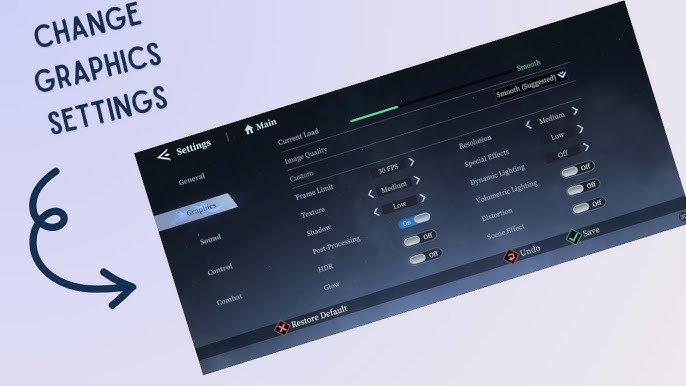
Doporučená konfigurace grafického nastavení ve hře
Zapomeňte na výchozí předvolby. Integrovaný profil „Ultra“ zapíná agresivní post-processingové filtry, které na displejích telefonů přinášejí minimální vizuální rozdíl, ale teploty grafického čipu ženou strmě nahoru.
V nabídce zobrazení upravte posuvníky podle následujících doporučení:
- Graphics Quality: Nastavte na Custom. Nikdy nenechávejte automatické výchozí profily.
- Frame Rate: Nastavte na 60 FPS (nebo neomezeno na desktopových emulátorech).
- Resolution: Nastavte na 100% (Native). Snížení pod 100 % rozmaže modely postav, zatímco supersampling zbytečně zatěžuje mobilní grafické čipy bez viditelného přínosu.
- Shadow Quality: Nastavte na Medium. Dynamické stíny představují největší zátěž pro grafický čip během střídání postav.
- Special Effects (VFX): Nastavte na Medium nebo High. Střední úroveň zachová všechny telegrafické signály bossů bez propadů snímků při explozích.
- Post-Processing: Nastavte na Low nebo Off.
- Motion Blur: Nastavte na Off. Rozmazání pohybu maže obraz při rychlém otáčení kamery a zakrývá nepřátelské útoky.
- Hloubka ostrosti: Nastavte na Off. Rozostření pozadí zbytečně zatěžuje grafický čip během rychlých soubojů.
- Bloom: Nastavte na Off. Vypnutí bloomu odstraní přesvícení a udrží siluety démonů ostré.
- Anti-Aliasing: Nastavte na Low nebo FXAA. Vyhladí hrany zbraní bez zahlcení vykreslovacího jádra.
+-------------------------------------------------------------+
| SOUHRN OPTIMÁLNÍHO NASTAVENÍ GRAFIKY                        |
+-------------------------------------------------------------+
| Cílová snímková frekvence : 60 FPS (zamknuto)               |
| Rozlišení vykreslování    : 100% (nativní)                  |
| Grafické předvolby        : Medium / Vlastní                |
| Post-processing (FX)      : Vypnuto (Blur, Bloom, DoF vyp.) |
| Detaily stínů             : Medium                          |
| Bojová citlivost          : 70 % – 80 %                     |
| Citlivost kamery          : 60 % – 70 %                     |
+-------------------------------------------------------------+
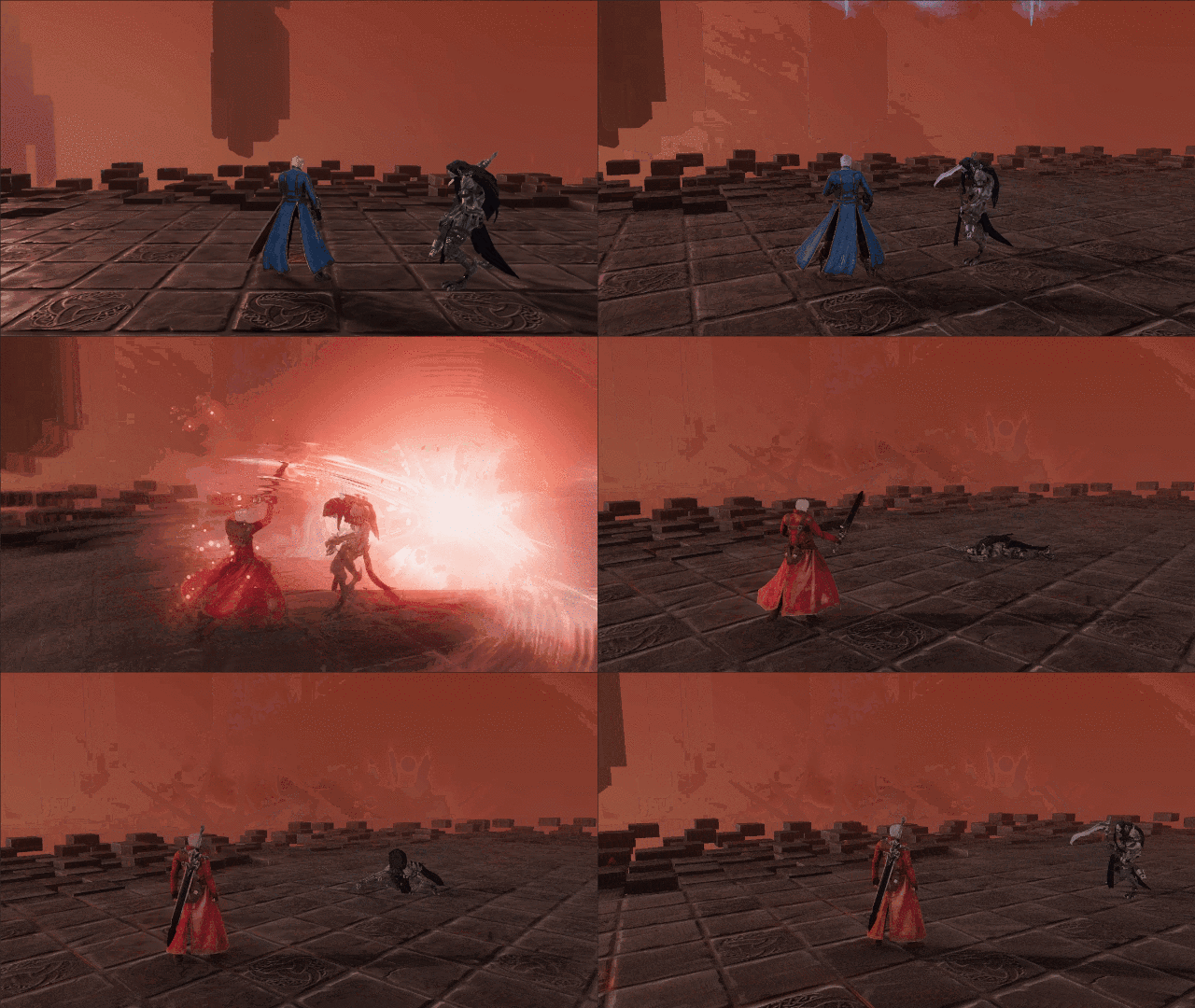
Přehled benchmarků podle hardwarových profilů
Vlajkové herní telefony s aktivním chlazením, jako je Redmagic 7S Pro, zvládají maximální grafické nastavení při 60 FPS bez jakýchkoliv problémů. Běžná zařízení střední třídy vyžadují snížení detailů, aby se zabránilo přehřívání a škrcení výkonu při delším hraní.
Tabulka níže shrnuje cílové snímkové frekvence a grafické předvolby pro různé kategorie zařízení a konfigurace PC emulátorů.
| Hardwarová třída / platforma | Cílová snímková frekvence | Doporučená předvolba grafiky | Klíčové přidělení systému / nastavení |
|---|---|---|---|
| Vlajkový mobil (např. Redmagic 7S Pro) | Stabilních 60 FPS | Max / High nastavení ve hře | Nativní 100% rozlišení, Post-Processing Medium |
| Mobilní zařízení střední třídy | Zamknutých 60 FPS | Medium nastavení ve hře | Motion Blur vypnuto, stíny Medium, Bloom vypnuto |
| Cenově dostupný mobilní telefon | 60 FPS (priorita boje) | Low / Performance nastavení | Nízké stíny, FXAA vypnuto, 100% rozlišení |
| PC desktopová virtualizace (vyvážená) | Neomezených 120 FPS | High nastavení ve hře | 4 jádra CPU, 4 GB RAM, DirectX / Vulkan |
| PC desktopová virtualizace (extrémní) | Cíl až 240 FPS | High nastavení, Post-FX vypnuto | 4+ jader, 4+ GB RAM, povolena hardwarová virtualizace |
Volba středních až vysokých předvoleb namísto režimu Ultra zaručuje stabilních 60 FPS, aniž by moderní čipsety padaly do teplotního útlumu.
Telefony střední třídy by nikdy neměly běžet se stíny nastavenými na Ultra. Dynamické stíny se neustále přepočítávají pro více bojovníků najednou. Jakmile jsou na obrazovce tři nepřátelé a dva střídající spojenci, vykreslování map stínů ve vysokém rozlišení způsobí okamžité propady plynulosti snímků.
Kalibrace citlivosti pro vzdušná komba a zaměřování cílů
Plynulý obraz je k ničemu, pokud se kamera otáčí příliš pomalu na to, abyste sledovali hrozby mimo obrazovku. Peak of Combat využívá dynamické sledování kamery, které na výchozím nastavení působí těžkopádně.
Upravte citlivost v nabídce ovládání na tyto hodnoty:
- Camera Sensitivity: 60 % až 70 %
- Combat Sensitivity: 70 % až 80 %
Citlivost kamery řídí pohyb v prostoru a navigaci. Nastavení nad 70 % na dotykovém displeji přináší riziko přetažení úhlu pohledu při skákacích pasážích. Bojová citlivost určuje, jak rychle se vaše zaměřování přichytí k novým cílům při potažení prstem nebo naklonění páčky uprostřed komba.
Při bojové citlivosti 75 % může Dante zasáhnout předního démona Rebellionem, rychle změnit směr a okamžitě vystřelit projektil na lučištníka za sebou. Tím získáte rychlou, arkádovou odezvu typickou pro akční hry od Capcomu.
Jakmile máte grafický profil vyladěný, můžete si koupit Devil Gems pro Peak of Combat a vytočit si špičkové postavy jako Vergil a Dante, abyste otestovali svou novou stabilitu komb.
Mapování ovladače a úprava latence ovládání
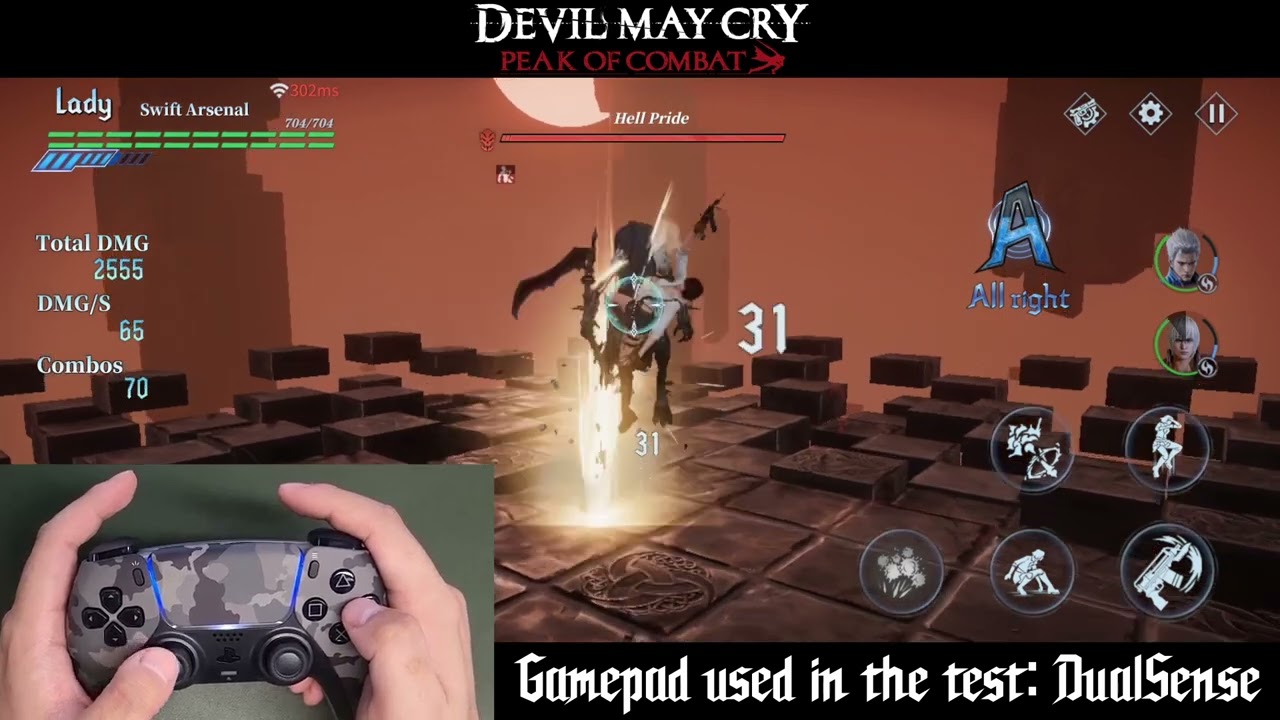
Peak of Combat nativně podporuje fyzické gamepady na systémech iOS i Android. Dotykové ovládání sice postačí na běžné denní úkoly, ale vzdušná komba s trojitým střídáním postav jsou na fyzických tlačítkách nesrovnatelně spolehlivější.
Výchozí rozložení gamepadu přiřazuje základní bojové akce standardním konzolovým tlačítkům:
- Útok (normální úder): A (Xbox) / Křížek (PlayStation)
- Úhyb / Kotoul: B (Xbox) / Kolečko (PlayStation)
- Předmět / Sekundární akce: X (Xbox) / Čtvereček (PlayStation)
- Speciální útok / Stylová akce: Y (Xbox) / Trojúhelník (PlayStation)
Mezi podporované ovladače patří Xbox Wireless Controller, PS5 DualSense, Backbone One a Serafim S3. Před spuštěním aplikace se připojte přes Bluetooth nebo přímo kabelem USB-C. Přímé propojení přes USB-C nabízí nižší odezvu než bezdrátové Bluetooth, což vám ušetří klíčové milisekundy při těsných skokových protiútocích.
Podpora gamepadu spolehlivě pokrývá boj i pohyb, ale některé nabídky menu, dialogové sekvence a minihry stále vyžadují klepnutí na displej. Mějte proto obrazovku stále na dosah.
Upozorňujeme, že nativní mobilní verze pro Android a iOS nepodporují přímé ovládání myší a klávesnicí bez použití desktopového virtualizačního prostředí.
Nastavení desktopové PC virtualizace pro vysoké snímkové frekvence
Spuštění hry Peak of Combat přes desktopovou virtualizaci odemyká hodnoty snímkové frekvence, které jsou na mobilních čipech nedosažitelné. Zatímco telefony končí na 60 FPS, počítačové sestavy zvládnou 120 FPS nebo 240 FPS na monitorech s vysokou obnovovací frekvencí.
Nakonfigurujte svůj virtualizační software s těmito parametry:
- Přidělení CPU: 4 jádra (zabraňuje zahlcení procesorových vláken při explozích částicových efektů během střídání postav)
- Přidělení paměti: minimálně 4 GB RAM
- Režim výkonu: Vysoký výkon (High Performance)
- Vykreslovací grafické jádro: Vulkan nebo DirectX (Vulkan nabízí nejhladší průběh snímků na moderních grafických kartách)
- Hardwarová virtualizace (VT): Povolena v nastavení BIOSu vašeho PC
Přiřazení 4 jader a 4 GB RAM zabrání zahlcení paměti a stabilizuje vykreslování během soubojů náročných na efekty. Odemknutí snímkové frekvence nad 60 FPS zajistí, že Vergilovy rychlé seky a Dantovy údery mečových formací vypadají neuvěřitelně plynule.
Tabulka níže porovnává hraní nativně na mobilním zařízení a při použití PC virtualizace.
| Funkce / metrika | Nativní mobilní klient | Desktopová PC virtualizace |
|---|---|---|
| Maximální snímková frekvence | 60 FPS (hardwarový zámek) | 120 FPS až 240 FPS (neomezeno) |
| Nativní podpora myši a klávesnice | Ne (pouze dotyk / gamepad) | Ano (přizpůsobitelné mapování kláves) |
| Vyhrazená paměť RAM | Sdílená paměť operačního systému | Minimálně 4 GB dedikované paměti |
| Přidělení procesorových jader | Dynamické plánování OS | Přiřazena 4 jádra |
| Riziko přehřívání (Thermal Throttling) | Střední až vysoké při dlouhém hraní | Žádné (aktivní chlazení PC) |
| Primární grafické rozhraní | Vulkan / Metal | Vulkan / DirectX / OpenGL |
Desktopová emulace umožňuje dosáhnout vyšších limitů snímků až na 120 nebo 240 FPS při přiřazení 4 jader a 4 GB RAM, zatímco mobilní hardware vyniká přenosným ovládáním s nízkou odezvou na dotyku i gamepadu.
Pokud na výkonném PC stále dochází k propadům snímků, zkontrolujte, zda je v BIOSu povolena hardwarová virtualizace (VT-x / AMD-V). Bez hardwarového VT způsobuje softwarová emulace neustálé mikrozáseky.
Porovnání tepelného škrcení výkonu a vizuální věrnosti
Když se mobilní hardware přehřeje, operační systém sníží taktovací frekvence CPU a GPU, aby ochránil vnitřní komponenty. Tento teplotní propad je příčinou záseků, které se obvykle dostaví po 10 až 15 minutách hraní.
Náročný post-processing generuje nadměrné teplo, aniž by menším obrazovkám přinesl výrazně lepší obraz. Vypnutí těchto efektů uvolní teplotní rezervu procesoru potřebnou k udržení stabilních 60 FPS.
Tento přehled ukazuje dopad jednotlivých hlavních nastavení grafiky na výkon a teplotu.
| Možnost grafiky | Vizuální dopad na mobilu | Tepelná zátěž a vytížení GPU | Riziko plynulosti snímků | Doporučení |
|---|---|---|---|---|
| Render Resolution (100%) | Extrémní (ostrost) | Střední | Vysoké při supersamplingu | Ponechat na nativních 100 % |
| Shadow Quality (Ultra) | Minimální nárůst detailů | Vysoké | Vysoké (záseky při střídání) | Snížit na Medium |
| Motion Blur | Rozmazává pohyb v boji | Střední | Nízké | Zcela vypnout |
| Hloubka ostrosti | Rozmazává pozadí | Střední | Mírné | Zcela vypnout |
| Bloom Effects | Jasné světelné artefakty | Střední | Nízké | Zcela vypnout |
| Special Effects (VFX) | Zásadní čitelnost signálů | Mírné | Vysoké při nastavení Ultra | Ponechat na Medium/High |
Vypnutí post-processingových efektů a zachování nativního rozlišení přináší nejčistší obrazovou odezvu při rychlém střídání tří postav.
Vypnutí rozmazání pohybu a bloomu navíc výrazně zpřehlední signály útoků bossů. V soubojích na vysokou obtížnost je rozpoznání úvodního snímku nepřátelského švihu mnohem důležitější než dodatečně zpracované nasvícení.
Seznam postav, Devil Gems a optimalizace hratelnosti
Hardwarová stabilita vám umožní čistě provádět složité týmové synergie. Vystřídání Vergila pro Judgement Cut ve chvíli, kdy Dante drží nepřítele ve vzduchu, vyžaduje naprosto přesné načasování vstupů.
NebulaJoy postavilo tyto rotace postav na velmi úzkých časových oknech pro vzdušné žonglování. Při uzamčených 60 FPS je řetězení těchto komb konzistentní a předvídatelné, což eliminuje hardwarovou latenci z rovnice.
Pokud chcete rychle rozšířit svůj tým lovců, podívejte se na možnosti dobití Devil May Cry Peak of Combat a pořiďte si prémiové balíčky přímo u pokladny. Správná týmová synergie vám výrazně usnadní zdolávání vyšších pater Krvavého paláce.
Často kladené otázky
Jaké herní nastavení je nejlepší pro dosažení plynulých 60 FPS v Devil May Cry: Peak of Combat?
Nastavte kvalitu grafiky na Custom, zvolte cíl 60 FPS a rozlišení ponechte na 100% nativní hodnotě. Snižte kvalitu stínů na Medium a vypněte Motion Blur, Bloom a Hloubka ostrosti pro udržení stabilních časů snímků.
Proč se Devil May Cry: Peak of Combat během komb seká nebo ztrácí snímky?
Náhlé propady snímků při střídání postav a vzdušném žonglování jsou obvykle způsobeny přehříváním (thermal throttling) nebo náročným vykreslováním stínů. Snížení post-processingu a redukce kvality stínů stabilizuje vykreslování i při velkém množství částicových efektů.
Jaké systémové nastavení je doporučeno pro hraní přes PC virtualizaci?
V nastavení virtualizačního softwaru přidělte alespoň 4 jádra CPU a 4 GB paměti RAM. Nastavte grafické rozhraní na DirectX nebo Vulkan a ujistěte se, že máte v BIOSu počítače povolenou hardwarovou virtualizaci (VT).
Lze hrát Devil May Cry: Peak of Combat při 120 FPS nebo více?
Ano, spuštění hry v prostředí PC virtualizace vám umožní odemknout výkon až na 120 FPS nebo 240 FPS. Ujistěte se, že obnovovací frekvence vašeho monitoru odpovídá cílové snímkové frekvenci nastavené v systému.
Podporuje Devil May Cry: Peak of Combat fyzické ovladače?
Ano, mobilní klient nativně podporuje gamepady včetně bezdrátových ovladačů pro Xbox, PS5 DualSense, Backbone One a Serafim S3. Některé nabídky v menu a minihry však stále vyžadují ruční klepnutí na displej.
Jaká citlivost kamery a boje by se měla používat?
Nastavte citlivost kamery mezi 60 % a 70 % pro plynulý pohyb prostorem a bojovou citlivost mezi 70 % a 80 % pro rychlé přepínání cílů. Tato rovnováha vám umožní okamžitě přeskakovat mezi démonskými cíli, aniž byste ztratili orientaci v prostoru.
Závěrečný verdikt k vyvážení výkonu a vizuální kvality
Hnát se na telefonech za předvolbou Ultra je v Devil May Cry: Peak of Combat kontraproduktivní. Vizuální vylepšení jsou v zápalu boje zanedbatelná, ale následné přehřívání a tepelný útlum zhorší plynulost snímků během několika minut.
Zamkněte rozlišení vykreslování na 100 %, nastavte stíny a efekty na Medium a vypněte rozmazání pohybu, bloom a hloubku ostrosti. Zařízení poběží chladnější, baterie vydrží déle a vaše vzdušná komba zůstanou na stabilních 60 FPS.






Comments