Pokud se vám Growtopia na PC nespustí, okamžitě po otevření se zavře nebo zamrzne na černé obrazovce, problém obvykle pramení z dočasných chyb po aktualizaci, konfliktů při inicializaci zobrazení, chybějících knihoven Visual C++ Runtime nebo zastaralých grafických ovladačů. Většinu těchto potíží se spouštěním můžete vyřešit bez ztráty postupu na účtu: restartujte počítač pro vyčištění dočasného stavu aktualizací, vypněte optimalizace pro celou obrazovku ve vlastnostech spustitelného souboru a opravte systémové balíčky Visual C++ Redistributable.
Postupujte podle těchto kroků pro řešení potíží krok za krokem – od základních úprav konfigurace bez rizika ztráty dat až po opravu systémových závislostí a kompletní přeinstalaci herního klienta.
1. krok: Odstraňte dočasné chyby a otestujte síťové směrování
Nová aktualizace může po sobě zanechat konfliktní dočasné soubory mezipaměti, které způsobí vypnutí herního klienta během inicializace.
- Zavřete všechny zaseknuté procesy Growtopia ve Správci úloh (
Ctrl+Shift+Esc). - Restartujte počítač, abyste vymazali přetrvávající procesy na pozadí a dočasné vyrovnávací paměti aktualizací.
- Ověřte, že je váš herní klient plně aktualizován z oficiálního distribučního zdroje.
- Přepněte na alternativní připojení k síti – například mobilní hotspot – abyste ověřili, že vaše místní síť nebo DNS náhle neukončuje spojení hned při startu.
Podle zdokumentovaných postupů pro řešení problémů na Sikayetvar restartování zařízení a otestování alternativního síťového připojení eliminuje lokální výpadky směrování, které se projevují zdánlivým pádem herního klienta.
2. krok: Vypněte optimalizace pro celou obrazovku
Konflikty při inicializaci zobrazení často vyvolají okamžitou černou obrazovku nebo vypnou klienta během několika sekund po spuštění. Optimalizace pro celou obrazovku ve Windows často narušují způsob, jakým hra vytváří své primární vykreslovací okno.
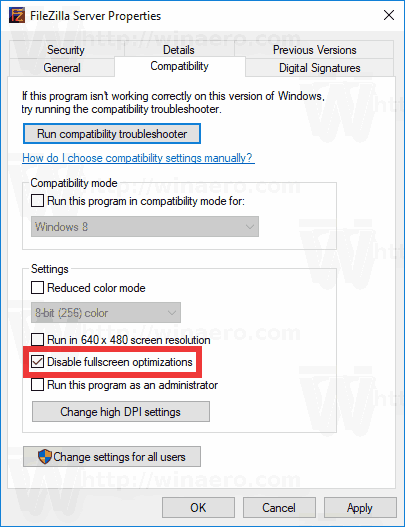
Chcete-li obejít chyby při inicializaci zobrazení:
- Najděte spustitelný soubor Growtopia nebo jeho zástupce na ploše.
- Klikněte pravým tlačítkem myši na ikonu a vyberte Vlastnosti.
- Přejděte na záložku Kompatibilita.
- Zaškrtněte políčko u položky Zakázat optimalizace celé obrazovky.
- Klikněte na Použít a poté na OK.
Jak uvádějí technické odpovědi komunity Microsoft, vypnutí optimalizací pro celou obrazovku přinutí operační systém respektovat nativní škálování oken, což řeší zamrznutí na černé obrazovce při spuštění.
3. krok: Opravte balíčky Microsoft Visual C++ Redistributable
Chybějící nebo poškozené knihovny DLL (.dll soubory) brání spuštění klienta, což často způsobí ukončení procesu bez jakéhokoli chybového hlášení. Growtopia závisí na standardních knihovnách Visual C++ pro běh své hlavní logiky.
- Stiskněte klávesy
Windows Key+Rpro otevření dialogového okna Spustit. - Napište
appwiz.cpla stiskněte Enter pro otevření okna Programy a funkce. - Přejděte dolů k položkám Microsoft Visual C++ Redistributable.
- Klikněte pravým tlačítkem na příslušnou položku, zvolte Změnit a klikněte na Opravit.
- Tento proces opravy zopakujte pro všechny nainstalované verze v seznamu.
- Restartujte počítač.
Návod na podpoře Microsoft Community uvádí, že pokud vestavěný nástroj pro opravu problém nevyřeší, přímé stažení a instalace nejnovějších oficiálních balíčků redistributables pro x86 a x64 přepíše poškozené soubory.
4. krok: Aktualizujte ovladače grafické karty
Zastaralé nebo poškozené grafické ovladače mívají potíže s inicializací vykreslovacího okna Growtopie, což vede k okamžitému pádu na plochu.
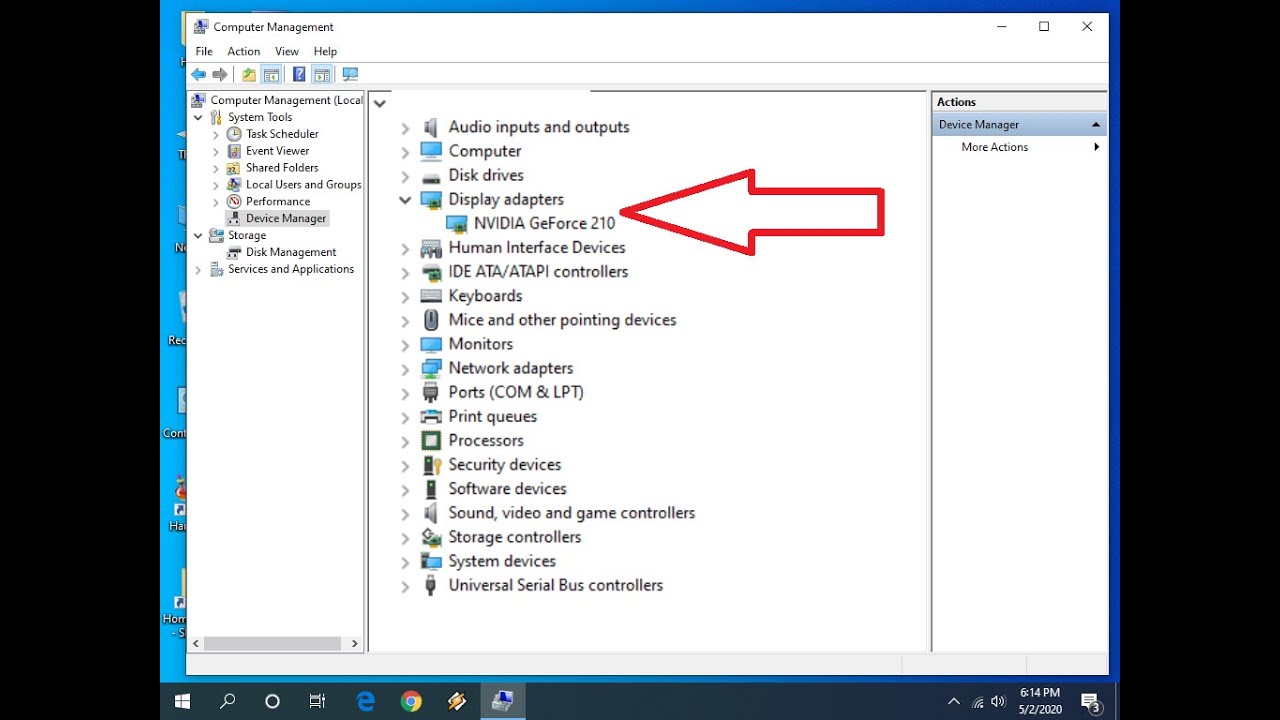
Postup aktualizace ovladačů prostřednictvím operačního systému:
- Přihlaste se k účtu s administrátorskými právy.
- Otevřete nabídku Start, zadejte Správce zařízení a spusťte jej.
- Rozbalte sekci Grafické adaptéry.
- Klikněte pravým tlačítkem myši na svou dedikovanou nebo integrovanou grafickou kartu a zvolte Vlastnosti.
- Přejděte na záložku Ovladač, klikněte na Aktualizovat ovladač a vyberte Vyhledat ovladače automaticky.
- Dokončete kroky na obrazovce a restartujte počítač.
Oficiální mobilní podpora Ubisoftu vyzdvihuje aktualizace ovladačů jako hlavní řešení přetrvávajících pádů hry. V technických doporučeních však panuje rozdíl: zatímco oficiální dokumentace ke hře odkazuje na automatické vyhledávání ve Správci zařízení, obecná diagnostika systému Windows doporučuje stahovat balíčky přímo od výrobců hardwaru (jako jsou NVIDIA, AMD nebo Intel). Instalační programy od výrobců totiž často nabízejí režim čisté instalace, který kompletně odstraní poškozené staré profily, jež by Správce zařízení mohl zanechat.
5. krok: Proveďte čisté spuštění systému a spusťte systémové kontroly
Programy třetích stran na pozadí, překryvné aplikace (overlaye) nebo poškozené základní součásti Windows mohou proces spouštění přerušit. Pomocí nástrojů pro údržbu systému můžete tyto konflikty izolovat.
Proveďte čisté spuštění
- Stiskněte
Windows Key+R, zadejtemsconfiga otevřete Konfiguraci systému. - Přejděte na záložku Služby.
- Ve spodní části zaškrtněte Skrýt všechny služby společnosti Microsoft.
- Klikněte na Zakázat vše.
- Stiskněte
Ctrl+Shift+Escpro otevření Správce úloh a přepněte na záložku Po spuštění. - Klikněte pravým tlačítkem na každou povolenou aplikaci a nastavte ji na Zakázáno.
- Restartujte systém a zkuste spustit Growtopii.
Spusťte opravné kontroly DISM a SFC
Pokud byl vliv softwaru třetích stran vyloučen, spouštění klienta mohou bránit poškozené systémové soubory Windows. Návod na webu Help Desk Geek popisuje dva základní nástroje příkazového řádku pro obnovení stability operačního systému:
- Otevřete nabídku Start, napište
cmd, klikněte pravým tlačítkem na Příkazový řádek a zvolte Spustit jako správce. - Spusťte tento příkaz pro obsluhu bitové kopie:
cmd DISM.exe /Online /Cleanup-image /Restorehealth - Jakmile operace skončí, spusťte kontrolu systémových souborů:
cmd sfc /scannow - Počkejte, až kontrola dokončí opravu chybějících nebo poškozených součástí Windows, a poté restartujte počítač.
Přehledná diagnostická tabulka
| Příznak chyby | Nejpravděpodobnější příčina | První diagnostický krok | Zdroj / Odkaz |
|---|---|---|---|
| Klient padá okamžitě po aktualizaci | Zastaralá mezipaměť nebo výpadek lokálního směrování | Restartujte zařízení a vyzkoušejte jinou síť | Sikayetvar |
| Hra při spuštění zamrzne na černé obrazovce | Konflikt optimalizace zobrazení Windows | Zakažte optimalizace celé obrazovky ve vlastnostech spustitelného souboru | Microsoft Answers |
| Tichý pád nebo hlášení o chybějící knihovně DLL | Poškozené knihovny Visual C++ | Spusťte appwiz.cpl a u všech verzí zvolte Opravit | Microsoft Answers |
| Pád během inicializace grafiky | Zastaralý nebo poškozený grafický ovladač | Aktualizujte přes Správce zařízení nebo proveďte čistou instalaci od výrobce | Ubisoft Support |
| Spuštění blokováno aplikacemi na pozadí | Zásahy softwaru třetích stran | Zakažte úlohy po spuštění mimo Microsoft přes msconfig | Help Desk Geek |
6. krok: Čistá reinstalace a kontaktování podpory
Pokud běžné úpravy konfigurace nezaberou, místní instalační soubory mohou být poškozeny natolik, že je nelze ručně opravit.
Odinstalujte Growtopii v Nastavení Windows, smažte zbývající složky v herním adresáři a nainstalujte klienta znovu z účtu správce. Vzhledem k tomu, že profily účtů a inventáře – včetně vašeho stavu Growtopia Gems, World Locků a balíčků předmětů – jsou uloženy na herních serverech a nikoli na místním disku, čistá instalace váš postup nesmaže.
Pokud klient selhává i po čisté přeinstalaci, pořiďte snímky obrazovky případných chybových hlášení, poznamenejte si přesnou verzi a build Windows a odešlete tiket oficiální podpoře k individuálnímu prošetření.

Chest O Gems
 Chest O GemsUSD 1.28Koupit nyní
Gem Fountain
Gem FountainUSD 3.37Koupit nyníIts Rainin Gems
Its Rainin GemsUSD 6.74Koupit nyníRoyal Grow Pass
Royal Grow PassUSD 6.74Koupit nyníGem Bounty
Gem BountyUSD 20.22Koupit nyní1 Year Subscription Token
1 Year Subscription TokenUSD 33.71Koupit nyníGem Abundance
Gem AbundanceUSD 33.71Koupit nyní






Comments