
Chcete-li změnit ovládání v Chamet na PC, otevřete editor herního ovládání ve svém emulátoru (nebo stiskněte Shift + Tab v režimu celé obrazovky), zvolte Upravit a umístěte virtuální klepnutí (Tap) na statická tlačítka na obrazovce aplikace. Interaktivním prvkům můžete přiřadit klávesové zkratky, jako je mezerník nebo písmena, otestovat jejich umístění a potvrdit změny zaškrtnutím podle Nápovědy Google Play. Protože Chamet spoléhá na mobilní rozhraní, mapování klávesových zkratek umožňuje streamerům a hostitelům spouštět hovory, spravovat dárky a ovládat živé funkce, aniž by museli ručně klikat na každé tlačítko.
Proč jsou pro živé vysílání v Chamet potřeba PC emulátory
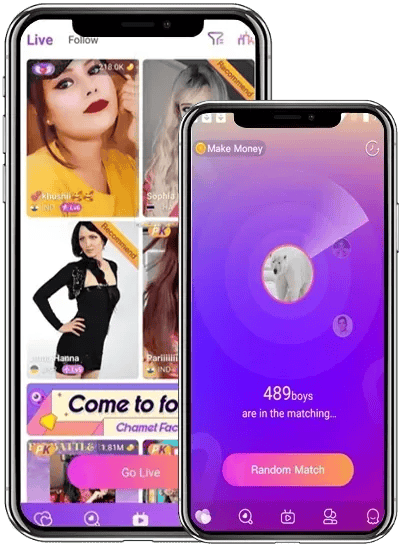
Chamet nabízí oficiální zástupce pro počítače i webové verze, tyto platformy však mají výrazná funkční omezení. V nativním PC klientovi můžete provádět standardní videohovory a vstupovat do existujících chatovacích místností, nemůžete však vysílat vlastní živý stream ani procházet dynamický obsah uživatelů, jak uvádí Kingshiper. Vysílající, kteří chtějí streamovat přímo z počítače, musí spustit verzi pro Android přes emulátor nebo nástroj pro zrcadlení obrazovky přes USB.
Nastavení aplikace v emulátoru vyžaduje manuální sideloading. Společnost Google odstranila Chamet z obchodu Google Play v roce 2023 kvůli problémům s pravidly pro obsah vytvářený uživateli, jak informoval Joytify. V důsledku toho emulátory nemohou Chamet nainstalovat přímo přes vestavěné vyhledávání v Play Store. Musíte si opatřit oficiální soubor APK z přímých webových distribučních kanálů Chamet a přetáhnout jej do rozhraní emulátoru pro instalaci.

62 500 diamantů
 62 500 diamantůUSD 9.67Koupit nyní
187 500 diamantů
187 500 diamantůUSD 29.13Koupit nyní625 000 diamantů
625 000 diamantůUSD 96.67Koupit nyní1 875 000 diamantů
1 875 000 diamantůUSD 291.76Koupit nyní3 750 000 diamantů
3 750 000 diamantůUSD 583.52Koupit nyní
Nastavení klávesových zkratek pro Chamet na PC krok za krokem
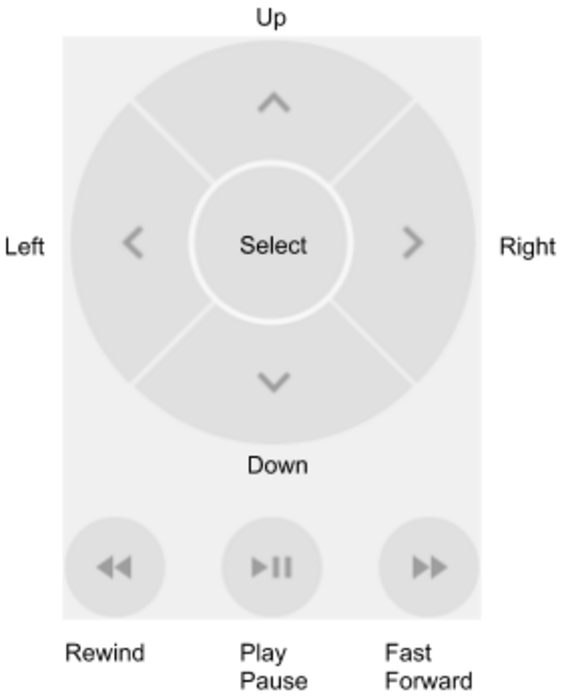
Mobilní aplikace obsahují pevné prvky uživatelského rozhraní, které zůstávají během hovorů a živých vysílání na stejném místě. Použitím nástroje pro mapování kláves BlueStacks nebo standardních editorů ovládání v emulátoru můžete přímo na tyto dotykové body namapovat fyzické klávesy, což uleví ruce s myší od neustálého klikání, jak uvádí BlueStacks.
Chcete-li namapovat klávesové zkratky na rozhraní Chamet:
- Spusťte emulátor, otevřete sideloadovanou aplikaci Chamet a přejděte do živé místnosti nebo do rozhraní zkušebního hovoru.
- Otevřete nabídku překrytí ovládání kliknutím na ikonu Herní ovládání na bočním panelu emulátoru, případně stiskněte Shift + Tab, pokud běžíte v celoobrazovkovém režimu, jak podrobně popisuje Nápověda Google Play.
- Výběrem možnosti Upravit otevřete plátno pro mapování.
- Klikněte na Ovládání klepnutím (Tap Control) a poté klikněte na obrazovku na místo, kde se nachází tlačítko Chamet (například panel dárků, přijetí hovoru nebo ztlumení).
- Stiskněte klávesu na klávesnici nebo tlačítko myši, které chcete k dané pozici přiřadit.
- Přetáhněte a upravte velikost bodu klepnutí tak, aby přesně odpovídal tlačítku na obrazovce.
- Kliknutím na zaškrtnutí rozvržení uložte.
- Stisknutím klávesy F12 můžete během vysílání zapnout nebo vypnout viditelnost značek zkratek na obrazovce, podle Nápovědy Google Play.
Doporučené rozvržení mapování kláves pro streamery
Přehledné rozvržení odděluje správu streamu od interakce s diváky. Níže uvedená tabulka popisuje praktická mapování pro hlavní akce během živého vysílání v Chamet:
| Akce v rozhraní | Doporučená klávesa | Funkční účel |
|---|---|---|
| Otevření nabídky dárků | G | Okamžitě otevře nabídku pro výběr virtuálních dárků |
| Rychlé odeslání dárku | Mezerník | Odešle vybraný dárek bez nutnosti přetahování |
| Ztlumit / Zapnout mikrofon | M | Přepíná zvuk hostitele během živého vysílání |
| Otočit / Přepnout kameru | C | Přepíná mezi předním a zadním virtuálním video signálem |
| Ukončit / Odmítnout hovor | Escape | Zruší příchozí soukromé žádosti nebo zavře nabídky |
| Přijmout hovor | Enter | Potvrdí příchozí soukromé videohovory 1 na 1 |
Streamerům, kteří využívají Chamet Diamonds k zahajování soukromých videohovorů, posílání animovaných dárků ostatním vysílajícím nebo k odemykání interaktivních výhod v místnostech, se vyplatí namapovat nabídku dárků a tlačítka pro potvrzení hovoru na snadno dostupné klávesy. Díky tomu zůstanou interaktivní platební nástroje po ruce i při správě oken s videem na počítači.
Konfigurace mikrofonu a virtuální kamery
Emulátory Androidu izolují zvukový a video hardware od hostitelského systému, což vyžaduje explicitní směrování, aby mohl Chamet snímat vstupy z počítače.
Ve výchozím nastavení je zvukový vstup mikrofonu v emulátorech Androidu vypnutý z důvodu ochrany soukromí a výkonu systému. Chcete-li přenášet mikrofon z počítače do hovorů v Chamet, otevřete okno Rozšířené ovládání (Extended Controls) emulátoru, přejděte na kartu Mikrofon a zapněte přepínač s označením „Virtuální mikrofon používá zvukový vstup hostitele“ (Virtual microphone uses host audio input), jak uvádí Android Developers. Pokud je tento přepínač vypnutý, Chamet bude vysílat ticho, i když Windows ukazuje aktivní úrovně mikrofonu.
V případě obrazu z kamery nakonfigurujte nastavení emulátoru tak, aby rozpoznal buď fyzickou webkameru USB, nebo softwarovou virtuální kameru (například OBS Virtual Camera). Před spuštěním Chamet nastavte v nastavení zařízení emulátoru vstup přední kamery tak, aby odpovídal požadovanému zdroji videa. Pokud je obraz z kamery převrácený, použijte nastavení transformace ve svém streamovacím softwaru a před odesláním do virtuálního vstupu obraz horizontálně převraťte.
Řešení problémů s ovládáním a vstupem
Pokud ovládací prvky v Chamet nereagují, problém obvykle pramení ze změny velikosti okna emulátoru nebo zaměření vstupu:
- Posunuté dotykové body: Změna rozlišení emulátoru nebo přepínání mezi režimem v okně a celou obrazovkou může posunout souřadnice prvků na obrazovce. Pokud stisknutí klávesy klikne na nesprávné tlačítko, znovu otevřete editor ovládání, přetáhněte body klepnutí zpět na prvky mobilního uživatelského rozhraní a potvrďte zaškrtnutím.
- Nereagující stisknutí kláves: Pokud klávesové zkratky přestanou fungovat úplně, klikněte jednou do okna emulátoru, aby se aktivní fokus operačního systému vrátil do prostředí Androidu. Pokud je blokováno zachytávání kláves na pozadí, ověřte, zda jsou na bočním panelu emulátoru povoleny zkratky herního ovládání.
- Přeplněný náhled streamu: Pokud štítky klávesových zkratek překrývají chat nebo příchozí video, stiskněte klávesu F12, čímž popisky překrytí skryjete, zatímco samotné klávesy zůstanou aktivní, podle Nápovědy Google Play.
- Neslyšitelný odchozí zvuk: Pokud vás volající neslyší, znovu zkontrolujte nabídku Rozšířené ovládání (Extended Controls) a ověřte, zda zůstává zapnutá možnost „Virtuální mikrofon používá zvukový vstup hostitele“ (Virtual microphone uses host audio input), protože emulátory mohou tento přepínač po restartu resetovat, jak uvádí Android Developers.






Comments