
Pro pohodlné ovládání aplikace Kwai na počítači bez neustálého tažení myší stačí otevřít Editor ovládání v emulátoru Androidu (například BlueStacks)—buď kliknutím pravým tlačítkem myši na ikonu klávesnice na bočním panelu, nebo kliknutím levým tlačítkem na Herní ovládání a volbou možnosti Editor ovládání. Následně stačí přetáhnout prvky Přejetí (Swipe) a Klepnutí (Tap spot) na obrazovku a přiřadit fyzické klávesy pro vertikální posun videí, pozastavení a lajkování (Alphr).
Platforma Kwai funguje jako globální videoslužba a platforma pro živé vysílání, kde uživatelé sledují krátké klipy, komunikují v chatu a podporují tvůrce virtuálními dárky pořízenými za Kwai Coins. Protože je rozhraní přizpůsobeno dotykovým displejům, emulátory převádějí stisky kláves na ploše přímo na simulovaná mobilní gesta.
Mapování kláves pro posun a interakce ve videích
Vlastní klávesové schéma nahrazuje opakované tahy myší přesným mapováním tlačítek na souřadnice v emulátoru BlueStacks.
Postup otevření rozhraní pro konfiguraci: 1. Spusťte aplikaci Kwai v emulátoru. 2. Klikněte pravým tlačítkem myši na ikonu klávesnice (Herní ovládání) na bočním panelu, případně klikněte levým tlačítkem myši na Herní ovládání a zvolte Editor ovládání (Alphr). 3. Přetáhněte funkční prvky z nabídky editoru přímo na vybraná místa v přehrávači videí. 4. Přiřaďte každému prvku požadovanou klávesu na fyzické klávesnici a profil uložte.

Různé akce v rozhraní Kwai vyžadují odlišné ovládací prvky:
| Ovládací prvek | Simulovaná akce | Funkce v aplikaci Kwai | Vizuální náhled | Zdroj |
|---|---|---|---|---|
| Přejetí (Swipe) | Směrový tah (nahoru / dolů) | Posun mezi následujícími a předchozími videoklipy | 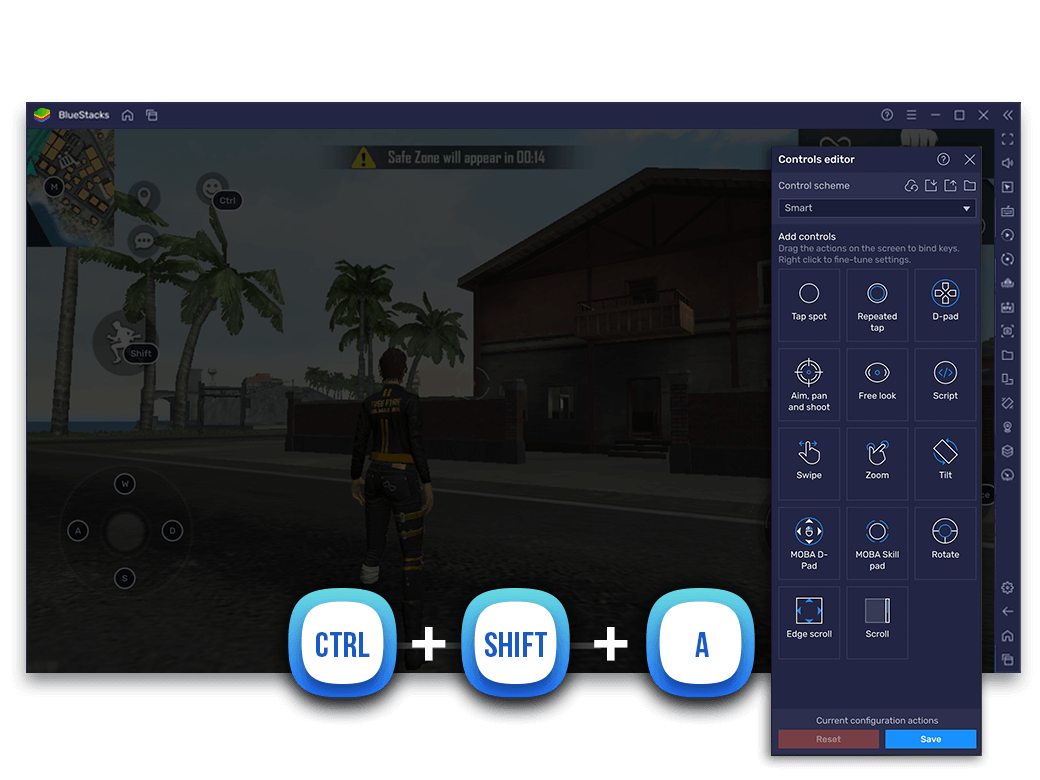 | Alphr |
| Klepnutí (Tap spot) | Jednoduché kliknutí | Pozastavení videa, otevření komentářů nebo udělení lajku | 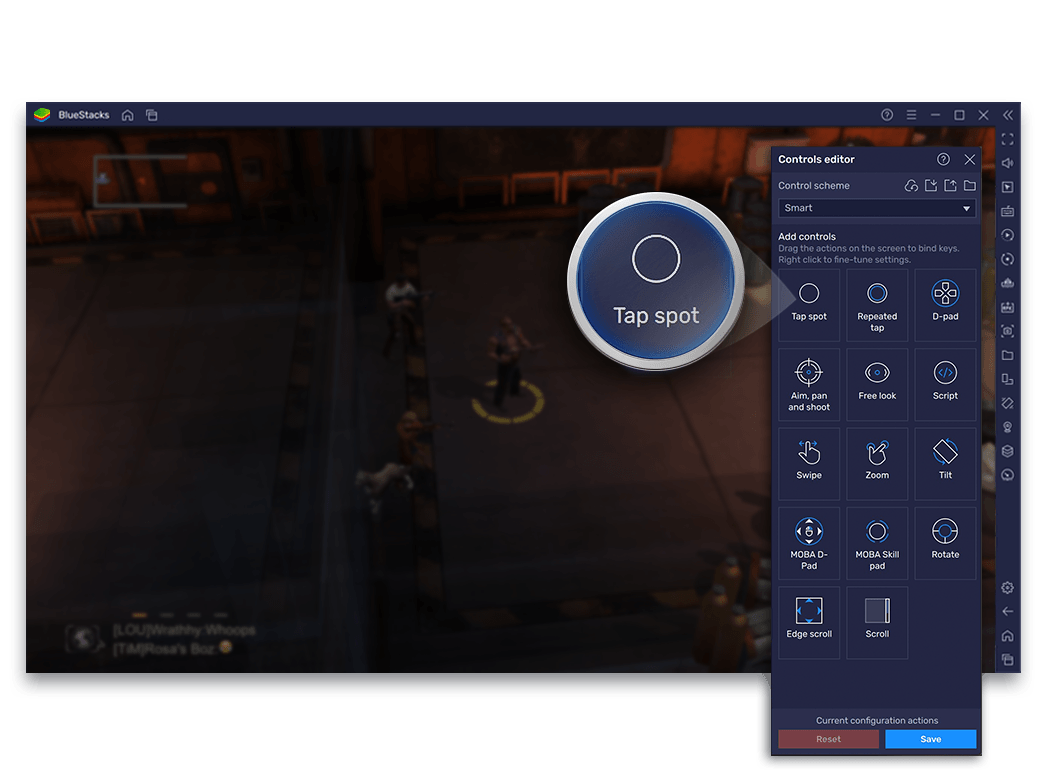 | Alphr |
| Posouvání (Scroll) | Plynulý posun | Alternativní způsob pro plynulé procházení obsahu | 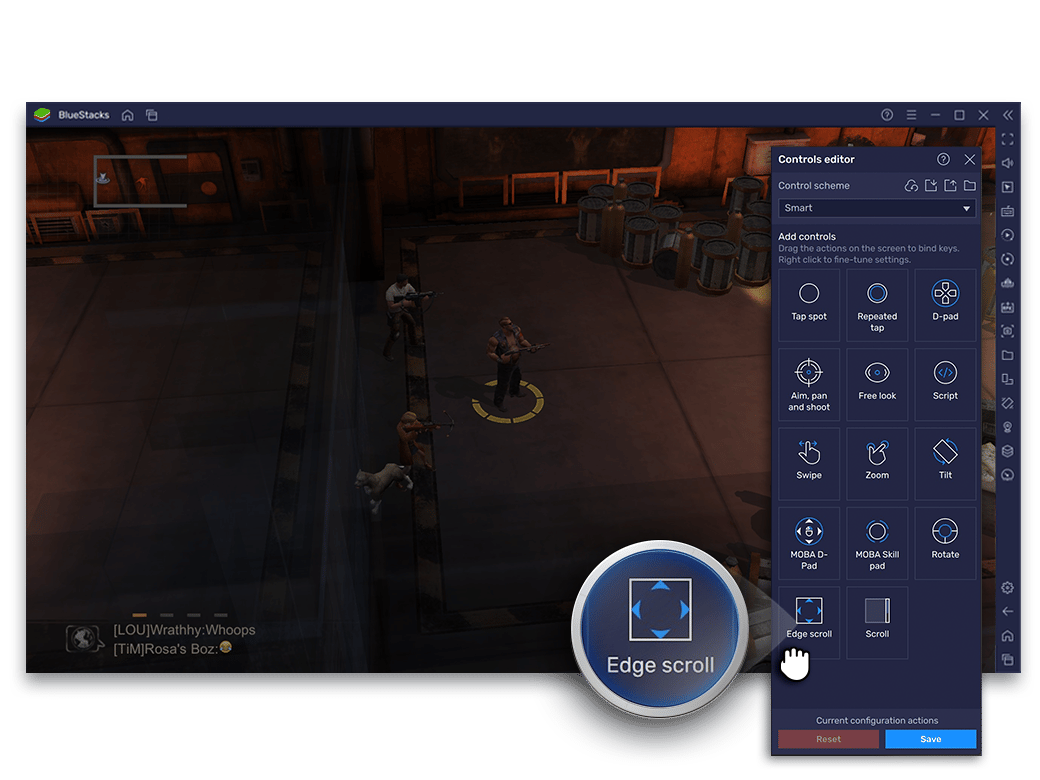 | Alphr |
| Opakované klepnutí (Repeated tap) | Rychlá série klepnutí | Rychlé odesílání lajků během živých vysílání | 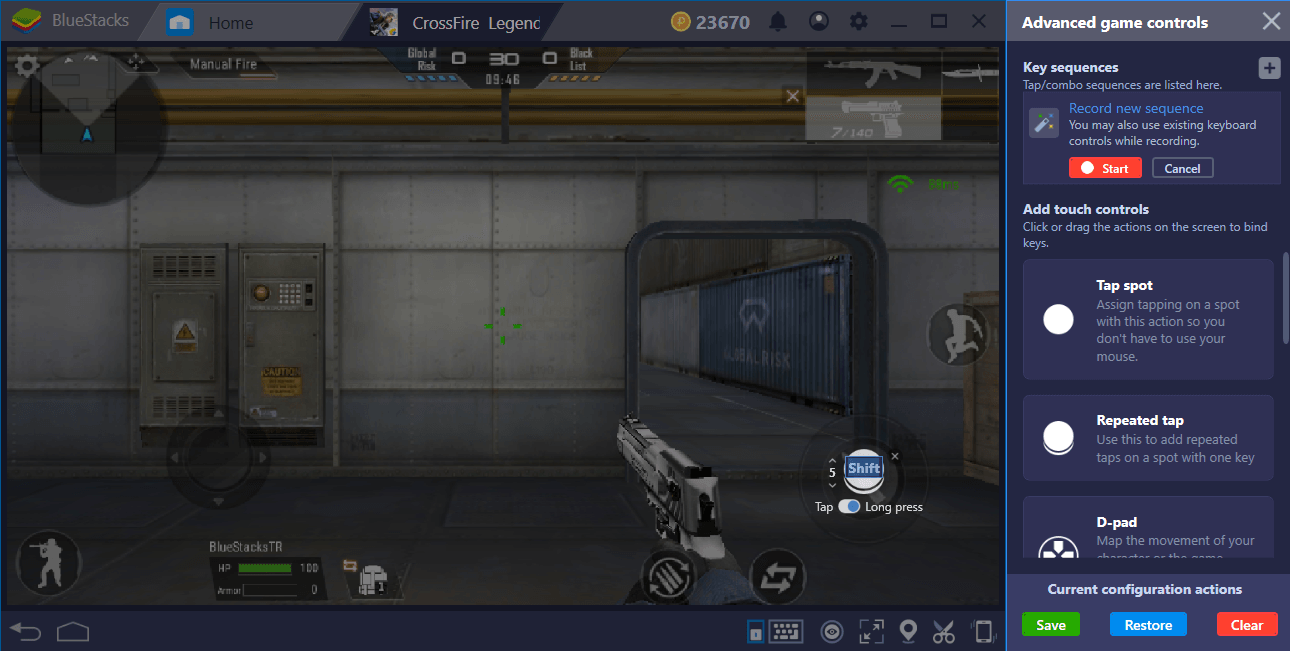 | Alphr |
Pro plynulý přechod mezi videi umístěte prvek Přejetí doprostřed obrazovky: přiřazením šipky dolů (gesto tažení nahoru) zobrazíte další video, zatímco šipka nahoru (gesto tažení dolů) vrátí přehrávání na předchozí záznam.

Kwai - Kwai*100
 Kwai - Kwai*100USD 0.95Koupit nyní
Kwai - Kwai*500
Kwai - Kwai*500USD 4.78Koupit nyníKwai - Kwai*1000
Kwai - Kwai*1000USD 9.55Koupit nyníKwai - Kwai*2000
Kwai - Kwai*2000USD 19.10Koupit nyníKwai - Kwai*5000
Kwai - Kwai*5000USD 47.76Koupit nyníKwai - Kwai*10000
Kwai - Kwai*10000USD 95.51Koupit nyníKwai - Kwai*15000
Kwai - Kwai*15000USD 143.27Koupit nyníKwai - Kwai*20000
Kwai - Kwai*20000USD 191.02Koupit nyníKwai - Kwai*25000
Kwai - Kwai*25000USD 238.78Koupit nyní
Nastavení průhlednosti prvků a režim celé obrazovky
Překryvné ikony kláves na monitoru usnadňují orientaci v začátcích, ale při sledování mohou překrývat obraz videa.
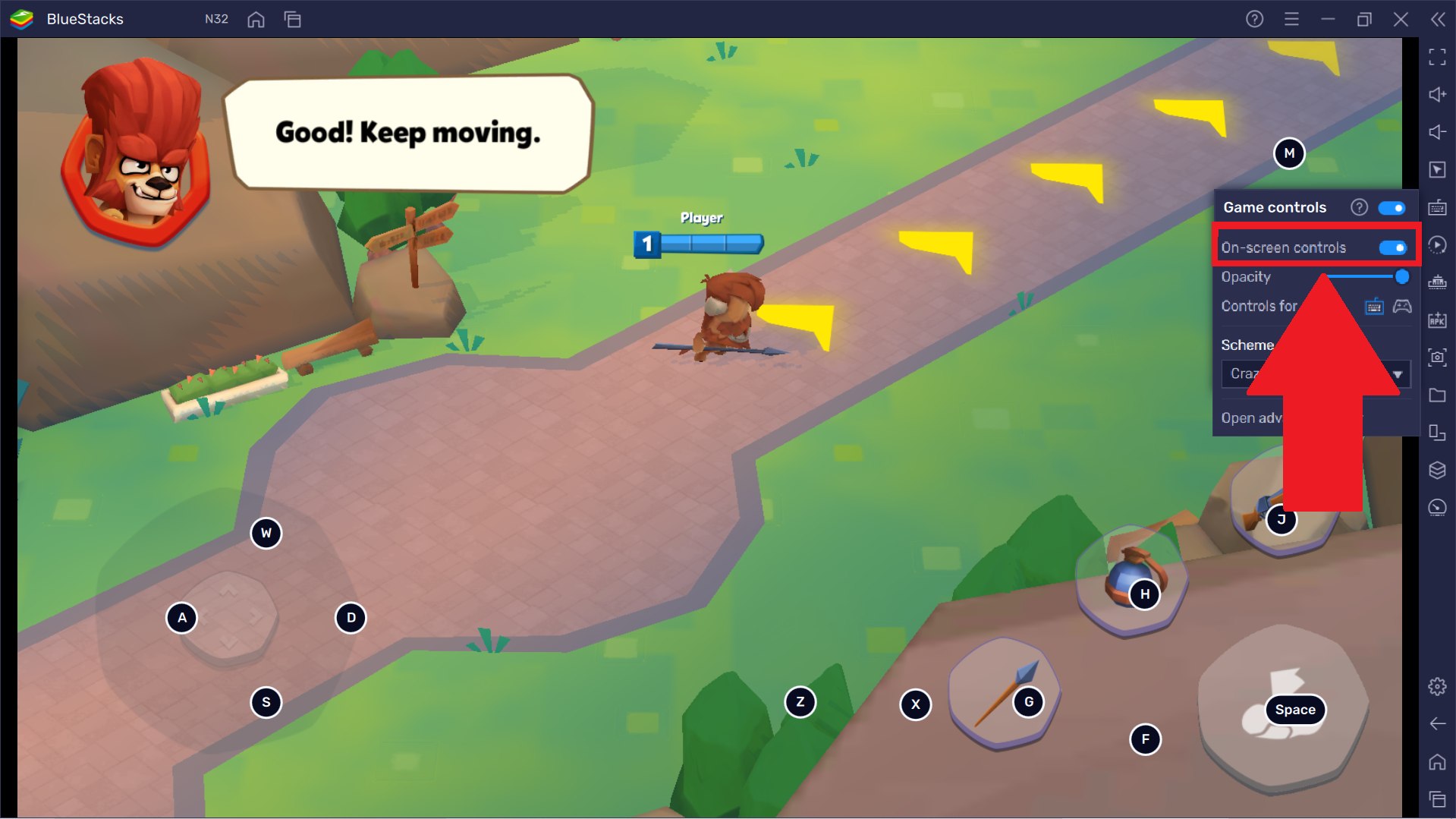
Viditelnost a průhlednost těchto prvků lze upravit přímo z bočního panelu emulátoru:
| Volba nastavení | Cesta v nabídce | Výsledný efekt na videu | Zdroj |
|---|---|---|---|
| Vypnutí zobrazení kláves | Ikona klávesnice > Herní ovládání > Ovládací prvky na obrazovce | Zcela skryje popisky kláves na obrazovce při zachování jejich plné funkčnosti | Alphr |
| Posuvník průhlednosti | Ikona klávesnice > Herní ovládání > Průhlednost | Nastaví úroveň poloprůhlednosti popisků, aby nerušily obraz | Alphr |
| Uložení stavu | Automaticky v novějších verzích BlueStacks | Po vypnutí zůstávají ovládací prvky skryté i při dalším spuštění | Alphr |
Chcete-li po úpravě překryvných vrstev využít celou plochu monitoru, použijte standardní systémové zkratky Windows:
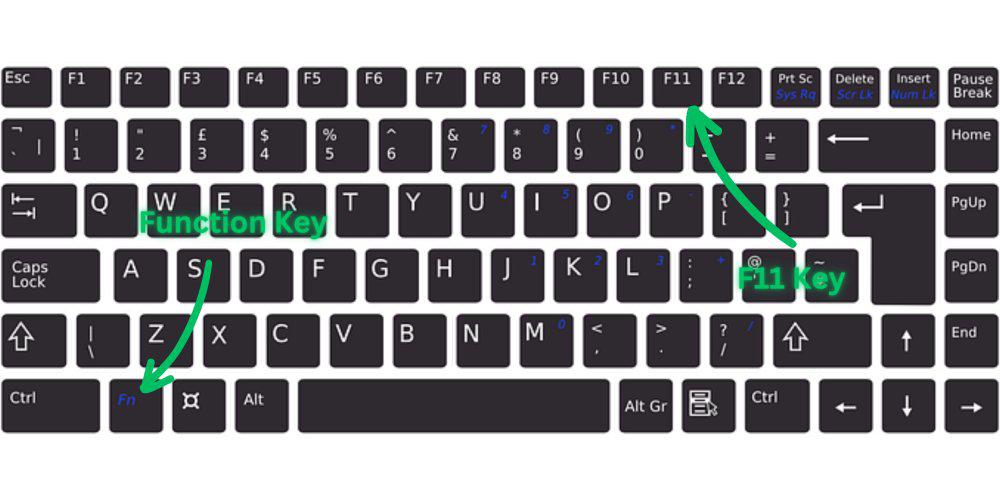
- F1: Přepne podporované aplikace do režimu celé obrazovky (WikiHow).
- Alt + Enter: Přepíná mezi oknem a zobrazením na celou obrazovku (WikiHow).
- Klávesa Windows + šipka nahoru: Maximalizuje okno emulátoru na rozměry plochy (WikiHow).
- Klávesa Windows + Shift + Enter: Alternativní zkratka pro zobrazení na celou obrazovku v určitých prostředích Windows (WikiHow).
Řešení nereagujícího ovládání po aktualizacích
Aktualizace aplikace nebo emulátoru mohou narušit namapované souřadnice, pokud dojde ke změně grafického rozhraní Kwai nebo úpravě vstupního jádra emulátoru.
Nástroje pro přemapování kláves v systému Windows (jako PowerToys nebo SharpKeys) tento problém nevyřeší, protože mění pouze systémové stisky na úrovni Windows, nikoli dotykové body uvnitř virtualizovaného Androidu. V případě ztráty odezvy obnovte schéma přímo v emulátoru:
- Spusťte Kwai v prostředí BlueStacks.
- Klikněte na ikonu klávesnice (Herní ovládání) na bočním panelu.
- Z nabídky zvolte Editor ovládání.
- Vyhledejte tlačítko Resetovat (Reset) umístěné v pravém dolním rohu.
- Klikněte na Resetovat a volbu potvrďte dalším kliknutím na Resetovat, čímž se obnoví výchozí hodnoty (Alphr).
- Znovu otevřete editor a doplňte vlastní prvky Přejetí a Klepnutí, pokud výchozí profil neobsahuje posouvání pro Kwai.
| Problém | Hlavní příčina | Doporučený postup nápravy | Zdroj |
|---|---|---|---|
| Stisky kláves neposouvají videa v Kwai | Poškozené nebo posunuté schéma po aktualizaci | Otevřete Editor ovládání a dvakrát klikněte na tlačítko Resetovat vpravo dole | Alphr |
| Písmena překrývají obraz vysílání | Průhlednost prvků nastavena na plnou viditelnost | V nabídce Herní ovládání vypněte Ovládací prvky na obrazovce nebo snižte průhlednost | Alphr |
| Malé okno omezuje přehlednost | Aplikace běží ve standardním plovoucím okně | Stiskněte klávesu F1 nebo zkratku Alt + Enter pro roztažení okna na celou obrazovku | WikiHow |
Často kladené otázky
Jak mohu v BlueStacks skrýt popisky kláves na obrazovce při sledování Kwai?
Klikněte na ikonu klávesnice na bočním panelu pro otevření nabídky Herní ovládání a vypněte přepínač Ovládací prvky na obrazovce, případně posuvníkem snižte jejich průhlednost (Alphr).
Co dělat, když klávesové zkratky po aktualizaci přestanou reagovat?
Otevřete Herní ovládání na bočním panelu, přejděte do Editoru ovládání a v pravém dolním rohu dvakrát klikněte na tlačítko Resetovat, což vrátí herní ovládání do výchozího stavu (Alphr).
Které klávesové zkratky přepnou okno emulátoru do režimu celé obrazovky ve Windows?
Režim celé obrazovky nebo maximalizaci okna aktivujete stisknutím F1, Alt + Enter, Klávesa Windows + Shift + Enter nebo Klávesa Windows + šipka nahoru (WikiHow).






Comments