Zjistěte, jak bezpečně převést účet Colorful Stage na nový telefon. Zabezpečte si Transfer ID, propojte cloudové služby a snadno vyřešte chyby synchronizace.
Přesun vašeho profilu v rytmické hře na nový telefon by měl být jednoduchý a bez stresu. Hráči se však často setkávají s prázdnou úvodní obrazovkou poté, co klepnou na špatné tlačítko nebo se spolehnou na to, že cloud vyřešil vše na pozadí. Bez vygenerovaných přihlašovacích údajů riskujete ztrátu svých karet, postupu v rancích i odemčených skladeb.
Přistupujte k migraci jako k povinné záloze systému. Níže najdete podrobný návod krok za krokem, jak si nastavit přihlašovací údaje, propojit služby a obnovit nepropojený profil.
Hlavní metody migrace: Transfer ID vs. propojení s cloudem
K přesunu uložených dat slouží dvě metody: herní Transfer ID spárované s vlastním heslem, nebo propojení účtu na úrovni operačního systému (Apple Game Center či Google Play Games).
Nastavte si obojí. Propojení přes operační systém selže, pokud v budoucnu přejdete z iPhonu na Android (nebo naopak). Samostatné Transfer ID naproti tomu funguje napříč všemi operačními systémy bez uzamčení na konkrétní platformu.
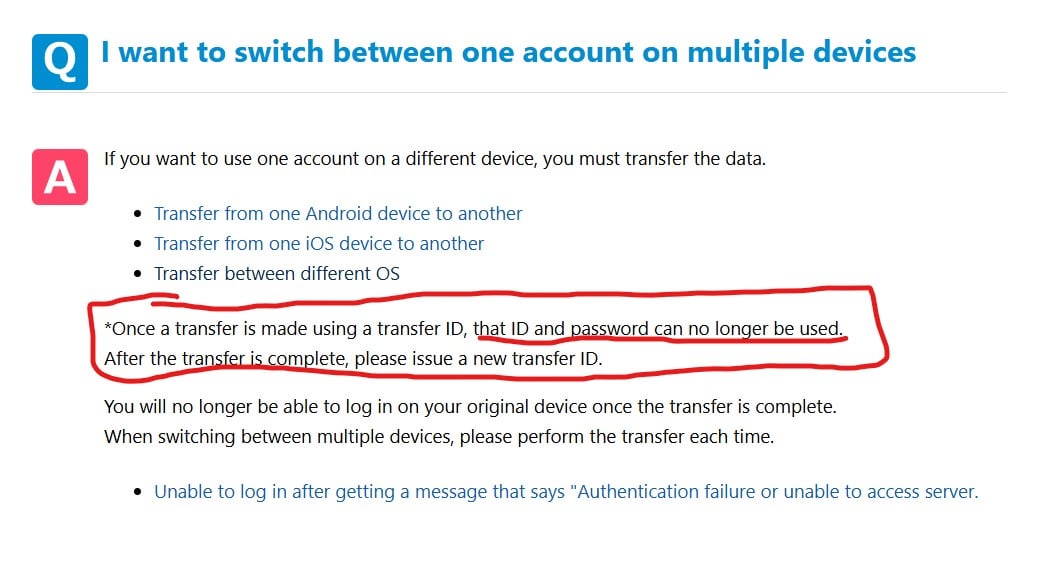
Zde je srovnání jednotlivých možností:
- Transfer ID a heslo: Alfanumerický kód vázaný na váš profil. Funguje na iOS i Androidu.
- Cloudové propojení na úrovni OS: Synchronizace přes Game Center nebo Google Play Games pro rychlý přenos mezi zařízeními na stejné platformě.
- Meziplatformní účtové služby: Externí ověřování spoléhající na ověřovací kódy zasílané e-mailem.

110 Crystals
 110 CrystalsUSD 0.62Koupit nyní
350 Crystals
350 CrystalsUSD 1.91Koupit nyní950 Crystals
950 CrystalsUSD 5.02Koupit nyní1800 Crystals
1800 CrystalsUSD 9.70Koupit nyní3060 Crystals
3060 CrystalsUSD 15.54Koupit nyní5000 Crystals
5000 CrystalsUSD 25.28Koupit nyní10500 Crystals
10500 CrystalsUSD 50.58Koupit nyní
Nastavení Transfer ID a hesla krok za krokem
Manuální Transfer ID představuje nejspolehlivější pojistku. I když mají platformní služby výpadek ověřování, vaše vlastní heslo a ID načtou data přímo ze serverů.
Otevřete hru na svém stávajícím zařízení. Klepněte na ikonu nabídky v horním rohu obrazovky a zvolte Data Transfer.
- Vyberte možnost manuálního Transfer ID.
- Zadejte heslo splňující požadavky na znaky a zadejte ho znovu pro potvrzení.
- Vygenerujte si své alfanumerické Transfer ID.
- Udělejte si snímek obrazovky a uložte ID i heslo do bezpečného správce hesel.
Tyto údaje s nikým nesdílejte. Kdokoli s touto kombinací ID a hesla se může přihlásit k vašemu účtu. Platnost přihlašovacích údajů k přenosu nevyprší – zůstávají platné, dokud si nevygenerujete novou sadu nebo je nepřepíšete.
Níže jsou uvedeny základní technické specifikace a formáty údajů používané při migraci herních účtů:
| Typ údaje | Formát / Standard platnosti | Funkční účel |
|---|---|---|
| Potvrzovací kód | 6 číslic / platnost 60 minut | Zasílá se e-mailem ze systémové domény pro ověření identity během nastavování |
| Identifikátor hráčského účtu | 9 číslic | Veřejné ID hráče; nelze použít samostatně jako přihlašovací údaj |
| Vyhrazené Transfer ID | Alfanumerický řetězec | Unikátní identifikátor spárovaný s heslem pro přímou migraci mezi zařízeními |
Shrnutí: Vaše veřejné 9místné hráčské číslo slouží pouze k identifikaci profilu pro přátele; k samotnému přesunu dat mezi zařízeními si musíte vygenerovat oficiální Transfer ID a heslo.
Propojení s cloudovým účtem na iOS a Androidu
Propojení na úrovni operačního systému nabízí migraci jedním klepnutím, pokud zůstáváte ve stejném ekosystému. Propojíte Colorful Stage s Game Center na zařízeních iOS, nebo se připojíte přes Google Play Games na Androidu.
Mějte na paměti, že čerstvě založené účty nelze propojit okamžitě. Nejprve musíte dokončit tutoriál, než se možnosti přenosu v nabídce nastavení vůbec zpřístupní.
Propojení na iOS (Game Center)
Přihlaste se ke svému Apple ID v Nastavení iOS > Game Center. Spusťte hru, otevřete nabídku Data Transfer a zvolte Link to Game Center. Potvrďte výzvu zobrazující vaši přezdívku v Game Center.
Propojení na Androidu (Google Play Games)
Nainstalujte a aktualizujte Google Play Games. Otevřete herní nabídku přenosu dat, zvolte Google Play a vyberte požadovaný účet Google. Potvrďte udělení oprávnění.
Pokud budete po obnovení profilu potřebovat dodatečné herní prostředky, můžete doplnit zásoby přes arctopup a připravit se na aktuální bannery.
Postup obnovení dat na novém zařízení krok za krokem
Jakmile máte údaje vytvořené, nastavení nového telefonu zabere dvě minuty. Na novém zařízení nehrajte tutoriál s vidinou, že data propojíte později – spuštěním nové herní relace riskujete desynchronizaci profilu.
Na novém telefonu postupujte takto:
- Nainstalujte hru z obchodu s aplikacemi vaší platformy.
- Otevřete aplikaci a zůstaňte na úvodní titulní obrazovce.
- Před klepnutím na obrazovku pro start klepněte na tlačítko Menu v pravém horním rohu.
- Vyberte Data Transfer.
- Zvolte Transfer with Transfer ID nebo Transfer with OS Cloud.
- Zadejte své údaje nebo dokončete přihlášení přes cloud.
- Na potvrzovací obrazovce zkontrolujte své jméno (Player Name), Rank a 9místné Player ID.
- Potvrďte a nechte hru stáhnout potřebná data aktualizace.
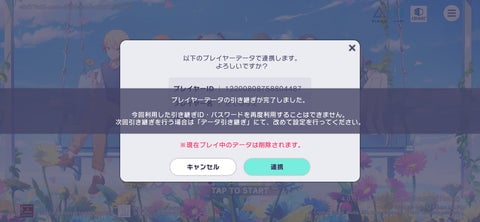
Vaše přihlašovací údaje zůstávají aktivní i po načtení. Původní instalaci hry nemažte, dokud si neověříte, že máte v pořádku všechny karty, nejvyšší skóre i předměty.
Rozdíly mezi platformami: Android, iOS a PC
Přechod mezi zařízeními se stejným operačním systémem je snadný. Přechod mezi různými ekosystémy – například z iPhonu na Android – se však řídí specifickými pravidly.
Když převádíte Colorful Stage z Androidu na iOS, vaše karty, odznaky z eventů, ranky postav i postup v příběhu se přenesou. Cloudová propojení vázaná na konkrétní platformu však mezi různými operačními systémy nefungují. Game Center nelze ověřit na zařízení s Androidem.
Zde je podrobný přehled toho, jak se chovají jednotlivé funkce a přenos dat mezi hlavními platformami:
| Funkce / Typ dat | iOS na iOS | Android na Android | Meziplatformní (iOS <-> Android) |
|---|---|---|---|
| Inventář karet a Ranky | Plně přeneseno | Plně přeneseno | Plně přeneseno |
| Synchronizace Game Center | Podporováno | Nelze použít | Nepodporováno |
| Synchronizace Google Play Games | Nelze použít | Podporováno | Nepodporováno |
| Transfer ID / Heslo | Plně podporováno | Plně podporováno | Plně podporováno |
| Trvalý stav propojení | Zachován po přenosu | Zachován po přenosu | Zachován po přenosu |
Shrnutí: Meziplatformní přesuny vyžadují použití alfanumerického Transfer ID namísto cloudových nástrojů vázaných na konkrétní operační systém.
Pokud plánujete trvalý přechod na jiný operační systém, nezapomeňte navštívit dobíjecí stránku Hatsune Miku: Colorful Stage! a zkontrolovat aktuální dostupnost balíčků v prostředí vašeho nového zařízení.
Řešení problémů s propojením a chyb při přenosu
K chybám ověření dochází obvykle při velkých aktualizacích hry nebo při nestabilním připojení. Pokud potřebujete vyřešit selhání přenosu účtu v Project SEKAI, postupujte systematicky krok za krokem.
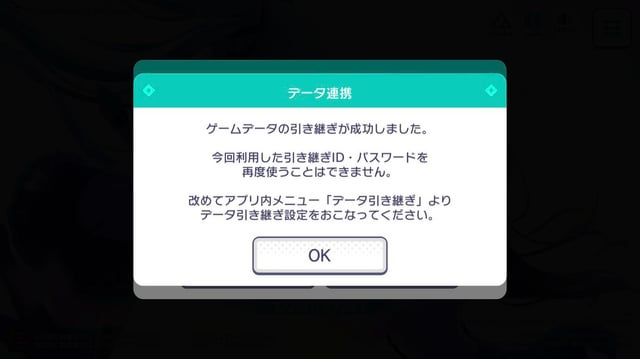
Většina potíží spočívá v překlepech v hesle, neshodě účtů nebo vypršení časového limitu požadavku na server:
- Zkontrolujte velikost písmen v hesle: U Transfer ID i hesla záleží na velikosti písmen (case-sensitive). Zkontrolujte také, zda automatické vyplňování nepřidalo na konec mezeru navíc.
- Ověřte cloudový účet: Při chybě propojení Colorful Stage s Google Play se ujistěte, že je aplikace Google Play Games přihlášena k původnímu e-mailu použitému při nastavení.
- Zkontrolujte složku se spamem: Pokud používáte ověření přes e-mail, ověřte, zda váš spamový filtr neblokuje zprávy z domény hry.
- Hlídejte platnost kódu: Potvrzovací kódy vyprší po 60 minutách. Pokud platnost vypršela, vyžádejte si nový kód.
- Změňte síť: Mobilní operátoři mohou někdy přerušit komunikaci s herním API. Přepněte na stabilní Wi-Fi síť a zkuste to znovu.
- Vymažte mezipaměť aplikace: Na Androidu přejděte do Nastavení > Aplikace > Hra > Úložiště > Vymazat mezipaměť (nikdy ne Mazat data!), abyste odstranili poškozené tokeny.
Pomocí této tabulky řešení chyb můžete snadno a rychle diagnostikovat konkrétní problémy:
| Problém / Příznak chyby | Pravděpodobná příčina | Okamžitá náprava |
|---|---|---|
| Chyba „Account Not Found“ | Překlep v řetězci Transfer ID | Znovu zkontrolujte znaky; rozlišujte mezi nulou („0“) a písmenem („O“) |
| Propojení s cloudem selhalo | Přihlášen nesprávný účet Google/Apple ID | Před spuštěním hry přepněte účet OS v nastavení zařízení |
| Ověřovací kód nedorazil | Zablokovaná doména / spamový filtr | Zkontrolujte složku spamu; přidejte doménu odesílatele na bílou listinu; počkejte 5 minut před dalším odesláním |
| Platnost potvrzovacího kódu vypršela | Překročen 60minutový limit | Vyžádejte si nový 6místný kód a ihned jej odešlete |
| Prázdná obrazovka v nabídce přenosu | Nekompletní úvodní herní data | Projděte úvodní fáze tutoriálu, aby se odemkly cloudové funkce |
Shrnutí: Většina chyb při přenosu pramení z automaticky doplněných mezer na klávesnici nebo z neshodných účtů OS, nikoli z poškozených herních serverů.
Nouzové obnovení účtu bez přístupu k původnímu zařízení
Pokud se váš starý telefon rozbil nebo byl resetován dříve, než jste stihli vygenerovat Transfer ID, nemůžete se přihlásit přímo pomocí 9místného hráčského čísla. Obnovení prostřednictvím zákaznické podpory je však stále možné.
Stáhněte si aplikaci na nové zařízení. Na titulní obrazovce otevřete nabídku Help a vyberte Contact Us, kde odešlete žádost o obnovení hráčských dat (Player Data Recovery Inquiry).
Podpora bude vyžadovat důkaz o vlastnictví účtu:
- 9místné Player ID.
- Datum registrace účtu a hlavní model zařízení.
- Herní jméno a přesný Rank.
- Karty vysoké vzácnosti ve vašich aktivních sestavách.
- Účtenky o nákupech nebo ID transakcí.
Pokud máte externí webový ID účet, můžete svou žádost odeslat a sledovat přes oficiální portál. Jakmile podpora ověří vaše údaje, zašle vám e-mailem jednorázový kód pro obnovení.
Pokud potřebujete po obnovení účtu znovu vybudovat zásoby předmětů, můžete si zajistit své itemy na arctopup s rychlým digitálním doručením.
Často kladené otázky (FAQ)
Vyprší nastavení přenosu dat účtu po určité době?
Ne. Nastavení přenosu zůstává aktivní natrvalo, dokud ho ručně nenahradíte nebo nepřepíšete.
Jak dlouho je platný potvrzovací kód pro registraci přenosu?
Potvrzovací kódy vyprší 60 minut po vygenerování.
Lze použít herní Duelist ID k přihlášení na novém zařízení?
Ne. Devítimístný identifikátor hráče je veřejné ID, nikoli přihlašovací údaj. Přesun uložených dat vyžaduje vygenerované Transfer ID a heslo nebo propojený cloudový účet.
Smaže se nastavení přenosu účtu po dokončení přenosu?
Ne. Přihlašovací údaje k přenosu zůstávají aktivní a lze je znovu použít pro následné migrace na další zařízení.
Jak obnovit účet, pokud ztratíte přístup k zařízení a nemáte nastavený přenos?
Nainstalujte hru na nové zařízení, klepněte na Contact Us v titulní nabídce a odešlete žádost o obnovení s podrobnostmi o účtu a nákupními účtenkami.
Co zkontrolovat, pokud ověřovací e-mail k přenosu nedorazí?
Zkontrolujte složky se spamem a hromadnou poštou, ověřte správnost zadání e-mailové adresy a ujistěte se, že systémové e-maily nejsou blokovány filtry vašeho poskytovatele.
Závěrečné doporučení k migraci zařízení
Nastavte si manuální Transfer ID a heslo ještě dnes, i když výměnu telefonu plánujete až za několik měsíců. Uložení přihlašovacích údajů do správce hesel zabere méně než minutu a zaručí, že ztracený telefon nebo nepovedená aktualizace nesmažou váš postup v oblíbené rytmické hře.






Comments