Bojujete se záseky ve War of Emperium? Zjistěte, jak nejlépe nastavit Ragnarok M Eternal Love pro stabilních 60 FPS, delší výdrž baterie a konec přehřívání.
Běhání po Pronteře ve špičce nebo obrana hradní brány během War of Emperium (WoE) často promění Ragnarok M: Eternal Love v prezentaci diapozitivů. Mobily se do dvaceti minut rozžhaví. Počet snímků za sekundu klesne k desítce. Baterie se vybije dávno předtím, než dokončíte denní farbení.
K dosažení stabilních 60 FPS nepotřebujete vlajkovou loď mezi telefony ani drahou grafickou kartu. Stačí vědět, které volby v nastavení herní engine skutečně zatěžují, a vypnout je dřív, než dojde k přehřátí.
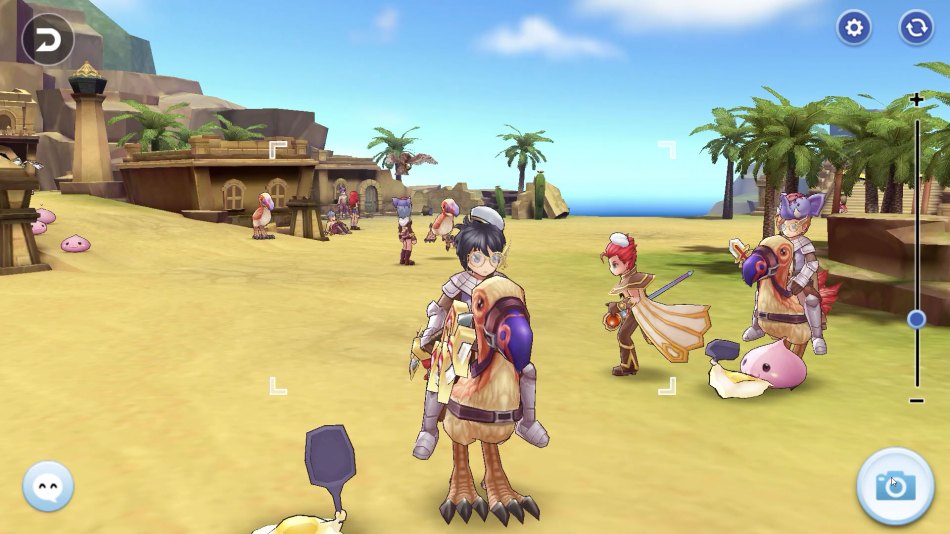
Proč padají FPS během farbení a War of Emperium
Ragnarok M běží na enginu, který si těžko poradí s velkým množstvím entit najednou. Když se na jedné obrazovce sejde čtyřicet hráčů, váš hardware nerenderuje jen polygonové modely a pokrývky hlavy. Pro každý jednotlivý cíl v reálném čase počítá nasvícení, vizuální efekty aur, plovoucí text poškození, animace dovedností a síťové aktualizace pozic.
Na mapách s hustým výskytem monster, jako je Payon Forest nebo Toy Factory, se každou minutu spawnují a umírají stovky mobů. Ponechání kosmetických efektů nutí procesor vykreslovat každou záři zbraně, stopu kostýmu a přehrávat každý zvukový efekt. Na mobilních zařízeních tato nepřetržitá zátěž způsobuje rychlé zahřívání. Jakmile váš čip (SoC) dosáhne teplotního limitu, podtaktuje výpočetní jádra, aby se ochladil. Právě tento tepelný throttling je důvodem, proč hra patnáct minut běží hladce, a pak se změní v trhanou noční můru.
Oficiální PC klient pro Windows zvládá hrubý počet polygonů lépe než telefony, ale během masivních cechovních bitev se i on dusí nadbytečnými vizuálními výpočty. Překrývání částicových efektů u plošných dovedností (AoE) zahltí vykreslovací pipeline bez ohledu na hrubý výkon vašeho stroje.

18 + 3 Big Cat Coins
 18 + 3 Big Cat CoinsUSD 2.23Koupit nyní
24 + 4 Big Cat Coins
24 + 4 Big Cat CoinsUSD 3.01Koupit nyní30 + 6 Big Cat Coins
30 + 6 Big Cat CoinsUSD 3.71Koupit nyníLimitovaný speciální balíček
Limitovaný speciální balíčekUSD 5.89Koupit nyní60 + 12 Big Cat Coins
60 + 12 Big Cat CoinsUSD 7.28Koupit nyní120 + 25 Big Cat Coins
120 + 25 Big Cat CoinsUSD 14.32Koupit nyní298 + 75 Big Cat Coins
298 + 75 Big Cat CoinsUSD 35.56Koupit nyní598 + 150 Big Cat Coins
598 + 150 Big Cat CoinsUSD 71.07Koupit nyní1196 + 300 Big Cat Coins
1196 + 300 Big Cat CoinsUSD 143.02Koupit nyní2990 + 750 Big Cat Coins
2990 + 750 Big Cat CoinsUSD 356.36Koupit nyní
Definitivní profil nastavení pro 60 FPS
Chcete-li dosáhnout stabilních 60 snímků za sekundu, ořežte zbytečnou kosmetiku a nechte si jen indikátory klíčové pro hratelnost. Klient nabízí grafická nastavení v několika záložkách, vaše hlavní pozornost by se však měla soustředit na posuvníky v Game Settings.
Pro aplikaci optimalizovaného profilu postupujte v klientovi podle těchto kroků:
- Klepněte na More v pravém horním rohu obrazovky a vyberte ikonu ozubeného kola pro Settings.
- Otevřete Game Settings a vyhledejte panel s nastavením grafiky.
- Nastavte základní posuvník kvality grafiky na Low nebo Medium podle používané platformy.
- Zrušte zaškrtnutí u display character, čímž modely hráčů mimo vaši partu nahradíte nenáročnými kruhovými stíny.
- Zrušte zaškrtnutí u display name, abyste zamezili zbytečnému vykreslování jmen nad vzdálenými postavami.
- Vypněte Peak Effects pro ostatní hráče, přičemž pro sebe si je můžete nechat dle libosti.
- Odškrtněte Toon Lighting a zakažte transformace figure change.
- Posuvník Screen Resolution stáhněte na Medium na mobilních displejích nebo na nativní 1080p na monitoru počítače.
- Zapněte herní Screen Saver pro aktivaci pasivního úsporného režimu během dlouhého automatického farbení.
Kdykoli vstoupíte do přeplněných oblastí, použijte konfiguraci Low-End. Pro nastavení přizpůsobená různým aktivitám využijte níže uvedenou tabulku.
| Předvolba konfigurace | Nastavení rozlišení | Modely postav a jména | Peak efekty a nasvícení | Hlavní zamýšlený scénář |
|---|---|---|---|---|
| Low-End / Náročné farbení | Nízké (Low) | Vypnuto (kruhové stíny) | Peak: Vypnuto / Nasvícení: Vypnuto | Dlouhé noční grindování, přeplněné mapy, levnější mobilní zařízení. |
| Vyvážené / Obléhání a instance | Střední (Medium) | Pouze modely party / Jména zapnuta | Sebe: Zapnuto / Ostatní: Vypnuto | War of Emperium, Thanatos Tower, kompetitivní týmové raidy. |
| Vysoké detaily / Vizuál | Vysoké (High) | Všechny entity povoleny | Sebe: Zapnuto / Ostatní: Zapnuto | Sólové příběhové questy, screenshoty ve městech, výkonný PC klient. |
Shrnutí: Vypnutí cizích modelů postav a vedlejších světelných efektů eliminuje zhruba 70 % propadů snímků při špičkové zátěži, aniž by došlo ke skrytí indikátorů nepřátelských útoků.
Od tohoto nastavení se odchylte pouze při instancovaném cechovním obsahu, kde záleží na rozpoznání vizuálního modelu nepřátelského velitele. I tak ale nechte kouzla ostatních hráčů vypnutá, abyste včas viděli pozemní pasti.
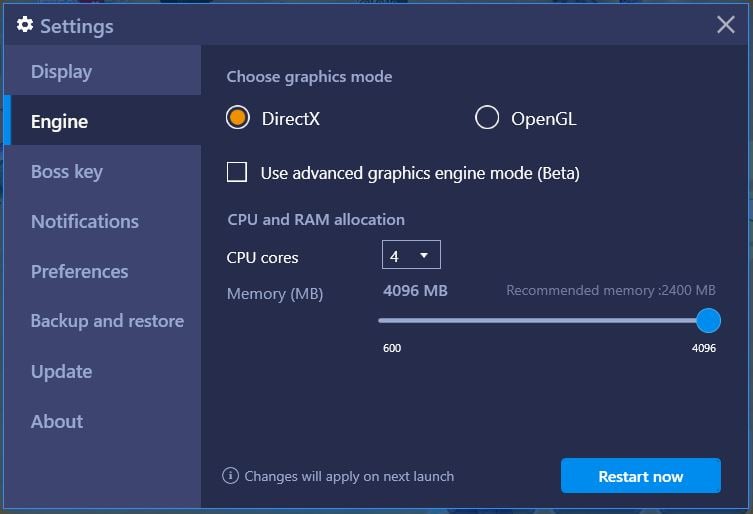
Klíčová vizuální nastavení, která zachrání vaši baterii
Automatický boj (auto-combat) tvoří většinu aktivního herního času. Pokud vaše zařízení spotřebuje 30 % baterie za hodinu, zatímco leží na stole a zabíjí monstra, máte nastavení zvolené špatně.
Stíny postav vs. kompletní 3D modely
Zrušení zaškrtnutí voleb „display character“ a „display name“ přináší vůbec největší nárůst výkonu v celé hře. Místo vykreslování detailních modelů, speciálních zbrojí, mávajících křídel a kosmetických doplňků na zádech klient nahradí hráče plochými kruhovými stíny na zemi. Engine již nemusí u okolních postav počítat kosterní animace ani pohyb při běhu. Stále máte dokonalý přehled o tom, kdo obsazuje vaše místo na farbení, aniž byste museli vykreslovat jejich výbavu.
Peak Effects a Toon Lighting
Peak Effects vykreslují výrazné dynamické aury kolem postav, které odemkly průlom povolání (job breakthrough). Ve městech nebo při obraně hradů desítky překrývajících se aur nutí grafický procesor neustále provádět výpočty alpha-blendingu. Vypněte Peak Effects pro možnost „Others“ bez váhání. Když už jste v menu, odškrtněte také Toon Lighting. Toon Lighting se snaží vykreslovat tmavé komiksové obrysy kolem modelů postav. Vypadá to sice stylově, ale detekce hran zbytečně plýtvá drahocennými výpočetními cykly mobilního GPU.
Režie zpracování zvuku
Zvuk na pozadí je často přehlíženou příčinou přehřívání. Dekódování komprimované hudby a přehrávání desítek souběžných zvukových efektů (například řetězové útoky pěti okolních postav v auto-attacku) zatěžuje procesor. Snížení nebo úplné ztlumení posuvníků hlasitosti SFX a BGM zbaví procesor této zátěže. CPU poběží při nižších teplotách, což prodlouží dobu, po kterou si telefon udrží maximální takty bez throttlingu.
Integrovaný spořič obrazovky (Screen Saver)
Ragnarok M nabízí v možnostech grafiky vyhrazenou funkci Screen Saver. Po zapnutí obrazovka ztmavne a zobrazí pouze jednoduché hodiny se statistikami zdrojů, kdykoli necháte automatický boj několik minut bez povšimnutí. Hra na pozadí pokračuje v boji, ale podsvícení displeje a grafický čip spotřebovávají minimum energie. Tím předejdete vypalování OLED displejů a zařízení zůstane chladné i po hodinách automatického grindování.
Pokud přes den grindujete na mobilu a večer přecházíte na PC, nezapomeňte zkontrolovat spolehlivé možnosti dobití pro Ragnarok M Eternal Love, abyste si zajistili plynulý postup na obou zařízeních bez chyb při platbách specifických pro danou platformu.
Zaplněnost kanálů a taktika instancování mapy
Poklesy snímků nemusí vždy pramenit z hardwarových limitů. Herní server často sám nestíhá odesílat pakety se souřadnicemi stovkám klientů ve stejné instanci, což vede k zásekům a vracení pozice („rubber-banding“), které působí jako lagování hry.
Ve výchozím nastavení jsou noví a vracející se hráči umísťováni do kanálů s nízkými čísly, jako je World Channel 1 nebo Channel 2. Prontera a populární grindovací zóny na těchto kanálech trpí neustálým přetížením. K zasekávání dochází proto, že váš klient neustále načítá a odstraňuje assety s tím, jak se hráči teleportují po mapě.
Pro vyřešení tohoto problému navštivte NPC Channel Teleporter v Pronteře. Přejděte z přeplněných hubů na kanály s vysokými čísly, jako je CH 15, CH 20 nebo vyšší. Tyto kanály nabízejí identické spawny monster i polních bossů, ale nachází se na nich jen zlomek běžné populace. Vykreslování snímků se okamžitě stabilizuje, protože hra nemusí zpracovávat aktualizace stovek okolních hráčů.
Mějte na paměti, že přepínání kanálů je přísně omezeno, pokud se nacházíte v dungeonech, cechovních základnách nebo instancovaných bojových zónách. Než se ikona pro výběr kanálu aktivuje, musíte vejít do veřejné zóny otevřeného světa – například do Prontery, Morrocu nebo Payonu. Změna kanálu také uvaluje dočasný postih na lov bossů, proto si přepnutí naplánujte podle svého denního rozvrhu grindování.
Konfigurace samostatného klienta pro Windows
Pro hráče na PC nabízí oficiální Windows klient hry Ragnarok M nesrovnatelně lepší odezvu oproti starým metodám emulace Androidu. Jeho správné nastavení však vyžaduje nalezení poněkud neintuitivního rozhraní.
Game Window -> More -> Settings -> Game Settings -> záložka Effect (2. zprava) -> Visual Settings
Na rozdíl od tradičních PC portů se samostatnou nabídkou grafiky při spuštění se změna rozlišení nachází v záložce Effect (druhá záložka zprava) v Game Settings. Pokud vaše monitory běží v rozlišení 1080p nebo 1440p, nastavte posuvník rozlišení přesně podle nativního rozlišení vašeho displeje. Spuštění s neodpovídajícím poměrem stran nebo mimo nativní rozlišení způsobuje mírné rozmazání a nutí hru provádět bilineárně filtrované škálování při každém snímku.
Pokud se vám místo skutečných monster, NPC nebo modelů postav zobrazují růžoví Poringové, klientovi chybí potřebné herní soubory. K této grafické chybě dochází, když hráči spustí hru před dokončením stahování prostředků na pozadí. Otevřete launcher nebo přihlašovací obrazovku a vyberte možnost „Download the full resource pack“, abyste stáhli kompletní knihovnu souborů.
V některých případech se samostatný PC klient nespustí nebo spadne s chybou Visual C++ Runtime Library. Pokud se to stane, otevřete příkazový řádek s oprávněními správce, přejděte do složky %windir%\system32 a zaregistrujte základní komponentu XML pomocí:
Regsvr32 Msxml3.dll
Tento jednoduchý příkaz vyřeší problémy s propojením knihoven a umožní přímou inicializaci backendu DirectX 11 bez výjimek přístupu k paměti.
| Hardwarová komponenta | Minimální požadavky (PC klient) | Doporučená sestava (Plynulých 60 FPS) | Cílové nastavení BlueStacks |
|---|---|---|---|
| Operační systém | Windows 7 SP1 64-bit | Windows 10 / 11 64-bit | Windows 10 / 11 64-bit |
| Procesor (CPU) | Dvoujádrový Intel / AMD | Intel Core i5 nebo vyšší | Přidělena 2 až 4 virtuální jádra |
| Operační paměť (RAM) | 4 GB | 8 GB systémové paměti | 4000 MB přidělené paměti |
| Grafická karta (GPU) | Integrovaná grafika | NVIDIA GeForce GT 1030+ | Dedikovaná GPU s Direct3D |
| Dostupné úložiště | 7 GB volného místa | 10 GB+ na SSD disku | 5 GB volného místa na disku |
| Grafické API | Kompatibilní s DirectX 11 | Nativní DirectX 11 | Režim OpenGL / DirectX |
Shrnutí: Oficiální PC klient je mnohem méně náročný než emulátory a pro běh v 60 FPS v nativním rozlišení mu stačí i základní grafická karta GT 1030.
Protože samostatná desktopová verze neumožňuje přímé nákupy ve hře, můžete své potřeby dobití pro Ragnarok M Eternal Love vyřešit online ještě před dalším farbením. Ušetříte si tak neustálé přepínání zpět na mobil jen kvůli vyzvednutí denních balíčků.
Vyladění emulátoru pro plynulý chod
Pokud dáváte přednost emulátorům Androidu třetích stran, jako je BlueStacks, kvůli makrům, hraní na více účtech současně (multi-instance) nebo preferovanému namapování kláves, výchozí nastavení nabídne velmi špatnou stabilitu snímků, dokud jej neupravíte.
Emulátory vyžadují značný výkon hostitelského hardwaru, protože za běhu překládají instrukce mobilní architektury ARM do instrukcí x86 pro desktop. Pro dosažení stabilních 60 FPS:
- Přidělte zdroje nekompromisně: Přidělte instanci emulátoru alespoň 4000 MB RAM a přiřaďte 2 až 4 jádra procesoru. Cokoli méně než 4000 MB vede k masivním zásekům při čištění paměti (garbage collection), kdy hra maže textury z mezipaměti.
- Místo na disku: Ujistěte se, že na hostitelském disku máte alespoň 5 GB volného místa vyhrazeného pro oddíl emulátoru, abyste předešli zpomalení způsobenému odkládacím souborem (pagefile).
- Sladění rozlišení: Nastavte interní rozlišení displeje emulátoru tak, aby odpovídalo vašemu fyzickému monitoru (například 1920x1080). Provozování emulátoru interně v 720p a roztažení okna na 1080p obrazovku způsobuje zubaté hrany a zvyšuje zpoždění odezvy (input lag).
- Režim vysoké snímkové frekvence: V nastavení emulátoru zapněte možnost „Enable high frame rate“ a posuvník zamkněte na hodnotě 60. Nesnažte se o 120 nebo 240 FPS; engine Ragnarok M z odemčené obnovovací frekvence nijak neprofituje a procesor se bude zbytečně více zahřívat bez jakéhokoli vizuálního přínosu.
Porovnání platforem: Windows klient versus emulace Androidu
Volba mezi oficiálním portem pro PC, emulátorem Androidu a hraním přímo na mobilu závisí na vašem herním stylu. Každá platforma přistupuje k vykreslování a systémovým prostředkům odlišně.
| Funkce / Parametr | Oficiální Windows klient | Emulátor Androidu (např. BlueStacks) | Moderní mobilní zařízení |
|---|---|---|---|
| Přímý přístup k hardwaru | Nativní běh přes DirectX 11 | Virtualizované prostředí Androidu (překlad ARM) | Nativní Vulkan / OpenGL ES |
| Využití CPU a RAM | Nízká režie; bez problémů funguje s 8 GB RAM | Vysoká režie; vyžaduje přidělení alespoň 4000 MB RAM | Omezená paměť; náchylnost k přehřívání a throttlingu |
| Přímý herní obchod | Vypnuto (nutno použít webový portál nebo mobil) | Plně funkční rozhraní mobilního obchodu | Plně funkční rozhraní mobilního obchodu |
| Regionální zámky účtů | Striktně regionální launchery (SEA / NA / EU) | Region závisí na nainstalovaném souboru APK | Region závisí na účtu v aplikačním obchodě |
| Odezva ovládání | Okamžité hledání cesty kliknutím myši | Nastavitelné mapování kláves s mírnou prodlevou | Přímé dotykové ovládání |
Shrnutí: Oficiální Windows klient nabízí nejstabilnější výkon při 60 FPS, postrádá však platební bránu ve hře a vyžaduje stažení správné verze pro váš region.
Při instalaci samostatného klienta pro Windows buďte opatrní: uložené pozice jsou striktně regionálně uzamčeny mezi SEA, NA a EU. Pokud máte postavu na mobilu na serveru SEA a stáhnete si instalátor Global pro Windows, obrazovka výběru postav bude zcela prázdná. Stáhněte si přesně ten launcher, který odpovídá regionu vašeho účtu.
Než se pustíte do víkendového dobývání hradů, pořízení BCC a měsíčních passů přes arctopup udrží vaši postavu plně zásobenou bojovými potřebami, aniž byste se museli potýkat s platebními chybami v emulátoru.
Efektivita denní staminy a AFK automatického boje
Optimalizace grafického nastavení slouží jednomu hlavnímu cíli: maximalizovat výnosy z každodenního grindu, aniž byste uvařili svůj hardware. Správa staminy tvoří základní herní smyčku postupu v Ragnarok M.
Zdroje uvádějí dvě odlišné mechaniky napříč verzemi hry: standardní moderní servery využívají časovač staminy, zatímco klasické varianty používají systém pokusů o boj s limitem 3 500 zabitých monster denně. Na moderních serverech postavy přirozeně obnovují 300 minut bojové staminy denně. Tato rezerva se může přirozeně nashromáždit až na 600 minut a v kombinaci s odměnami za questy a bonusy může dosáhnout stropu 900 minut. Jakmile stamina vyprší, uplatní se tvrdé postihy za únavu, které sníží šanci na drop i zisk zkušeností téměř na nulu.
Jak zkrátit reálný čas, který vaše zařízení stráví grindováním:
- Aktivujte Lightning Chain: Řetěz blesků (Lightning Chain) trvá 60 minut a zdvojnásobuje rychlost spotřeby staminy, přičemž současně zdvojnásobuje zisk zkušeností i kořisti.
- Týdenní limity: V rámci standardních limitů můžete využít až 7 Lightning Chainů týdně. Tím zkrátíte tepelnou zátěž ze dvou hodin grindování do jediného hodinového okna.
- Zapojení spořiče obrazovky (Screen Saver): Kdykoli vám běží Lightning Chain, zkontrolujte seznam cílů pro automatický boj, stáhněte rozlišení na Low a nechte aktivovat Screen Saver. Tím minimalizujete celkové zahřívání, zatímco vaše postava farbí na maximum.
Často kladené dotazy
Jak změním rozlišení v klientovi Ragnarok M pro Windows?
Otevřete nabídku kliknutím na More v pravém horním rohu, zvolte Settings a přejděte do Game Settings. Přejděte na záložku Effect (druhá záložka z pravé strany panelu) a v sekci Visual Settings vyberte požadované rozlišení obrazovky.
Proč se modely postav a monster zobrazují jako růžoví Poringové?
Růžoví Poringové značí chybějící soubory textur a modelů v důsledku neúplné instalace. Pro vyřešení problému spusťte hru, počkejte na úvodní nebo přihlašovací obrazovce a zvolte možnost stáhnout kompletní balíček prostředků (download the full resource pack).
Jak zabránit propadům FPS při přeplněném farbení nebo během War of Emperium?
Otevřete nastavení grafiky a odškrtněte volby „display character“ i „display name“, čímž ostatní hráče proměníte v ploché stíny na zemi. Vypněte také Peak Effects pro ostatní hráče, aby aury jejich vylepšených schopností nezahltily vaše GPU.
Co je potřeba nastavit v emulátoru Androidu pro plynulých 60 FPS?
V nastavení enginu emulátoru přidělte alespoň 4000 MB systémové paměti RAM a 2 až 4 virtuální procesorová jádra. Ujistěte se, že interní rozlišení emulátoru přesně odpovídá nativnímu rozlišení vašeho monitoru, abyste se vyhnuli lagu při škálování obrazu.
Proč na PC klientovi nevidím své mobilní postavy?
Oficiální klient pro Windows je striktně regionálně uzamčen mezi distribucemi pro SEA, NA a EU. Musíte zkontrolovat, zda jste stáhli konkrétní PC launcher odpovídající regionu serveru, na kterém byl váš mobilní účet vytvořen.
Mohu dobíjecí balíčky nebo prémiové předměty kupovat přímo v PC klientovi?
Ne, přímé nákupy v herním obchodě jsou v samostatném desktopovém klientovi pro Windows zcela vypnuty. Dobíjení účtu musíte provést v mobilní aplikaci nebo prostřednictvím autorizovaného online platebního portálu.
Jak přepínání kanálů pomáhá proti trhání obrazu?
Přechod z přeplněných kanálů, jako je CH 1, na vyšší čísla (např. CH 15) sníží hustotu hráčů v dané lokaci. Menší počet postav na obrazovce drasticky snižuje využití paměti a odstraňuje síťové zpoždění (tick latency) způsobené přecpanou instancí mapy.
Skutečný kompromis: Vizuál versus výkon
Ragnarok M: Eternal Love je maratonská hra o neustálém postupu, nikoli filmová vizuální podívaná. Trvat na modelech postav ve vysokém rozlišení, komiksovém nasvícení hran a zářivých aurách dovedností během grindování 300 minut denní staminy nepřináší nic jiného než přehřívání zařízení a ničení baterie.
K dosažení neotřesitelných 60 FPS je třeba přijmout jednu prostou realitu: kruhové stíny jsou lepší než modely hráčů. Ve chvíli, kdy vypnete vykreslování postav a aury Peak u okolních hráčů, hra se promění. Trhání zmizí, teplota telefonu se vrátí do normálu a rozsáhlé PvP se stane hratelným. Pro náročný obsah v dungeonech spusťte nativního klienta pro Windows na svém PC, na mobilu stáhněte nastavení pro auto-combat na naprosté minimum a udržujte snímkovou frekvenci pevně tam, kde má být.






Comments