Zbavte se mikrozáseků a propadů FPS na svém handheldu. Zde je přesný návod na Steam Deck pro rok 2026, jak uzamknout stabilní frametime a ušetřit baterii.
Hraní na handheldovém PC se systémem SteamOS nabízí neuvěřitelnou svobodu, ale náhlé výkyvy v plynulosti snímků dokážou zkazit zážitek rychleji než cokoli jiného. Zrovna zamíříte nebo otočíte kamerou v otevřeném světě a snímková frekvence na zlomek sekundy zamrzne.
Hardware uvnitř přenosného zařízení od Valve pohání APU od AMD se 4jádrovým a 8vláknovým procesorem Zen 2 taktovaným na 2,4 až 3,5 GHz společně s grafickým čipem RDNA 2. Když CPU i GPU soupeří o šířku pásma paměti a sdílený přísun energie z 40Wh baterie, neoptimalizované hry začnou drhnout. Náprava vyžaduje převzetí manuální kontroly nad snímkovou frekvencí, vyrovnávací pamětí a zpracováním shaderů.
Proč se hry na handheldu se SteamOS zasekávají a škubou
Mikrozáseky nepramení vždy z nízkého průměrného počtu snímků za sekundu. Můžete hrát titul s průměrem 55 FPS a přesto mít nehratelný zážitek, pokud jednotlivé snímky přicházejí nepravidelně. Hlavním viníkem těchto prudkých záškubů je kompilace shaderů za běhu (on-the-fly shader compilation).
Když grafický engine narazí na neznámý vizuální efekt, částicový mrak nebo nasvícení scény, procesor musí zkompilovat kód shaderu na vysoké úrovni do binárního strojového kódu pro grafický čip. Kompilace jednoho shaderu trvá jádrům procesoru Zen 2 mezi 10 ms a 100 ms. Když náročná scéna náhle vyvolá stovky nových shaderů současně, procesor se zahltí. Vykreslování se pozastaví, zatímco engine čeká na CPU, což způsobí nezaměnitelný mikrozásek.
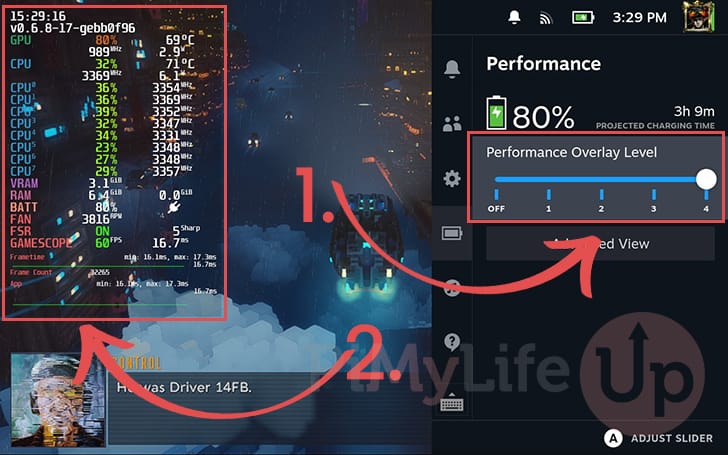
Tento problém dále prohlubuje thermal throttling. Vzhledem k tomu, že CPU a GPU sdílejí jeden fyzický křemíkový čip i napájecí limit, prudký nárůst teplot donutí hardware snížit frekvence přímo uprostřed akce. Jakmile takty spadnou, graf vykreslování snímků se promění v zubatou pilu.
Matematika frametimes: Proč je 40 FPS pokaždé lepší než 60 FPS
Honba za 60 FPS u náročných moderních titulů herní zážitek často spíše zhoršuje. Displej Steam Decku běží v rozlišení 800p (1280 x 800 px). Snaha donutit náročné hry běžet při 60 snímcích za sekundu přetěžuje APU, vyčerpává 40Wh baterii a generuje teplo, které spouští thermal throttling.
Nastavení limitu na 40 FPS s obnovovací frekvencí displeje 40 Hz je tím nejúčinnějším základním zásahem pro tento hardware.
| Cílová snímková frekvence | Doba snímku (frametime) | Dopad na teploty a baterii | Odezva ovládání (input lag) |
|---|---|---|---|
| Limit 60 FPS | 16,7 ms | Nejvyšší tepelná zátěž; prudké vybíjení baterie u náročných titulů | Nejnižší latence, ale těžko udržitelná bez propadů plynulosti |
| Limit 40 FPS | 25,0 ms | Vyvážené zatížení APU; předchází agresivnímu thermal throttlingu | Střed mezi 30 a 60 FPS; pocitově velmi plynulé a pohotové |
| Limit 30 FPS | 33,3 ms | Nejnižší odběr energie; maximální výdrž na baterii | Znatelně pomalejší odezva ovládání; těžkopádný pohyb páčkami |
Uzamčení obnovovací frekvence displeje a omezovače snímků na 40 přináší polovinu zlepšení vstupní odezvy oproti 60 FPS, přičemž vyžaduje drasticky nižší výpočetní výkon APU.
Při 60 FPS musí APU spočítat a odeslat celý snímek každých 16,7 milisekund. Snížením tohoto požadavku na 40 FPS se časové okno pro snímek rozšíří na 25 milisekund. Těchto 8,3 milisekund navíc poskytne procesoru Zen 2 i grafice RDNA 2 prostor k dokončení úloh bez vynechání obnovovacího cyklu displeje. Výsledná linka vykreslování snímků zůstává rovná a eliminuje nepříjemné trhání způsobené kolísáním mezi 60 a 45 FPS.
Nastavení nabídky Výkon v menu Rychlého přístupu SteamOS
Společnost Valve zpřístupnila systémové ladění přímo přes menu Rychlého přístupu (fyzické tlačítko ... na pravé straně zařízení). Místo toho, abyste nechali hry běžet bez kontroly, vytvořte si výkonnostní profily pro jednotlivé hry.
U každé hry, která trpí propady snímků, postupujte v nabídce Výkon podle těchto kroků:
- Stiskněte tlačítko Rychlého přístupu (
...) a přejděte do nabídky s ikonou baterie. - Zapněte volbu Použít profil pro konkrétní hru, aby úpravy neovlivnily ostatní tituly.
- Posuňte jezdec Obnovovací frekvence na 40 Hz.
- Nastavte jezdec Limit snímkové frekvence shodně na 40 FPS.
- Sjeďte níže a zapněte přepínač Limit tepelného výkonu (TDP).
- Nastavte posuvník TDP mezi 8 W a 12 W pro středně náročné hry, případně ponechte maximálních 15 W pouze pro náročné 3D tituly.
- Položku Stínování poloviční rychlostí ponechte VYPNUTOU.
- Možnost Ruční řízení taktu GPU nechte pro běžné hraní VYPNUTOU, nebo ji zafixujte na 1000 MHz při spouštění emulátorů.
U položky Stínování poloviční rychlostí (Half Rate Shading) buďte opatrní. Ačkoli variabilní stínování snižuje zátěž GPU tím, že stínovací průchody vykresluje v polovičním rozlišení, zásadně ničí obraz. Titulky, minimapy a texty uživatelského rozhraní začnou být zubaté, rozpixelované a nečitelné. Ponechte toto nastavení vypnuté, pokud nehrajete starší tituly, kde čitelnost textu nehraje roli.
Pokud budujete knihovnu méně náročných her, které APU tolik nezatěžují, využití digitálního dobití peněženky Steam představuje snadný způsob, jak pořídit nezávislé hry, jež si vystačí s nízkým příkonem 5 W až 7 W.
Zásah v UEFI BIOSu: Alokace 4GB vyrovnávací paměti UMA
Ve výchozím nastavení vyhrazuje SteamOS z celkových 16 GB sdílené paměti LPDDR5 pouhý 1 GB výhradně jako VRAM pro vyrovnávací paměť grafického procesoru, zatímco 15 GB zůstává systémové paměti pro CPU. Přestože operační systém dynamicky přiděluje grafice další RAM podle potřeby, tento proces předávání může během náročného streamování textur způsobovat mikrozáseky.
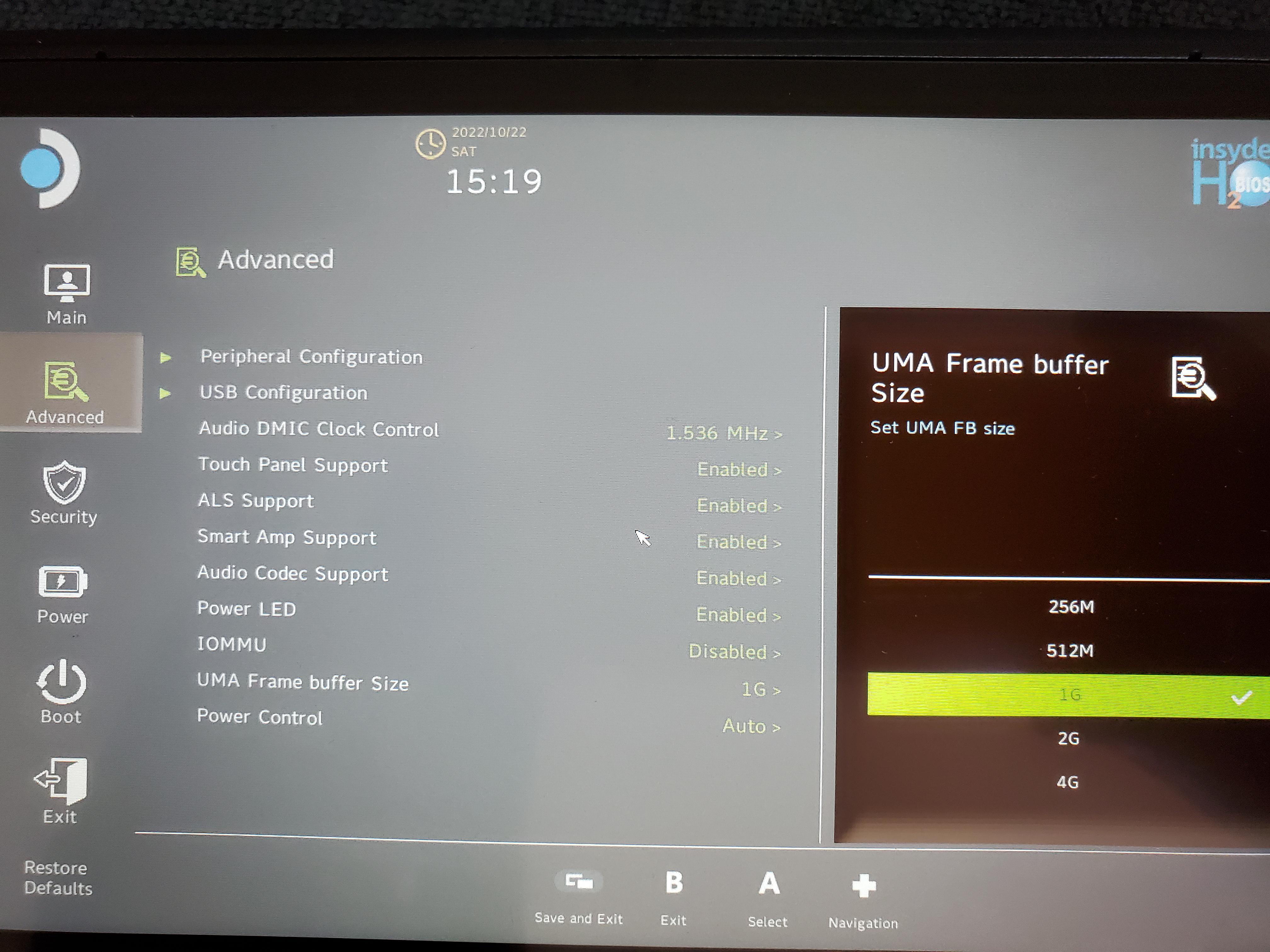
Základní vyhrazenou VRAM můžete navýšit na 4 GB přímo v BIOSu zařízení. Chcete-li do této nabídky vstoupit, Steam Deck zcela vypněte. Podržte tlačítko pro zvýšení hlasitosti (+) a jednou stiskněte tlačítko napájení. Jakmile uslyšíte zvukový signál, tlačítko hlasitosti uvolněte. Zvolte Setup Utility, přejděte na kartu Advanced, vyhledejte položku UMA Frame Buffer Size a změňte ji z 1G na 4G. Stisknutím tlačítka Zobrazit (dvě překrývající se okna) nastavení uložte a odejděte.
| Nastavení | Výchozí alokace | Výhody | Zdokumentované nevýhody |
|---|---|---|---|
| Výchozí BIOS (1GB UMA) | 1 GB VRAM / 15 GB systémová RAM | Maximalizuje RAM pro procesy systému a emulátory náročné na paměť | Zasekávání při náhlém načítání textur a dat ve vysokém rozlišení |
| Upravený BIOS (4GB UMA) | 4 GB VRAM / 12 GB systémová RAM | Eliminuje zadrhávání při streamování textur; plynulejší chod náročných her | Nekompatibilní s Red Dead Redemption 2; hra padá při spuštění |
Zvýšení vyrovnávací paměti vytváří stabilní základ pro moderní hry, některé konkrétní tituly však narážejí na vážné potíže s kompatibilitou.
Platí zde jedna zásadní výjimka: hra Red Dead Redemption 2 při nastavení UMA Frame Buffer Size na 4 GB nefunguje. Herní engine na Steam Decku nesprávně pracuje s přealokovanými paměťovými adresami a při spuštění padá. Pokud máte Red Dead Redemption 2 trvale ve své herní rotaci, zůstaňte u výchozího 1 GB. V ostatních případech jsou 4 GB lepším výchozím bodem pro vyhlazení propadů snímků.
Chyby herních enginů a parametry spuštění pro záchranu FPS
Kompatibilní vrstvy Proton a proprietární herní enginy vytvářejí specifická úzká hrdla bez ohledu na hrubý výkon APU.
Jeden z dlouhodobých konfliktů panuje mezi vestavěným omezovačem snímků ve SteamOS a enginem Unity. V řadě her na Unity zapnutí systémového omezovače na Steam Decku rozhodí interní synchronizaci enginu a srazí snímkovou frekvenci na 40 FPS nebo níže, i když cílíte na 60. Zaškrtnutí volby Zakázat limit snímků v nabídce Výkon v Rychlém přístupu tuto synchronizační chybu okamžitě vyřeší a obnoví výkon zpět na 54–56 FPS. V takovém případě omezujte snímkovou frekvenci přímo v grafickém nastavení hry namísto překryvné vrstvy SteamOS.
Tituly s Direct3D 12 běžící přes Proton přinášejí další časté komplikace. Aktualizace překladu grafického rozhraní ve vrstvě VKD3D mohou způsobit nesprávné chování deskriptorů paměti haldy (descriptor heap), což vede k zamrzání na úvodních obrazovkách nebo k prudkému zasekávání při načítání nových oblastí. Tento problém vyřešíte přidáním cíleného parametru spuštění:
- Vyberte problematickou hru v knihovně služby Steam a klikněte na ikonu ozubeného kola (Nastavení).
- Z rozbalovací nabídky vyberte Vlastnosti.
- Na kartě Všeobecné sjeďte k poli Možnosti spuštění.
- Zadejte následující text:
PROTON_VKD3D_HEAP=1 %command%
Tento příkaz vynutí správnou práci s pamětí, čímž vyřeší černé obrazovky a zasekávání vykreslování v moderních prostředích Direct3D 12.
Pocitovou plynulost hry zásadně ovlivňuje také kalibrace analogových páček. Výchozí mrtvá zóna páček na Steam Decku je z výroby nastavena na hodnotu 8 000. Tato široká zóna necitlivosti vyvolává při otáčení kamerou pocit zpožděné odezvy ovládání. Přejděte do Nastavení > Ovladač > Kalibrace a pokročilá nastavení a ručně snižte mrtvou zónu do rozmezí 2 000 až 3 000. Odezva páček bude okamžitě přesnější a citlivější, aniž by docházelo k samovolnému pohybu (driftu).
Ladění paměti, odkládací soubory (swap) a riziko bootovací smyčky
Linux spravuje fyzickou paměť agresivně, ale jakmile se zaplní, jádro začne data přesouvat do odkládacího prostoru (swap) na interním disku. Ve výchozí instalaci SteamOS je tento odkládací soubor poměrně malý, což může způsobit citelné propady snímků ve chvíli, kdy nároky na systémovou RAM a VRAM kulminují současně.
Komunitní nástroje jako CryoUtilities tento problém řeší optimalizací parametrů linuxového jádra, úpravou swappiness, povolením podpory Transparent HugePages a zvětšením swap souboru až na 16 GB. Tyto zásahy zabrání zahlcení operačního systému při vyčerpání paměti RAM.
Při změně velikosti souboru však dbejte zvýšené opatrnosti. Zvětšení odkládacího souboru ve SteamOS vyžaduje dostatek volného místa na interním SSD. Pokud se o změnu velikosti pokusíte na téměř zaplněném disku, známá chyba ve SteamOS vyvolá destruktivní bootovací smyčku (boot loop). Operační systém nenaběhne a vy budete muset nabootovat ze záchranného USB disku, abyste soubory ručně smazali nebo SteamOS kompletně přeinstalovali. Před jakoukoli úpravou konfigurace swapu si vždy ověřte, že máte na interním SSD alespoň 15 až 20 GB volného místa.
Pokud si chcete pořídit dobře optimalizované hry, které nekladou extrémní nároky na odkládací paměť, uplatnění dárkového poukazu Steam vám otevře snadný přístup k tisícům ověřených handheldových titulů v obchodě.
Krocení mezipaměti shaderů a složek Proton Prefix
Předběžné ukládání shaderů do mezipaměti (Steam Shader Pre-Caching) je primární obranou platformy proti mikrozásekům. Prostřednictvím nástroje Fossilize stahuje Steam ze serverů Valve předkompilované sestavy shaderů, které byly vytvořeny během hraní ostatních uživatelů. Vzhledem k tomu, že handheld obdrží data již připravená, nemusí procesor Zen 2 tyto shadery skládat za běhu během hraní.
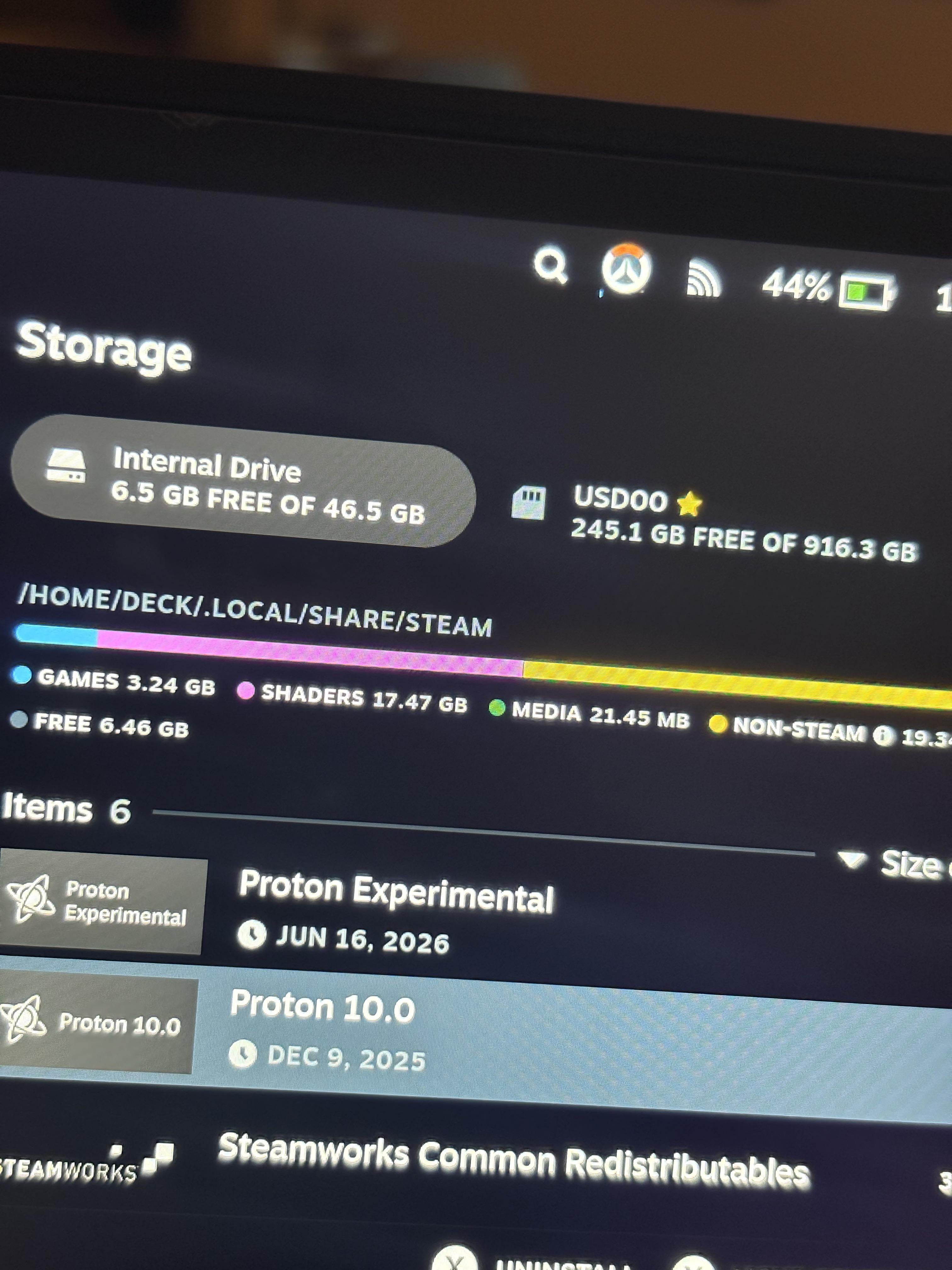
Nevýhodou je postupné zaplňování disku, zejména u základního 64GB modelu s eMMC. Mezipaměť shaderů a složky kompatibility Protonu se ukládají do interního úložiště v kategorii „Ostatní“. Po měsících instalování a mazání her v úložišti zůstávají osiřelé kolekce shaderů, které zabírají desítky gigabajtů místa. Vyčištění těchto osiřelých dat pomocí údržbových skriptů dokáže okamžitě uvolnit 7 GB až 9,2 GB zbytečně obsazeného prostoru, což zabrání přeplnění disku a zpomalení rychlosti zápisu na SSD.
Úpravy systému pomocí doplňků, jako je Decky Loader, vyžadují další obezřetnost. Ačkoli pluginy nabízejí praktické nástroje pro správu mezipaměti, velké aktualizace systému SteamOS pravidelně narušují napojení Decky Loaderu na menu Rychlého přístupu. Pokud vám pluginy po aktualizaci zmizí, přepněte se do režimu plochy a spusťte oficiální instalační skript znovu, případně v Nastavení pro vývojáře opětovně povolte vzdálené ladění CEF.
Architektura handheldu vs. výkon tradičního stolního PC
Optimalizace výkonu mobilního APU vyžaduje odlišný přístup než ladění stolního herního počítače. U stolního PC komponenty odebírají neomezený výkon přímo ze zásuvky a jednotlivé součástky operují na vyhrazených kanálech. Na Steam Decku každá změna nastavení přelévá dostupné prostředky mezi zátěží procesoru a grafiky.
| Hardwarový parametr | Handheld Valve Steam Deck | Běžné stolní PC střední třídy |
|---|---|---|
| Výpočetní architektura | Integrované APU od AMD (4j/8v Zen 2 + RDNA 2) | Samostatný procesor a dedikovaná grafická karta |
| Tepelný a napájecí limit | Sdílený limit TDP 3 W až 15 W | Nezávislý napájecí zdroj 250 W až 500+ W |
| Struktura paměti | 16 GB dynamicky sdílené paměti LPDDR5 | 16–32 GB DDR4/DDR5 + 8–16 GB GDDR VRAM |
| Zpracování shaderů | Předpřipravené pipeliny přes Fossilize na Steamu | Lokální kompilace při spuštění či během hry |
| Limity displeje a napájení | Nativní rozlišení 800p, 40Wh baterie | Nativní 1080p / 1440p / 4K, neomezené napájení ze sítě |
Sdílené limity napájení a chlazení u handheldového APU znamenají, že nastavení limitů a řízení spotřeby přímo stabilizuje plynulost frametimes – na rozdíl od desktopů, které spoléhají na hrubou sílu.
Na počítači znamená neomezená snímková frekvence pouze vyšší spotřebu a více tepla. Na Steam Decku vyžene neomezený počet snímků APU okamžitě k jeho 15W stropu. Ventilátor chlazení zrychlí na maximum, na sdíleném čipu se akumuluje teplo a systém začne škrtit frekvence. To srazí takty procesoru přesně ve chvíli, kdy se načítá náročná scéna, což vyvolá prudké záseky. Nastavení rozumného limitu výkonu zachová dostatečnou energetickou rezervu pro nečekané zátěžové špičky.
Hardwarové zásahy se neomezují pouze na procesory. Snížení jasu displeje z maxima na přibližně jednu třetinu sníží celkovou spotřebu systému o více než 1,5 W (u 2D her klesne základní odběr z 8,2 W na 6,5 W). Tyto ušetřené watty zůstanou k dispozici čipu APU, což zabrání throttlingu a navíc výrazně prodlouží výdrž na jedno nabití.
Pokud chcete vyzkoušet různé herní žánry a zjistit, jak se chovají při profilech s nízkou spotřebou, pořízení zlevněného kreditu na klíče Steam je skvělou cestou, jak rozšířit testovací knihovnu bez placení plných cen.
Často kladené dotazy
Proč se hry na Steam Decku při prvním průchodu zasekávají?
K zásekům dochází ve chvíli, kdy procesor na vyžádání překládá nově zaznamenané grafické shadery do strojového kódu. Kompilace každého shaderu trvá 10 až 100 ms, což engine při souběžném zpracování stovek kódů zastaví. Jakmile se shadery zkompilují a uloží do mezipaměti, opakované herní akce již běží zcela plynule.
Jaký limit snímkové frekvence je pro Steam Deck nejlepší pro plynulý chod?
Nejlepších výsledků dosáhnete uzamčením systému na limit 40 FPS v kombinaci s obnovovací frekvencí 40 Hz. Tento profil přináší stabilní frametime 25 ms, citelně snižuje zpoždění na vstupu oproti 30 FPS a zároveň spotřebovává mnohem méně energie APU než hraní při 60 FPS.
Mám v BIOSu zvýšit hodnotu UMA Frame Buffer Size na 4GB?
Zvýšení vyrovnávací paměti z 1 GB na 4 GB pomáhá hrám s intenzivním streamováním textur předejít zásekům při alokaci paměti. Hry jako Red Dead Redemption 2 však při volbě 4 GB trpí fatálními chybami kompatibility, takže pokud tento titul aktivně hrajete, musíte ponechat výchozí 1 GB.
K čemu na Steam Decku slouží Stínování poloviční rychlostí (Half Rate Shading)?
Stínování poloviční rychlostí snižuje odběr GPU tím, že vykresluje pixelové shadery v polovičním rozlišení. Ačkoli šetří baterii, zásadně zhoršuje ostrost obrazu a způsobuje, že herní texty a prvky rozhraní jsou rozmazané a nečitelné. Doporučujeme jej nechat vypnuté.
Jak funkce Steam Shader Pre-Caching omezuje mikrozáseky?
Servery Valve shromažďují a předem kompilují sestavy shaderů od celé uživatelské základny Steamu pomocí nástroje Fossilize. Steam tyto soubory automaticky stáhne ještě před spuštěním hry, takže hardware načítá hotové shadery přímo z SSD disku, místo aby je zdlouhavě kompiloval během hraní.
Mohou komunitní nástroje jako CryoUtilities poškodit Steam Deck?
Nástroj CryoUtilities bezpečně upravuje odkládací soubory i parametry správy paměti v jádře Linuxu, avšak změna velikosti swap souboru bez dostatečného volného místa může vyvolat zacyklení systému při startu (boot loop). Před jakoukoliv změnou konfigurace swapu se vždy ujistěte, že máte na SSD disku volných alespoň 15 až 20 GB.
Závěrečné doporučení pro dokonale plynulé hraní
Honit se na Steam Decku za co nejvyšší snímkovou frekvencí je slepá ulička. Nejrychlejší cestou ke stabilnímu hraní na cestách bez záseků je dát přednost konzistenci před vysokými čísly.
Uzamkněte obnovovací frekvenci displeje na 40 Hz, omezovač snímků nastavte na 40 FPS a v BIOSu zvolte UMA Frame Buffer Size na 4 GB (pokud tedy pravidelně nespouštíte Red Dead Redemption 2). Nastavte limit TDP pro danou hru do ideálního rozmezí 9 W až 12 W, kdykoli je to možné, aby APU nenaráželo na své tepelné limity, a před zahájením hraní vždy nechte doběhnout stahování mezipaměti shaderů. Jakmile si systém takto vyladíte, strávíte mnohem méně času sledováním grafu výkonu a mnohem více času samotným hraním.






Comments