
Pro nastavení upozornění na dárkové karty a digitální dárky ve službě Steam bez rušivých zvuků během hraní otevřete v počítačovém klientu nabídku Steam > Nastavení > Oznámení, nastavte položku Zobrazovat vyskakovací oznámení… na preferovanou viditelnost (například Když nejsem ve hře nebo Kdykoli) a vypněte volbu Přehrát zvuk. Příchozí dárky a digitální poukazy v takovém případě tiše aktivují zelený symbol čekajícího upozornění u ikony zvonku v pravém horním rohu desktopového rozhraní a push notifikaci na spodní navigační liště mobilní aplikace Steam.
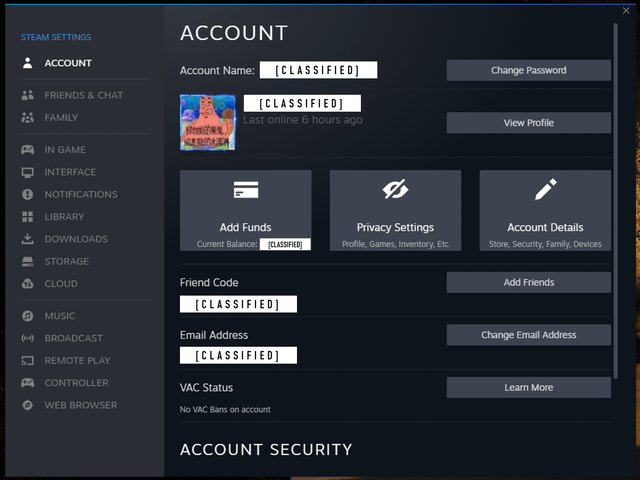
Cesty pro správu oznámení napříč platformami Steam
Služba Steam spravuje dárkové poukazy a upozornění na zůstatek komunitního účtu odděleně na počítači a v mobilním rozhraní. Zatímco přímé dárky odeslané v rámci služby Steam mají nastavený 0denní limit pro přijetí předtím, než jsou automaticky vráceny kupujícímu v plné výši, PIN kódy digitálních dárkových karet nikdy neexpirují. Správná konfigurace zobrazení těchto upozornění zajistí přehled o příchozích prostředcích, aniž by docházelo k vyrušení uprostřed herního zápasu.
| Platforma | Cesta v rozhraní | Indikátor upozornění | Ukázka rozhraní | Zdroj |
|---|---|---|---|---|
| Počítačový klient | Steam > Nastavení > Oznámení | Ikona zvonku vpravo nahoře zobrazuje zelený odznak čekajícího dárku |  | WikiHow průvodce a Recharge průvodce |
| Mobilní aplikace | Záložka se zvonkem na spodní navigační liště | Klepnutím přímo na pruh oznámení o čekajícím dárku |  | Recharge průvodce |
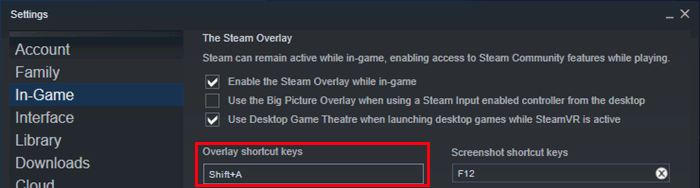
| Překrytí ve hře (Overlay) | Steam > Nastavení > Ve hře | Vyskakovací okna překrytí ve hře (lze zcela vypnout) | 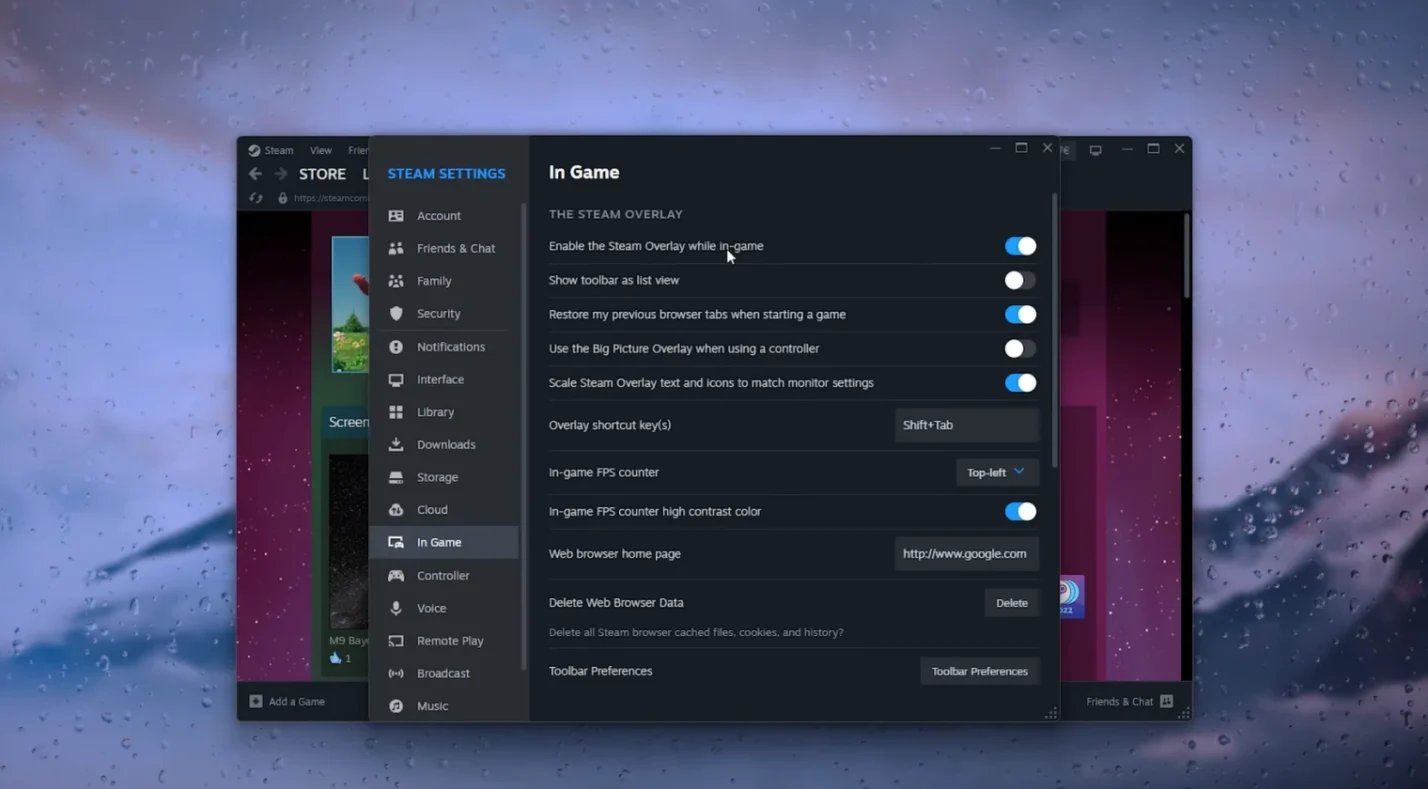 | WikiHow průvodce |
Konfigurace oznámení a zvuku na počítači
Nežádoucí zvukové efekty při kompetitivním hraní působí rušivě. Klient služby Steam umožňuje spravovat vizuální bannery a zvukové signály zcela nezávisle.
- Spusťte počítačový klient Steam.
- V levém horním rohu klikněte na položku Steam a zvolte Nastavení.
- V levém navigačním panelu vyberte položku Oznámení.
- Rozklikněte nabídku u možnosti Zobrazovat vyskakovací oznámení….
- Zvolte Když nejsem ve hře pro zamezení rušení obrazovky během zápasů, nebo Kdykoli pro tichá vyskakovací okna v rohu obrazovky i při hraní.
- Vypněte přepínač Přehrát zvuk.
Vypnutím volby Přehrát zvuk ztišíte výchozí zvukové upozornění, zatímco vizuální indikátory zůstanou aktivní pod ikonou zvonku v pravém horním rohu. Jakmile vám někdo pošle dárek, ikona zvonku zezelená, což značí čekající položku k vyřízení. Kliknutím na toto upozornění můžete zkontrolovat přiložený vzkaz, zobrazit uživatelské jméno odesílatele a položku přijmout.
Správa překrytí ve hře pro tichá upozornění na dárky
Pokud vás vyskakovací okna při hraní vizuálně vyrušují, upravte nastavení překrytí Steam přímo v možnostech klienta. Tím zabráníte překrývání herní plochy bez omezení funkčnosti uplatňování kódů.
- V klientu Steam klikněte na nabídku Steam > Nastavení.
- V bočním panelu nastavení vyberte možnost Ve hře.
- Vyhledejte položku Povolit překrytí služby Steam ve hře.
- Vypněte tuto volbu, pokud vyžadujete naprosté vizuální soukromí bez oznámení během hraní.
Pokud je překrytí ve hře vypnuté, upozornění na čekající dárky zůstávají zařazena ve frontě pod ikonou zvonku v počítačovém klientu. Zobrazí se až po minimalizaci nebo ukončení herní relace.
Mobilní push oznámení pro digitální karty
Na chytrých telefonech odesílá služba Steam upozornění prostřednictvím mobilní aplikace pro systémy iOS a Android. Pokud vám někdo pošle digitální položku nebo prostředky do peněženky, upozornění se objeví na ikoně zvonku ve spodní navigační liště.
Klepnutím na tuto spodní ikonu otevřete centrum oznámení. Zde stačí klepnout na čekající upozornění na dárek a přijmout jej přímo do své knihovny bez nutnosti spouštět počítač.
Pokud namísto přímého převodu dáváte přednost ručnímu zadání kódu, můžete si dobít zůstatek zakoupením poukazu typu Steam Gift Card a ručním zadáním kódu poukazu. Digitální karty připisují kredit přímo do vaší Steam Peněženky a odemykají PC hry, přídavky DLC, herní předměty, soundtracky i nabídky v Komunitním trhu bez nutnosti propojení odesílatele a příjemce v seznamu přátel.
Doporučené profily nastavení: soustředění na hraní vs. aktivní obchodování
Různé herní styly vyžadují odlišnou konfiguraci upozornění. Soutěžní hráči nesmí být rušeni zvukovými signály, zatímco uživatelé koordinující obchody na Komunitním trhu nebo čekající na digitální poukaz ocení okamžitou vizuální odezvu.
| Prvek nastavení / Profil | Tiché soustředění (nulové rušení ve hře) | Aktivní obchodování a sledování dárků | Zdokumentovaná cesta |
|---|---|---|---|
| Zobrazovat vyskakovací oznámení | Nastaveno na Když nejsem ve hře nebo Nikdy | Nastaveno na Kdykoli | Steam > Nastavení > Oznámení |
| Přehrát zvuk | Vypnuto | Zapnuto (nebo Vypnuto pro tichá vyskakovací okna) | Steam > Nastavení > Oznámení |
| Překrytí služby Steam ve hře | Vypnuto | Zapnuto | Steam > Nastavení > Ve hře |
| Kontrola zvonku v mobilní aplikaci | Pasivní kontrola po skončení hry | Aktivní sledování push notifikací na spodní liště | Spodní navigační lišta mobilní aplikace Steam |
Reference: Cesty v nastavení ověřeny prostřednictvím příruček z webů WikiHow a Recharge.
Pokud zvolíte profil zaměřený na tiché soustředění, příchozí dárkové karty a převody do peněženky nezpůsobí záblesk na obrazovce ani nepřehrají žádný zvuk. Oznámení spolehlivě počká pod ikonami zvonku na počítači i v mobilním telefonu.
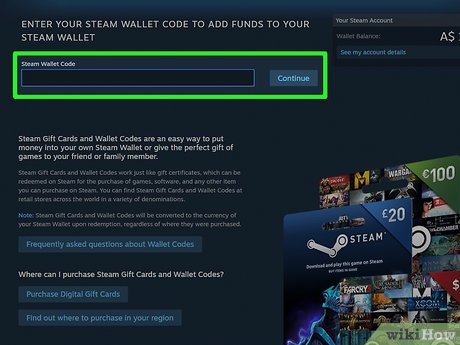
Kde uplatnit kód a sledovat zůstatek ve Steam Peněžence
Přímé digitální dárky v rámci platformy a alfanumerické kódy poukazů se řídí odlišnými pravidly. Platformní dárky zaslané mezi uživateli služby Steam vyžadují ruční přijetí do 30 dnů. Pokud tato 0denní lhůta vyprší bez přijetí, Steam objednávku zruší a automaticky vrátí celou částku kupujícímu.
Naproti tomu PIN kódy digitálních dárkových karet nikdy neexpirují. Předplacený kód můžete uplatnit ihned, nebo si jej uschovat na sezónní akce bez obav z 0denní lhůty pro vrácení peněz. Uplatnění dárkové karty Steam v hodnotě $5.00 USD nebo vyšší navíc ruší omezení nových účtů, čímž splňuje pravidlo minimální útrty $5.00 stanovené společností Valve pro odemknutí pozvánek přátel, skupinových konverzací a Komunitního trhu Steam.
| Způsob uplatnění | Přesná cesta v rozhraní | Místo ověření zůstatku | Zdroj |
|---|---|---|---|
| Počítačový klient | Hry > Aktivovat kód pro peněženku služby Steam… | Záhlaví vpravo nahoře vedle vašeho uživatelského jména | ArcTopup reference pro Steam karty |
| Webový prohlížeč | store.steampowered.com/account/redeemwalletcode | Hlavní pole pro uplatnění kódu s okamžitou aktualizací zůstatku | ArcTopup reference pro Steam karty |
| Mobilní aplikace | Profil > Detaily účtu > Přidat prostředky | Rozbalovací nabídka zůstatku peněženky na iOS a Androidu | ArcTopup reference pro Steam karty |
Rozdíly v požadavcích na odesílání dárků
Pravidla platformy pro odesílání digitálních dárků vykazují zdokumentované rozdíly mezi zdroji. Podle dřívějších zpráv serveru Polygon bylo možné obdarovat příjemce hrou pouze pomocí jeho e-mailové adresy, aniž by musel figurovat v seznamu přátel odesílatele.
Pokud limity seznamu přátel přímému převodu brání, zadání zakoupeného kódu poukazu tato omezení obchází. Kód můžete uplatnit přímo výše uvedenými způsoby bez nutnosti řešit dobu propojení v seznamu přátel.
Často kladené otázky
Jak zkontrolovat přijetí dárku nebo digitální karty na mobilním telefonu?
Otevřete mobilní aplikaci Steam a klepněte na ikonu zvonku na spodní navigační liště. Zde můžete zkontrolovat všechna čekající upozornění včetně doručených přímých dárků, jak uvádí Recharge.
Jak vypnout zvuk oznámení na počítači bez ztráty vyskakovacích bannerů při hraní?
Přejděte na počítači do nabídky Steam > Nastavení > Oznámení, nastavte vyskakovací oznámení na Kdykoli a vypněte volbu Přehrát zvuk, jak popisuje WikiHow.
Mají kódy digitálních dárkových karet Steam omezenou platnost, pokud je neuplatním ihned?
Nemají. Jak uvádí ArcTopup, kódy do peněženky Steam a PIN kódy digitálních dárkových karet nikdy neexpirují. Naopak přímé herní dárky zaslané v rámci klienta Steam expirují a po 30 dnech bez přijetí jsou vráceny kupujícímu.






Comments