
Pokud vás trápí záseky obrazu nebo vysoká odezva při hraní Super Sus na Androidu, nejrychlejším řešením je zastropovat obnovovací frekvenci na 60 FPS (i na 0Hz displejích), vypnout integrovaný spořič baterie Androidu a přepnout router na 5GHz pásmo Wi-Fi. Tímto postupem zabráníte přehřívání čipsetu a aktivaci systémového škrcení výkonu THERMAL_STATUS_SEVERE (kód stavu 0x0), přičemž eliminujete rušení přenosu dat a zahazování paketů během klíčových momentů, jako jsou nouzové porady (emergency meetings).
Není nic frustrujMissingícího, než když se vám jako impostorovi zasekne hra přesně ve chvíli, kdy lezete do ventilace, nebo když vinou lagů nestihnete odhlasovat podezřelého. Náhlé propady snímků i desynchronizace v Super Sus obvykle pramení ze dvou hardwarových příčin: tepelného podtaktování procesoru a kolizí paketů v zarušené bezdrátové síti.
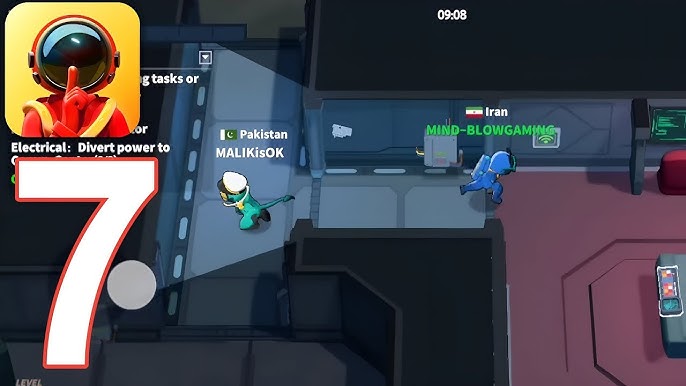
Stop přehřívání: Proč je 60 FPS spolehlivější než 120 Hz
Nucení čipsetu do neomezeného vykreslování v 90 Hz nebo 120 Hz generuje v mobilním těle obrovské množství tepla během několika minut. Jakmile telefon dosáhne kritické povrchové teploty, zakročí samotný operační systém. Podle dokumentace správy teploty v Android Open Source Project vede stav THERMAL_STATUS_SEVERE (kód 0x0) k okamžitému vynucenému snížení taktů procesoru a grafiky, aby teplota klesla. Výsledkem je okamžité trhání grafiky i zpoždění zvuku.
Jak uvádí technická dokumentace k ladění výkonu od DCX-neo na GitHubu, nastavení limitu 60 FPS na 0Hz telefonech představuje nejstabilnější způsob, jak bez nutnosti rootu snížit teplotu a zabránit sekání při delších herních seancích. GPU vykresluje výrazně méně snímků, což hardwaru zabrání v dosažení přísných tepelných limitů.
Dejte si pozor na častý mýtus z pochybných návodů: nezapínejte v možnostech pro vývojáře funkci „Vynutit 4x MSAA“. Čtyřnásobné vyhlazování hran nutí grafický čip přepočítávat okraje pixelů s extrémní zátěží, což dramaticky vybíjí baterii a urychluje právě to tepelné škrcení, kterému se snažíte předejít.

Týdenní karta
 Týdenní kartaUSD 0.66Koupit nyní
100 Golden Star
100 Golden StarUSD 0.66Koupit nyní310 Golden Star
310 Golden StarUSD 1.97Koupit nyní520 Golden Star
520 Golden StarUSD 3.29Koupit nyníSuper Pass
Super PassUSD 3.29Koupit nyní1060 Golden Star
1060 Golden StarUSD 6.64Koupit nyníSuper Pass Bundle
Super Pass BundleUSD 6.64Koupit nyníMěsíční karta
Měsíční kartaUSD 7.16Koupit nyníSuper VIP karta
Super VIP kartaUSD 7.99Koupit nyní2180 Golden Star
2180 Golden StarUSD 13.64Koupit nyní5600 Golden Star
5600 Golden StarUSD 34.99Koupit nyní
Úpravy systému Android: Možnosti pro vývojáře a napájení
Než se pustíte do úprav grafiky přímo ve hře, nastavte správně chování samotného systému Android.
Nejprve vypněte vestavěný Úsporný režim baterie. Rozbor v herním průvodci pro Android od Technastic dokládá, že tento režim agresivně omezuje frekvence procesoru, zhasíná displej a uspává procesy na pozadí. V kanceláři vám sice zachrání výdrž, ale u online multiplayeru spolehlivě rozbije plynulost snímků.
Poté přejděte do Možností pro vývojáře a vyhledejte položku Zakázat překryvné vrstvy HW (Disable HW overlays). Za běžných okolností Android rozděluje kompozici obrazu mezi různé komponenty. Aktivací této volby nařídíte systému, aby veškeré vykreslování UI i obrazu řešil výhradně grafický čip. Jak upozorňuje Technastic, toto přesměrování kompozice přímo na GPU omezuje záseky a chyby rozhraní za cenu zanedbatelného odběru grafického procesoru.
| Značka zařízení | Umístění herního režimu v systému | Princip optimalizace | Náhled rozhraní | Zdroj |
|---|---|---|---|---|
| Samsung Galaxy | Rozšířené funkce > Game Booster | Potlačuje úlohy na pozadí, ladí odezvu dotyku | 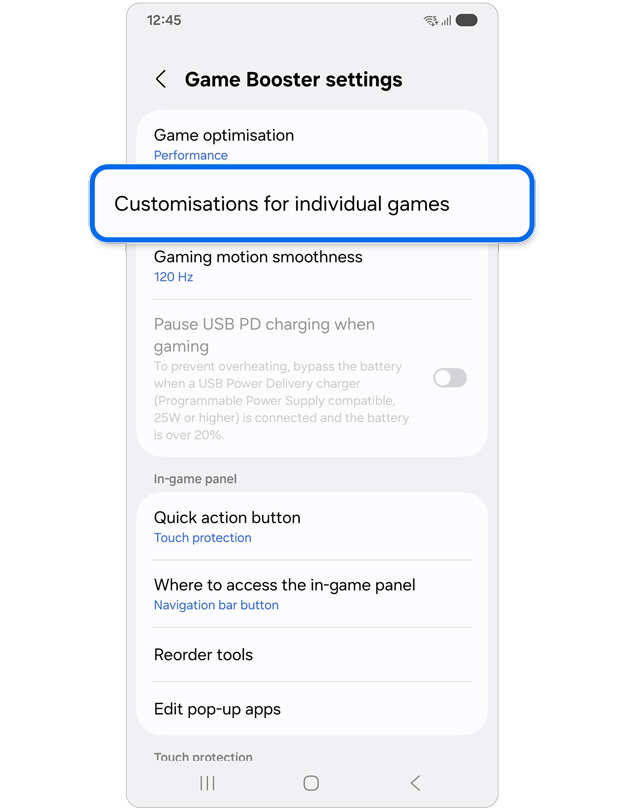 | Technastic |
| Xiaomi / Poco | Aplikace Zabezpečení > Game Turbo | Upřednostňuje výpočetní výkon CPU, omezuje neaktivní aplikace na síti | 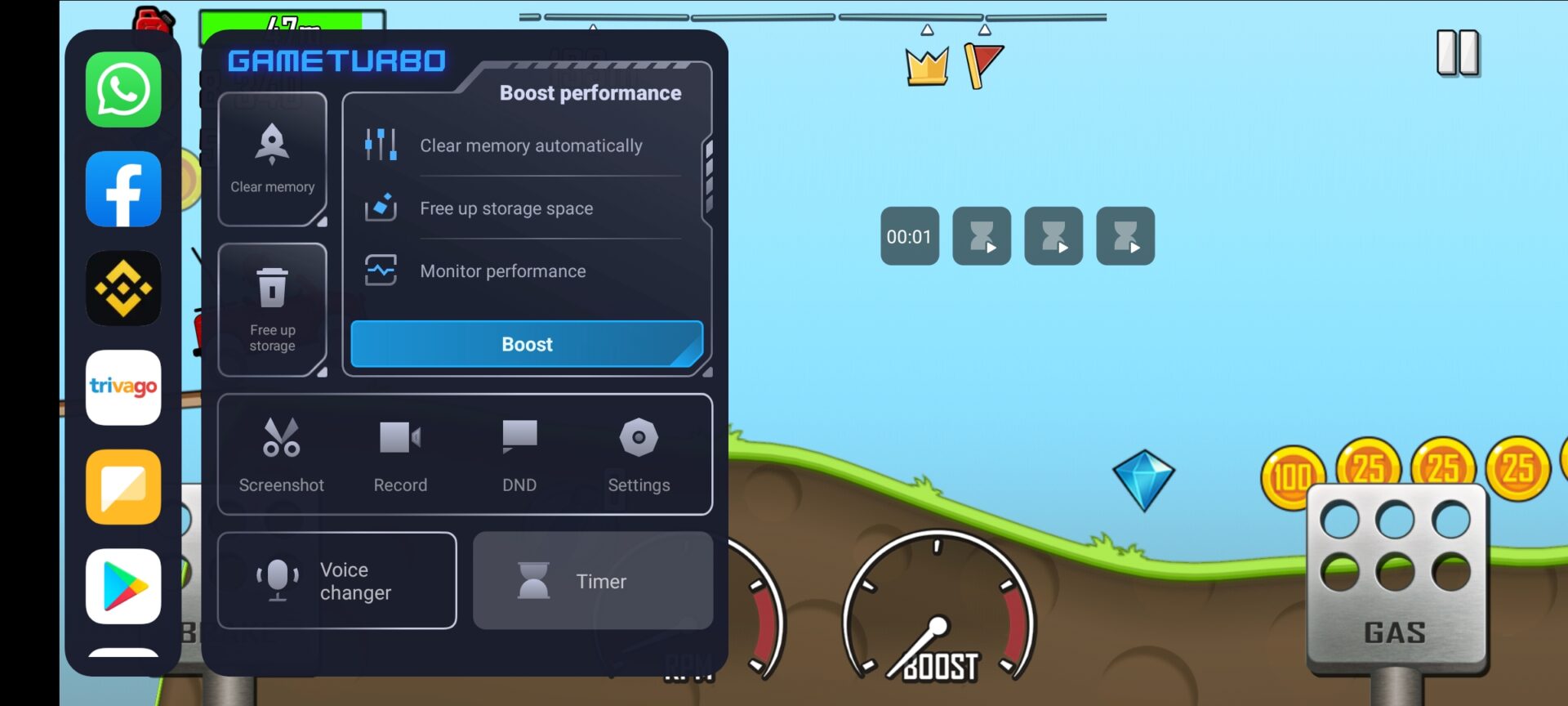 | Technastic |
| OnePlus / OxygenOS | Nástroje > Herní režim | Fixuje síťové pakety pro hru v popředí, snižuje latenci | 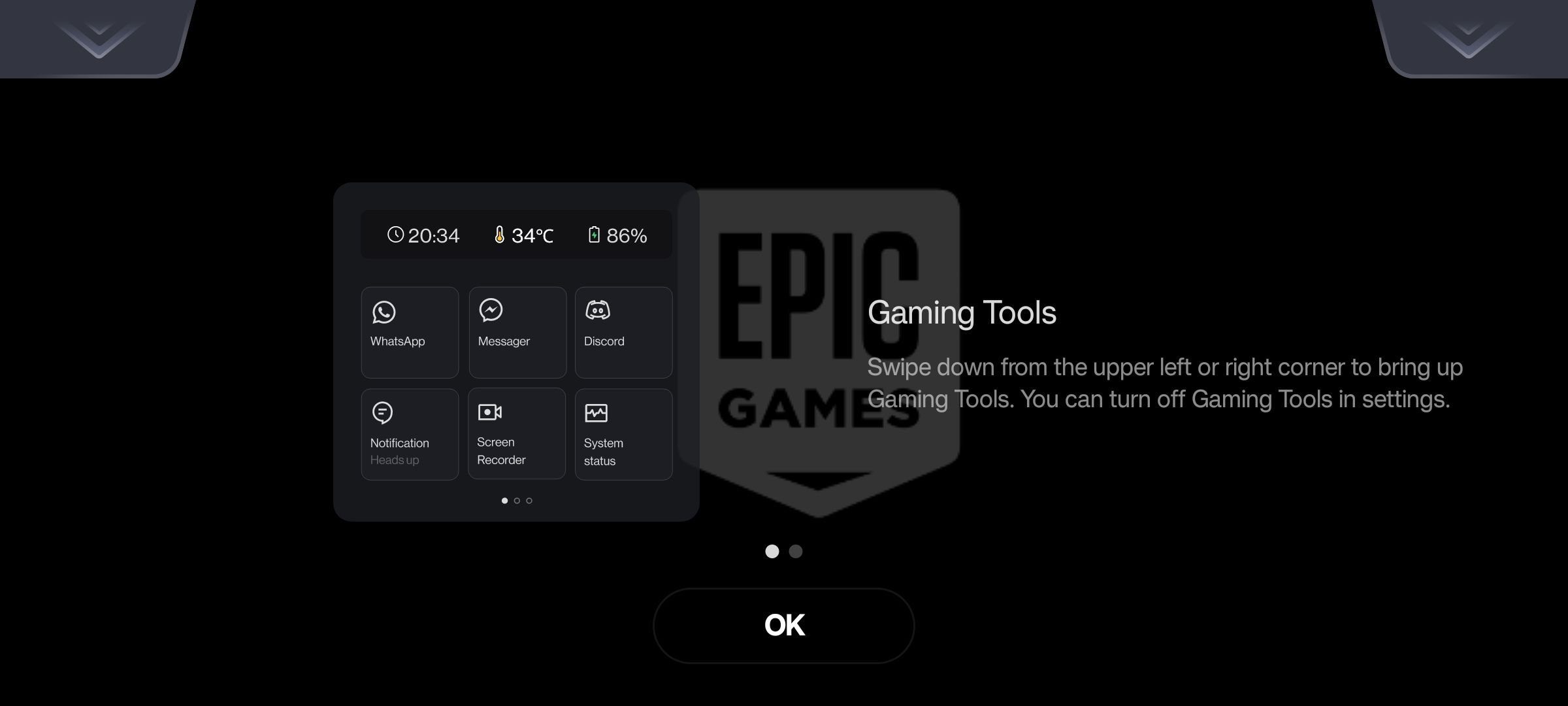 | Technastic |
| Nothing Phone | Systém > Herní režim | Přiděluje paměťové priority a potlačuje přerušení z pozadí | 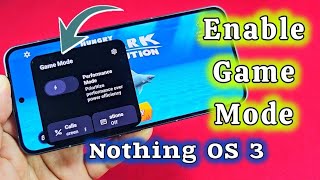 | Technastic |
Tyto herní nástroje od výrobců nabízejí automatické přidělování výkonu. Po zapnutí izolují herní proces, zajistí prioritu síťového provozu a zvýší vzorkovací frekvenci dotykové vrstvy pro přesnější ovládání.
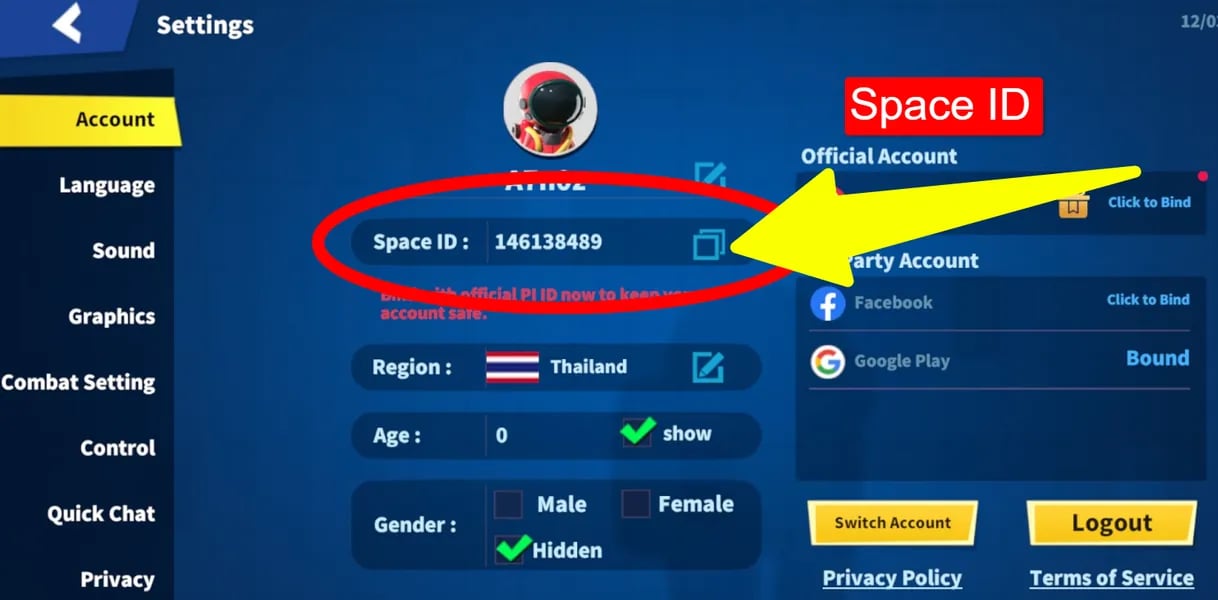
Nastavení grafiky přímo v Super Sus krok za krokem
Abyste udrželi stabilní snímkovou frekvenci i v momentech, kdy se na obrazovce sejde tucet hráčů, snižte nároky na interní renderování:
- Spusťte hru Super Sus a v lobby klepněte na ikonu ozubeného kola pro otevření Nastavení.
- Přejděte do záložky Zobrazení / Grafika (Display / Graphics).
- Snižte celkovou předvolbu grafiky (Graphics Preset) z High nebo Ultra na Smooth či Balanced.
- Posuvník snímkové frekvence (Frame Rate) nastavte striktně na 60 FPS (případně High; vyhněte se neomezeným režimům 90/120).
- Vizuální efekty a stíny (Shadows) stáhněte na Low nebo Off.
Proč omezovat efekty? Zjednodušené stínování a nižší rozlišení efektů dává grafickému čipu dostatek rezervy na náročné scény, jako jsou hlasovací porady s množstvím animovaných skinů a textových zpráv najednou.
Pokud využíváte prémiové kosmetické doplňky, mazlíčky nebo postavy získané přes Dobití Super SUS za Golden Stars, zachování předvolby Balanced vám umožní vychutnat si detailní animace bez jediného zaškobrtnutí.
Jak snížit ping a odstranit desynchronizaci
Vysoká odezva a nekontrolované teleportování po mapě bývá častěji způsobeno přetížením lokální Wi-Fi než chybou herních serverů.
Podle síťové analýzy Symlex VPN nabízí pásmo 2,4 GHz sice velký dosah přes zdi, ale trpí masivním rušením okolními sítěmi a domácí elektronikou. Pásmo 5 GHz naproti tomu disponuje nepřekrývajícími se kanály a v dosahu přímé viditelnosti routeru dramaticky snižuje kolísání pingu (jitter).
| Diagnostický krok | Akce | Diagnostický mechanismus | Zdroj |
|---|---|---|---|
| Test odezvy brány | Ping na adresu 192.168.1.1 přes terminál nebo síťový nástroj | Odhalí, zda zpoždění vzniká rušením lokální Wi-Fi, nebo až na trase poskytovatele internetu | Symlex VPN |
| Změna frekvence Wi-Fi | Přepnutí připojení z pásma 2,4 GHz na 5GHz SSID | Přenese herní provoz na nepřekrývající se bezdrátové kanály s minimálním rušením | Symlex VPN |
| Omezení dat na pozadí | Zapnutí Spořiče dat v Androidu pro neherní aplikace | Zabrání neaktivním aplikacím a sociálním sítím v nárazovém čerpání šířky pásma během hraní | Techloy |
Test pingu na výchozí bránu (nejčastěji 192.168.1.1) okamžitě ukáže, zda problém leží mezi telefonem a routerem, nebo až dále v síti.
Dalším skrytým viníkem bývá nekontrolovaná synchronizace. Zjištění portálu Techloy ukazují, že aplikace běžící na pozadí neustále posílají požadavky na server. Zapnutím Spořiče dat v systému Android tyto nárazové uploady omezíte, takže router nebude zbytečně zahlcen a propustí všechny pakety o poloze hráčů včas.
A co takzvané herní VPN? Těm se raději vyhněte. Marketingové materiály sice slibují snížení pingu, ale VPN v praxi směruje provoz přes zprostředkující server a přidává zátěž šifrováním. Pokud váš poskytovatel netrpí vyloženě rozbitým směrováním tras, VPN téměř vždy latenci i kolísání pingu zhorší.
Kontrolní seznam před zápasem
Než naskočíte do hodnocené hry, zkontrolujte tyto body:
- Úsporný režim baterie Androidu je vypnutý.
- Telefon je připojený k 5GHz Wi-Fi síti.
- Herní profil (Game Booster, Game Turbo nebo ekvivalent) je aktivní.
- V možnostech pro vývojáře je zapnuto „Zakázat překryvné vrstvy HW“.
- Snímková frekvence v Super Sus je uzamčena na 60 FPS a grafika nastavena na Balanced nebo Smooth.
Zastropováním snímků a vyčištěním bezdrátového pásma zabráníte tepelnému škrcení s kódem 0x0, které by vás jinak vyřadilo z provozu uprostřed rozehrané partie.
Sledujte ArcTopup a získejte další novinky o Super SUS Top Up~






Comments