
Chcete-li ve hře Where Winds Meet dosáhnout stabilních 60+ FPS a eliminovat rozmazávání obrazu během soubojů, přepněte režim zobrazení na Celá obrazovka, vypněte Rozmazání pohybem a Hloubku ostrosti, snižte Objemové mraky a Kvalitu efektů na Nízkou a nastavte Kvalitu vegetace na Střední. Pouhé snížení Kvality vegetace přinese nárůst snímkové frekvence o 9 % až 15 % díky zkrácení vykreslovací vzdálenosti porostu, zatímco vypnutí odrazů v prostoru obrazovky pomocí Nízké kvality odrazů ušetří na grafických kartách střední třídy dalších 10 % až 12 % podle PC Optimized Settings. Zastropování celkové snímkové frekvence na obnovovací frekvenci vašeho monitoru je navíc nutností, aby neomezené vykreslování v nabídkách nezvyšovalo teploty GPU hotspotu nad 90°C.
Doporučený profil grafické konfigurace
Messiah Engine použitý ve Where Winds Meet silně spoléhá na výpočetní shadery pro venkovní prostředí. Použití tohoto výchozího profilu vyvažuje hloubku scenérie otevřeného světa s bleskovou odezvou potřebnou pro souboje zblízka.
| Nastavení | Doporučená hodnota | Vliv na výkon a vizuální stránku |
|---|---|---|
| Režim zobrazení | Celá obrazovka | Obchází kompozitor Windows Desktop Window Manager, čímž snižuje vstupní zpoždění a mikro-zášuby (Hone.gg). |
| Rozmazání pohybem a Hloubka ostrosti | Vypnuto | Odstraňuje rozmazání kamery a zachovává ostré vizuální prvky během rychlých útoků a odrážení (Shutter Groove). |
| Kvalita vegetace | Střední nebo Nízká | Šetří 9 % až 15 % výkonu GPU omezením překreslování vzdálené trávy a geometrického LOD (PC Optimized Settings). |
| Objemové mraky | Nízká nebo Vypnuto | Snižuje zátěž ray-marching výpočetních shaderů a přináší největší samostatný nárůst venkovních FPS (Hone.gg). |
| Kvalita efektů | Nízká | Omezuje množství částic a stop po zbraních během bitev proti více cílům (Overgear). |
| Kvalita odrazů | Střední nebo Nízká | Vypnutí SSR uvolní 10 % až 12 % FPS na grafických kartách střední a nižší třídy (PC Optimized Settings). |
| Super rozlišení (DLSS / FSR) | Režim Kvalita | Vykresluje v 67 % nativního rozlišení s časovou rekonstrukcí pro plynulejší tempo snímků (Hone.gg). |
| Limit snímkové frekvence | Obnovovací frekvence monitoru | Zabraňuje neomezenému vykreslování v nabídkách rozhraní, které způsobuje špičky teploty GPU hotspotu přes 90°C (Hone.gg). |


60 Echo Beads
 60 Echo BeadsUSD 0.80Koupit nyní
180 Echo Beads
180 Echo BeadsUSD 2.38Koupit nyníMěsíční karta (Monthly Pass)
Měsíční karta (Monthly Pass)USD 3.98Koupit nyní300 + 30 Echo Beads
300 + 30 Echo BeadsUSD 3.98Koupit nyní600 + 68 Echo Beads
600 + 68 Echo BeadsUSD 7.97Koupit nyníElite Battle Pass
Elite Battle PassUSD 7.97Koupit nyní900 + 115 Echo Beads
900 + 115 Echo BeadsUSD 12.04Koupit nyníPremium Battle Pass
Premium Battle PassUSD 15.93Koupit nyní1800 + 268 Echo Beads
1800 + 268 Echo BeadsUSD 24.08Koupit nyní3000 + 458 Echo Beads
3000 + 458 Echo BeadsUSD 39.81Koupit nyní6000 + 1200 Echo Beads
6000 + 1200 Echo BeadsUSD 80.29Koupit nyní12000 Echo Beads
12000 Echo BeadsUSD 160.59Koupit nyní
Vyladění největších žroutů výkonu GPU: Mraky, vegetace a odrazy
Dvě venkovní nastavení spotřebovávají většinu výpočetního času GPU: Objemové mraky a Kvalita vegetace.
Vykreslování objemových mraků spoléhá na výpočetní shadery typu ray-marching, které silně zatěžují grafickou pipeline, jak uvádí Hone.gg. Snížení Objemových mraků na Nízkou nebo Vypnuto přináší v nastavení zobrazení největší samostatný nárůst snímkové frekvence. Protože se mraky nacházejí vysoko nad hlavou, snížení jejich detailů nijak nesnižuje přehlednost soubojů na zemi.
Kvalita vegetace ovládá jak úroveň detailů (LOD), tak maximální vzdálenost vykreslování trávy v okolním prostředí. Testování webu PC Optimized Settings potvrzuje, že nastavení tohoto posuvníku na vysokou hodnotu způsobuje na zvlněných polích závažné pixelové překreslování (overdraw), což stojí 10 % až 15 % čisté snímkové frekvence. Výběr Střední nebo Nízké úrovně zachová hustotu trávy přímo kolem vaší postavy, zatímco ořeže vegetaci ve větší vzdálenosti, což přináší spolehlivý nárůst výkonu o 9 % až 15 %.
Kvalita odrazů určuje rozlišení vzorkování odrazů v prostoru obrazovky (SSR). Nastavení tohoto posuvníku na hodnotu Střední snižuje vzorkovací frekvenci ray-marchingu, zatímco Nízká zcela vypíná SSR. Snížení odrazů na Nízkou uvolní 10 % až 12 % nároků na vykreslování a poskytne potřebnou rezervu pro základní grafické karty a karty střední třídy, aniž by mokré povrchy působily rozostřeně.
Optimalizace čitelnosti soubojů a částicových efektů
Rychlé souboje v bojových uměních vyžadují okamžitou vizuální odezvu pro provádění úhybů, uskakování a parírování. Postprocesingové efekty často stojí v cestě.
Rozmazání pohybem a Hloubka ostrosti způsobují radiální rozmazání pokaždé, když kamera sleduje akrobatický skok nebo švih zbraní. Podle serveru Shutter Groove odstraní vypnutí obou možností umělou neostrost, která zastírá oblouky máchnutí zbraní a záblesky nepřátelských útoků. Výsledný obraz zůstává ostrý i během náhlých pohybů kamery.
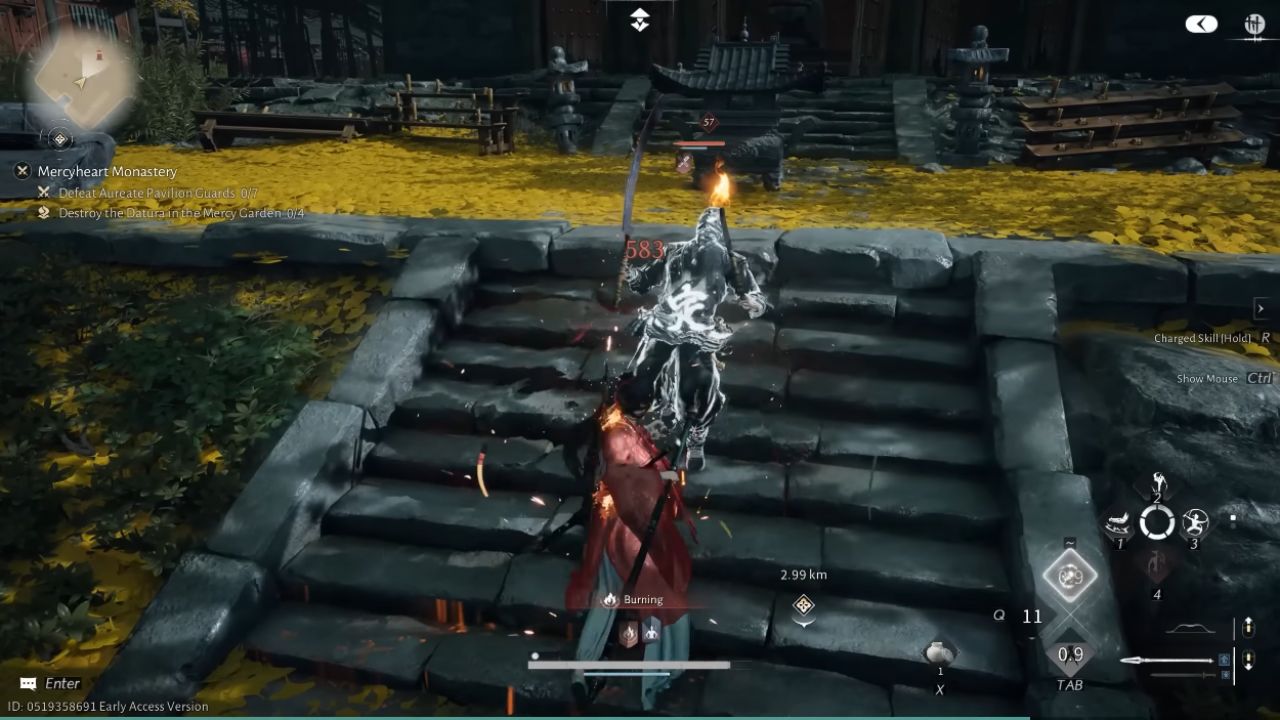
Pokročilé dovednosti bojových umění spouštějí během střetů s více protivníky a soubojů s bossy husté částice s alfa průhledností a světelné záblesky. Jak poznamenává Overgear, tyto efekty vyvolávají v přeplněných arénách prudké propady snímků. Nastavení Kvality efektů na Nízkou omezí hustotu částic, což stabilizuje průběh snímků a zároveň zachová světelná vodítka potřebná k načasování odražení.
Udržení nízké hustoty částic také zajistí, že kosmetické efekty zbraní získané za Echo Beads zůstanou během potyček pro více hráčů ostré a čitelné, místo aby narušovaly plynulost snímků.
Překonání limitu enginu na 100 FPS způsobeného procesorem
Where Winds Meet naráží na zřetelnou bariéru na straně procesoru. Analýza enginu provedená webem PC Optimized Settings odhaluje, že i procesory vyšší střední třídy narážejí na výkonnostní strop kolem 100 FPS. Kvůli této zátěži CPU běží hra v nativním rozlišení 1080p a 1440p s téměř identickým výkonem, přičemž nabízí pouze 13% zrychlení oproti 4K UHD.
Chcete-li tento limit na monitorech s vysokou obnovovací frekvencí překonat:
- V konfiguraci zobrazení vyberte DirectX 12.
- Povolte DLSS nebo FSR nastavené na režim Kvalita, který rekonstruuje výsledný obraz ze základního rozlišení 67 %.
- Zapněte DLSS Frame Generation, pokud máte kompatibilní grafickou kartu RTX, což obejde úzké hrdlo procesoru a přinese nárůst snímkové frekvence až o 90 %.
Bez Frame Generation sice snížením grafických posuvníků stabilizujete minimální časy snímků, ale průměrnou snímkovou frekvenci přes strop enginu okolo ~100 FPS neposunete.
Řešení záškubů, swapování paměti a přehřívání v nabídkách
Většina záškubů a výkyvů v tempu snímků ve hře Where Winds Meet pramení ze dvou odlišných úzkých hrdel: režie kompozitoru oken a vyčerpání paměti.
Spuštění klienta v režimu Bez okrajů nutí snímky procházet přes Windows Desktop Window Manager (DWM). Přepnutí do výhradního režimu Celá obrazovka poskytne hře přímý hardwarový přístup k vašemu monitoru, což stabilizuje průběh snímků a sníží vstupní zpoždění (Hone.gg).
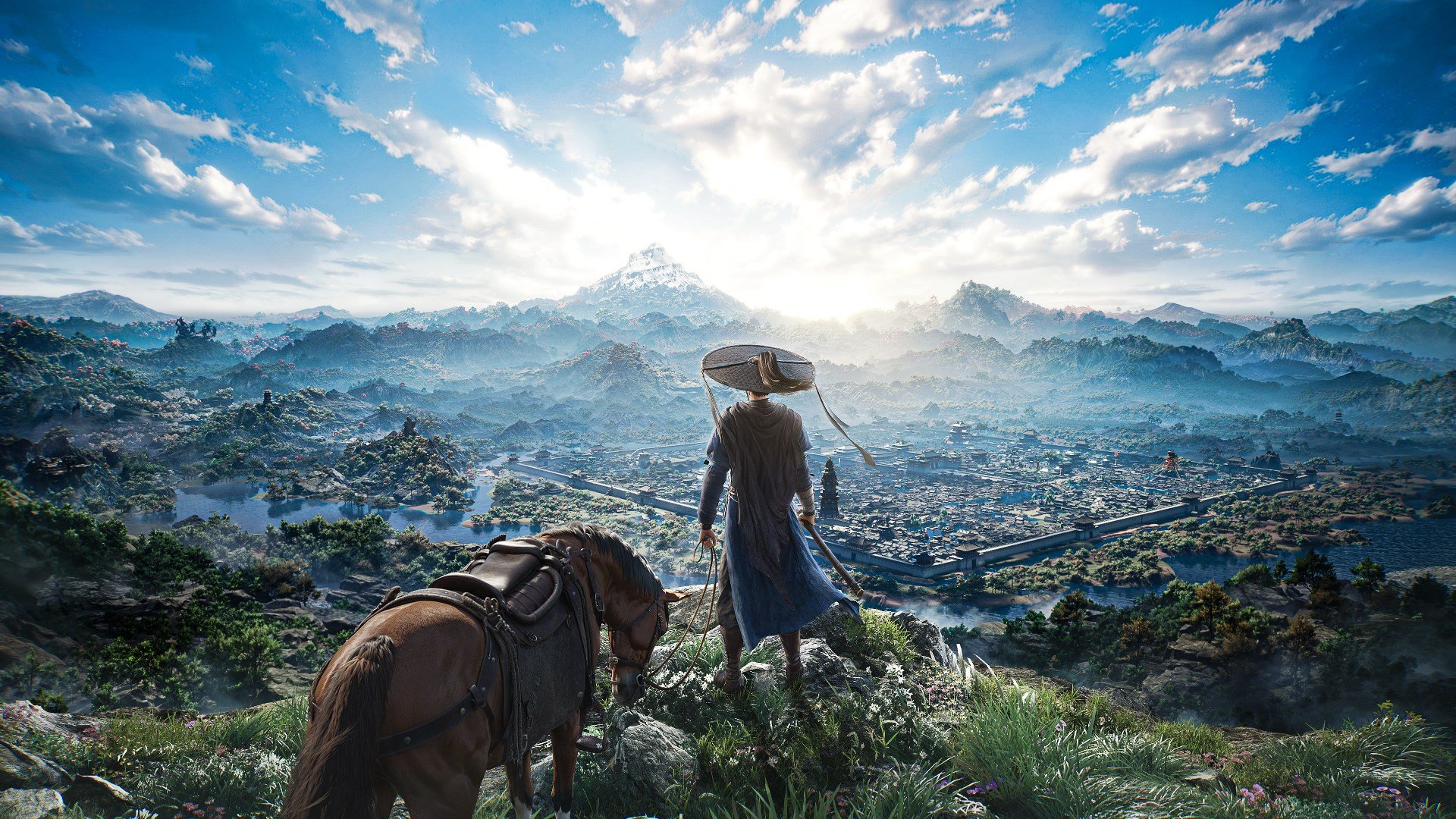
Při cestování otevřeným světem jsou záchvěvy zhoršovány kompilací shaderů za běhu v DirectX 12 a streamováním herních dat. Jak uvádí Hone.gg, Where Winds Meet vyžaduje zhruba 32GB systémové RAM pro plynulé načítání nekomprimovaných dat otevřeného světa. Sestavy s 16GB RAM nebo méně se často potýkají s tvrdým zamrzáváním, jakmile operační systém začne odkládat data na stránkovací soubor disku. Vymazání poškozené mezipaměti shaderů grafické karty a nastavení vyhrazeného stránkovacího souboru na SSD disku tyto záseky zmírňuje.
Přihlašovací obrazovky, tvorba postavy a načítací nabídky se vykreslují zcela bez omezení snímků. Výkonné grafické karty odebírají maximální příkon, aby v těchto statických rozhraních vyprodukovaly tisíce snímků za sekundu, což vyhání teploty hotspotu přes 90°C a způsobuje tepelný throttling nebo vypnutí systému (Hone.gg). Nastavení globálního limitu snímkové frekvence podle obnovovací frekvence monitoru v Ovládacím panelu NVIDIA nebo AMD Software: Adrenalin Edition tyto nebezpečné teplotní špičky eliminuje.
Často kladené otázky
Proč se ve hře Where Winds Meet objevují mikro-zášuby během soubojů a průzkumu?
K záškubům dochází, když DirectX 12 kompiluje shadery v reálném čase při zobrazení nových vizuálních efektů, v kombinaci s vysokými nároky na streamování dat, které přetěžují počítače vybavené 16GB RAM nebo méně (Hone.gg).
Které grafické API bych měl zvolit?
DirectX 12 je povinný, pokud plánujete používat časový upscaling jako DLSS, Intel XeSS nebo DLSS 3 Frame Generation. DirectX 11 zůstává k dispozici jako záložní řešení pro starší grafické karty, které se potýkají s režií moderních ovladačů (Hone.gg).
Mohu výkon vyřešit úpravou souborů Engine.ini nebo GameUserSettings.ini?
Ne. Where Winds Meet běží na proprietárním Messiah Engine od společnosti NetEase, nikoli na Unreal Engine. Standardní konzolové proměnné a úpravy konfigurace .ini z Unreal Engine nefungují (Hone.gg).
Jak zabránit přehřívání grafické karty na načítacích a přihlašovacích obrazovkách?
Uzamkněte maximální snímkovou frekvenci na úrovni ovladače tak, aby odpovídala obnovovací frekvenci vašeho monitoru. Tím zabráníte klientovi generovat tisíce snímků v jednoduchých scénách nabídek a udržíte teploty GPU hotspotu pod 90°C (Hone.gg).






Comments