
Chcete-li vyřešit chybu where winds meet failed to initialize graphics device, vynuťte v operačním systému spouštění hry na dedikované grafické kartě namísto integrovaného procesoru, ověřte pomocí nástroje dxdiag, že vaše GPU podporuje úrovně funkcí (Feature Levels) rozhraní DirectX 12 (12_0 nebo vyšší), a obejděte launcher přímým spuštěním spustitelného souboru v instalační složce. K tomuto pádu dochází, když herní klient volá grafické adaptéry DirectX 12, které buď nepodporují požadované úrovně funkcí, nebo jsou v sestavách se dvěma GPU chybně směrovány přes úspornou integrovanou grafiku.

Ověřte úrovně funkcí DirectX 12 v nástroji dxdiag
Hra Where Winds Meet vyžaduje komunikaci přes rozhraní DirectX 12 API. Pokud vaše grafická karta nebo prostředí ovladačů nedokáže vytvořit aktivní zařízení D3D12, klient se při spuštění zastaví s chybou inicializace grafiky nebo černou obrazovkou.
Přesnou podporu API vašeho hardwaru můžete zjistit pomocí integrovaného diagnostického nástroje rozhraní DirectX ve Windows podle průvodce DirectX od Driver Easy:
- Stiskněte klávesu Windows + R, napište
dxdiaga stiskněte Enter. - Vyberte kartu Zobrazení (nebo Zobrazení 1 / Zobrazení 2, pokud máte více monitorů či dvě GPU).
- Na pravé straně vyhledejte sekci Ovladače a zkontrolujte seznam Úrovně funkcí (Feature Levels).
- Zkontrolujte nejvyšší zobrazenou hodnotu: - 12_2 nebo 12_Ultimate: Plná moderní podpora DirectX 12 vyžadovaná novějšími grafickými technologiemi. - 12_0 nebo 12_1: Standardní podpora DirectX 12 postačující pro základní běh hry. - 11_1 nebo nižší: Nekompatibilní se hrou. Grafický hardware nedokáže provádět moderní instrukce DirectX 12.
Zastaralé grafické ovladače nebo starší sestavení operačního systému Windows 10/11 mohou rovněž bránit správnému rozpoznání schopností DirectX 12. Čistá aktualizace ovladačů GPU těmto chybám při předávání API spolehlivě předchází.

60 Echo Beads
 60 Echo BeadsUSD 0.80Koupit nyní
180 Echo Beads
180 Echo BeadsUSD 2.38Koupit nyníMěsíční karta (Monthly Pass)
Měsíční karta (Monthly Pass)USD 3.98Koupit nyní300 + 30 Echo Beads
300 + 30 Echo BeadsUSD 3.98Koupit nyní600 + 68 Echo Beads
600 + 68 Echo BeadsUSD 7.97Koupit nyníElite Battle Pass
Elite Battle PassUSD 7.97Koupit nyní900 + 115 Echo Beads
900 + 115 Echo BeadsUSD 12.04Koupit nyníPremium Battle Pass
Premium Battle PassUSD 15.93Koupit nyní1800 + 268 Echo Beads
1800 + 268 Echo BeadsUSD 24.08Koupit nyní3000 + 458 Echo Beads
3000 + 458 Echo BeadsUSD 39.81Koupit nyní6000 + 1200 Echo Beads
6000 + 1200 Echo BeadsUSD 80.29Koupit nyní12000 Echo Beads
12000 Echo BeadsUSD 160.59Koupit nyní
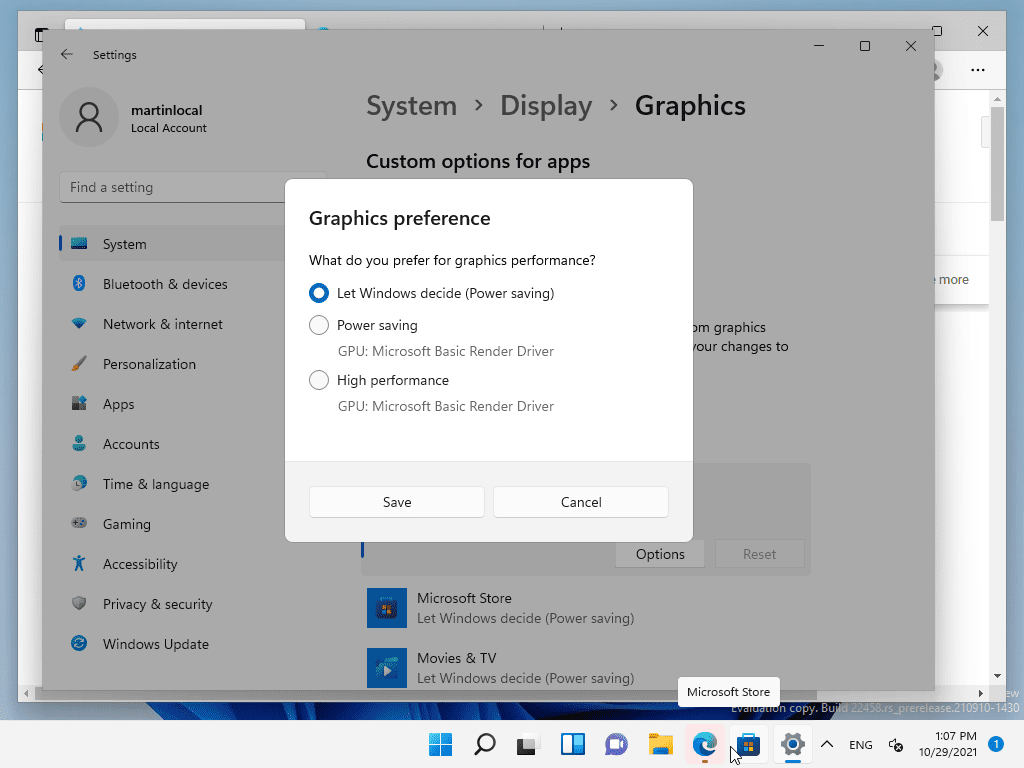
Vynuťte dedikovanou GPU v nastavení grafiky systému Windows
Herní notebooky a procesory pro stolní počítače s integrovanou grafikou se často potýkají s chybou, kdy launcher nedokáže detekovat grafickou kartu. Systém Windows u procesů na pozadí nebo nerozpoznaných launcherů často ve výchozím nastavení použije úsporný integrovaný čip (např. Intel UHD nebo AMD Vega), namísto toho, aby zátěž směřoval na dedikovanou grafickou kartu. Návod na dedikované GPU od XDA Developers popisuje, jak výkonnou kartu přiřadit ručně.
Podle těchto kroků uzamknete spustitelný soubor hry na dedikovanou kartu:
- Otevřete Nastavení systému Windows a vyberte Systém.
- Klikněte na Obrazovka a přejděte dolů na položku Grafika.
- V sekci Vlastní možnosti pro aplikace zvolte Desktopová aplikace a klikněte na Procházet.
- Přejděte do instalačního adresáře hry Where Winds Meet a vyberte hlavní spustitelný soubor hry (
.exe). - Jakmile se hra objeví v seznamu, klikněte na ni a zvolte Možnosti.
- Změňte předvolbu grafiky z možnosti Nechat rozhodnout Windows na Vysoký výkon, kde bude uvedena vaše dedikovaná karta AMD, Intel ARC nebo Nvidia.
- Klikněte na Uložit a zavřete Nastavení.
Nastavte dedikovanou GPU v Ovládacím panelu Nvidia
Pokud používáte grafickou kartu Nvidia, přiřaďte primární GPU na úrovni ovladače, abyste zabránili smyčce pádů D3D12 při spouštění ještě před načtením úvodní obrazovky. Průvodce GPU od XDA Developers podrobně popisuje správu programů:
- Klikněte pravým tlačítkem myši na prázdnou plochu a vyberte Ovládací panel Nvidia.
- Vlevo rozbalte strom Nastavení 3D a zvolte Spravovat 3D nastavení.
- V hlavním okně přejděte na kartu Nastavení programu.
- Klikněte na Přidat, vyhledejte a vyberte spustitelný soubor hry Where Winds Meet. Pokud není v seznamu naposledy použitých aplikací, přejděte do instalačního adresáře pomocí tlačítka Procházet.
- V rozbalovací nabídce Vyberte preferovaný grafický procesor pro tento program zvolte Vysokovýkonný procesor NVIDIA.
- Kliknutím na Použít v pravém dolním rohu změny uložte.
Obejděte nereagující launcher
Pády při spuštění často pramení z výpadku komunikace mezi samostatným launcherem hry a hlavním vykreslovacím enginem. Podle oficiálního průvodce instalací a spuštěním Where Winds Meet lze zamrzání nebo nereagující launcher vyřešit přímým spuštěním hry.
Otevřete průzkumníka souborů, najděte kořenovou instalační složku hry a dvakrát klikněte přímo na hlavní soubor .exe, namísto spouštění přes zástupce launcheru na ploše. Pokud launcher i poté zamrzá nebo nedokáže vyhledat aktualizace, reinstalace instalátoru launcheru přímo z oficiálních webových stránek obnoví chybějící spouštěcí soubory.
Jakmile klient bez problémů naběhne, hráči postupující érou Deseti království si mohou prohlédnout možnosti dobíjení Where Winds Meet a pořídit si Echo Beads na outfity, battle passy a kosmetické úpravy zbraní.
Systémové požadavky a architektonická omezení GPU
Hardware, který nesplňuje základní výkonnostní požadavky, riskuje okamžitý pád při spuštění nebo trvalou černou obrazovku během inicializace enginu.
| Úroveň specifikací | Verze OS | Procesor (CPU) | Grafická karta (GPU) | RAM | Úložiště |
|---|---|---|---|---|---|
| Minimální požadavky | Windows 10/11 (x64) | Intel i7-4770K / AMD Ryzen 5 2400G | Nvidia GTX 750 Ti / AMD RX 550 / Intel ARC A380 | 8GB | 60GB volného místa na HDD |
| Doporučené požadavky | Windows 10/11 (x64) | Intel i7-10700 / AMD Ryzen 7 3700X | Nvidia RTX 2070 SUPER / AMD RX 6700 XT / Intel ARC A750 | 32GB | 100GB volného místa na SSD |
(Zdroj: Oficiální průvodce instalací a spuštěním Where Winds Meet)
U notebooků oficiální pokyny uvádějí jako minimální hranici procesor AMD Ryzen 7 5800HS v kombinaci s grafickou kartou Nvidia MX450 nebo ekvivalentem.
Nesrovnalost mezi DirectX 11 a DirectX 12 u starších GPU
V technických zdrojích panuje zdokumentovaný rozpor ohledně podpory starších grafických karet. Oficiální instalační příručka sice uvádí starší základní karty jako Nvidia GTX 750 Ti jako splňující minimální požadavky, avšak sekundární technické rozbory na analýze systémových požadavků od GFuel zdůrazňují, že Where Winds Meet striktně vyžaduje architekturu DirectX 12 a tvrdí, že starší hardware omezený na DirectX 11 – konkrétně řady Nvidia GTX 700 a AMD R9 200 – klienta nedokáže spustit.
Pokud používáte starší grafickou kartu a i po aktualizaci ovladačů narážíte na selhání inicializace grafiky, spusťte nástroj dxdiag podle postupu výše. Pokud vaše úrovně funkcí (Feature Levels) končí na 11_1 nebo 11_0, váš fyzický hardware nedokáže prostředí DirectX 12 požadované herním enginem inicializovat.
Často kladené otázky
Mohu spustit Where Winds Meet s grafickou kartou podporující pouze DirectX 11?
Ne. Herní klient vyžaduje funkce rozhraní DirectX 12. Karty, které podporují pouze úrovně funkcí DirectX 11, nedokážou inicializovat vykreslovací engine, což vede k okamžitému pádu při spuštění.
Proč se po kliknutí na tlačítko hrát ihned zobrazí černá obrazovka?
Černá obrazovka při spuštění se obvykle objevuje, když velikost operační paměti klesne pod minimální hranici 8GB, GPU nesplňuje minimální požadavky na funkce nebo když systém Windows přiřadí vykreslovací vlákno integrované grafice namísto dedikované grafické karty.
Smaže reinstalace launcheru soubory hry?
Reinstalace samotného klienta launcheru opraví poškozené spouštěcí a aktualizační soubory, aniž by smazala hlavní herní data, pokud instalátor nasměrujete zpět do stávajícího adresáře.






Comments