Ace Racer stürzt beim Start auf Android ab? Erfahre, wie du Blackscreens behebst, defekten Cache leerst, WebView aktualisierst und ohne Datenverlust losrast.
Nichts verdirbt einen Gaming-Abend schneller, als auf ein App-Icon zu tippen und nur auf einen pechschwarzen Bildschirm zu starren, bevor das Smartphone wieder auf den Homescreen zurückspringt. Wenn der Arcade-Racer von NetEase den Start verweigert, liegt das Problem meist an einem Engpass bei der anfänglichen Entpackung von Spieldateien, einem Timeout beim Authentifizierungs-Handshake oder einer beschädigten Webkomponente des Systems. Du musst weder dein gesamtes Gerät zurücksetzen noch deine Speicherdaten opfern, um wieder auf die Rennstrecke zurückzukehren.
Viele Spieler löschen aus Frust die gesamte, mehrere Gigabyte schwere App und laden sie erneut herunter – nur um wieder vor genau demselben schwarzen Bildschirm zu landen. Die Game-Engine selbst ist dabei selten das Problem. Android verarbeitet die Zuweisung von Hintergrundspeicher, das Kompilieren von Shadern und Netzwerksicherheitstokens in strikten Abläufen. Schlägt auch nur ein einziger Schritt während der ersten fünf Sekunden des Bootvorgangs fehl, beendet das Betriebssystem den Prozess sofort.
Spielstart-Ablauf:
[App-Icon tippen] ──> [OS-Speicherzuweisung] ──> [WebView-Auth-Handshake] ──> [Shader-Pre-Cache] ──> [Garagen-Bildschirm]
                              │                                 │                            │
                      Wenig RAM / Speicher             Veraltetes System            Beschädigter Cache
                      Beendet Engine sofort            WebView friert ein           Löst Blackscreen aus
Beginne zunächst mit unkomplizierten Cache-Löschungen, bevor du systemspezifische Anpassungen vornimmst, um Startprobleme ganz ohne Risiko für deine persönlichen Daten zu beheben.
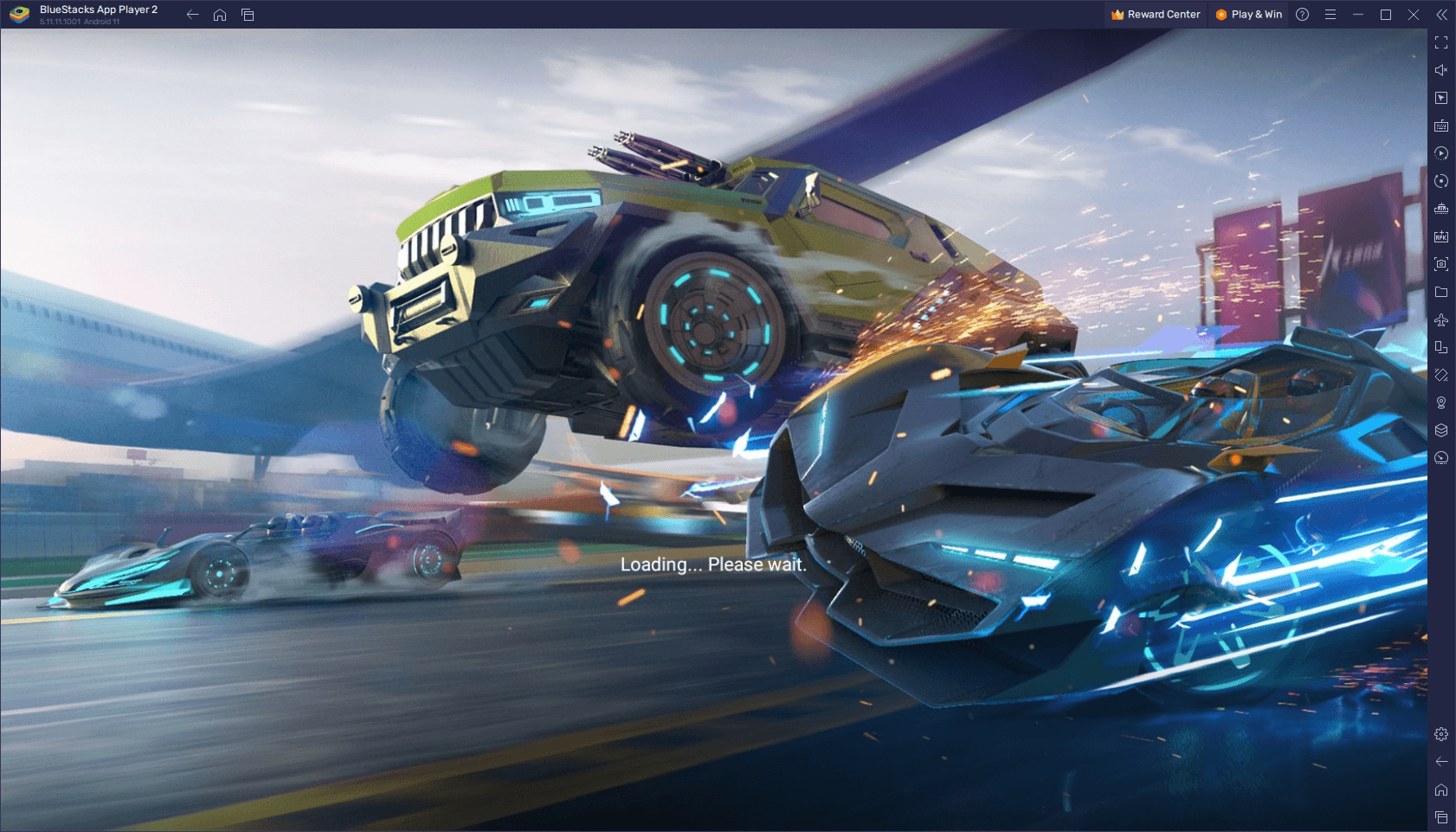
Warum Ace Racer beim Starten und Initialisieren abstürzt
Beim Start führt Ace Racer mehrere ressourcenintensive Laufzeitaufgaben aus. Es greift für die Kontoauthentifizierung auf Android System WebView zu, reserviert Speicher für hochauflösende Texturen und initialisiert 3D-Grafikbibliotheken. Reichen die Systemressourcen nicht aus, beendet der Betriebssystemkernel den Prozess unmittelbar.
Auch der thermische Zustand der Hardware spielt eine entscheidende Rolle. Wenn du gerade eine lange Session in einem anderen anspruchsvollen 3D-Titel beendet oder dein Smartphone vom Schnellladegerät getrennt hast, greift die thermische Drosselung (Thermal Throttling). Mobile Chipsätze beenden grafiklastige Engines beim Starten sofort, wenn kritische Temperaturgrenzwerte überschritten werden. Lässt du dein Gerät fünf Minuten abkühlen, verhinderst du solche vorzeitigen Kernel-Abbrüche, noch bevor das Logo erscheint.
Treiberkonflikte führen ebenfalls zu sofortigen Abstürzen. Viele 64-Bit-Android-Versionen nutzen die Vulkan-Grafik-API. Obwohl Vulkan ab Android 7 (API 24) unterstützt wird und auf Geräten mit Android 10+ Standard ist (was rund 85 % aller aktiven Geräte abdeckt), machen bestimmte Adreno-GPU-Treiber beim Shader-Parsing Probleme. Versucht die Engine, Laufzeit-Shader auf einem fehlerhaften Treiber zu kompilieren, bleibt sie hängen und zeigt einen schwarzen Bildschirm.
Häufige Ursachen für Startabstürze:
├── Beschädigter temporärer Cache: Veraltete Shader-Dateien bestehen Integritätsprüfung nicht
├── Android System WebView: Veraltete Web-Rendering-Komponenten blockieren Authentifizierung
├── Zu wenig freier Speicherplatz: Unter 10 % freier Speicher stoppt das Entpacken von Dateien
├── Thermische Drosselung: Hohe SOC-Temperaturen führen zum Kernel-Abbruch
└── Abbrüche beim Netzwerk-Handshake: Paketverlust während der ersten Dateiüberprüfung
Latenzspitzen im Netzwerk während der Dateiüberprüfung auf dem Ladebildschirm erzeugen ebenfalls unbemerkte Abstürze. Gehen Pakete bei der Manifest-Prüfung verloren, läuft der Client in ein Timeout und schließt sich. Stelle eine stabile Verbindung sicher, bevor du dir Ace Racer Aufladeoptionen für kommende Strecken-Events anschaust.

65 (60 + 5) Tokens
 65 (60 + 5) TokensUSD 0.64Jetzt kaufen
Ace Racer-270 (250 + 20) Tokens
Ace Racer-270 (250 + 20) TokensUSD 2.57Jetzt kaufenAce Racer-740 (680 + 60) Tokens
Ace Racer-740 (680 + 60) TokensUSD 6.44Jetzt kaufenAce Racer-1300 (1180 + 120) Tokens
Ace Racer-1300 (1180 + 120) TokensUSD 11.59Jetzt kaufenAce Racer-3180 (2880 + 300) Tokens
Ace Racer-3180 (2880 + 300) TokensUSD 29.52Jetzt kaufenAce Racer-6530 (5880 + 650) Tokens
Ace Racer-6530 (5880 + 650) TokensUSD 57.86Jetzt kaufen
Hardware-Benchmarks und Kompatibilität des Betriebssystems
Prüfe die grundlegenden Hardwareanforderungen, bevor du Zeit in das Ändern von Systemeinstellungen investierst. Offizielle Dokumentationen enthalten teils widersprüchliche Angaben: Ein Eintrag nennt Android 4.3 für den globalen NA-Client, während regionale Versionen mindestens Android 5.0 für einen stabilen Betrieb vorschreiben.
Das Ausführen moderner 3D-Spiele auf Betriebssystemen unter Android 10 birgt erhebliche Stabilitätsrisiken. Selbst wenn sich das Spiel auf Geräten mit Android 4.3 oder 5.0 installieren lässt, fehlen diesen älteren Versionen moderne Speicherverwaltungsoptimierungen und Vulkan-Treiber-Updates, die für ein flüssiges Rendering zwingend nötig sind.
Freier Speicherplatz ist genauso wichtig. Android benötigt einen dynamischen Puffer, um Archive im Hintergrund zu entpacken. Ist der interne Speicher voll, kann die Engine keine lokalen Speicherseiten anlegen.
Die folgende Übersicht zeigt die erforderlichen Betriebsparameter, um Speicherzuweisungsfehler beim Booten zu verhindern:
| Systemkomponente | Dokumentiertes Minimum | Empfohlener Richtwert | Hauptauswirkung auf den Spielstart |
|---|---|---|---|
| Android-Betriebssystem | Android 4.3 (Regional: 5.0+) | Android 10.0+ (64-Bit) | Verhindert API-Fehler und Laufzeit-Berechtigungsabstürze |
| Grafik-API | OpenGL ES 3.0 | Vulkan (API 24 / Android 7+) | Beseitigt Adreno-Treiber-Freezes und Shader-Blackscreens |
| Freier interner Speicher | 10 % der Gesamtkapazität | 3 bis 4 GB ungenutzt | Ermöglicht sicheres Entpacken von Startdaten und Textur-Cache |
| Systemarchitektur | 32-Bit ARM | 64-Bit ARM (85 % Standard) | Garantiert Kompatibilität mit modernen High-Res-Paketen |
| Thermischer Zustand | Normale Betriebstemperatur | Unter 38 °C (Keine Drosselung) | Verhindert sofortiges Beenden des Prozesses durch das OS beim Start |
Mindestens 3 bis 4 GB freier interner Speicherplatz in Kombination mit einem 64-Bit-Betriebssystem stellen sicher, dass dein Smartphone genügend Spielraum hat, um ohne Speicherengpässe zu starten.
Das Freiräumen von lokalem Gerätespeicher ist der schnellste hardwareseitige Lösungsansatz bei wiederkehrenden Startproblemen auf älteren Builds.
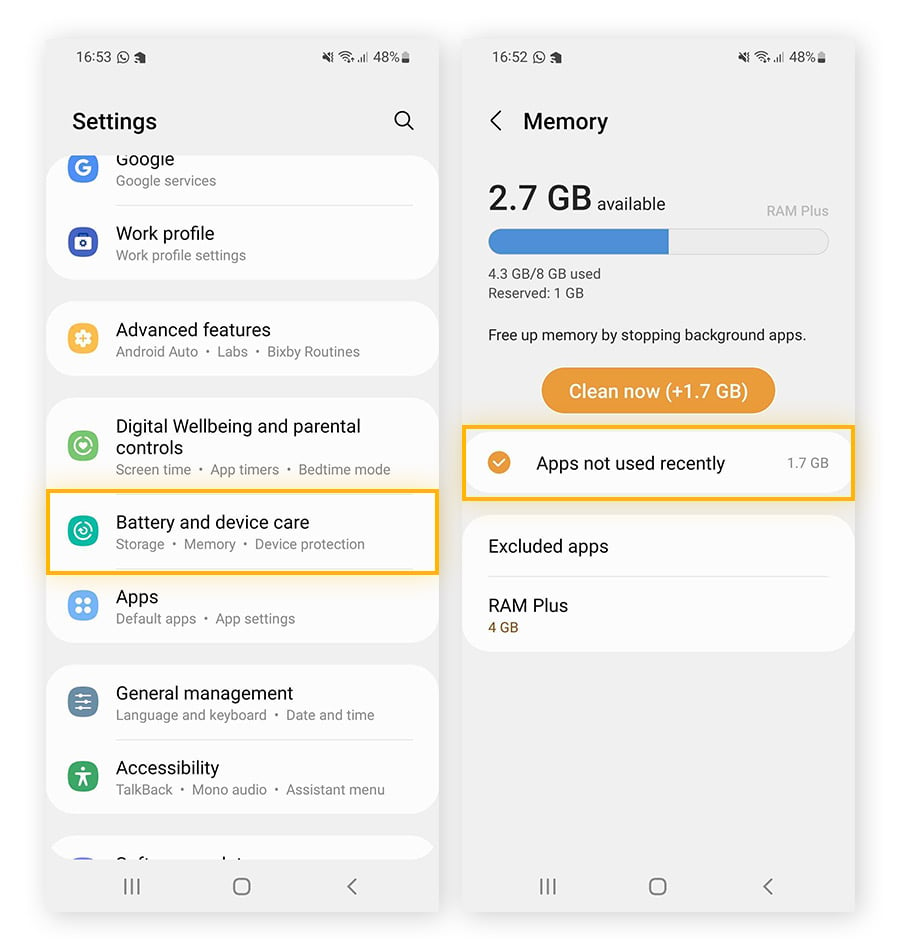
Sofortige, sichere Schritte bei Startproblemen
Starte deine Fehlersuche immer mit risikofreien Maßnahmen, bei denen deine lokalen Einstellungen, Steuerungsanpassungen und verknüpften Konten vollständig erhalten bleiben.
Führe zuerst einen echten Neustart (Hard Reboot) durch. Schnelle Standard-Neustarts behalten zwischengespeicherte Systemzustände oft im Arbeitsspeicher. Halte die Power-Taste 30 Sekunden lang gedrückt oder drücke Power und Lautstärke-Leiser gleichzeitig für 10 Sekunden. Dadurch werden feststeckende GPU-Befehlswarteschlangen geleert und Speicherlecks im Hintergrund bereinigt.
Beende anschließend verbleibende Hintergrundprozesse. Nach einem fehlerhaften Beenden können blockierte Unterprozesse im Android-Task-Manager verbleiben, die neue Startanfragen blockieren.
Gehe wie folgt vor, um das Beenden zu erzwingen und den Cache sauber zu leeren:
- Öffne die Einstellungen deines Geräts und tippe auf Apps (oder Apps & Benachrichtigungen).
- Scrolle nach unten und wähle Ace Racer aus der Liste der installierten Anwendungen.
- Tippe auf Stoppen erzwingen, um hängende Hintergrundprozesse zu beenden.
- Tippe auf Speicher und Cache.
- Tippe auf Cache leeren.
Einstellungen > Apps > Ace Racer > Speicher und Cache > [Cache leeren]
  (Schützt deinen Login und löscht nur beschädigte Laufzeit-Shader)
Tippe bei diesem Schritt nicht auf „Speicherinhalt löschen“ oder „Daten löschen“. Das Leeren des Caches entfernt ausschließlich temporäre Shader-Dateien und gespeicherte Web-Vorschauen. Deine Kontoverknüpfungen, Empfindlichkeitseinstellungen und Tastenbelegungen bleiben intakt.
Auch eine falsche Systemzeit kann Abstürze verursachen. Weicht deine Systemuhr um einige Sekunden von der Netzwerkzeit ab, schlagen Sicherheitszertifikatsprüfungen beim Start fehl. Gehe zu Einstellungen > System > Datum & Uhrzeit und deaktiviere Automatische Uhrzeit, um sie danach direkt wieder zu aktivieren. Dadurch werden deine SSL-Authentifizierungs-Tokens neu synchronisiert und Login-Handshake-Fehler behoben.
Systemkomponenten und Netzwerk-Handshake optimieren
Wenn das Leeren des Caches das Problem nicht löst, liegt die Ursache meist an geteilten Systemkomponenten oder am lokalen Netzwerk-Routing. Android-Spiele nutzen Android System WebView, um Nutzervereinbarungen, Support-Formulare und Anmeldeoberflächen anzuzeigen. Eine veraltete WebView-Version bringt die Engine in dem Moment zum Abstürzen, in dem diese Komponente aufgerufen wird.
Öffne den Google Play Store, suche nach Android System WebView und tippe auf Aktualisieren, falls ein Update verfügbar ist. Nach größeren Betriebssystem-Updates können solche Systemkomponenten asynchron laufen, bis sie manuell aktualisiert werden.
Die Netzwerkstabilität in den ersten fünf Sekunden ist ebenso ausschlaggebend. Die Engine fragt Server nach Versionsmanifesten ab; Verbindungen mit hoher Latenz oder Paketverlusten führen zu Timeouts.
Checkliste für den Netzwerk-Handshake:
[ ] Aktive VPN-Profile deaktivieren (verhindert regionale Gateway-Fehler)
[ ] Systemweite AdBlocker / Privates DNS ausschalten (entsperrt Auth-Server)
[ ] Flugmodus für 5 Sekunden aktivieren (setzt Mobilfunk- und WLAN-Module zurück)
[ ] Vom überlasteten 2,4-GHz-WLAN für den ersten Start auf mobile Daten wechseln
Auch der Energiesparmodus von Android kann den Start behindern. Ist er aktiv, drosselt er die CPU-Taktung und senkt die GPU-Spannung, wodurch der Grafikprozessor die dynamischen Streckenelemente nicht initialisieren kann. Schalte den Energiesparmodus in den Schnelleinstellungen aus, bevor du das Spiel startest.
Nutze diese Übersicht, um Startprobleme gezielt den passenden Lösungen zuzuordnen:
| Symptom beim Start | Wahrscheinliche Ursache | Gezielte Lösung | Risiko für Kontodaten |
|---|---|---|---|
| Schwarzer Bildschirm nach Publisher-Logo | Beschädigter Shader-Cache | App-Cache über Einstellungen leeren | Keines (100 % sicher) |
| Sofortiger Absturz beim Antippen | Veraltetes WebView / OS-Konflikt | Android System WebView aktualisieren | Keines (100 % sicher) |
| Endlos laderendes Rädchen beim Login | Netzwerk-Timeout oder VPN-Blockade | VPN / Privates DNS deaktivieren | Keines (100 % sicher) |
| Friert nach Android-Systemupdate ein | Veraltete Cache-Partition | Cache-Partition im Recovery löschen | Keines (100 % sicher) |
| Absturz beim Entpacken von Spieldaten | Interner Speicher unter 10 % Puffer | 3–4 GB lokalen Speicherplatz freigeben | Keines (100 % sicher) |
| Dauerhafte Fehlermeldung (Fatal Error) | Beschädigte APK-Basisinstallation | App-Daten löschen oder neu installieren | Erfordert erneuten Login |
Indem du gezielt die Symptome analysierst, vermeidest du unnötige Neuinstallationen und behältst deine Einstellungen während der Fehlersuche bei.
Sobald Netzwerk und Systemkomponenten überprüft sind, schau dir die Ace Racer Top-up-Angebote an, um sicherzugehen, dass Account-Verknüpfung und Store-Verbindung einwandfrei synchronisiert sind.
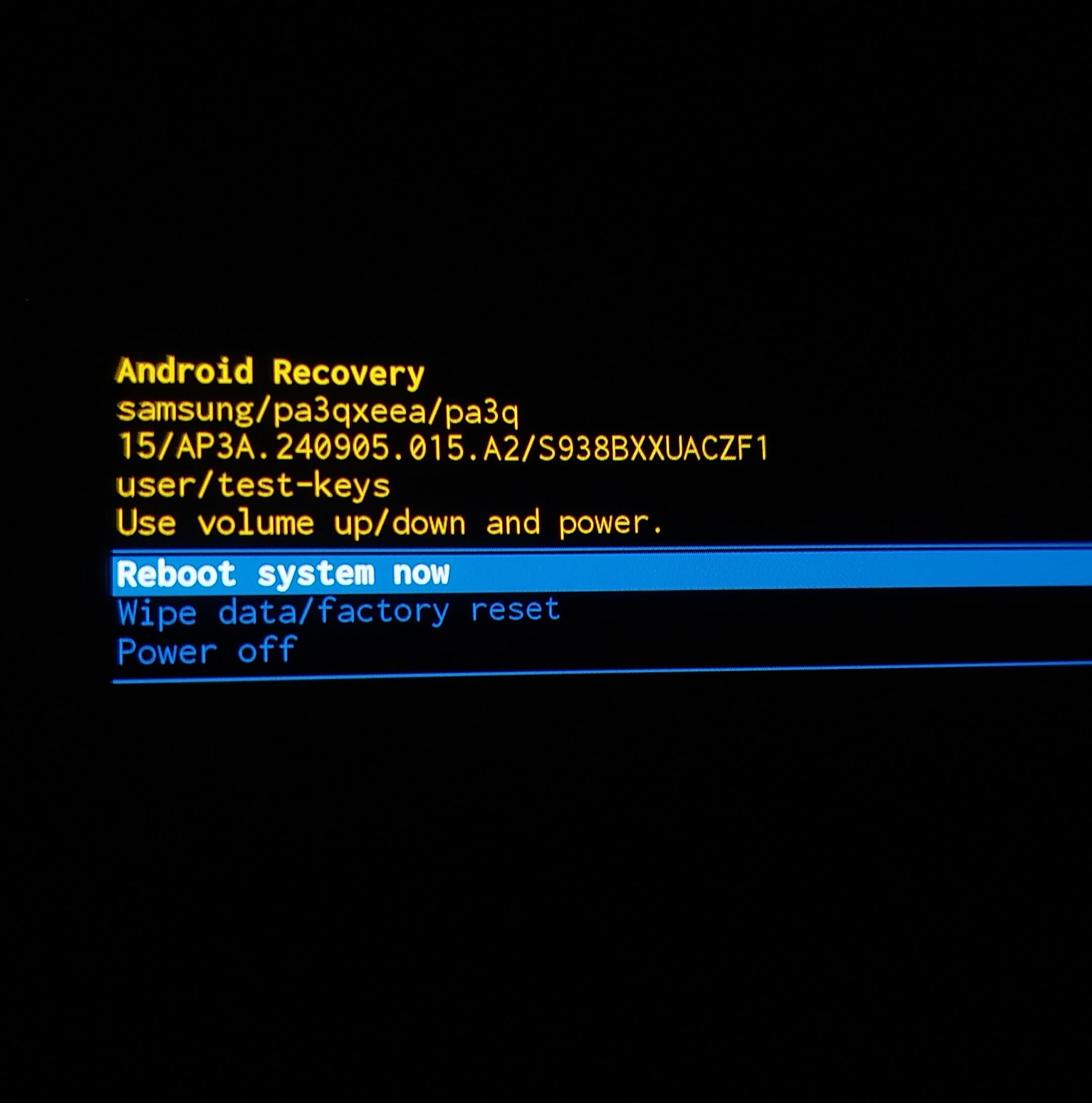
System-Partition leeren und erweiterte Gerätediagnose
Größere Android-Updates können alte Rendering-Befehle in der System-Cache-Partition hinterlassen, die durch normales Löschen des App-Caches nicht bereinigt werden. Das Bereinigen dieser Partition löscht temporäre Betriebssystemdateien über alle Apps hinweg, ohne Fotos, Kontakte oder persönliche Daten zu beeinträchtigen.
Über den Android-Recovery-Modus kannst du diese Systempartition direkt bereinigen. Die Tastenkombinationen unterscheiden sich je nach Hersteller leicht, das Grundprinzip ist jedoch bei allen Geräten ähnlich.
So leerst du die Cache-Partition deines Geräts:
- Schalte dein Android-Gerät vollständig aus.
- Halte die Power-Taste und die Lauter-Taste gleichzeitig gedrückt, bis das Herstellerlogo erscheint.
- Lasse die Tasten los, sobald der Bildschirm des Android Recovery Mode lädt.
- Nutze die physische Leiser-Taste, um zu Wipe Cache Partition zu navigieren.
- Drücke die Power-Taste, um die Auswahl zu bestätigen.
- Wähle Yes aus und bestätige erneut mit Power.
- Sobald der Vorgang beendet ist, wähle Reboot system now.
[Ausschalten] ──> [Power + Lauter halten] ──> [Recovery Mode] ──> [Wipe Cache Partition] ──> [Neustart]
Dieser Vorgang entfernt fehlerhafte OS-Render-Routinen, die oft nach monatlichen Sicherheitspatches zurückbleiben, und behebt Treiberkonflikte mit der Grafik-Pipeline von Ace Racer.
Sollten die Abstürze weiterhin auftreten, setze die lokalen Spieldaten zurück. Gehe zu Einstellungen > Apps > Ace Racer > Speicher und Cache und wähle Speicherinhalt löschen (oder Daten löschen). Dies setzt das Spiel auf den Installationszustand zurück und entfernt fehlerhafte Einstellungsdateien, beschädigte Download-Tabellen und abgelaufene Sitzungs-Tokens.
Achtung: Das Löschen der App-Daten meldet dich ab. Verknüpfe dein Spielkonto unbedingt vorher mit deiner E-Mail, Google Play Spiele oder einem Social-Login. Beim nächsten Start lädt das Spiel alle Konfigurationen frisch herunter.
Schritt-für-Schritt-Notfallprotokoll zur Fehlerbehebung
Folge diesem strukturierten Ablauf, wenn das Spiel beim Start einfriert:
Ablauf der Fehlerbehebung:
[Schritt 1: Hardware-Check] ──> [Schritt 2: App-Bereinigung] ──> [Schritt 3: Updates] ──> [Schritt 4: Speicher & Reinstall]
  • 30s Hard Reboot               • Beenden erzwingen             • System WebView updaten  • 4 GB Speicher freigeben
  • Gerät abkühlen lassen         • App-Cache leeren              • Zeit auto synchronisieren • Daten löschen / Reinstall
1. Hardware überprüfen und neustarten
Halte die Power-Taste 30 Sekunden lang gedrückt, um einen vollständigen Neustart auszuführen. Fühlt sich dein Smartphone heiß an, lege es für fünf Minuten an einen kühlen Ort. Vermeide es, anspruchsvolle 3D-Spiele während des Schnellladens zu starten.
2. Temporären Spielspeicher leeren
Gehe zu Einstellungen > Apps > Ace Racer. Tippe auf Stoppen erzwingen, öffne danach Speicher und Cache und wähle Cache leeren, um fehlerhafte Shader-Dateien sicher zu löschen.
3. Web-Dienste aktualisieren und Systemuhr synchronisieren
Öffne den Google Play Store, suche nach Android System WebView und führe ein Update durch. Gehe danach zu Einstellungen > System > Datum & Uhrzeit und schalte Automatische Uhrzeit einmal aus und wieder an, um Handshake-Probleme zu lösen.
4. Netzwerkroute prüfen und VPNs deaktivieren
Trenne aktive VPN- oder Proxy-Verbindungen. Deaktiviere Werbeblocker-Profile oder privates DNS, die Authentifizierungsserver blockieren könnten. Schalte den Flugmodus für fünf Sekunden ein und verbinde dich anschließend wieder mit einem stabilen Netzwerk.
5. Internen Speicherplatz kontrollieren
Überprüfe in den Einstellungen, ob mindestens 10 % Gesamtspeicher (oder 3 bis 4 GB freier Speicherplatz) verfügbar sind. Lösche nicht benötigte Videos oder Downloads, um ausreichend Platz zum Entpacken der Spieldateien zu schaffen.
6. App-Daten zurücksetzen und Manifeste neu laden
Stürzt das Spiel weiterhin beim Ladebildschirm ab, navigiere zu Einstellungen > Apps > Ace Racer > Speicher und Cache und tippe auf Daten löschen. Starte das Spiel, logge dich in dein verknüpftes Konto ein und lasse den ersten Patch vollständig durchlaufen.
Übersicht nach Android-Versionen und Architekturen
Verschiedene Android-Versionen verarbeiten Speicherzuweisungen, Grafik-Pipelines und Sicherheitsberechtigungen über unterschiedliche APIs – das beeinflusst, wie stabil Ace Racer auf verschiedenen Hardwaregenerationen läuft.
Ältere 32-Bit-Umgebungen unter Android 4.3 oder 5.0 haben oft Probleme mit modernen Beleuchtungsmodellen. 64-Bit-Architekturen ab Android 10 bieten dagegen native Vulkan-Unterstützung, erzwingen aber auch strengere Limits für Hintergrundprozesse, wodurch nicht reagierende Apps schneller geschlossen werden.
Die Architektur des Betriebssystems beeinflusst Start und Rendering wie folgt:
| Android-Version & Architektur | Primäre Grafik-Pipeline | Speicherverwaltungsprofil | Häufiger Auslöser für Startabstürze |
|---|---|---|---|
| Android 4.3 - 5.0 (Veraltet, 32-Bit) | OpenGL ES 2.0 / 3.0 | Einfache Heap-Zuweisung; geringe RAM-Puffer | Out-of-Memory-Fehler beim Entpacken von Assets |
| Android 6.0 - 9.0 (Übergangs-Builds) | OpenGL ES 3.1 / Vulkan (API 24+) | Moderates Beenden von Hintergrund-Threads | Berechtigungskonflikte und veraltete WebView-Versionen |
| Android 10.0+ (Modern, 64-Bit, 85 %) | Vulkan Standard / Dynamische Shader | Aggressives Beenden von Hintergrundprozessen | GPU-Treiberfehler und Drosselung durch Energiesparmodus |
| Regionale Client-Builds | OpenGL / Hersteller-spezifische API | Für bestimmte Mobilfunkanbieter-Hardware optimiert | Regionalsperren der Auth-Server und VPN-Konflikte |
Neuere 64-Bit-Android-Versionen bieten die stabilste Grafik-Pipeline, erfordern jedoch aktuelle GPU-Treiber, um Shader-Fehler beim Start zu vermeiden.
Konzentriere dich auf modernen Geräten vor allem darauf, Systemkomponenten aktuell zu halten und restriktive Energiesparprofile zu deaktivieren, anstatt Details in den Spieleinstellungen zu verändern.
Komplette Neuinstallation als letzte Maßnahme
Sind Basisdateien beschädigt, hilft nur eine saubere Neuinstallation. Wenn ein Systemabsturz oder ein leerer Akku den Download eines In-Game-Patches unterbrochen hat, können die auf dem Speicher abgelegten Binärdateien unlesbar werden.
Eine Deinstallation entfernt fehlerhafte Textur-Archive, beschädigte Programmdateien und defekte Konfigurationstabellen restlos.
Ablauf einer Neuinstallation:
[App deinstallieren] ──> [Handy neustarten] ──> [4 GB freien Speicher prüfen] ──> [Über Google Play installieren] ──> [Download abschließen]
Stelle vor dem Deinstallieren sicher, dass dein Account mit einem externen Anbieter (und nicht nur als Gastprofil) verknüpft ist. Starte dein Smartphone vor dem erneuten Download neu, damit das Betriebssystem verbliebene Restordner aus der Registry entfernt.
Starte das Spiel nach der Neuinstallation aus dem Google Play Store über ein stabiles WLAN und lade alle Asset-Pakete vollständig herunter, bevor du ein Rennen startest. Sobald deine Garage wieder einsatzbereit ist, besuche die Ace Racer Shop-Seite, um dir Tokens zu sichern, deine Autos abzustimmen und wieder die Ranglisten zu stürmen.
Häufig gestellte Fragen (FAQ)
Warum stürzt Ace Racer auf meinem Android-Gerät direkt beim Start ab?
Ace Racer stürzt beim Start meist wegen beschädigter temporärer Cache-Dateien, einer veralteten Version von Android System WebView oder zu wenig freiem internen Speicherplatz ab. Auch ein aktiver Energiesparmodus, der die GPU-Leistung drosselt, kann zu Startproblemen führen.
Verliere ich meinen Spielfortschritt in Ace Racer, wenn ich den Cache leere?
Nein, beim Leeren des App-Caches werden nur temporäre Shader-Dateien und Web-Inhalte gelöscht. Dein Kontologin und alle Spieldaten bleiben sicher erhalten. Wenn du hingegen „Daten löschen“ oder „Speicherinhalt löschen“ wählst, wird das Spiel zurückgesetzt und du musst dich neu einloggen.
Welche Android-Version ist mindestens erforderlich, um Ace Racer zu spielen?
Der globale Client setzt mindestens Android 4.3 voraus, während manche regionale Versionen mindestens Android 5.0 erfordern. Für zuverlässige Stabilität und Vulkan-Grafikunterstützung wird ein 64-Bit-Gerät mit Android 10 oder neuer dringend empfohlen.
Wie viel freien Speicherplatz benötigt mein Gerät für Ace Racer?
Du solltest stets mindestens 3 bis 4 GB freien internen Speicherplatz (oder etwa 10 % der Gesamtkapazität deines Geräts) frei halten. Dieser Puffer wird benötigt, um Spieldateien dynamisch zu entpacken und Grafik-Shader ohne Abstürze zu kompilieren.
Warum behebt ein Update von Android System WebView Spielabstürze beim Start?
Android System WebView steuert die im Spiel eingebetteten Web-Ansichten für Login-Masken, AGBs und Support-Fenster. Ist diese Systemkomponente veraltet oder beschädigt, kann das Spiel diese Prozesse nicht ausführen und schließt sich sofort.
Kann der Energiesparmodus dazu führen, dass Ace Racer mit einem Blackscreen einfriert?
Ja, aggressive Energiesparmodi drosseln CPU und GPU, um Akku zu sparen. Dadurch kann die 3D-Engine die Grafik-Pipelines beim Start nicht rechtzeitig aufbauen. Deaktiviere die Akku-Optimierung und den Energiesparmodus vor dem Starten der App, um solche Hänger zu vermeiden.
Fazit zur Stabilität beim Starten von Android-Spielen
Startabstürze in Ace Racer wirken oft dramatisch, liegen aber fast immer an einfachen Konflikten auf Systemebene. Nach meiner Erfahrung bei der Fehlerbehebung von Mobile-Games lassen sich rund 90 % aller Startprobleme auf zwei Ursachen zurückführen: einen beschädigten temporären Cache oder eine veraltete Version von Android System WebView. Eine sofortige Neuinstallation der gesamten App ist meist reine Zeit- und Datenverschwendung.
Starte am besten mit einem Hard Reboot und dem Leeren des App-Caches. Bleibt der Bildschirm danach immer noch schwarz, aktualisiere WebView über den Google Play Store und stelle sicher, dass du mindestens 3 bis 4 GB freien Gerätespeicher hast. Betrachte eine komplette Neuinstallation immer als letzten Ausweg – und prüfe vorher deine Kontoverknüpfung. Hältst du dich an diese Schritte, verbringst du deutlich weniger Zeit mit Fehlerprotokollen und bist viel schneller wieder auf der Rennstrecke.






Comments