Genug von Lags in Bed Wars? Entdecke die besten Blockman Go FPS-Einstellungen für Android, um Throttling zu stoppen und stabile 60 FPS zu sichern.
Nichts ruiniert einen Bridge-Fight in Bed Wars schneller als ein plötzlicher Frame-Drop. Du setzt zum Schlag an, springst über die Leere und dein Bildschirm friert ein. Bis das Display wieder hinterherkommt, fällst du bereits in den Abgrund.
Blockman Go nutzt eine schlanke Voxel-Engine, die selbst älteste Hardware ab Android 6.0 unterstützt. Dennoch ruinieren aggressive Temperaturgrenzen und unoptimierte Grafikregler schnell das Frame-Pacing. Hier sind die perfekten Einstellungen, um optimale Sicht mit einer stabilen Bildrate zu kombinieren.
Warum Blockman Go auf Android-Geräten Frames verliert
Ruckler auf Mobilgeräten bei Voxel-Engines lassen sich auf zwei Engpässe zurückführen: Hardware-Auslastung und Überhitzung.
Beim Start läuft dein Smartphone mit maximaler Taktfrequenz und jede Bewegung wirkt flüssig. Nach 10 bis 15 Minuten Dauerzocken steigen jedoch die Innentemperaturen. Android greift mit automatischem Thermal Throttling ein, zwingt CPU und GPU zum Heruntertakten und drosselt den Rendering-Durchsatz, um den Akku zu schonen.
Überfüllter Arbeitsspeicher sorgt für das nächste Problem. Auf Handys mit 3 bis 4 GB RAM – oder bei über 90 % belegtem internen Speicher – kommt das Betriebssystem kaum hinterher, Texturen und Spielermodelle in Echtzeit nachzuladen. Schwenkst du die Kamera in einer vollen Lobby, gerät die GPU beim Laden von Assets ins Stocken. Die Bildrate bricht sofort von 60 auf 15–20 FPS ein.
Viele Android-Titel sind zudem standardmäßig auf 30 FPS begrenzt, um Strom zu sparen. Wenn du weder dein System noch die Grafikeinstellungen im Spiel explizit auf höhere Bildwiederholraten einstellst, fühlen sich Touch-Eingaben schwammig und verzögert an.

60 GCubes
 60 GCubesUSD 0.87Jetzt kaufen
300 GCubes
300 GCubesUSD 4.19Jetzt kaufenPremium Monatskarte
Premium MonatskarteUSD 4.19Jetzt kaufenPremium Pass
Premium PassUSD 5.87Jetzt kaufen600 GCubes
600 GCubesUSD 8.38Jetzt kaufenLuxus Monatskarte
Luxus MonatskarteUSD 8.38Jetzt kaufenAbonnement LV.2
Abonnement LV.2USD 8.38Jetzt kaufenDeluxe Pass
Deluxe PassUSD 10.90Jetzt kaufen1650 GCubes
1650 GCubesUSD 20.96Jetzt kaufenAbonnement LV.3
Abonnement LV.3USD 20.96Jetzt kaufen3600 GCubes
3600 GCubesUSD 41.90Jetzt kaufen8400 GCubes
8400 GCubesUSD 83.82Jetzt kaufen
Die Basis-Grafikeinstellungen für maximale FPS
Einfach jeden Regler blind nach unten zu schrauben, macht das Spiel nur matschig, ohne die echten Engpässe zu lösen. Du musst nur die Funktionen deaktivieren, die mobilen GPUs besonders zusetzen: dynamische Schatten, mehrschichtige Partikel und Kantenglättung (Anti-Aliasing).
Das folgende Profil balanciert klare Sicht mit stabilem Frame-Pacing auf Android-Hardware.
| Grafikeinstellung | Empfohlene Konfiguration | Performance-Einfluss & Nutzen im Match |
|---|---|---|
| Bildrate / FPS-Ziel | 60 FPS (90 FPS auf unterstützten 90/120-Hz-Displays) | Sorgt für flüssiges Feedback im Kampf und verhindert schnelles Thermal Throttling. |
| Sichtweite / Render-Distanz | Niedrig bis Mittel (entspricht 6 - 8 Chunks) | Hält gegnerische Basen in Bed Wars sichtbar, ohne die Geometrie-Pipeline zu überlasten. |
| Schatten- & Lichteffekte | Niedrig / Aus | Reduziert die GPU-Last durch Deaktivieren dynamischer Schatten und komplexer Beleuchtung. |
| Partikel- & Spezialeffekte | Niedrig | Verhindert Ruckler bei Schwertkämpfen mit mehreren Spielern und explosiven Projektileinschlägen. |
| Kantenglättung (Anti-Aliasing) | Aus | Entlastet die mobile GPU-Füllrate bei minimalem optischen Unterschied auf scharfen Smartphone-Displays. |
Schatten fressen in mobilen Voxel-Spielen die meiste GPU-Leistung. Werden sie deaktiviert, entfallen die Echtzeit-Berechnungen von Lichtprojektionen auf Hunderte einzelner Blöcke.
Auch Kantenglättung (Anti-Aliasing) gehört abgeschaltet. Hochauflösende Handy-Displays kaschieren Treppeneffekte ohnehin natürlich, sodass Glättungsdurchläufe nur unnötig GPU-Füllrate ohne sichtbaren Mehrwert verbrennen.
Sichtweite und Partikeleffekte feinjustieren
Sichtweite und Simulationsdistanz erfüllen zwei völlig unterschiedliche Aufgaben. Die Sichtweite bestimmt, wie viele Block-Chunks in den Speicher geladen und dargestellt werden. Die Simulationsdistanz legt fest, wie weit entfernt die Engine Physik, Mob-KI und Blockzustände pro Tick aktualisiert.
Stellst du die Sichtweite auf das absolute Minimum, hast du in Bed Wars oder Egg Wars einen massiven taktischen Nachteil. Du siehst Gegner, die sich von Außeninseln herüberbauen, erst dann, wenn sie deine Basis bereits attackieren.
Lasse die Render-Distanz auf Mittel (6 bis 8 Chunks). So behältst du die volle Übersicht auf Wettkampf-Maps, ohne die CPU mit dem Rendern dekorativer Hintergrundobjekte zu quälen.
Partikel sind der zweite heimliche Performance-Killer. Explosionen und Schläge mit verzauberten Waffen erzeugen Hunderte von 2D-Sprites. Auf Einsteiger-GPUs führen überlappende Alpha-Transparenzen zu sofortigen Frame-Einbrüchen. Eine Reduzierung der Partikelqualität auf Niedrig erhält das Treffer-Feedback und sorgt für butterweiches Gameplay.
Bevor du dich in ein Match stürzt oder einen Blockman Go Sofort-Top-Up für neues Gear nutzt, prüfe, ob deine Einstellungen zu den Temperaturgrenzen deiner Hardware passen.
Schritt-für-Schritt-Anleitung gegen Android-Lags und Ruckler
Wenn du mit dauerhaften Rucklern oder plötzlichen Hängern kämpfst, befolge diesen Troubleshooting-Ablauf, um Systemengpässe zu beseitigen.
Hintergrund-Apps schließen und Caches leeren
Schließe Social-Media-Apps, Videoplayer und Browser im Hintergrund, bevor du das Spiel startest. Freier Arbeitsspeicher verhindert, dass die aggressive Speicherverwaltung des Betriebssystems das Spiel unterbricht.FPS-Ziele im Spiel mit der nativen Bildwiederholrate abgleichen
Öffne die Spieleinstellungen und setze dein FPS-Ziel auf 60 FPS. Falls du ein 90-Hz- oder 120-Hz-Display hast, teste 90 FPS nur, wenn dein Gerät unter Last nicht überhitzt.Echtzeit-Schatten und dynamische Beleuchtung deaktivieren
Stelle Schatten auf Aus oder Niedrig. Diese einzelne Anpassung eliminiert den Hauptgrund für GPU-Hitzeentwicklung bei längeren Matches.Sichtweite auf Mittel einstellen
Passe den Schieberegler für die Sichtweite auf etwa 6 bis 8 Chunks an. Stelle sicher, dass du gegnerische Inseln vom Zentrum der Bed Wars-Maps aus sehen kannst, ohne dass entfernte Chunks plötzlich aufploppen.Kantenglättung und Post-Processing ausschalten
Deaktiviere Kantenglättung (Anti-Aliasing) und Bewegungsunschärfe (Motion Blur). Das maximiert die reine Pixelfüllrate auf kompakten Smartphone-Displays.Dicke Handyhüllen bei langen Gaming-Sessions abnehmen
Schwere Schutzhüllen aus Gummi und Kunststoff stauen die Hitze am Gehäuse. Nimmst du die Hülle ab, kann dein Gerät die Wärme natürlich ableiten, wodurch Thermal Throttling weit über die üblichen 10 bis 15 Minuten hinaus verzögert wird.
Android-Gaming-Modus und Energiespar-Limits richtig verwalten
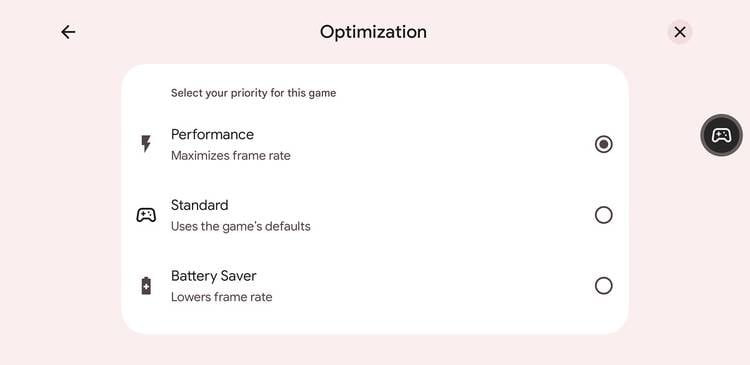
Android bietet integrierte System-Tools, die die Gaming-Leistung steuern. Seit Android 13 beinhaltet der native Spielemodus dynamische Eingriffe in die Bildrate. Diese Begrenzungen senken den GPU-Stromverbrauch um bis zu 50 % und den gesamten Systemverbrauch um 20 %, indem die Ausgabe auf ganzzahlige Teiler der Bildwiederholfrequenz fixiert wird: 30, 40, 45, 60, 90 oder 120 FPS.
Android 15 hat das Entwickler-Flag persist.graphics.game_default_frame_rate.enabled eingeführt, um Standard-60-FPS-Limits auf High-Refresh-Displays zu umgehen. Dennoch überschreiben herstellereigene Game-Booster und In-Game-Settings diesen Parameter oft.
+-------------------------------------------------------------------+
|               Android Display-Pipeline & Frame-Pacing             |
+-------------------------------------------------------------------+
|  [High-Refresh-Display: 120 Hz]                                   |
|       │                                                           |
|       ├── Android 15 Entwickler-Override (Ziel: 120 FPS)          |
|       │       │                                                   |
|       │       ▼ (Hohe Hitze / Hoher Stromverbrauch)               |
|       │   Thermal Throttling ausgelöst nach 10-15 Min.            |
|       │       │                                                   |
|       │       ▼                                                   |
|       │   Plötzlicher Einbruch auf 30-45 FPS (Starke Ruckler)     |
|       │                                                           |
|       └── Android Gaming-Modus Eingriff (Fester Teiler: 60 FPS)   |
|               │                                                   |
|               ▼ (Stabile 50 % GPU-Leistungsreduktion)             |
|           Konstante 60 FPS / Geringe Hitze / Keine Frame-Drops    |
+-------------------------------------------------------------------+
Das Limit komplett auf 120 FPS aufzuheben, ist auf mobiler Hardware meist ein Fehler. Bei 120 FPS verdoppelt sich die GPU-Arbeitslast im Vergleich zu 60 FPS, was innerhalb von Minuten aggressives Throttling auslöst – es sei denn, du nutzt einen externen Smartphone-Kühler.
Konstante 60 FPS garantieren gleichmäßige Frame-Times. Ein instabiles 120-FPS-Bild, das mitten im Gefecht auf 30 FPS absackt, kostet dich den Sieg.
Plattform-Performance: Mobile Hardware vs. alternative Umgebungen
Die Hardware-Klasse bestimmt, wie viel Grafikauslastung dein Handy verkraftet, bevor die Performance einbricht.
| Hardware-Stufe / Plattform | Typischer RAM & Spezifikationen | Ziel-Bildrate | Erwartetes Performance-Profil |
|---|---|---|---|
| Einsteiger-Android | 3 - 4 GB RAM, Android 6.0+ | 30 - 60 FPS | Erfordert niedrige Sichtweite und deaktivierte Schatten, um Einbrüche unter 25 FPS zu verhindern. |
| Mittelklasse bis Flaggschiff-Android | 8+ GB RAM, 90/120-Hz-Display | 60 - 90 FPS | Hält stabile 60 oder 90 FPS bei mittlerer Sichtweite; Temperaturüberwachung empfohlen. |
| Cloud-Streaming-Umgebung | 3 - 4 GB lokaler RAM (5-GHz-WLAN) | Feste 60 FPS | Verlagert das Rendering auf Remote-Server; Latenz unter 55 ms ohne lokale Hitzeentwicklung. |
Smartphones mit 3 bis 4 GB RAM erfordern drastisch reduzierte Einstellungen – insbesondere niedrige Partikel und deaktivierte Schatten –, um VRAM-Engpässe zu vermeiden. Reicht die eigene Hardware nicht aus, ist Cloud-Streaming eine starke Alternative. Streaming lagert Geometrie- und Lichtberechnungen auf Remote-Server aus und liefert über eine stabile 5-GHz-WLAN-Verbindung flüssige 60 FPS bei unter 55 ms Latenz.
Netzwerk-Jitter vs. Grafik-Ruckler: Den wahren Engpass erkennen
Netzwerk-Lags und Grafik-Ruckler sind gleichermaßen nervig, haben aber völlig unterschiedliche Ursachen.
GPU-Lags äußern sich durch stotternde Bildraten, verzögerte Touch-Eingaben und ruckelnde Kamerabewegungen. Verbindungs-Lags führen zu Rubberbanding (Zurückteleportieren), plötzlich teleportierenden Mitspielern und verzögerter Treffererkennung, während die Kamerabewegung absolut flüssig bleibt.
| Diagnose-Messwert | Normaler Betriebsbereich | Problem- / Lag-Grenzwert | Hauptursache & Lösung |
|---|---|---|---|
| Bildrate (FPS) | 60 - 90 FPS | Fällt unter 30 FPS | GPU-Überlastung oder Thermal Throttling; Schatten und Sichtweite reduzieren. |
| Netzwerklatenz (Ping) | 70 - 90 ms | Schlägt über 1000 ms aus | WLAN-Überlastung oder Paketverlust; auf stabiles 5-GHz-WLAN oder mobile Daten wechseln. |
| Frame-Pacing-Abweichung | Unter 5 ms Abweichung | Schlägt über 25 ms aus | Speicher-Auslagerung/VRAM-Überlauf; RAM leeren und Hintergrund-Apps schließen. |
Schnellt der Ping auf über 1000 ms hoch, verwirft der Server deine Datenpakete. Dagegen hilft kein Grafik-Tweak – hier brauchst du einen besseren WLAN-Kanal oder mobile Daten. Liegt der Ping jedoch bei sauberen 40 ms und die Kämpfe fühlen sich trotzdem zäh an, ist die GPU mit Render-Vorgängen überfordert.
Bevor du Blockman Go Währung auflädst, um dir Top-Ausrüstung zu holen, stelle sicher, dass dein lokales Frame-Pacing stabil ist, damit deine Eingaben präzise registriert werden.
Avatare und Spielmodi anpassen, ohne die FPS zu ruinieren
Von Spielern erstellte Cosmetics und animierte Flügel sehen stylisch aus, vervielfachen aber die Draw Calls. In überfüllten Lobbys oder bei 8-Spieler-Matches in Sky Block und Egg Wars belastet das Laden dutzender komplexer Custom-Texturen die verfügbare Speicherbandbreite enorm.
+-------------------------------------------------------------------+
|               Grafik-Overhead für Minispiele optimieren           |
+-------------------------------------------------------------------+
|                                                                   |
|  [Bed Wars / Egg Wars]                                            |
|  - Sichtweite einstellen: Mittel (6-8 Chunks)                     |
|  - Schatten: AUS (Fokus auf Sichtbarkeit von Basen & Bridges)     |
|  - Ziel: Stabile 60 FPS für minimale Eingabeverzögerung           |
|                                                                   |
|  [Sky Block / Baumodi]                                            |
|  - Sichtweite einstellen: Niedrig (Reduziert Entity-KI-Ticklast)  |
|  - Partikeleffekte: Niedrig (Verhindert Schmiede- & Feuer-Lags)   |
|                                                                   |
|  [Volle Hauptlobbys]                                              |
|  - Hintergrund-Apps limitieren (Schafft RAM für Skin-Streaming)   |
|  - Kantenglättung deaktivieren (Flüssige 3D-Charakteransicht)     |
+-------------------------------------------------------------------+
Wenn du Blockman Go Gcubes für Custom Skins ausgibst, stellen defensive Grafikeinstellungen sicher, dass all diese Animationen flüssig dargestellt werden, ohne deine Bildrate in den Keller zu ziehen.
Der optimale Performance-Blueprint für Android
Stabile FPS in Blockman Go erfordern kein teures High-End-Smartphone. Die Voxel-Engine läuft auch auf günstigen Chipsätzen hervorragend, sobald du rein dekorative Effekte abschaltest, die nur Hitze erzeugen, aber keinen spielerischen Nutzen bringen.
Schalte Schatten aus. Deaktiviere Kantenglättung. Stelle die Partikelqualität auf Niedrig und die Sichtweite auf Mittel (6 bis 8 Chunks). Begrenze deine Bildrate auf stabile 60 FPS, anstatt kurzzeitig 120 FPS anzupeilen, die schnell zu starkem Throttling führen.
Dieses Setup schont den Akku, verhindert plötzliche FPS-Einbrüche und sorgt dafür, dass deine Steuerung auch bei stundenlangen Gaming-Sessions direkt reagiert.
FAQ
Was ist die beste FPS-Einstellung für Blockman Go auf Android?
Ein Zielwert von 60 FPS mit deaktivierten Schatten und ausgeschalteter Kantenglättung bietet die beste Balance aus minimaler Eingabelatenz und optimaler Temperaturkontrolle. Auf Handys mit 90-Hz- oder 120-Hz-Displays und starker Kühlung ermöglicht 90 FPS noch flüssigere Bewegungen, ohne plötzliches Thermal Throttling auszulösen.
Warum fängt Blockman Go nach 10 bis 15 Minuten Spielzeit an zu laggen?
Längere Sessions heizen den mobilen Prozessor auf, wodurch das Thermal Throttling von Android anspringt, um die Hardware vor Schäden zu schützen. Das Reduzieren der Grafikeinstellungen und das Abnehmen dicker Schutzhüllen helfen, die Wärme abzuführen und das Heruntertakten zu verzögern.
Schadet eine niedrigere Sichtweite dem Gameplay in Bed Wars?
Eine mittlere Sichtweite (6 bis 8 Chunks) erhält die volle Sicht auf Diamant-Inseln und gegnerische Basen, ohne die GPU zu überfordern. Stellst du sie auf das absolute Minimum, siehst du herüberbauende Gegner erst, wenn sie bereits auf deiner Insel stehen.
Kann ich auf jedem Android-Smartphone 120 FPS in Blockman Go freischalten?
Nein. 120 FPS erfordern ein physisches 120-Hz-Panel und eine GPU, die die doppelte Arbeitslast im Vergleich zu 60 FPS bewältigen kann. Herkömmliche 60-Hz-Displays können unabhängig von Entwickleroptionen keine höheren Bildwiederholraten darstellen.
Wie erkenne ich, ob ein Lag durch niedrige FPS oder einen hohen Ping verursacht wird?
Niedrige FPS äußern sich durch optisches Ruckeln, stotternde Kameraschwenks und verzögerte Touch-Reaktionen. Netzwerk-Lags führen dazu, dass Mitspieler zurückteleportieren (Rubberbanding) und Treffer verzögert registriert werden, während deine eigene Kameradrehung vollkommen flüssig bleibt.
Verbessert das Schließen von Hintergrund-Apps wirklich die Performance in Blockman Go?
Ja. Das Schließen von Hintergrund-Apps gibt RAM frei und verhindert, dass das Betriebssystem CPU-Ressourcen von Physik- und Entity-Berechnungen abzieht. Das verhindert plötzliche Ruckler in intensiven PvP-Gefechten.






Comments