Meistere das beste MICO Live Host-Layout 2026. Räume dein Party-HUD auf, vermeide Fehlklicks und reagiere sofort auf wertvolle Geschenke im Livestream.
Das Streamen auf MICO Live erfordert blitzschnelle Reflexe. In einem voll besetzten Partyraum oder einem spannungsgeladenen PK-Battle verwandelt sich dein Bildschirm schnell in eine Wand aus Animationen, rasantem Chat-Verlauf, Platzanfragen und Audio-Effekten. Ein unübersichtliches Layout führt unweigerlich zu übersehenen Geschenken, falsch ausgesprochenen Nutzernamen von Supportern oder versehentlichen Stream-Abbrüchen mitten im Satz.
Virtuelle Geschenke, die über Mico Coins verschickt werden, lassen sich direkt in Beans für Auszahlungen umwandeln. Wenn du eine fünfsekündige Geschenk-Kette verpasst oder einen Top-Unterstützer während eines Agentur-Events nicht erwähnst, schmälert das deine Einnahmen. Durch das Optimieren deiner Bildschirmeinstellungen, deines Hardware-Setups und deiner Touch-Zonen vermeidest du visuelles Chaos und kannst dich sofort für Geschenke bedanken.
Überladene Bildschirme: Warum Standard-Broadcast-HUDs scheitern
Die standardmäßige mobile Benutzeroberfläche legt eingehende Ereignisse direkt über dein Kamerabild. Bei Solo-Streams nehmen Geschenk-Banner das obere Drittel des Bildschirms ein, während Textnachrichten unten links durchlaufen. Wechselst du in einen Partyraum mit acht Gästen oder ein Split-Screen-PK-Battle, wird dein Videobereich stark verkleinert und durch mehrere Ebenen interaktiver Buttons überlagert.
Dieses Standard-Setup führt zu drei gravierenden Problemen im Stream-Alltag:
- Kollision von Touch-Zielen: Der Mikrofon-Stummschalter, die Platzverwaltung für Gäste und Filtermenüs liegen direkt neben dem Chat-Stream. Wer schnell tippt, um den Text zu scrollen, wirft versehentlich Co-Hosts aus dem Raum oder schaltet das eigene Mikrofon stumm.
- Tote Winkel durch Geschenk-Banner: Große animierte Geschenke verdecken den Chatverlauf vollständig. Senden mehrere Supporter gleichzeitig Geschenke, verdeckt der Animationsstapel deren Benutzernamen.
- Visuelle Übermüdung der Augen: Das permanente Beobachten eines 6,5-Zoll-Smartphonedisplays während eines 1- bis 3-stündigen Streams strengt die Augen extrem an. Dadurch werden Chat-Wellen leicht übersehen und Callouts verzögert.
Wenn Community-Mitglieder Geschenke über eine direkten Mico Coins-Aufladung senden, erwarten sie eine unmittelbare Reaktion. Bedankst du dich innerhalb von zwei Sekunden bei einem Supporter, bleibt die Dynamik erhalten. Musst du erst fünfzehn Sekunden warten, weil eine Animation den Nutzernamen verdeckt hat, bricht die Stimmung im Raum sofort ein.

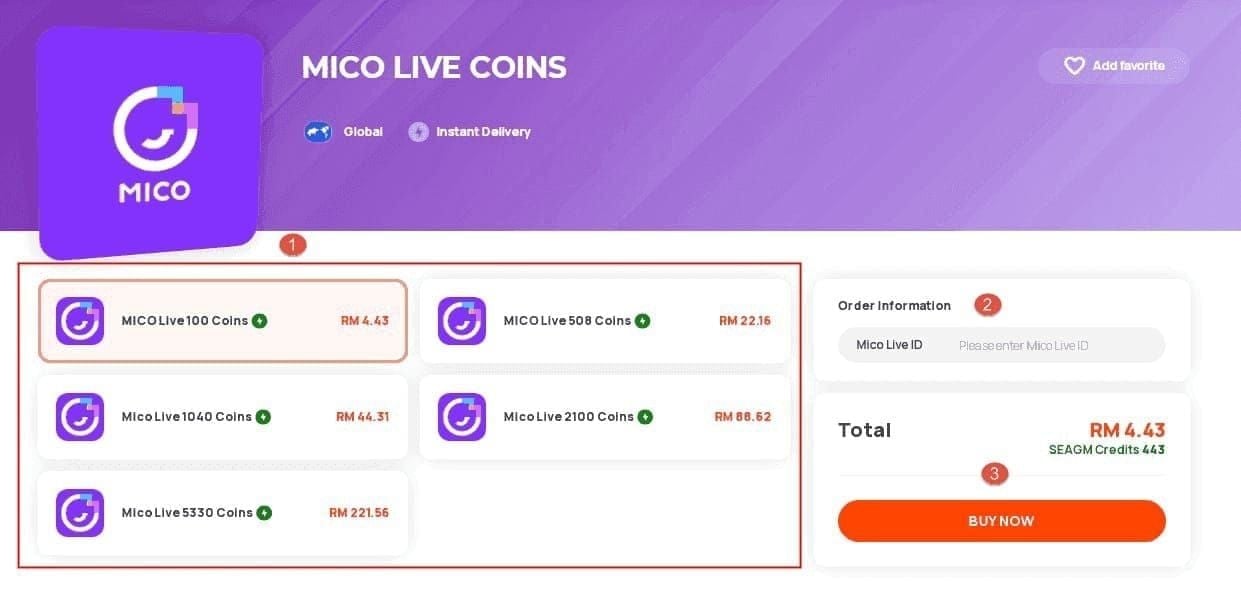
445 Coins
 445 CoinsUSD 3.57Jetzt kaufen
500 Coins
500 CoinsUSD 4.01Jetzt kaufen900 Coins
900 CoinsUSD 7.21Jetzt kaufen1.100 Coins
1.100 CoinsUSD 8.81Jetzt kaufen2.200 Coins
2.200 CoinsUSD 17.62Jetzt kaufen2.730 Coins
2.730 CoinsUSD 21.86Jetzt kaufen3.300 Coins
3.300 CoinsUSD 26.43Jetzt kaufen4.400 Coins
4.400 CoinsUSD 35.23Jetzt kaufen5.500 Coins
5.500 CoinsUSD 44.05Jetzt kaufen5.700 Coins
5.700 CoinsUSD 45.65Jetzt kaufen6.600 Coins
6.600 CoinsUSD 52.86Jetzt kaufen7.700 Coins
7.700 CoinsUSD 61.69Jetzt kaufen8.550 Coins
8.550 CoinsUSD 68.48Jetzt kaufen8.800 Coins
8.800 CoinsUSD 70.48Jetzt kaufen11.000 Coins
11.000 CoinsUSD 88.09Jetzt kaufen22.000 Coins
22.000 CoinsUSD 176.19Jetzt kaufen33.000 Coins
33.000 CoinsUSD 264.28Jetzt kaufen55.000 Coins
55.000 CoinsUSD 440.47Jetzt kaufen
Das empfohlene Profil für Host-HUD-Einstellungen
Lege deine Streaming-Parameter fest, bevor du einen Raum eröffnest, um den Bildschirm übersichtlich zu halten und die Prozessorleistung zu schonen.
Schritt-für-Schritt-Konfiguration
- Fokus-Peaking-Empfindlichkeit der Kamera auf 0,60 einstellen: Wenn du über eine externe Capture Card oder eine manuelle mobile Kamera-App streamst, halte die Empfindlichkeit des Fokus-Peakings zwischen 0,35 und 2,00 (Zielwert: 0,60). So bleiben deine Gesichtszüge gestochen scharf, ohne störendes Kantenrauschen auf deinem Vorschaumonitor zu erzeugen.
- Videoausgabe auf 1080p bei 30 fps festlegen: Nutze 60 fps nur dann, wenn du über ein dediziertes Dual-PC-Setup verfügst. Ein 30-fps-Stream halbiert die Auslastung des Encoders und verhindert Mikroruckler der Benutzeroberfläche, die zu Fehlklicks führen.
- Keyframe-Intervall auf 2 Sekunden setzen: Ein Keyframe-Intervall von exakt 2 Sekunden gewährleistet eine schnelle Synchronisation zwischen deinen Echtzeit-Kamerabewegungen und den Chat-Reaktionen der Zuschauer.
- Konstante Bitrate (CBR) zwischen 3.000 und 6.000 kbps konfigurieren: CBR sorgt für eine stabile Stream-Bandbreite. Variable Bitraten (VBR) verursachen plötzliche Latenzspitzen, sobald komplexe Geschenkanimationen auf dem Bildschirm ausgelöst werden.
- Deckkraft der Chatbox auf 40 % anpassen: Reduziere die Hintergrund-Deckkraft deines Text-Overlays. Dadurch bleibt der Chat vor hellen Hintergründen gut lesbar, während du gleichzeitig die Reaktionen deiner Gäste darunter sehen kannst.
Wann du vom Standardprofil abweichen solltest
Wenn du von einem Solo-Stream zu einem Partyraum mit 9 Plätzen wechselst, passe die Skalierung der Kameravorschau von Vollbild auf ein vertikal zugeschnittenes 9:16-Format an. Das verhindert, dass die Plattform-Oberfläche deinen Feed über die Panels der Gäste streckt. An Standorten mit schwacher Mobilfunkabdeckung solltest du die Encoder-Auflösung auf 720p reduzieren und die Bitrate auf 2.500 kbps fixieren, um die Übertragung des Audio-Streams zu sichern.
Hardware- und Produktionsstufen im Überblick
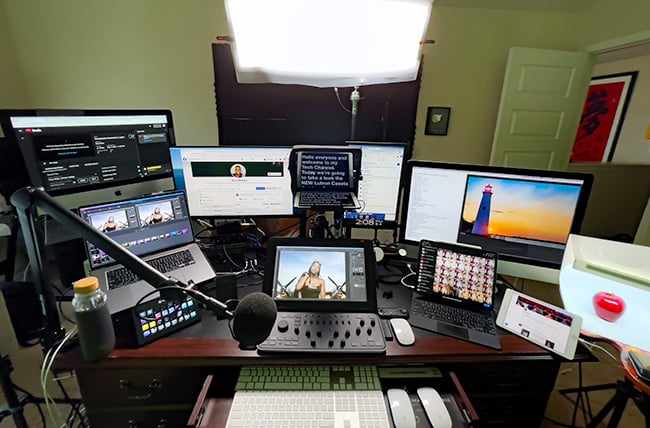
Dein physisches Schreibtisch-Setup bestimmt maßgeblich, wie schnell du Bildschirminformationen verarbeiten kannst. Ein Smartphone in der Hand reicht für gelegentliche Streams aus, aber für eine verlässliche Monetarisierung solltest du die Videosteuerung von den Interaktions-Feeds trennen.
Die folgende Tabelle gibt einen Überblick über geschätzte Hardware-Investitionen und Kernkomponenten aufgeteilt nach drei Host-Klassen:
| Setup-Stufe | Geschätzte Investition | Enthaltene Kernausrüstung | Hauptvorteil für Hosts |
|---|---|---|---|
| Einsteiger-Schreibtisch-Setup | $320–$400 | 1080p/4K-Webcam, USB-Mikrofon, Ringlicht, kostenloser Software-Encoder | Geringe Kosten, saubere Mobile-zu-Desktop-Erfassung |
| Fortgeschrittenes Creator-Setup | $1,200–$1,800 | 1–2 spiegellose Kameras, XLR-Mikrofon & Audio-Interface, 2er-Softbox-Set, Hardware-Switcher | Dediziertes Hardware-Switching, keine CPU-Lags |
| Professionelles Produktions-Setup | $4,000–$12,000+ | 3–8 Studiokameras, digitales Mischpult, 3-Punkt-Beleuchtung, 4K-Switcher mit mehreren Eingängen | Multi-Kamera-Produktion, isolierte Audio-Mixe |
Die Produktionskosten spiegeln typische Hardware-Konfigurationen für Mobile- und Desktop-Streaming-Umgebungen wider.
Ein fortgeschrittenes Setup bietet das beste Preis-Leistungs-Verhältnis für schnelle Interaktionen. Ein dedizierter Hardware-Switcher oder Makro-Controller macht das Wischen über das Smartphone-Display überflüssig, wenn du Animationen auslösen oder Kameraperspektiven wechseln möchtest.
Touch-Zonen und Gesten-Shortcuts für Solo- vs. Partyräume
Teile deinen Bildschirm streng nach der physischen Erreichbarkeit ein. Die Daumen ruhen natürlicherweise im unteren Drittel eines Smartphone-Displays, weshalb die Platzierung der Buttons entscheidend ist, um Fehlklicks zu vermeiden.
Gliedere deinen primären Streaming-Bildschirm in drei festgelegte Zonen:
- Obere Zone (Zuschauer-Statistiken & Raum-Administration): Reserviere die oberen 20 % deines Bildschirms für den Raumtitel, die aktive Zuschauerzahl und die Anzeige der Gesamtzahl der Beans. Platziere hier niemals interaktive, schwebende Widgets. Halte diesen Bereich rein informativ.
- Mittlere Zone (Visuelle Bühne & Gästeplätze): Im Solo-Modus zeigt dieser Bereich dein Gesicht und die aktiven PK-Battle-Leisten. In Partyräumen befinden sich hier die 2 bis 8 Audio-/Video-Boxen der Gäste. Konfiguriere die Einstellungen für schwebende Fenster so, dass sich Gästeprofile mit einem einfachen Antippen statt durch langes Gedrückthalten öffnen.
- Untere Zone (Chat-Feed & Aktionsleiste): Die unteren 35 % des Bildschirms dienen dem Mitlesen des Textes und dem Bestätigen von Geschenken. Verschiebe die Buttons für Stummschaltung und Kamerawechsel ganz nach unten rechts, um sie vom schnell durchlaufenden Chat auf der linken Seite zu trennen.
Wenn du einen Desktop-Makro-Controller (wie ein physisches Stream Deck mit 15 Tasten) verwendest, lege Schnellzugriffs-Makros auf physische Tasten. Das Auslösen eines Soundeffekts oder visuellen Hinweises über eine physische Taste dauert weniger als eine halbe Sekunde – im Vergleich zu vier Sekunden beim Navigieren durch Untermenüs auf dem Touchscreen.
Wenn Unterstützer während eines Agentur-PK-Turniers Mico Coins sicher online kaufen, kannst du es dir nicht leisten, Zeit mit dem Suchen in digitalen Menüs zu verlieren. Mit physischen Hotkeys bedankst du dich sofort für Geschenke und hältst gleichzeitig den Blickkontakt zur Kamera aufrecht.
Audio-Gain-Staging und Mix-Minus-Routing für sofortige Callouts
Lautstarke Reaktionen auf Geschenke führen bei schlecht kalibriertem Audio schnell zu Verzerrungen. Wenn ein großes Geschenk eine Bildschirmanimation auslöst und du in ein ungedämpftes Mikrofon schreist, vertreibt das die Zuhörer aus deinem Raum.
So gelingt dir ein sauberes Audio-Staging:
- Digitalen Headroom für Pegelspitzen einhalten: Stelle den Gain deines Mikrofons so ein, dass deine Stimme selbst bei deinen lautesten Jubelrufen auf der digitalen dBFS-Skala zwischen -18 dB und -6 dB ausschlägt. Das verschafft dir 6 dB Sicherheitsspielraum, bevor unschöne digitale Verzerrungen auftreten.
- Korrekten Mikrofonabstand einhalten: Halte einen Abstand von 15 bis 30 cm (6 bis 12 Zoll) zur Mikrofonkapsel ein. Die Verwendung eines dynamischen Mikrofons mit Schaumstoff-Popschutz verhindert, dass Plosivlaute den Audiomix übersteuern.
- Encoding-Frequenzen festlegen: Stelle deinen Audio-Encoder auf 128 kbps bei entweder 44,1 kHz oder 48 kHz Stereo ein. Dieser Standard garantiert eine perfekte Synchronisation auf iOS- und Android-Geräten.
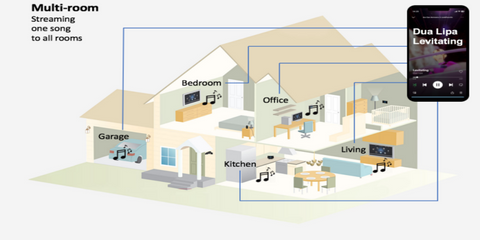
- Automatisches Mix-Minus einrichten: Wenn du Co-Hosts auf Audio-Plätze holst, nutze ein Audio-Routing, das automatisches Mix-Minus über 1,2 bis 4 virtuelle Kommunikationskanäle unterstützt. Mix-Minus leitet deine Stimme und Musik an das Publikum weiter, verhindert aber, dass die Stimmen deiner Gäste als Echo in deren eigene Kopfhörer zurückgeschleift werden.
Bildschirmsteuerung mit Cloud-Moderator-Dashboards delegieren
Moderation, Soundeffekte, Chat-Filterung und das Nachverfolgen von Geschenken allein zu bewältigen, führt schnell zur Reizüberflutung. Hosts von gut besuchten Räumen übertragen Interface-Aufgaben daher über Cloud-Overlay-Dashboards an vertrauenswürdige Moderatoren.
Cloud-Dashboards laufen als Browserquellen mit 60 fps. Dieser Aufbau ermöglicht es externen Moderatoren, Layouts anzupassen, individuelle Bean-Ziele zu aktualisieren und grafische Einblendungen in Echtzeit im Stream auszulösen. Da diese Systeme mit Berechtigungen auf Browserebene arbeiten, erhalten Moderatoren zu keinem Zeitpunkt Zugriff auf deine MICO Live-Zugangsdaten.
Während intensiver Geschenkphasen kann dein Moderator die Namen der Top-Unterstützer direkt im Bildschirm-Overlay anpinnen. So kannst du dich voll darauf konzentrieren, dein Publikum zu unterhalten, ohne ständig auf dein Smartphone tippen zu müssen, um Profil-Badges zu prüfen.
Host-Workflow-Matrix über verschiedene Streaming-Plattformen
Layout-Konfigurationen müssen sich an unterschiedliche Streaming-Formate anpassen – von intensiven PK-Battles bis hin zu entspannten Audio-Lounges.
Die folgende Tabelle vergleicht die Anforderungen an die Benutzeroberfläche in verschiedenen mobilen Streaming-Umgebungen:
| Plattform / Modus | Interaktionsstil | Optimales Display-Layout | Empfohlenes Audio-Routing |
|---|---|---|---|
| MICO Live Solo-Video | Schnelle PK-Battles, visuelle Geschenk-Combos | Vertikales 9:16-Format, Chat im unteren Drittel, oben fixierte Zielanzeige | Einzelnes XLR-/USB-Mikrofon, -18 dB bis -6 dB Gain-Headroom |
| MICO Live Partyraum | Interaktion mit mehreren Gästen (bis zu 8 Plätze) | Gestapeltes Raster oder schwebendes 9er-Layout, freie Touch-Zonen unten | Mehrkanaliges Mix-Minus-Routing zur Vermeidung von Echos auf Gastplätzen |
| MICO PC-Studio-Setup | Desktop-basierter Dual-Screen-Stream | Dual-Monitor (Hauptbildschirm: Bildausschnitt, Zweitbildschirm: Chat/Moderation) | Hardware-Mischpult mit physischen Makro-Controllern |
| Voice-First-Lounge (z. B. SUGO) | Audio-fokussierte Plätze, strukturierte Sprecherwechsel | Minimalistisches Avatar-HUD, zentrale Platzverwaltungs-Steuerung | Standard-Headset-Mikrofon mit Rauschunterdrückung |
Die Anforderungen an das Interface variieren je nach Anzahl der aktiven Video-Feeds, der Chat-Geschwindigkeit und den Regeln für die Gastteilnahme.
Wenn die Augen durch komplexe Overlays übermüdet sind, schaffen 2 bis 5 feste wöchentliche Audio-Sessions Entlastung. Voice-First-Räume ersetzen überladene HUDs durch übersichtliche Platzbelegungen und halten deine Community trotzdem aktiv.
Stream-Stabilität und Encoding-Benchmarks
Keine Interface-Optimierung kann Frame-Drops ausgleichen. Ruckelnde Videos bringen die Touch-Bedienung aus dem Takt, was zu verpassten Klicks und verzögerten Chat-Aktualisierungen führt.
Die folgende Tabelle zeigt den erforderlichen Netzwerkdurchsatz und die Encoding-Konfigurationen für ein reibungsloses Streaming-Erlebnis:
| Ausgabeauflösung | Bildrate | Video-Bitratenbereich (CBR) | Erforderlicher stabiler Mindest-Upload | Verbindungstyp |
|---|---|---|---|---|
| 720p HD | 30 fps | 2.000 – 3.500 kbps | 3,5 Mbps | WLAN (5 GHz) oder 4G LTE |
| 1080p Full HD (Standard) | 30 fps | 3.000 – 6.000 kbps | 5,0 Mbps | Kabelgebundenes Ethernet / POE |
| 1080p Full HD (High Motion) | 60 fps | 4.500 – 8.000 kbps | 10,0 Mbps | Kabelgebundenes Ethernet (1 Gbps LAN) |
| 4K Ultra HD (Studio) | 60 fps | 12.000 – 20.000 kbps | 25,0 Mbps+ | Dediziertes Glasfaser-Internet (2,5 Gbps LAN) |
Die Encoder-Werte basieren auf einer H.264 / AVC-Codierung mit einem 2-Sekunden-Keyframe-Intervall und 128 kbps AAC-Audio.
Sorge für eine stabile Upload-Geschwindigkeit von mindestens 5 Mbps. Verzichte bei stationären Schreibtisch-Setups auf Standard-WLAN und setze stattdessen auf ein Cat6-Ethernet-Kabel mit Power-over-Ethernet (POE)-Adaptern bei Kabellängen von 20 bis 25 Metern (65 bis 85 Fuß). Eine kabelgebundene Direktverbindung verhindert Paketverluste und hält deinen Chatverlauf auf die Millisekunde synchron.
Befindet sich dein Raum in einem kompetitiven Event, nutzen Top-Gifter gerne eine sofortige Mico-Aufladung, um Geschenk-Serien ohne Pause fortzusetzen. Eine stabile Kabelverbindung stellt sicher, dass du jeden dieser entscheidenden Beiträge direkt auf dem Bildschirm erkennst und würdigst.
Häufig gestellte Fragen (FAQ)
Wie verdienen Hosts auf MICO Live hauptsächlich Geld?
Hosts generieren Einnahmen durch virtuelle Geschenke, die Zuschauer mit Mico Coins kaufen. Diese Geschenke werden automatisch in Beans umgewandelt, die sich der Streamer nach Erreichen der Mindestauszahlungsgrenze als echtes Geld auszahlen lassen kann.
Wie optimiert ein Host den Mikrofon-Gain, um Verzerrungen bei lauten Reaktionen zu vermeiden?
Kalibriere deinen Audio-Eingangspegel so, dass er bei maximaler Sprechlautstärke auf der digitalen dBFS-Skala zwischen -18 dB und -6 dB liegt. Dieser Puffer von 6 dB Headroom verhindert, dass lauter Jubel übersteuert und der Sound verzerrt wird.
Warum wird für Livestreams ein Dual-Monitor-Setup empfohlen?
Ein zweiter Bildschirm ermöglicht es dir, Chat-Feeds, Moderations-Dashboards und Geschenk-Benachrichtigungen vom Hauptbildschirm zu trennen. Das schafft Platz auf deiner Hauptansicht und stellt sicher, dass dir kein Kommentar und keine Spende entgeht.
Welche Mindest-Upload-Bandbreite ist für einen stabilen, interaktiven Stream erforderlich?
Hosts benötigen einen stabilen, dedizierten Upload von mindestens 5 Mbps für zuverlässiges 1080p-Streaming. Eine Kabelverbindung via Ethernet statt WLAN verhindert Latenzschwankungen und Frame-Drops bei Live-Interaktionen.
Wie können Hosts Bildschirm-Overlays und Benachrichtigungen sicher an Moderatoren delegieren?
Verwende browserbasierte Cloud-Overlay-Dashboards mit abgestuften Rechten. Dadurch können externe Moderatoren Banner und Alerts mit 60 fps steuern, ohne jemals Zugriff auf deine MICO-Kontodaten zu benötigen.
Welche Bitrateneinstellungen bieten die beste Stabilität für 1080p-Streams?
Stelle deinen Encoder auf eine konstante Bitrate (CBR) zwischen 3.000 und 6.000 kbps bei 30 fps und einem Keyframe-Intervall von 2 Sekunden ein. Diese Konfiguration sorgt für ein scharfes Bild und einen stabilen Datenstrom für mobile Zuschauer mit wechselnder Mobilfunkanbindung.
Fazit zum Setup: Vor dem Livegang optimieren
Beim Optimieren deines Broadcast-Layouts geht es nicht darum, deinen Bildschirm mit unzähligen Widgets zu überladen – sondern darum, Reibungsverluste zu minimieren. Ein unübersichtlicher Bildschirm verlangsamt deine Reaktionszeit, frustriert deine Supporter und führt zu ärgerlichen Fehlklicks.
Fixiere deinen Stream auf 1080p bei 30 fps, pegle dein Mikrofon auf Spitzenwerte zwischen -18 dB und -6 dB ein und definiere klare Touch-Zonen auf deinem Hauptgerät. Wenn du aufwendige Partyräume leitest, lagere die Overlay-Verwaltung über ein Cloud-Dashboard an externe Moderatoren aus. Halte deinen Bildschirm sauber, konzentriere dich voll auf deine Community – und du wirst nie wieder ein Geschenk übersehen.






Comments