Optimiere die besten Onmyoji Grafikeinstellungen auf dem Smartphone für stabile 60 FPS, weniger Akkuverbrauch und Schutz vor Überhitzung beim Shikigami-Farming.
Rundenbasierte Kämpfe und Soul-Runs in Onmyoji sollten flüssig und reaktionsschnell laufen. Stattdessen verwandelt sich das Smartphone bei vielen Spielern nach 15 Minuten Auto-Battle in eine mobile Heizung. Die Bildrate bricht ein, Animationen ruckeln und der Akku leert sich rasant.
NetEase hat dieses RPG mit detailreichen 3D-Shikigami-Modellen, vielschichtigen Zaubereffekten und animierten Kampf-Arenen ausgestattet. Nicht optimierte Einstellungen treiben den mobilen Prozessor direkt ins Thermal Throttling. Visuelle Klarheit und Hardware-Effizienz lassen sich jedoch mit wenigen gezielten Anpassungen perfekt ausbalancieren.
Die versteckten Kosten der Standard-Grafik in Onmyoji
Nach der Neuinstallation begrenzt die Spiel-Engine die Bildrate standardmäßig auf 30 FPS, um Energie auf Einsteiger-Chipsätzen zu sparen. Allerdings sorgen 30 FPS für spürbaren Input-Lag in den Menüs und lassen Zauberanimationen träge wirken.
Um zu den Systemeinstellungen zu gelangen, tippe oben links im Courtyard-Hub auf deinen Spieler-Avatar. Dadurch öffnet sich dein Profilmenü mit direktem Zugriff auf die Grafikeinstellungen.
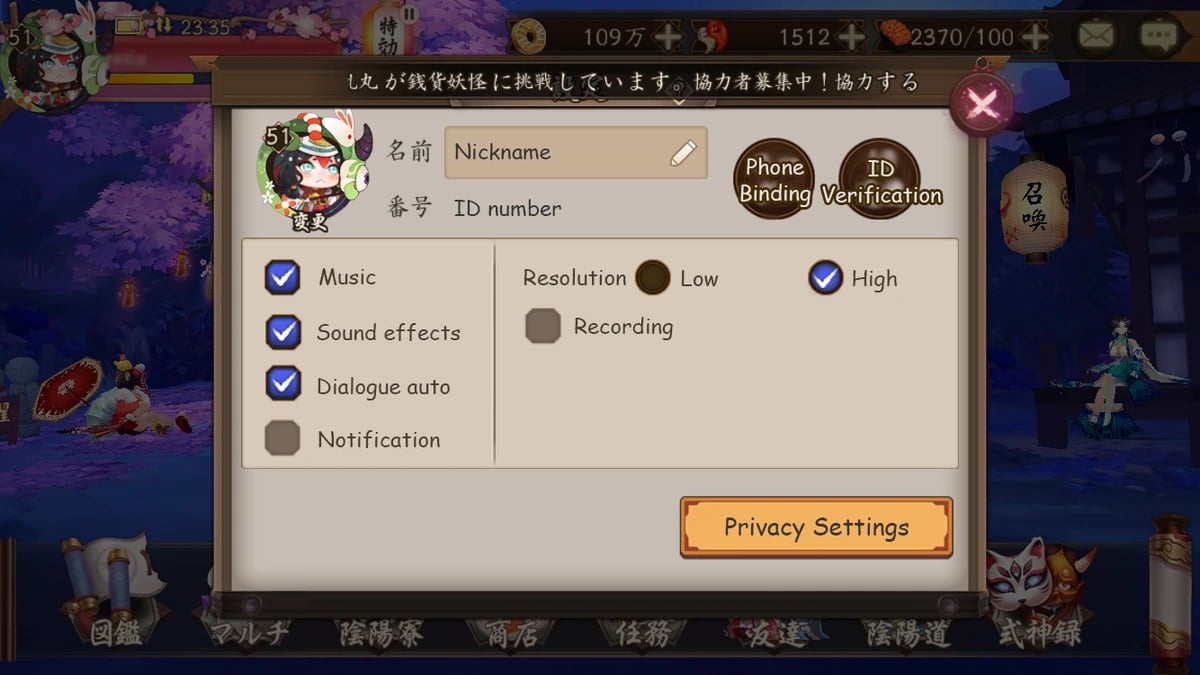
Dynamische Schatten, Kantenglättung und Partikeldichte voll aufzudrehen, ist ein typischer Fehler. Wenn mobile GPUs dauerhaft am Taktlimit laufen, erreichen sie schon nach zehn Minuten ihre Temperaturgrenzen. Das Betriebssystem drosselt dann den Prozessor zum Schutz der Hardware – was zu deutlich schlimmeren Rucklern führt als das Spielen auf mittleren Einstellungen.

60 Jade
 60 JadeUSD 0.82Jetzt kaufen
300 Jade
300 JadeUSD 4.10Jetzt kaufen680 Jade
680 JadeUSD 8.20Jetzt kaufen1280 Jade
1280 JadeUSD 16.40Jetzt kaufen3280 Jade
3280 JadeUSD 41.02Jetzt kaufen6480 Jade
6480 JadeUSD 82.04Jetzt kaufen
Empfohlene Onmyoji Mobile-Konfiguration
Für stabile 60 FPS ohne Überhitzung musst du unsichtbare GPU-Lasten wie Post-Processing-Passes und dynamische Shadow Maps reduzieren.
Die folgende Tabelle fasst die empfohlenen In-Game- und Betriebssystem-Einstellungen zusammen.
| Einstellungskategorie | Empfohlener Wert | Auswirkung auf Leistung & Akku |
|---|---|---|
| Bildraten-Ziel | 60 FPS (In-Game-Bildeinstellung) | Essenziell für flüssiges Skill-Timing und Animationen; hebt die 30-FPS-Standardgrenze auf. |
| In-Game-Grafikqualität | Mittel / Ausgewogen | Reduziert Schatten- und Partikellast, um die Hitzeentwicklung der GPU bei langen Farming-Sessions zu senken. |
| Kantenglättung (MSAA) | Deaktiviert („4x MSAA erzwingen“ Aus) | Verhindert extreme GPU-Hitzebelastung und hohen Akkuverbrauch bei Kämpfen mit vielen Einheiten. |
| System-Animationsskalierung | 0.5x in den Entwickleroptionen | Verbessert die Reaktionsgeschwindigkeit und verringert Übergangsverzögerungen in Menüs. |
| Energieprofil des Geräts | Optimiert / Spielmodus aktiviert | Verhindert CPU-Drosselung durch das OS und meidet gleichzeitig den hohen Akkuverbrauch des reinen Hochleistungsmodus. |
Durch diese Parameter vermeidest du unnötige Render-Zyklen für Hintergrundgeometrie beim automatisierten Farmen.
Wenn du Ressourcen für ein anstehendes Beschwörungsevent sammeln möchtest, kannst du dir mit einem Onmyoji Jades aufladen den nötigen Vorrat sichern, ohne deine automatischen Runs zu unterbrechen.
Bildrate: Warum 60 FPS unverzichtbar sind
Die Bildrate auf 60 FPS zu stellen, bringt den spürbarsten Gameplay-Vorteil. Animationen laufen sofort flüssig, die Navigation im Courtyard bleibt geschmeidig und Befehle werden verzögerungsfrei registriert. Werden Hintergrundschatten reduziert, halten moderne Chipsätze stabile 60 FPS ohne Hitzespitzen.
Grafikqualität: Warum „Mittel“ beim Grinden besser als „Hoch“ ist
Auf hohen Einstellungen werden dynamische Schatten und Ambient Occlusion unter allen sechs Teameinheiten und Gegnerwellen berechnet. Bei Flächenzaubern überfordern diese Berechnungen mobile GPUs schnell. Auf „Mittel“ oder „Ausgewogen“ bleiben die Shikigami-Modelle gestochen scharf, während Hintergrundgeometrie und Weichzeichner-Schatten vereinfacht werden.
Bildwiederholrate und Auflösung: Die richtige Balance
Displays mit hoher Bildwiederholrate (90Hz, 120Hz oder 144Hz) wirken in Systemmenüs extrem flüssig, saugen beim Zocken jedoch unbemerkt den Akku leer.
Ein 120Hz-Betrieb verbraucht bis zu 25 % mehr Energie als die 60Hz-Basis. Da Onmyoji das Rendering auf 60 FPS deckelt, dupliziert ein 120Hz-Display lediglich Frames und verbraucht unnötig Strom.
Wird die Bildwiederholrate auf 60Hz fixiert, verlängert sich die Akkulaufzeit um 15 % bis 20 %. Falls dein Betriebssystem App-spezifische Display-Einstellungen bietet, stelle Onmyoji fest auf native 60Hz ein, um Mikroruckler und Frequenzkonflikte zu verhindern.
Android-Systemoptimierungen für dauerhafte 60 FPS
In-Game-Optionen regeln nur einen Teil der Performance. Android-Systemeinstellungen steuern, wie die Hardware mit 3D-Renderpuffern und Animationen umgeht. Onmyoji setzt mindestens Android 6.0 voraus, was native Unterstützung für moderne Treiber-Pipelines gewährleistet.
Konfiguration der Entwickleroptionen
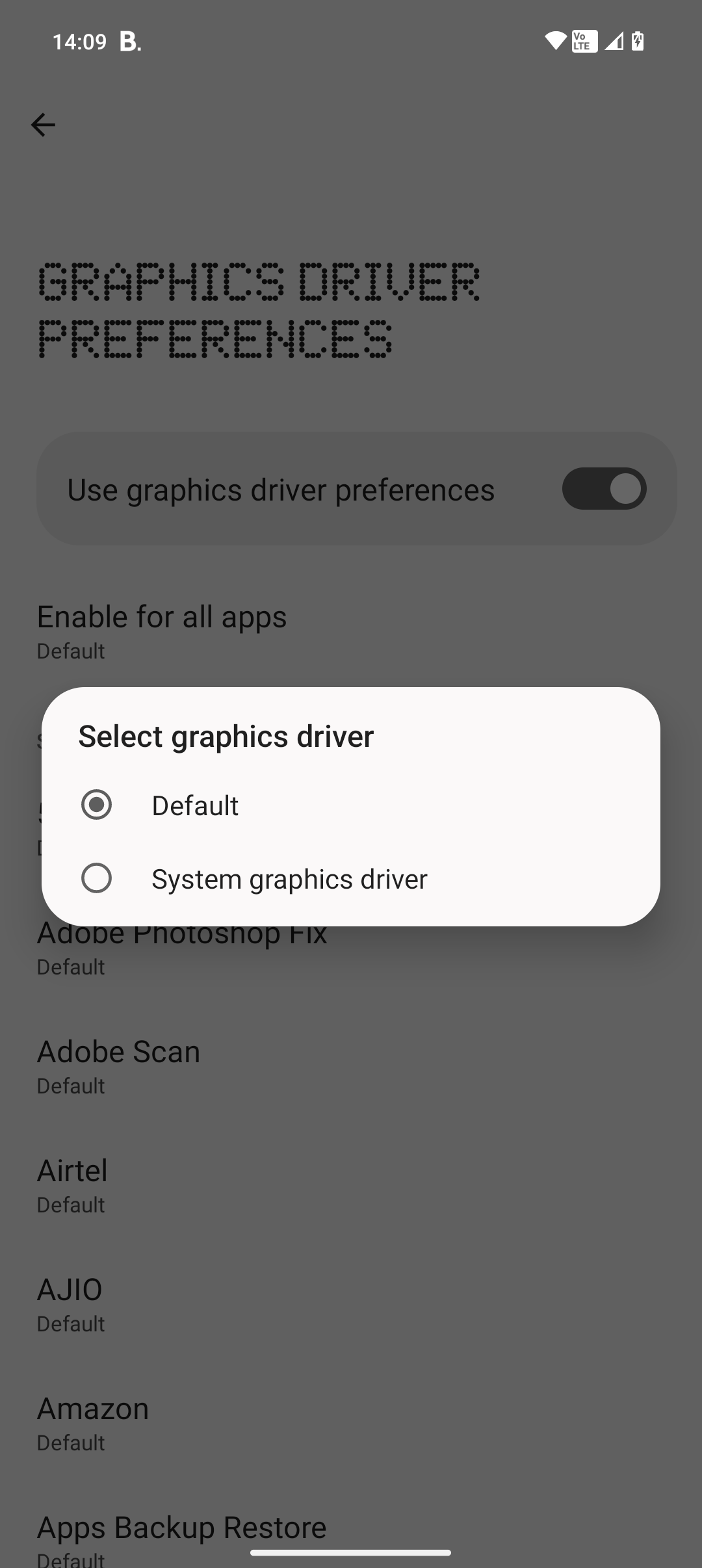
Um die Entwickleroptionen zu aktivieren, öffne Einstellungen > Über das Telefon und tippe siebenmal auf die „Build-Nummer“. Öffne danach die Entwickleroptionen und nimm folgende Anpassungen vor:
- „4x MSAA erzwingen“ deaktivieren: Aktiviere niemals „4x MSAA erzwingen“. Diese Option erzwingt Multi-Sampling-Kantenglättung auf allen 3D-Puffern, was sofort zu Hitzestau und hohem Akkuverbrauch führt – bei kaum sichtbarem Nutzen auf hochauflösenden Smartphone-Displays.
- Animationsskalierung auf 0.5x anpassen: Setze Maßstab für Fensteranimation, Übergangsanimation und Animatorzeit auf 0.5x. Das beschleunigt UI-Übergänge in Android und verringert Verzögerungen beim Laden von Menüs.
Android Dynamic Performance Framework (ADPF)
Neuere Android-Versionen nutzen das Android Dynamic Performance Framework (ADPF). ADPF verteilt Rechenlasten dynamisch auf CPU- und GPU-Kerne, um die Zielbildrate ohne extremes Thermal Throttling zu halten. Ausgewogene In-Game-Einstellungen ermöglichen es ADPF, effiziente Taktraten beizubehalten, ohne das Gehäuse zu überhitzen.
Plattform-Vergleich: Android vs. iOS vs. Steam PC
Onmyoji läuft auf Smartphones, Tablets und PC-Clients, die jeweils unterschiedliche thermische und energetische Limits haben.
Die folgende Tabelle vergleicht die Grafikleistung auf den verschiedenen Plattformen.
| Plattform | Optimales Render-Ziel | Größter Vorteil | Wichtigste Einschränkung |
|---|---|---|---|
| Android (Mittel-/Oberklasse) | 60 FPS / Ausgewogene Grafik | Umfassende Anpassung auf OS-Ebene (ADPF, Bildwiederholraten) | Aggressives Thermal Throttling bei nicht optimierten Chipsätzen |
| iOS (iPhone / iPad) | 60 FPS / Standard-Schatten | Exzellente Metal-API-Optimierung und stabile Taktraten | Aggressives Beenden von Hintergrundprozessen beim Farmen |
| Steam-PC-Client | 60 FPS / Maximale Einstellungen | Kein Akkulimit, Rendering in voller Desktop-Auflösung | Keine mobile Flexibilität für den täglichen Stamina-Verbrauch |
Die Wahl der richtigen Plattform für bestimmte Aufgaben schützt deinen Smartphone-Akku vor vorzeitigem Verschleiß.
Lange Farming-Sessions verbrauchen schnell Ausdauer. Wer sich ein zuverlässiges Onmyoji-Jade-Aufladen sichert, hält die automatischen Kämpfe am Laufen und verpasst keine zeitlich begrenzten Event-Belohnungen.
Android erlaubt präzise Kontrolle über Hintergrundprozesse und Bildwiederholraten. iOS bietet ein grundsolides Frame-Pacing, schränkt manuelle Auflösungsanpassungen jedoch ein. Der Steam-PC-Client beseitigt Akku- und Temperaturlimits komplett und ist daher die beste Wahl für stundenlange Farming-Sessions zu Hause.
Akkuverschleiß und Thermal Throttling verhindern
Übermäßige Hitze schädigt Lithium-Ionen-Akkus dauerhaft und führt zu Frame-Einbrüchen. Das Einhalten optimaler Temperaturbereiche ist für mehrstündige Farming-Runs essenziell.
Die thermische 35°C-Grenze
Wird mobile Hardware über 35°C (95°F) betrieben, beschleunigt das die Alterung des Akkus und führt zur Drosselung der Taktraten. Betriebssysteme takten CPU und GPU sofort herunter, sobald Sensoren die 35°C-Marke überschreiten, was zu plötzlichen Rucklern führt.
Gleichzeitiges Spielen während des Schnellladens oder in direktem Sonnenlicht staut enorme Hitze an, die das Gerät innerhalb weniger Minuten über diesen Schwellenwert treibt.
Die 20%-bis-80%-Laderegel
Halte den Ladestand zwischen 20 % und 80 %, um die chemische Spannung im Akku zu minimieren. Lithium-Zellen altern am schnellsten bei Tiefentladung oder wenn sie unter hoher Hitze bei 100 % gehalten werden. Trenne das Ladekabel beim Zocken, sobald 80 % erreicht sind.
Hintergrund-Apps verwalten und Spielmodi nutzen
Dedizierte Spielmodi priorisieren CPU- und GPU-Ressourcen, erhöhen die Touch-Abtastrate und blockieren Benachrichtigungen im Hintergrund, die Mikroruckler verursachen.
Versetze inaktive Apps (Social Media, Cloud-Sync, E-Mail) in den tiefen Standby, damit Hintergrundprozesse die CPU während des Kampfes nicht beanspruchen.
Vermeide normale Energiesparmodi des Betriebssystems. Standard-Stromsparmodi drosseln Prozessortakte, was in effektreichen Kämpfen zu Input-Lags und Rucklern führt.
Schritt-für-Schritt-Fehlerbehebung bei plötzlichen Frame-Drops
Falls trotz richtiger Spieleinstellungen Bildrateneinbrüche auftreten, grenze den Flaschenhals Schritt für Schritt ein.
Die folgende Tabelle zeigt häufige Performance-Ursachen und die passenden Lösungen.
| Symptom / Ursache | Diagnose-Auslöser | Direkte Lösung |
|---|---|---|
| Ruckler beim Laden von Assets | Interner Speicher unter 20 % | Speicherplatz freigeben, um reibungsloses 3D-Asset-Caching zu ermöglichen. |
| Thermal Throttling | Gerätetemperatur über 35°C | Schutzhülle abnehmen, Ladevorgang pausieren und Schatten reduzieren. |
| Netzwerk-Lag-Spikes | Weit entferntes 5GHz-WLAN | Auf 2,4GHz-WLAN wechseln, um eine stabilere Wanddurchdringung zu erzielen. |
| UI-Ruckeln | Aggressiver Energiesparmodus aktiv | Energiesparmodus deaktivieren; nativen Spielmodus verwenden. |
Arbeite diese Schritte zur Fehlerbehebung der Reihe nach durch:
- In-Game-Bildeinstellungen überprüfen: Tippe im Courtyard auf deinen Avatar, öffne die Einstellungen und stelle sicher, dass die Bildrate auf 60 FPS statt der standardmäßigen 30 FPS eingestellt ist.
- Gerätespeicher freigeben: Halte mindestens 20 % bis 30 % des internen Speichers frei. Onmyoji benötigt rund 3,7 GB lokalen Speicher. Sinkt der freie Speicher unter 20 %, verlangsamt sich das Asset-Caching, was zu Rucklern bei Skill-Animationen führt.
- Auf 2,4GHz-WLAN wechseln: Wenn während der Matches Verbindungssymbole erscheinen, wechsle auf ein 2,4GHz-WLAN. 5GHz bietet zwar mehr Bandbreite, 2,4GHz dringt jedoch besser durch Wände und verhindert Paketverluste.
- System-Energiesparmodus ausschalten: Deaktiviere den normalen Energiesparmodus in den Schnelleinstellungen, um eine Drosselung der Prozessortakte zu verhindern.
- Sicherstellen, dass „4x MSAA erzwingen“ deaktiviert ist: Überprüfe in den Entwickleroptionen, dass „4x MSAA erzwingen“ ausgeschaltet ist, um die GPU nicht zu überlasten.
- Display-Bildwiederholrate auf 60Hz stellen: Fixiere die Bildwiederholrate auf 60Hz, damit sie exakt zur Obergrenze der Spiel-Engine passt und bis zu 20 % Akku spart.
Lange Auto-Battle-Sessions stabil durchhalten
Das Farmen von Evolutionsmaterialien und hochrangigen Souls erfordert stundenlange automatische Runs. Nicht optimierte Einstellungen leeren den Akku im Nu und heizen das Gehäuse auf.
Nimm bei langen Auto-Battle-Sessions die Schutzhülle ab. Dicke Kunststoff- oder Gummihüllen stauen die Wärme am Gehäuse und verhindern die passive Kühlung. Kann die Glas- oder Metallrückseite Wärme frei abgeben, bleibt die Temperatur unter dem 35°C-Drosselungslimit.
Wenn du zusätzliche Beschwörungen für Rate-Up-Banner brauchst, kannst du dir mit günstigen Onmyoji-Paketen auf arctopup neue Shikigami sichern, ohne deinen optimierten Grind zu unterbrechen.
Häufig gestellte Fragen
Wie schalte ich 60 FPS in Onmyoji auf dem Smartphone frei?
Öffne das Einstellungsmenü im Spiel, indem du im Courtyard auf deinen Avatar tippst, gehe zu den Bildeinstellungen und setze die Bildrate auf 60. Stelle sicher, dass der Energiesparmodus deines Geräts deaktiviert ist, damit der Prozessor nicht gedrosselt wird.
Warum überhitzt mein Smartphone bei langen Onmyoji-Grinding-Sessions?
Hohe Grafikeinstellungen in Kombination mit aufwendigen Partikeleffekten treiben mobile GPUs über ihre Temperaturgrenzen – besonders bei langen Auto-Battles. Das Spielen am Ladekabel oder dicke Schutzhüllen stauen zusätzliche Hitze und lösen Thermal Throttling aus.
Sollte ich „4x MSAA erzwingen“ für bessere Grafik aktiviert lassen?
Nein, „4x MSAA erzwingen“ sollte in den Android-Entwickleroptionen deaktiviert bleiben. Es erhöht die GPU-Auslastung und den Akkuverbrauch massiv, bringt auf mobilen Bildschirmen jedoch kaum sichtbare Vorteile.
Verbessert die Aktivierung des Spielmodus die Stabilität der Bildrate?
Ja, native Spielmodi priorisieren CPU- und GPU-Ressourcen für das aktive Spiel. Zudem schränken sie Hintergrund-Synchronisierungen ein, um Ruckler und Eingabeverzögerungen mitten im Match zu minimieren.
Spart es Akku, wenn ich die Bildwiederholrate auf 60Hz begrenze?
Ja, das Fixieren der Bildwiederholrate auf 60Hz kann den Stromverbrauch im Vergleich zu 120Hz oder mehr um 15 % bis 25 % senken. Es passt perfekt zum 60-FPS-Limit des Spiels, ohne Energie zu verschwenden.
Kann das Spielen von Onmyoji während des Ladens dem Akku schaden?
Ja, Gaming beim gleichzeitigen Schnellladen erzeugt erhebliche Abwärme, die das Gerät schnell über 35°C (95°F) erhitzt. Das beschleunigt den dauerhaften Kapazitätsverlust des Akkus und führt zu sofortigen Bildrateneinbrüchen.
Fazit: Die optimale Balance für Onmyoji Mobile
Maximale Grafikeinstellungen in Onmyoji führen schnell zu Thermal Throttling und leerem Akku. Die optimale Konfiguration setzt auf 60 FPS bei mittlerer Grafikqualität. Kombiniert mit nativen 60Hz Display-Bildwiederholrate, deaktiviertem „4x MSAA erzwingen“ und mindestens 20 % freiem Speicherplatz garantiert dieses Setup flüssige Kampfanimationen und schont die Lebensdauer deines Akkus bei stundenlangen Auto-Battles.






Comments