Clash Royale mit 120Hz vs. 60Hz im Test: Erfahre, wie hohe Bildraten Touch-Latenz, Akkuverbrauch und Throttling in heißen Ladder-Matches beeinflussen.
In Supercells Clash Royale kann ein verzögerter Defensivzauber oder eine falsch platzierte Truppe einen kompletten Kronturm kosten. Da Matches in Sekundenbruchteilen entschieden werden, schauen Turnierspieler längst nicht mehr nur auf Deck-Builds, sondern nehmen auch die Latenz ihrer Geräte unter die Lupe.
Die Community ist gespalten: Sollte man das Display bei standardmäßigen 60Hz belassen oder die 120Hz-Option im Spiel aktivieren? Die eine Seite schwört auf unmittelbare Touch-Reaktion; die andere fürchtet thermisches Drosseln und leere Akkus mitten in einer Klassischen Herausforderung. Gemessene Latenzwerte und Power-Benchmarks liefern die Antwort.
Die Realität hoher Bildwiederholraten in der Arena
Das Aktivieren der hohen Bildwiederholrate verdoppelt die Bildaufbaufrequenz der Arena. Während herkömmliche 60Hz alle 16,7 Millisekunden ein neues Bild liefern, verkürzt 120Hz dieses Zeitfenster auf 8,3 Millisekunden. Wegfindung der Truppen, Zielkreise von Zaubern und Spawn-Animationen wirken sofort deutlich schärfer.
Dieser sensorische Vorteil hat eine klare physiologische Grundlage: Tests des visuell evozierten Potenzials bei gleichmäßiger Bewegung (SSMVEP) belegen, dass das menschliche Motion-Tracking eine Bildwiederholfrequenz von mindestens 120Hz benötigt, um Reaktionszeiten bei visuellen Reizen zwischen 7Hz und 28Hz zu optimieren. In Doppel-Elixier-Phasen voller Bridge-Spam und Schwärme reduziert ein 120Hz-Bildschirm die Sample-and-Hold-Bewegungsunschärfe um rund 50 %, sodass du schnelle Ziele jenseits des Flusses mit deutlich weniger Wischeffekten verfolgen kannst.
Neben der visuellen Klarheit verbessert sich auch die Eingabeerfassung. Displays, die mit 90Hz bis 120Hz laufen, erfassen und rendern Fingereingaben mit geringerer Verzögerung als 60Hz-Bildschirme, was den Nachzieheffekt beim Ziehen von Karten aus der Hand auf das Spielfeld minimiert.
Im Turnierspiel des Jahres 2026 und in der C.H.A.O.S-Liga vereinheitlichen die Turnierregeln alle Karten auf Level 11. Bei ausgeglichenen Leveln entscheiden Mikro-Timings über Sieg oder Niederlage. Supercell balanciert Truppen um winzige Sekundenbruchteile: Das Update vom August 2026 verschob die Erstschlag-Verzögerung des Ronin von 0,3 s auf 0,4 s und verkürzte das Fenster zur Beibehaltung des Tempos des Kleinen Prinzen um 0,3 s. Wenn Interaktionen von einer 100-Millisekunden-Schwelle abhängen, bringt jede eingesparte Millisekunde bei Touch-Polling und Bildausgabe einen messbaren Vorteil.

6000 Grumpy Medals
 6000 Grumpy MedalsUSD 16.19Jetzt kaufen
2600 Grumpy Medals
2600 Grumpy MedalsUSD 8.09Jetzt kaufen750 Grumpy Medals
750 Grumpy MedalsUSD 2.42Jetzt kaufen14000Gems
14000GemsUSD 80.97Jetzt kaufen6500Gems
6500GemsUSD 40.48Jetzt kaufen2500Gems
2500GemsUSD 16.19Jetzt kaufen1200Gems
1200GemsUSD 8.09Jetzt kaufen500Gems
500GemsUSD 4.04Jetzt kaufen80Gems
80GemsUSD 0.80Jetzt kaufenGold Pass
Gold PassUSD 5.66Jetzt kaufenEvent Pass
Event PassUSD 4.04Jetzt kaufen
Input-Lag und Frame-Times: Was die Benchmarks zeigen
Flüssige Animationen sind nur die halbe Miete; 120Hz verändert die Eingabepipeline vom Displaykontakt bis zum Ausspielen der Karte von Grund auf.
Die Bildhaltezeit (Sample-and-Hold-Persistenz) sinkt von 16,7 ms bei 60Hz auf 8,3 ms bei 120Hz. Da Frames doppelt so oft gerendert werden, treffen visuelle Updates bis zu 8,3 ms früher ein. Ein über den Fluss geschossenes Koboldfass oder eine an der Brücke platzierte Banditin erscheint auf deinem Display etliche Millisekunden früher als bei jemandem, der mit 60Hz spielt.
Click-to-Photon-Benchmarks bestätigen diesen Hardware-Vorteil. Standardmäßige 60Hz-Mobilpanels weisen eine Click-to-Photon-Verzögerung zwischen 9 ms und 11 ms auf. Der Wechsel auf 120Hz senkt diese Latenz auf 4 ms bis 6 ms. Das spart rund 5 ms Gesamtlatenz ein und reduziert den theoretischen minimalen Display-Lag von 8,3 ms auf 4,2 ms.
Noch höhere Raten bringen jedoch rapide abnehmende Erträge. Der Sprung von 60Hz auf 120Hz spart 8,4 ms pro Frame, doch der Schritt von 120Hz auf 144Hz holt gerade einmal 1,4 ms heraus (bei einer Frame-Time von 6,9 ms mit ~4 ms Eingabelatenz).
Die folgende Tabelle zeigt die genauen Frame-Times, Latenzen und Betriebsmerkmale über typische Bildwiederholraten hinweg.
| Bildwiederholraten-Modus | Frame-Persistenzzeit | Click-to-Photon-Input-Lag | Theoretischer minimaler Display-Lag | Frame-Time-Reduktion gegenüber vorheriger Stufe |
|---|---|---|---|---|
| 60Hz-Standardmodus | 16,7 ms | 9–11 ms | 8,3 ms | Basiswert (0 ms) |
| 120Hz-High-Frame-Rate | 8,3 ms | 4–6 ms | 4,2 ms | 8,4 ms eingespart |
| 144Hz-Ultra-Modus | 6,9 ms | ~4 ms | 3,5 ms | 1,4 ms eingespart |
Fazit: Das Upgrade von 60Hz auf 120Hz halbiert Eingabeverzögerung und Bildpersistenz, während Werte über 120Hz nur noch minimale Gewinne von 1,4 ms bringen, die im laufenden Match kaum wahrnehmbar sind.
Der Akku-Preis: Stromverbrauch und Hitzeentwicklung bei 120 FPS
Diese um 5 ms schnellere Reaktionszeit fordert ihren Tribut bei Temperatur und Akku. Um 120 einzelne Frames pro Sekunde auszugeben, muss das System-on-Chip seine Rendering-Pipeline doppelt so oft durchlaufen, was CPU und GPU dauerhaft stark belastet.
Smartphone-Benchmarks zeigen, dass das Halten von 120 FPS bis zu 50 % mehr GPU-Leistung zieht als das Rendern bei 60 FPS. In hektischen Gefechten mit Split-Pushes und Zaubereffekten halbiert sich die Akkulaufzeit beinahe. Ein Smartphone, das bei 60Hz sechs Stunden durchhält, macht bei 120Hz oft schon nach drei Stunden schlapp.
Bei ausgedehnten Ladder-Pushes oder Großen Herausforderungen, die durch ein Aufladen von Clash Royale Juwelen finanziert wurden, greifen die Energiesparmechanismen des Systems. Android 13 und neuere Versionen nutzen aggressives Game-Mode-Throttling: Fällt der Akkustand unter bestimmte Sicherheitsgrenzen, riegelt das OS die Bildrate auf einen ganzzahligen Teiler ab, was die GPU-Last um bis zu 50 % und den Gesamtsystemverbrauch um 20 % senkt.
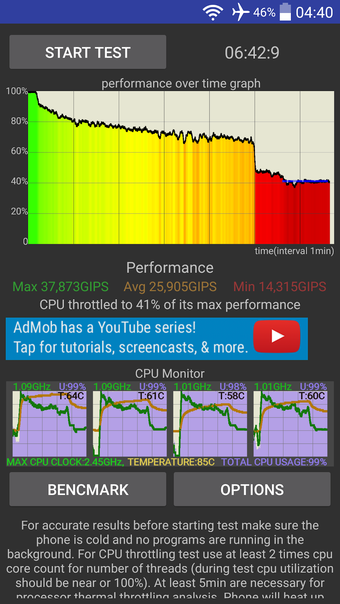
Die passive Wärmeabfuhr verschärft das Problem zusätzlich. Da Smartphones keine Lüfter besitzen, heizt die anhaltende Leistungsaufnahme das Gehäuse rasch auf. Sobald die internen Temperaturen kritische Schwellenwerte erreichen, greift das Betriebssystem ein und drosselt die Bildwiederholrate mitten im Match gewaltsam herunter.
Widersprüche in der Display-Technik: Mobile Realität vs. Desktop-Benchmarks
Benchmarks von Desktop-Monitoren führen Smartphone-Spieler oft in die Irre. Am PC erhöht der Betrieb mit 120Hz oder 144Hz bei alltäglichen Aufgaben den Stromverbrauch nur um vernachlässigbare 5 % bis 10 %, da die Stromversorgung über die Steckdose läuft und sich eine dedizierte Grafikkarte beim Rendern der Benutzeroberfläche praktisch im Leerlauf befindet.
Smartphones bewegen sich in einem völlig anderen thermischen Rahmen. Akku, Prozessor und Display teilen sich ein versiegeltes, lüfterloses Gehäuse. Der Betrieb mit 120Hz verbraucht bis zu 50 % mehr GPU-Strom, halbiert die Akkulaufzeit und staut Hitze an, was den Innenwiderstand des Akkus ansteigen lässt.
Auch die Betriebssystem-Architektur vergrößert diese Kluft. Desktop-Plattformen wie Windows 11 nehmen Vollbildspiele von dynamischen Drosselungen der Bildwiederholrate aus und halten eine hohe Framerate dauerhaft stabil.
Mobile Betriebssysteme erzwingen hingegen dynamische Drosselungen. Sowohl Android als auch iOS überwachen ständig den Akkustand und die Kerntemperaturen. Unabhängig von deinen In-Game-Einstellungen stuft das System das Display eigenmächtig auf 60Hz oder weniger zurück, sobald die Hitze ansteigt – was zu extrem störenden Rucklern beim Frame-Pacing in entscheidenden Verteidigungssituationen führt.
Vergleich der mobilen Plattformen: Android 15 im Duell mit iOS ProMotion
Die Regeln für das Frame-Pacing unterscheiden sich zwischen Android 15 und iOS ProMotion erheblich.
Android 15 stellt Spiele standardmäßig auf 60Hz ein. Um 120 FPS freizuschalten, muss Clash Royale die API setFrameRate() oder Googles Swappy-Frame-Pacing-Bibliothek aufrufen. Schlagen diese Schnittstellen fehl, hält das Betriebssystem das Display ungeachtet der Hardware-Kapazitäten bei 60Hz. Spieler können dieses Verhalten überschreiben, indem sie in den Android-Entwickleroptionen die Option „Höchste Bildwiederholrate erzwingen“ aktivieren.
Apple setzt auf ProMotion-Heuristiken. Kompatible iPhone-Displays skalieren je nach Displayberührung und Bewegungsgeschwindigkeit auf dem Bildschirm dynamisch zwischen niedrigen Leerlauffrequenzen und 120Hz. Wird ProMotion über die Bedienungshilfen auf 60Hz begrenzt, verdoppelt sich die Akkulaufzeit beim Spielen, während dieselbe 60Hz-Begrenzung beim Surfen im Web nur rund 5 % spart, da statische Seiten ohnehin mit niedrigen Frequenzen laufen.
Wer Clash Royale Juwelen online kauft, um mehrere Große Herausforderungen hintereinander zu spielen, sollte diese Plattform-Besonderheiten kennen, damit unerwartete Frame-Drops den Run nicht ruinieren.
Die nachfolgende Tabelle vergleicht, wie Android und iOS mit hohen Bildwiederholraten beim Gaming umgehen.
| Betriebssystem-Funktion | Android 15-Ökosystem | Apple iOS (ProMotion-Geräte) |
|---|---|---|
| Standard-Bildrate beim Gaming | Standardmäßig 60Hz, sofern nicht setFrameRate() oder Swappy aufgerufen wird | Skaliert auf kompatibler Hardware dynamisch auf bis zu 120Hz |
| Manuelle 60Hz-Akkubegrenzung | Energiesparmodus / Eingriffe des Game-Modus | Einstellungen > Bedienungshilfen > Bewegung > Bildrate beschränken |
| Erzwungenes Maximum (Override) | Über Entwickleroptionen unterstützt („Höchste Bildwiederholrate erzwingen“) | Nicht unterstützt; wird komplett über interne OS-Heuristiken geregelt |
| Akku-Einfluss beim Gaming (120Hz vs. 60Hz) | Bis zu 50 % mehr GPU-Stromverbrauch; halbiert die Spielzeit nahezu | Halbiert die Akkulaufzeit nahezu (60Hz-Limit verdoppelt die Laufzeit) |
| Verhalten bei thermischer Drosselung | Zwingt das Display stufenweise auf 60Hz zurück | Senkt Bildwiederholrate und dimmt Bildschirmhelligkeit automatisch |
Fazit: Android bietet dir Schalter auf Entwicklerebene, um maximale Bildwiederholraten festzusetzen, während iOS ProMotion automatisch steuert, sofern du das Display nicht manuell über die Bedienungshilfen drosselst.
Schritt-für-Schritt-Lösungen bei Drosselungen und Bildraten-Hängern
Plötzliches Ruckeln oder Framerate-Einbrüche in der Verlängerung deuten darauf hin, dass das mobile Betriebssystem die Display-Ausgabe heruntergeregelt hat. Nutze diese Anleitung, um die Stabilität bei hoher Bildwiederholrate wiederherzustellen.
- In-Game-Einstellung für hohe Bildrate prüfen: Öffne Clash Royale, tippe oben rechts auf die drei horizontalen Striche, öffne die Einstellungen und stelle sicher, dass die Option für die hohe Bildrate aktiviert ist.
- Android-Entwickleroptionen aktivieren: Wenn du auf Android spielst und das Spiel bei 60Hz festhängt, öffne die Einstellungen deines Handys, gehe auf „Über das Telefon“ und tippe siebenmal auf die „Build-Nummer“, bis der Entwicklermodus freigeschaltet wird.
- Höchste Bildwiederholrate erzwingen: Suche in den Android-Entwickleroptionen den Bereich Anzeige und aktiviere „Höchste Bildwiederholrate erzwingen“. Dies überschreibt Standard-Energiesparregeln, die Spiele automatisch auf 60Hz herunterregeln.
- Energiesparmodi ausschalten: Stelle sicher, dass Stromsparmodi auf deinem Gerät vollständig deaktiviert sind. Drosselungen durch den Android-Game-Modus und der Stromsparmodus von iOS kappen den 120Hz-Support sofort, um die GPU-Last um bis zu 50 % zu senken.
- iOS-Bewegungseinstellungen prüfen: Überprüfe auf dem iPhone, ob du dein Display versehentlich begrenzt hast. Gehe zu Einstellungen > Bedienungshilfen > Bewegung und stelle sicher, dass „Bildrate beschränken“ AUSGESCHALTET ist, wenn du volles 120Hz-ProMotion nutzen möchtest.
- Hitzeentwicklung kontrollieren: Wenn dein Smartphone nach drei oder vier Matches auf 60Hz heruntertaktet, hat die thermische Drosselung gegriffen. Entferne bei längeren Ladder-Sessions dicke Schutzhüllen, spiele nicht während des Ladevorgangs und gönne dem Gerät zwischen Turnier-Runden kurze Abkühlpausen.
Optimale Grafikeinstellungen für Clash Royale
Ein sauberes Frame-Pacing basiert auf ganzzahligen Teilern der Panel-Bildwiederholrate. Ein mobiles 120Hz-Display läuft gleichmäßig bei 120 FPS, 60 FPS, 40 FPS und 30 FPS. Ein 60Hz-Bildschirm unterstützt sauber nur 60 FPS und 30 FPS.
Schafft es ein Gerät unter thermischer Last nicht mehr, die 120 FPS zu halten, kann es nicht einfach sanft auf 110 FPS abfallen. Es überspringt Frame-Intervalle und bricht direkt auf den nächsten sauberen Teiler (60 FPS) ein. Dieses Stottern fühlt sich wesentlich störender an als ein von vornherein absolut stabiles 60-FPS-Erlebnis.
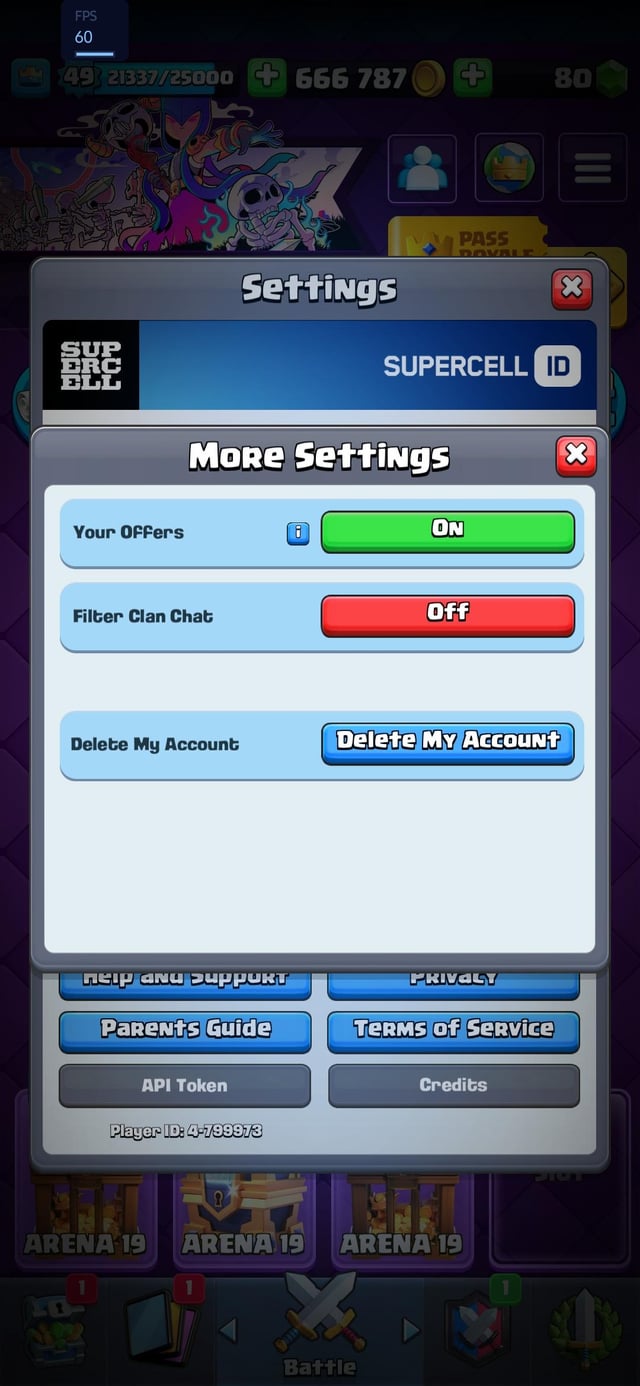
Deaktiviere das Bildschirmwackeln in den Spieleinstellungen. Einstürzende Türme und schwere Zaubereinschläge lassen das Spielfeld erzittern, was die optische Zielverfolgung erschwert. Eine ruhiggestellte Kamera sorgt in chaotischen Szenen an der Brücke für einen klaren Überblick.
Ganz gleich, ob du Trophäen-Meilensteine erklimmst oder Juwelen für Clash Royale Truhen in Karten-Upgrades investierst: Präzise abgestimmte Display-Einstellungen bewahren dich vor fatalen Platzierungsfehlern.
Die Tabelle unten zeigt die optimalen Setups für dein jeweiliges Gerät und deinen Spielstil.
| Konfigurations-Preset | In-Game-Bildrateneinstellung | Bildschirmwackeln | Bestes Einsatzszenario | Erwarteter Kompromiss |
|---|---|---|---|---|
| Kompetitives Ladder-Maximum | Hohe Bildrate (120Hz) | Deaktiviert | Turnierfinals, C.H.A.O.S-Liga, kurze Push-Sessions | Maximaler Akkuverbrauch; Smartphone heizt sich in 30–45 Minuten auf |
| Ausdauer-Grind | Standardmodus (60Hz) | Deaktiviert | Mehrstündige Trophäenjagden, unterwegs ohne Ladegerät | 5 ms höhere Eingabelatenz; kühle, stabile Temperaturen und 2-fache Akkulaufzeit |
| Thermisches Schutzprofil | Hohe Bildrate (über OS auf 60Hz erzwungen) | Aktiviert/Deaktiviert | Warme Umgebungen, ältere Flaggschiffe mit Drosselungstendenz | Verhindert plötzliche Bildrateneinbrüche mitten im Match durch erzwungen stabiles Pacing |
Fazit: Für kompetitives Spielen empfiehlt sich die Hohe Bildrate bei deaktiviertem Bildschirmwackeln. Bei längeren Ladder-Sessions schließt der Standardmodus bei 60Hz thermische Leistungseinbrüche komplett aus.
Hardware-Lebensdauer: Panel-Mythen vs. Akkugesundheit
Ein Display mit 120Hz zu betreiben, führt weder zu toten Pixeln noch beschädigt es die Hardware.
Moderne mobile OLED- und LCD-Panels sind für hohe Schaltgeschwindigkeiten ausgelegt. Die Nutzung von 120Hz oder 144Hz beschleunigt unter normalen Betriebsbedingungen weder Einbrenneffekte noch schadet sie den Kristallen des Displays.
Der eigentliche Leidtragende ist die Akkugesundheit. Da dauerhafte 120 FPS bis zu 50 % mehr GPU-Leistung fordern, entlädt sich der Akku doppelt so schnell und arbeitet bei erhöhten Temperaturen. Die Lithium-Ionen-Chemie verschleißt bei Hitze und häufigen Ladezyklen zusehends. Wer mit 120Hz zockt, muss öfter an die Steckdose, was die Zyklenzahl schneller in die Höhe treibt. Wer bei 120Hz spielt und gleichzeitig mit einem Schnellladegerät lädt, setzt den Akku extremem Hitzestress aus. Dem Displayglas passiert nichts – die Akkuzelle leidet.
FAQ
Verringert 120Hz den Input-Lag in Clash Royale?
Ja, der Betrieb mit 120Hz senkt die Display-Eingabelatenz von 9–11 ms auf 4–6 ms und reduziert die Bildpersistenz auf 8,3 ms. Dadurch erhältst du ein um rund 5 ms schnelleres visuelles Feedback beim Platzieren von Karten und gegnerischen Truppenbewegungen. Diese geringere Latenz sorgt dafür, dass sich Mikro-Platzierungen und Zauber-Timings spürbar direkter anfühlen.
Wie viel schneller entlädt 120Hz den Handy-Akku im Vergleich zu 60Hz?
Gaming bei 120Hz kann den Akku deines Geräts bis zu doppelt so schnell leeren wie eine Begrenzung auf 60Hz. Das Halten von 120 FPS verdoppelt die Renderlast deines Mobilprozessors und fordert bis zu 50 % mehr Grafikleistung. Bei längeren Ladder-Sessions sinkt die Akkulaufzeit dadurch drastisch schneller als bei gewöhnlicher Smartphone-Nutzung.
Warum ruckelt Clash Royale und fällt bei Ladder-Sessions auf 60Hz zurück?
Mobile Betriebssysteme drosseln die Bildwiederholrate automatisch auf 60Hz herunter, wenn hohe Bildraten zur Überhitzung des Handys führen. Steigen die Innentemperaturen in Richtung der Temperaturlimits, setzt sich das OS über deine Spieleinstellungen hinweg, um die Hardware zu schonen. Dieser abrupte Abfall führt zu sichtbarem Ruckeln, da das Display die Frame-Pacing-Teiler wechselt.
Wie können iPhone-Nutzer Clash Royale auf 60Hz begrenzen, um Akku zu sparen?
Öffne die iPhone-Einstellungen, gehe zu „Bedienungshilfen“, wähle „Bewegung“ und aktiviere „Bildrate beschränken“. Dadurch wird dein ProMotion-Display beim Spielen auf maximal 60 Bilder pro Sekunde festgesetzt. Dies halbiert den Akkuverbrauch beim mobilen Zocken im Vergleich zu ungedrosselten 120Hz.
Wie erzwingt man 120Hz unter Android, wenn Clash Royale bei 60Hz festhängt?
Schalte die Android-Entwickleroptionen frei, indem du in den Systemeinstellungen siebenmal auf deine Build-Nummer tippst, und aktiviere dann „Höchste Bildwiederholrate erzwingen“. Dies überschreibt Standardrichtlinien von Android 15, die Gaming-Bildraten oft automatisch auf 60Hz deckeln. Achte darauf, dass alle Stromsparmodi deaktiviert sind, da diese das Panel sonst wieder auf 60Hz zwingen.
Bringt 120Hz in Clash Royale einen spürbaren Wettbewerbsvorteil?
Ja, es sorgt für ein flüssigeres Verfolgen von Bewegungen und rund 5 ms weniger Eingabeverzögerung, was vor allem bei knappen Verteidigungsaktionen hilft. In Turniermodi, in denen die Karten auf Level 11 angeglichen sind, zählen kleinste Timing-Unterschiede. Der Vorteil verpufft jedoch, wenn thermische Drosselung mitten im Gefecht zu Frame-Drops führt.
Kann der 120Hz-Betrieb ein Smartphone-Display dauerhaft beschädigen?
Nein, der Betrieb mit 120Hz schadet weder den Flüssigkristallen noch dem Displaypanel deines Mobilgeräts. Die einzigen echten Hardware-Risiken sind Hitzeentwicklung und ein beschleunigter Akkuverschleiß durch häufigeres Wiederaufladen. Das Display selbst arbeitet vollkommen innerhalb seiner vorgesehenen technischen Spezifikationen.
Abschließendes Match-Urteil: 60Hz-Ausdauer oder 120Hz-Präzision?
Aktiviere die hohe Bildrate für Turniere, Große Herausforderungen und kompetitive Matches mit angeglichenen Leveln. Die um 5 ms reduzierte Eingabelatenz, das 8,3-ms-Persistenzfenster und das direkte Touch-Polling bieten dir einen spürbaren Vorteil beim Abwehren von Bridge-Rushes oder beim Abstimmen von Zaubern gegen schnelle Einheiten wie den Ronin.
120Hz während stundenlanger, entspannter Ladder-Sessions ohne Ladegerät in der Nähe aktiviert zu lassen, ist hingegen kontraproduktiv. Die doppelte Renderlast saugt die Akku-Reserven im Nu leer, und die passive Hitzeentwicklung erzwingt unweigerlich mitten im Match einen unangenehmen Absturz auf 60Hz.
Das Fazit: Nutze 120Hz und schalte das Bildschirmwackeln für kurze, entscheidende Turnierserien aus. Begrenze das Display bei normalen Ladder-Pushes, beim Spielen unterwegs und im Clankrieg auf 60Hz, um die Akkugesundheit zu schonen und thermische Leistungseinbrüche zu vermeiden.






Comments