Behebe den Anmeldefehler in Devil May Cry Peak of Combat blitzschnell mit dieser Anleitung zu endlosen Countdown-Schleifen, Server-Gateways und Token-Bugs.
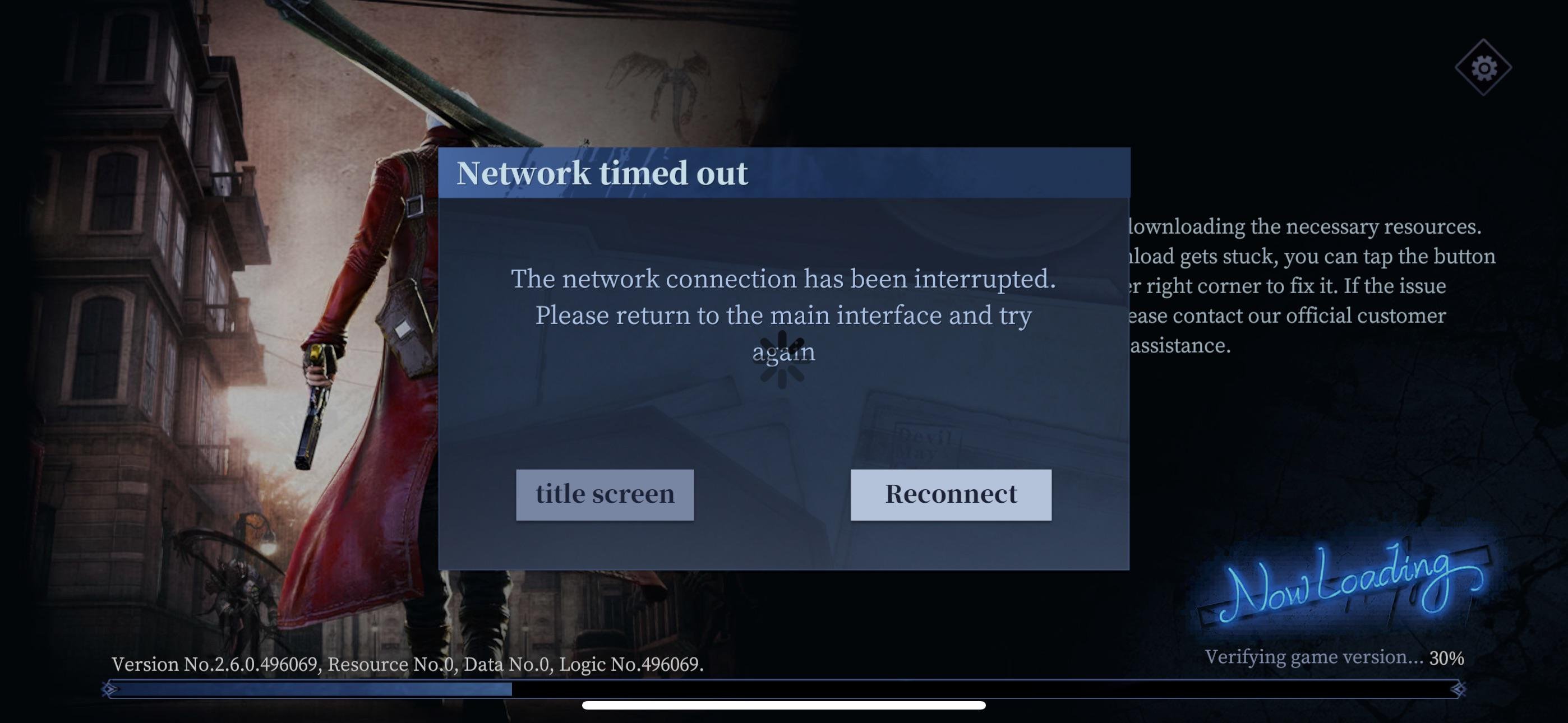
Kaum etwas verdirbt die Gaming-Laune schneller, als ein Action-RPG zu starten, Dante oder Vergil kampfbereit zu sehen und direkt von einem Authentifizierungsfehler gestoppt zu werden. Der Anmeldefehler in Devil May Cry: Peak of Combat hat schon Tausende Dämonenjäger direkt am Startbildschirm ausgesperrt. Manchmal zeigt das Spiel einen plötzlichen Gateway-Fehler. Ein andermal fängt man sich in einer zähen Countdown-Schleife, die jedes Mal von vorn beginnt, sobald die Uhr bei null ankommt.
Ich habe so ziemlich jeden Login-Bug erlebt, den die Engine von NebulaJoy hervorbringen kann. Die gute Nachricht: Die meisten Gateway-Probleme gehen auf drei konkrete Ursachen zurück – einen asynchronen lokalen Cache, abgebrochene Handshakes bei der Drittanbieter-Authentifizierung oder plötzliche Serverüberlastung.
Gehe die folgenden Prüfschritte nacheinander durch, um den Engpass zu finden und wieder Zugriff auf dein Konto zu erhalten.
Warum Devil May Cry Mobile die Authentifizierung verweigert
Sobald dein Gerät die Verbindung zur Serverinfrastruktur aufbaut, laufen innerhalb weniger Sekunden mehrere Verifizierungs-Handshakes ab. Geht bei diesem Datenaustausch auch nur ein einziges Paket verloren, friert der Startbildschirm ein.
Erstens führen massive Traffic-Spitzen zur Überlastung des Login-Clusters. Wenn ein großer Patch erscheint oder ein neues Event-Banner live geht, stürmen Tausende Spieler gleichzeitig die Login-Server. Die Infrastruktur weist eingehende Verbindungen ab, um Datenbankfehler zu vermeiden, und gibt eine allgemeine Fehlermeldung aus. In solchen Momenten startet der Login-Countdown-Timer gerne wieder und wieder neu, sobald der Client versucht zu starten.
Zweitens stören Netzwerkschwankungen den Verifizierungs-Handshake. NebulaJoy nennt instabile lokale Netzwerke ausdrücklich als Hauptursache für Verbindungsabbrüche am Startbildschirm. Selbst ein kurzer Ping-Ausschlag während der Server dein Sicherheitstoken abgleicht, bricht den Handshake ab.
Drittens sorgen abgelaufene Autorisierungs-Token externer Identitätsanbieter für dauerhafte Sperren. Wenn du dein Profil über ein Social-Media-Konto verknüpft hast, erklärt die jeweilige Plattform zwischengespeicherte Zugangsdaten regelmäßig für ungültig. Dein Smartphone stuft dich als verifiziert ein, der Server sieht jedoch eine abgelaufene Sitzung und verweigert den Zugriff.
Schließlich können Hardware-Engpässe das Laden der Assets ausbremsen. Devil May Cry: Peak of Combat stellt hohe Anforderungen an mobile Ressourcen. Geht einem Smartphone der physische Arbeitsspeicher aus, bevor das Hauptmenü geladen ist, bricht der Client die Verbindung stillschweigend ab und meldet ein Login-Timeout.

60 Devil Gems
 60 Devil GemsUSD 0.49Jetzt kaufen
Tägliches Gem-Sparpaket I
Tägliches Gem-Sparpaket IUSD 1.40Jetzt kaufenTägliches Mega-Gem-Paket II
Tägliches Mega-Gem-Paket IIUSD 2.11Jetzt kaufen300 Devil Gems
300 Devil GemsUSD 2.33Jetzt kaufenKarten-EXP-Paket
Karten-EXP-PaketUSD 3.52Jetzt kaufenTägliches Luxus-Gem-Paket III
Tägliches Luxus-Gem-Paket IIIUSD 3.52Jetzt kaufenEpische Waffen-Auswahl
Epische Waffen-AuswahlUSD 3.52Jetzt kaufenJäger-EXP-Paket
Jäger-EXP-PaketUSD 3.52Jetzt kaufenZufälliges Fragment-Paket
Zufälliges Fragment-PaketUSD 3.52Jetzt kaufenRed Orb Paket
Red Orb PaketUSD 3.52Jetzt kaufenWaffen-EXP-Paket
Waffen-EXP-PaketUSD 3.52Jetzt kaufen680 Devil Gems
680 Devil GemsUSD 4.89Jetzt kaufenCrimson Scale Paket
Crimson Scale PaketUSD 7.16Jetzt kaufenEpische Jäger-Auswahl
Epische Jäger-AuswahlUSD 7.16Jetzt kaufenAuge der Zerstörung Paket
Auge der Zerstörung PaketUSD 7.16Jetzt kaufenAuge des Abgrunds Paket
Auge des Abgrunds PaketUSD 7.16Jetzt kaufenSkill-Handbuch-Paket
Skill-Handbuch-PaketUSD 7.16Jetzt kaufenWöchentliches Luxus-Gem-Paket
Wöchentliches Luxus-Gem-PaketUSD 7.16Jetzt kaufenFortgeschrittene Runen-Auswahl
Fortgeschrittene Runen-AuswahlUSD 10.73Jetzt kaufen1280 Devil Gems
1280 Devil GemsUSD 9.61Jetzt kaufen3280 Devil Gems
3280 Devil GemsUSD 24.79Jetzt kaufenJäger-Premium-Paket
Jäger-Premium-PaketUSD 35.76Jetzt kaufenJäger-Supreme-Paket
Jäger-Supreme-PaketUSD 35.76Jetzt kaufenWaffen-Supreme-Paket
Waffen-Supreme-PaketUSD 35.76Jetzt kaufen6480 Devil Gems
6480 Devil GemsUSD 48.05Jetzt kaufen
Mobile Hardware und Systemanforderungen
Rasante 3D-Action verlangt spürbare Rechenleistung. Liegt deine Hardware unter den offiziellen Mindestanforderungen, tut sich die App schwer, bei der Authentifizierung Speicherpools anzulegen, was fälschlicherweise als Netzwerk-Timeout gemeldet wird.
NebulaJoy setzt unter Android strikte Mindestvoraussetzungen voraus. Du benötigst mindestens 3 GB RAM sowie 8 GB freien internen Speicherplatz. Geräte mit älteren Chipsätzen – alles, was langsamer ist als ein Qualcomm Snapdragon 660 oder ein HiSilicon Kirin 960 – stoßen beim Laden von Asset-Paketen an ihre Grenzen. Auch Betriebssysteme vor Android 6.0 führen zu Fehlern bei modernen Sicherheitsprotokollen.
Vergleiche dein Gerät mit der folgenden Hardware-Tabelle, bevor du dich an die Fehlersuche im Netzwerk machst.
| Hardware-Komponente | Absolute Mindestanforderung | Praktisch empfohlene Richtwerte | Häufiges Fehlersymptom |
|---|---|---|---|
| Prozessor (SoC) | Snapdragon 660 / Kirin 960 | Snapdragon 870 / Dimensity 1200+ | Startbildschirm friert bei der Initialisierung von 3D-Assets ein |
| Arbeitsspeicher (RAM) | 3 GB RAM | 6 GB bis 8 GB RAM | Absturz wegen Speichermangels bei der Gateway-Verifizierung |
| Freier Speicherplatz | 8 GB verfügbarer Speicher | 16 GB+ verfügbarer Speicher | Patch-Entpackung schlägt fehl, führt zu fehlerhafter Ressourcenprüfung |
| Betriebssystem | Android 6.0 | Android 12.0 oder höher | Timeout bei der Aushandlung von Sicherheitszertifikaten mit dem Auth-Server |
Das Erfüllen dieser Richtwerte garantiert zwar keine perfekte Verbindung, doch wer darunter liegt, muss fast zwangsläufig mit regelmäßigen Abstürzen und Gateway-Timeouts im Startmenü rechnen.
Schritt-für-Schritt-Lösungen für Anmeldefehler und Countdown-Schleifen
Arbeite diese Schritte zur Fehlerbehebung der Reihe nach ab. Sie sind von schnellen, risikofreien Handgriffen bis hin zu tiefergehenden System-Resets sortiert.
1. Datenverbindung wechseln und DNS leeren
Instabile Handshakes im Netzwerk führen zum gefürchteten Login-Timeout-Fehler in DMC Peak of Combat. Starte nicht bloß deinen WLAN-Router neu, sondern wechsle die komplette Route. 1. Schließe die Spiel-App vollständig über die Übersicht der aktiven Apps. 2. Deaktiviere das WLAN auf deinem Gerät und wechsle komplett auf mobile Daten (oder umgekehrt). 3. Schalte den Flugmodus für zehn Sekunden ein und wieder aus, um den lokalen Netzwerk-Cache zu leeren. 4. Starte das Spiel neu. Wenn der Wechsel der Verbindung die Countdown-Schleife beendet, hat dein Heimnetzwerk Pakete auf dem Weg zum Authentifizierungs-Cluster verloren.
2. Das integrierte Reparatur-Tool auf dem Startbildschirm ausführen
Beschädigte Datenfragmente können verhindern, dass das Spiel bis zur Charakterauswahl vordringt. Zum Glück musst du nicht gleich das ganze Spiel neu installieren, um eine defekte Patch-Datei zu reparieren. 1. Öffne das Spiel und bleibe auf dem ersten Startbildschirm. 2. Schau in das Funktionsmenü auf der rechten Seite. 3. Tippe auf das Symbol Scannen und Reparieren. 4. Bestätige die Abfrage. Der Client prüft deine lokalen Dateien per Hash-Abgleich gegen die Server-Daten und lädt beschädigte oder fehlende Dateien automatisch nach. 5. Warte, bis die Prüfung 100 % erreicht hat, und starte das Spiel neu.
3. Lokalen App-Cache leeren
Gespeicherte Login-Tokens können nach Backend-Neustarts asynchron werden. Werden sie gelöscht, fordert die App einen komplett frischen Gateway-Handshake an. - Unter Android: Öffne Einstellungen -> Apps -> DMC: Peak of Combat -> Speicher -> tippe auf Cache leeren. Tippe nicht auf „Daten löschen“, es sei denn, dein Account ist bereits fest verknüpft – andernfalls gehen Gast-Zugangsdaten verloren. - Unter iOS: Apple bietet keinen direkten Button zum Löschen des Cache einzelner Apps. Nutze stattdessen Einstellungen -> Allgemein -> iPhone-Speicher -> DMC: Peak of Combat -> App auslagern und installiere sie anschließend neu.
4. Server-Gateway-Region wechseln
Ein Gateway kann zu lokalen Stoßzeiten überlastet sein, während Nachbarregionen einwandfrei laufen. Wenn du beim Serverwechsel in einer Ladeschleife hängen bleibst, überprüfe dein Ziel-Gateway manuell: 1. Tippe auf die Serverauswahlleiste auf dem Haupt-Startbildschirm. 2. Vergewissere dich, dass dein Hauptserver als aktiv und erreichbar angezeigt wird und kein ausgegrautes Wartungssymbol aufweist. 3. Reagiert dein Hauptserver nicht, wähle vorübergehend eine alternative Region, um zu testen, ob der Client überhaupt eine Verbindung herstellt. 4. Wechsle zurück zu deinem Stammserver, sobald sich der Gateway-Ping stabilisiert hat.
Kontoverknüpfungsfehler und abgelaufene Tokens beheben
Autorisierungs-Tokens von Social-Media-Plattformen laufen regelmäßig ab. Sobald eine Plattform im Hintergrund Sicherheitsschlüssel erneuert, versucht der Spielclient oft, alte Zugangsdaten zu nutzen. Der Server lehnt die Sitzung ab und gibt einen Verknüpfungsfehler aus.
Um diese Blockade zu lösen, musst du die veraltete Autorisierung trennen und beide Plattformen zwingen, ein neues Token zu erstellen.
- Öffne den Standardbrowser deines Geräts oder die jeweilige Social-Media-App.
- Gehe in deine Kontosicherheitseinstellungen und rufe die Liste der verknüpften Apps auf.
- Suche nach Devil May Cry: Peak of Combat und entferne bzw. widerrufe die Zugriffsberechtigung.
- Kehre in die App-Einstellungen deines Smartphones zurück und leere den Cache sowohl der Social-App als auch des Spiels.
- Starte DMC: Peak of Combat, tippe rechts auf dem Startbildschirm auf Konto wechseln und gib deine Zugangsdaten erneut ein.
- Bestätige bei der Abfrage alle geforderten Profilberechtigungen.
Falls du bisher ohne Account-Bindung gespielt hast, wird die Wiederherstellung eines Gastkontos nach dem Löschen der App-Daten extrem schwer. Scheitert der Gast-Login, lösche keinesfalls die Speicherdaten. Tippe stattdessen direkt auf dem Startbildschirm auf Nutzerzentrum und nutze deine lokale Geräte-ID, um eine E-Mail-Adresse zu verknüpfen, bevor du Netzwerk-Resets durchführst.
Sobald dein Profil gesichert und verknüpft ist, kannst du dein Dämonenjäger-Aufgebot über das Peak of Combat Guthaben-Center ausbauen, damit deine Devil Gems rechtzeitig für neue Charakter-Banner bereitstehen – ganz ohne instabile mobile Zahlungs-Gateways.
Server-Ausfallzeiten und Wartungspläne
Manchmal liegt das Problem weder an deinem Telefon noch am Internetanbieter oder deinen Zugangsdaten: Die Server sind schlichtweg offline. Führt NebulaJoy Infrastruktur-Updates oder Datenbankwartungen durch, wird der Login-Cluster komplett heruntergefahren und meldet einen Verbindungsfehler.
Ausfallzeiten lassen sich meist in drei Kategorien unterteilen. Zu wissen, welches Wartungsfenster gerade vorliegt, erspart dir die Neuinstallation einer App, die schlicht warten muss, bis das Backend wieder öffnet.
| Wartungskategorie | Typische voraussichtliche Dauer | Wichtigste durchgeführte Backend-Operationen | Auswirkung auf Spieler beim Login |
|---|---|---|---|
| Kurze Routinewartung | 5 bis 30 Minuten | Mikro-Patches, Konfigurationsanpassungen, Neustart einzelner Dienste | Kurze Gateway-Trennung; Login-Countdown läuft kurz in einer Schleife |
| Reguläre geplante Wartung | 1 bis 4 Stunden | Spielclient-Updates, Datenbankwartung, OS-Sicherheitspatches | Serverauswahlmenü zeigt Offline-Status; Authentifizierung abgelehnt |
| Große Ausfallzeit oder Notfallwartung | 4 bis 8+ Stunden | Kritische Hardwarereparaturen, Sicherheitslücken-Fixes, Datenmigrationen | Vollständige Verbindungsabbrüche; Startbildschirm meldet Gateway-Timeout |
Routinewartungen dauern selten länger als eine halbe Stunde, doch unerwartete Hardware-Pannen oder Datenbankmigrationen können Notfallwartungen auf über acht Stunden anwachsen lassen. Prüfe daher immer erst die offiziellen Kanäle, bevor du Änderungen an deinem Gerät vornimmst.
So prüfst du den Serverstatus bei einem Ausfall:
- Sieh auf dem offiziellen Twitter-Kanal @dmc_poc nach Statusmeldungen und Hinweisen zu überlasteten Warteschlangen.
- Tritt dem offiziellen Discord-Server der Community bei, auf dem Community-Manager Notfallmeldungen teilen.
- Achte auf die systemweite Ankündigung auf dem Startbildschirm, bevor du auf Start drückst.
Plattformübergreifende Fehlerbehebung: Android, iOS und PC-Emulatoren
Login-Probleme äußern sich je nach Gerät unterschiedlich. Während Smartphone-Nutzer mit Hitzeentwicklung und Funknetz-Handshakes kämpfen, stolpern Emulator-Spieler am PC eher über Virtualisierungs-Bugs und Netzwerk-Bridge-Fehler.
Viele ambitionierte Spieler nutzen Emulatoren wie LDPlayer, um DMC: Peak of Combat flüssig mit 120 FPS zu spielen. Emulatoren umgehen zwar das thermische Throttling mobiler Geräte, nutzen jedoch eigene Netzwerkschichten, die bei der Kommunikation mit den Authentifizierungsdiensten von NebulaJoy ins Stocken geraten können.
Jede Plattform birgt typische Fehlerquellen beim Anmeldevorgang:
| Plattform / Client | Häufige Login-Engpässe | Wichtigste Fehlerbehebungsmaßnahme | Spezifische Konfigurationseinstellungen |
|---|---|---|---|
| Android-Mobilgeräte | Geringe RAM-Zuweisung; aggressive Energiesparmodi pausieren Netzwerkaufgaben | App-Cache leeren; Akku-Optimierung für das Spiel deaktivieren | Uneingeschränkten Hintergrunddatenzugriff gewähren |
| Apple iOS | Sandboxed-Cache-Konflikte; Netzwerkberechtigungen nach iOS-Updates entzogen | App über das Speicher-Menü auslagern; lokalen Netzwerkzugriff zurücksetzen | „Lokales Netzwerk“ in den iOS-App-Einstellungen aktivieren |
| PC-Emulatoren (z. B. LDPlayer) | Verbindungsabbrüche bei virtueller Netzwerkbrücke; beschädigtes Grafik-Engine-Profil | Emulator-Netzwerkmodus zwischen NAT und Bridged wechseln; Reparatur ausführen | Emulator-Anzeige auf 120-FPS-Profil setzen; mindestens 4 CPU-Kerne zuweisen |
Verifizierte Login-Daten schützen deinen Spielfortschritt auf Smartphones ebenso wie auf Emulatoren. Devil May Cry: Peak of Combat verknüpft alle Charakterbeschwörungen, Waffen-Upgrades und Devil Gems direkt mit deiner authentifizierten User-ID.
Wenn du dein Arsenal erweitern willst, kannst du dir eine Devil Gems Konto-Aufladung außerhalb des mobilen Clients holen. So umgehst du Fehler bei mobilen In-App-Käufen und behältst deine Ressourcen sicher auf deiner permanenten User-ID.
Kontakt zum Kundenservice von NebulaJoy
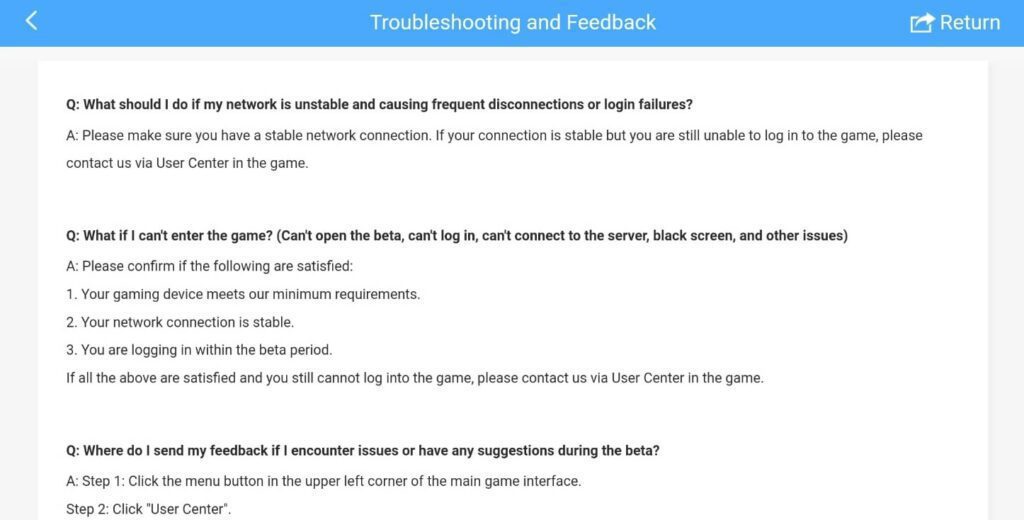
Sind die Server online, das Netzwerk stabil und der Cache geleert, aber der Login schlägt weiterhin fehl, ist dein Profil möglicherweise in der Backend-Datenbank blockiert oder fehlerhaft markiert. In diesem Fall hilft nur der offizielle Support.
In den offiziellen Credits teilen sich NebulaJoy und Capcom die Entwicklung, während Game2Sky die Domains der Support-Infrastruktur verwaltet. Unabhängig vom Store-Eintrag laufen die Support-Tickets beim selben Kundenservice-Team auf.
Ticket über das Nutzerzentrum am Startbildschirm einreichen
Kommst du noch bis zum Startbildschirm, nutze das integrierte Support-Formular: 1. Tippe auf das Nutzerzentrum im rechten Menü. 2. Wähle die Option zum Erstellen eines Support-Tickets. 3. Gib alle erforderlichen Profildaten an: - Spieler-ID (UID) (falls notiert oder auf früheren Screenshots vorhanden) - Charaktername - Serverregion - Genaue Modellbezeichnung des Geräts (z. B. Samsung Galaxy S23, Xiaomi 13) - Betriebssystem-Version - Kontakt-E-Mail und Telefonnummer - Detaillierte Screenshots, auf denen die Fehlermeldung oder die Countdown-Schleife gut zu sehen ist.
Entwickler-Support direkt per E-Mail kontaktieren
Stürzt das Spiel sofort ab oder friert ein, bevor das Nutzerzentrum geladen werden kann, umgehe die App und sende eine E-Mail direkt an die offizielle Support-Adresse: [email protected].
Fasse dich kurz und präzise. Nenne Server, In-Game-Namen, UID, Hardware-Daten des Geräts, deinen Internetanbieter sowie ein Video oder einen Screenshot des Fehlers inklusive Zeitstempel. Das Support-Team bearbeitet Anfragen systematisch – vollständige technische Angaben von Beginn an ersparen dir tagelangen E-Mail-Verkehr.
Sobald dein Zugang wiederhergestellt ist, kannst du dir über eine DMC Peak of Combat Paket-Aufladung verpasste Ressourcen holen, um limitierte Beschwörungsbanner nachzuholen.
FAQ
Warum meldet Devil May Cry: Peak of Combat den Fehler „Verbindung fehlgeschlagen“ beim Login?
Dieser Fehler tritt auf, wenn die Spielserver überlastet sind oder gewartet werden, oder wenn in deinem lokalen Netzwerk Paketverluste auftreten. Er erscheint auch, wenn das Autorisierungs-Token eines Drittanbieter-Kontos in den Geräteeinstellungen abgelaufen ist.
Wie behebe ich die endlose Login-Countdown-Schleife?
Schließe die App vollständig und wechsle deine Internetverbindung von WLAN auf mobile Daten. Bleibt das Problem bestehen, ist das Gateway meist überlastet – hier hilft es, ein paar Minuten zu warten, bis der Traffic nachlässt.
Wie nutze ich das Scan- und Reparatur-Tool auf dem Startbildschirm?
Starte das Spiel und tippe auf das Reparatur-Symbol rechts auf dem Startbildschirm. Der Client prüft automatisch, ob Spieldateien fehlen oder beschädigt sind, und lädt die passenden Dateien neu herunter.
Was sind die Android-Mindestanforderungen für DMC Peak of Combat?
Du benötigst mindestens einen Snapdragon 660 oder Kirin 960 Prozessor, Android 6.0 oder höher, 3 GB RAM und 8 GB freien Speicherplatz. Schwächere Hardware führt zu Speichermangel und Abstürzen am Startbildschirm.
Wie lange dauert eine geplante Serverwartung bei DMC Peak of Combat normalerweise?
Geplante Wartungsfenster dauern meist zwischen 1 und 4 Stunden, während kurze Hotfixes in 5 bis 30 Minuten erledigt sind. Größere Infrastrukturprobleme oder Notfall-Patches können die Ausfallzeit vereinzelt auf über 8 Stunden verlängern.
Was kann ich tun, wenn mein verknüpftes Social-Media-Konto nicht einloggt?
Entferne die App-Berechtigungen in den Sicherheitseinstellungen deiner Social-Media-Plattform, melde dich ab und leere deinen Browser-Cache. Ein Neustart von DMC: Peak of Combat fordert dann ein frisches Authentifizierungs-Token an.
Wie erreiche ich den NebulaJoy-Support, wenn ich mich nicht einloggen kann?
Tippe auf das Nutzerzentrum auf dem Startbildschirm, um ein Ticket einzureichen. Friert das Spiel vorher ein, sende deine Logs und Gerätedaten direkt per E-Mail an [email protected].
Die Lösung für hartnäckige Verbindungsfehler
Die allermeisten Anmeldefehler in Devil May Cry: Peak of Combat bedeuten nicht den dauerhaften Verlust deines Kontos. In neun von zehn Fällen liegt es an gewöhnlichen Wartungsarbeiten, einem überlaufenen Gateway zu Stoßzeiten oder veralteten Dateien im lokalen Cache.
Mein wichtigster Tipp: Installiere das Spiel nicht voreilig neu. Das erneute Herunterladen riesiger Datenmengen kostet Zeit und kann Zugangsdaten von Gastkonten unwiderruflich löschen.
Prüfe zuerst den Twitter-Kanal @dmc_poc. Laufen die Server normal, wechsle von WLAN auf mobile Daten, führe die Reparaturfunktion auf dem Startbildschirm aus und leere den App-Cache. Falls ein Autorisierungs-Token asynchron war, bringt dich das Zurücksetzen der Plattformrechte oder ein erneuter Login über das Nutzerzentrum schnell wieder an den Dämonen vorbei ins Spiel.






Comments