
Die reaktionsschnellste Steuerungskonfiguration für Growtopia ersetzt mobile Touch-Eingaben durch ein dediziertes Tastatur- und Maus-Setup auf dem PC. Wer das Spiel über einen Emulator ausführt, umgeht enge Touch-Tasten und Ruckler auf dem Smartphone – vorausgesetzt, das System erfüllt die Mindestanforderungen von Windows 7 oder neuer, einen AMD- oder Intel-Prozessor, 4GB RAM sowie 5GB Speicherplatz. Das Koppeln von Richtungstasten auf der Tastatur mit schnellen Mausklicks für die 2 Hauptwerkzeuge – Faust und Schraubenschlüssel – liefert das präziseste Timing für Parkour-Sprünge und manuelle Blockabbau-Sessions.
Vom Touchscreen zu den PC-Bedienelementen wechseln
Die mobile Touch-Steuerung von Growtopia stößt bei präzisen Manövern schnell an ihre Grenzen. Kleine Richtungstasten auf dem Bildschirm führen in Parkour-Welten leicht zu verpassten Sprüngen, während stundenlanges, ununterbrochenes Farmen Finger und Daumen stark beansprucht.
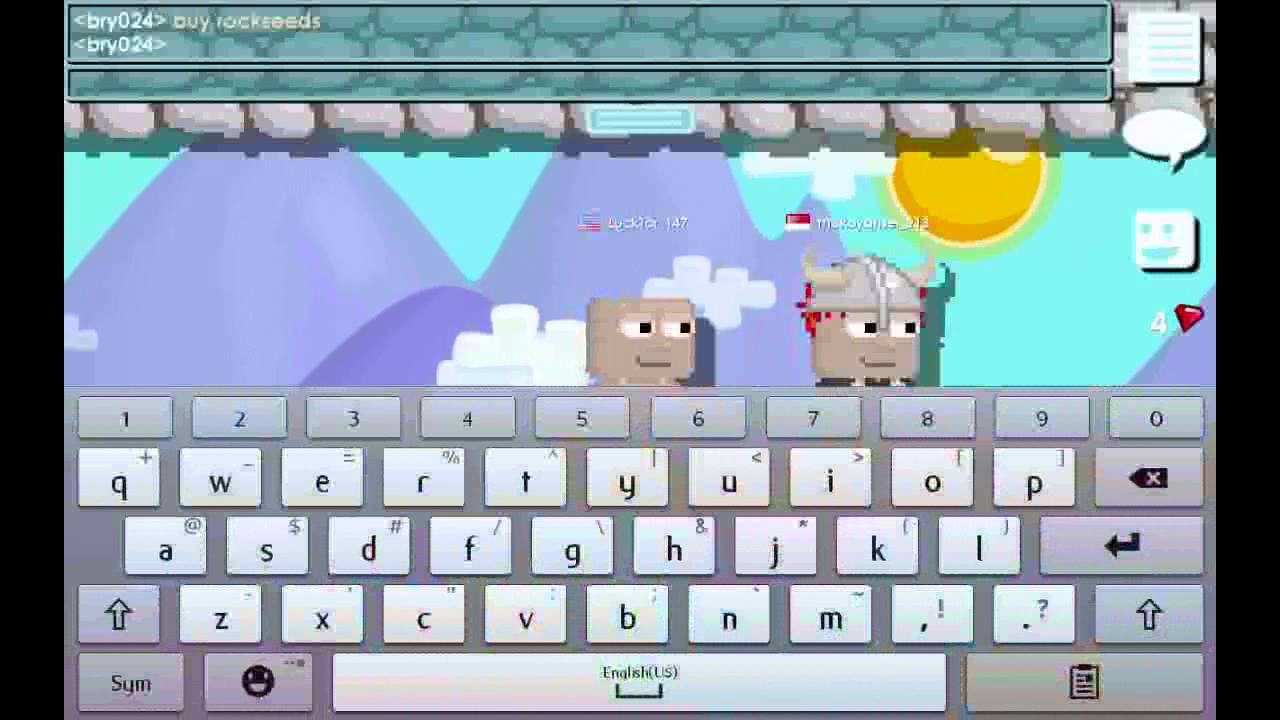
Wenn du das Spiel über einen Android-Emulator wie BlueStacks ausführst, verlegst du Bewegung und Blockplatzierung auf taktile PC-Peripheriegeräte (BlueStacks). Größere Bildschirme machen es zudem viel einfacher, Plattformkanten und Lücken von nur einem Feld abzuschätzen, anstatt auf ein Smartphone-Display zu starren.
Um reaktionsschnelle Eingaben ohne Emulator-Ruckler zu gewährleisten, solltest du überprüfen, ob dein Computer die Hardware-Mindestanforderungen erfüllt:
- Betriebssystem: Windows 7 oder neuer
- Prozessor: Intel- oder AMD-Prozessor
- Arbeitsspeicher: Mindestens 4GB RAM
- Speicherplatz: Mindestens 5GB freier Festplattenspeicher
Physische Tasten eliminieren Deadzones und das ungenaue Feedback von Touchscreens, wodurch verfehlte Sprünge und versehentliche Abstürze deutlich reduziert werden.

Chest O Gems
 Chest O GemsUSD 1.28Jetzt kaufen
Gem Fountain
Gem FountainUSD 3.37Jetzt kaufenIts Rainin Gems
Its Rainin GemsUSD 6.74Jetzt kaufenRoyal Grow Pass
Royal Grow PassUSD 6.74Jetzt kaufenGem Bounty
Gem BountyUSD 20.22Jetzt kaufen1 Jahr Abo-Token
1 Jahr Abo-TokenUSD 33.71Jetzt kaufenGem Abundance
Gem AbundanceUSD 33.71Jetzt kaufen
Eigene Tastaturbelegungen mit Windows PowerToys konfigurieren
Growtopia bietet von Haus aus keine umfassende Tastenbelegung. Windows-Nutzer können diese Einschränkung jedoch mit dem Tastatur-Manager von Microsoft PowerToys umgehen (Microsoft Learn). Dieses Hilfsprogramm belegt einzelne Tasten und Tastenkombinationen anwendungsspezifisch neu, sodass die Zuweisungen nur aktiv sind, wenn das Emulatorfenster im Vordergrund ist.
| Einstellung / Parameter | Umsetzungsdetail | Funktionsvoraussetzung |
|---|---|---|
| Geltungsbereich | Anwendungsspezifisch (Name des Zielprozesses) | Wendet Neubelegungen nur an, wenn der Spiele-Emulator im Fokus ist |
| Tasten-Neuzuweisung | Einzelne Tasten (z. B. Richtungstasten tauschen) | Erfordert, dass PowerToys im Hintergrund läuft |
| Tastenkombinationen | Kombinationen aus mehreren Tasten | Behält standardmäßige Windows-Tastenkombinationen außerhalb der App bei |
| Systemeinschränkungen | Win+L, Strg+Alt+Entf | Vom Betriebssystem reserviert; kann nicht neu belegt werden |
So richtest du ein benutzerdefiniertes Profil für Growtopia ein:
- Installiere und starte Microsoft PowerToys auf deinem PC.
- Öffne das Modul Tastatur-Manager im PowerToys-Dashboard.
- Wähle Taste neu zuordnen oder Verknüpfung neu zuordnen.
- Wähle die Zielanwendung aus, indem du den Prozessnamen der ausführbaren Datei deines Emulators angibst, damit normales Tippen in anderen Programmen unverändert bleibt.
- Weise deine bevorzugten Einzeltasten für Richtungsbewegungen und Aktionen zu.
- Lass PowerToys beim Spielen im Hintergrund laufen; das Schließen der Anwendung stellt sofort das Standardverhalten der Tasten wieder her.
Standardmäßige Windows-Sicherheitsmechanismen verhindern die Neubelegung von systemweiten Tastenkombinationen wie Win + L und Ctrl + Alt + Del. Beschränke benutzerdefinierte Tastenbelegungen daher auf standardmäßige alphanumerische Tasten und grundlegende Modifikatoren.
Verwaltung der Hauptwerkzeuge: Faust und Schraubenschlüssel richtig belegen
In Growtopia ist nahezu jede Aktion an zwei Kernwerkzeuge gekoppelt: Faust und Schraubenschlüssel (BlueStacks Beginner's Guide). Es ist entscheidend, sie auf getrennte, gezielte Eingaben zu legen, damit du beim Überqueren von Passagen nicht versehentlich Blöcke zerstörst oder falsche Aktionen auslöst.
- Die Faust: Dient zum Schlagen von Hindernissen, Zerstören gesetzter Blöcke, Ernten von Feldfrüchten und Sammeln von Samen sowie Edelsteinen. Im Parkour beseitigt der schnelle Einsatz der Faust zerstörbare Barrieren oder aktiviert Mechanismen, die auf Schläge reagieren.
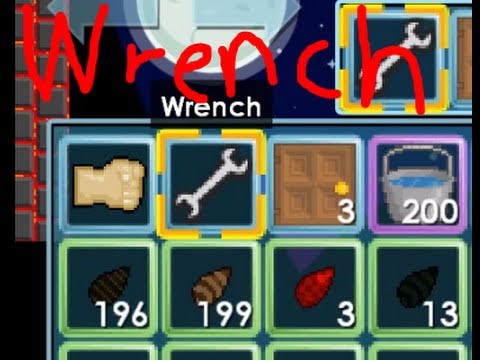
- Der Schraubenschlüssel: Dient zum Öffnen von Konfigurationsmenüs, Inspizieren von Spielern, Anpassen des Maschinenverhaltens und Verwalten von Schloss-Berechtigungen.
Wenn du in der Luft versehentlich die Hotkey-Taste für den Schraubenschlüssel statt für die Faust drückst, öffnet sich ein Inspektionsmenü – dadurch verlierst du deinen Vorwärtsschwung und stürzt direkt in Gefahren ab. Lege den Werkzeugwechsel auf separate Seitentasten der Maus oder weit auseinanderliegende Tastaturtasten, um versehentliche Menü-Popups während eines Laufs zu vermeiden.
Massenfarmen und Ressourcensammeln optimieren
Farmen in Growtopia bedeutet, Tausende von Blöcken in sich wiederholenden horizontalen Reihen abzubauen und neu zu platzieren. Ohne ein optimiertes Setup führt die schiere Menge an Tastenanschlägen schnell zu Ermüdungserscheinungen in der Hand und bremst die Ausbeute aus.
Manuell durch Trümmer hin- und herzulaufen verdoppelt die Zeit, die man zum Räumen einer Farmebene benötigt. Spieler reduzieren überflüssige Laufwege, indem sie Sammel-Items wie Gaia's Beacon (für Samen) und den Unstable Tesseract (für Blöcke) aufstellen (Growtopia MultiClient Autofarmer Documentation). Da diese Gegenstände Beute in ihrem Wirkungsbereich automatisch aufsammeln, kannst du einfach eine Richtungstaste und Dauerschlag gedrückt halten, ohne umkehren zu müssen.
Die daraus resultierenden Edelsteine und Samen treiben den Ausbau deiner Welten voran. Mit Growtopia Gems kaufst du World Locks, Packs und wichtige Farm-Upgrades. Durch die Kombination aus automatischem Sammeln von Drops und bequemen PC-Tastenbelegungen bleiben diese Farmzyklen schnell und beugen Überlastungen der Hand vor.
Fehlerbehebung bei Eingabeverzögerungen und verpassten Aktionen
Wenn sich Sprünge oder Schläge verzögert anfühlen, überprüfe systematisch deine Hardware- und Softwarekonfiguration:
- Systemauslastung im Hintergrund prüfen: Stelle sicher, dass deinem System mindestens 4GB verfügbarer RAM bleiben und Downloads im Hintergrund pausiert sind, um eine CPU-Drosselung bei älteren Intel- oder AMD-Prozessoren zu verhindern.
- Status der Hilfsprogramme prüfen: Wenn benutzerdefinierte Tastenbelegungen nicht registriert werden, vergewissere dich, dass PowerToys in der Taskleiste aktiv ausgeführt wird und der Zielprozessname des Emulators exakt mit dem aktiven Fenster übereinstimmt.
- Werkzeug-Hotkeys voneinander trennen: Wenn Schraubenschlüssel-Menüs die Blockernte unterbrechen, lege die Werkzeug-Slots auf weit auseinanderliegende Tasten oder separate Maustasten, um Überschneidungen auszuschließen.






Comments