Wenn Growtopia auf dem PC nicht startet, sich direkt nach dem Öffnen wieder schließt oder bei einem schwarzen Bildschirm hängen bleibt, liegt das Problem meist an temporären Patch-Fehlern, Konflikten bei der Anzeigeinitialisierung, fehlenden Visual C++-Laufzeitbibliotheken oder veralteten Grafiktreibern. Du kannst die meisten Startfehler beheben, ohne deinen Spielfortschritt zu verlieren, indem du das System neu startest, um lokale Update-Zustände zurückzusetzen, die Windows-Vollbildoptimierungen für die ausführbare Datei deaktivierst und die Visual C++ Redistributable-Pakete deines Systems reparierst.
Befolge diese Schritte zur Fehlerbehebung der Reihe nach – von Konfigurationsanpassungen ohne Datenverlust über Reparaturen von Systemabhängigkeiten bis hin zur vollständigen Neuinstallation des Clients.
Schritt 1: Temporäre Fehler beheben und Netzwerk-Routing testen
Ein neuer Patch kann manchmal temporäre Cache-Dateien hinterlassen, die zu Konflikten führen und den Spielclient während der Initialisierung abstürzen lassen.
- Schließe alle hängenden Growtopia-Prozesse im Task-Manager (
Strg+Umschalt+Esc). - Starte deinen Computer neu, um verbleibende Hintergrund-Threads und temporäre Update-Puffer zu leeren.
- Stelle sicher, dass dein Spielclient über die offizielle Bezugsquelle vollständig aktualisiert ist.
- Wechsle zu einer alternativen Netzwerkverbindung – z. B. einem mobilen Hotspot –, um zu prüfen, ob dein lokales Netzwerk oder DNS den Handshake beim Start nicht vorzeitig abbricht.
Laut dokumentierten Schritten zur Fehlerbehebung auf Sikayetvar lassen sich durch einen Neustart des Geräts und das Testen alternativer Netzwerke lokale Routing-Abbrüche ausschließen, die wie Spielabstürze wirken.
Schritt 2: Vollbildoptimierungen deaktivieren
Konflikte bei der Anzeigeinitialisierung führen häufig zu einem sofortigen schwarzen Bildschirm oder beenden den Client wenige Sekunden nach dem Start. Die Windows-Vollbildoptimierungen stören dabei nicht selten die Art und Weise, wie das Spiel seine primäre Rendering-Leinwand aufbaut.
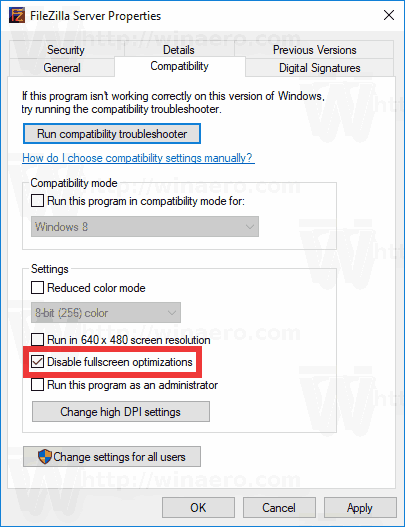
So umgehst du Fehler bei der Anzeigeinitialisierung:
- Suche die ausführbare Datei von Growtopia oder deine Desktop-Verknüpfung.
- Klicke mit der rechten Maustaste auf das Symbol und wähle Eigenschaften.
- Öffne den Reiter Kompatibilität.
- Setze ein Häkchen bei Vollbildoptimierungen deaktivieren.
- Klicke auf Übernehmen und anschließend auf OK.
Wie in den Antworten der Microsoft-Technik-Community angemerkt, zwingt das Deaktivieren der Vollbildoptimierungen das Betriebssystem dazu, die native Fensterskalierung zu respektieren, was Hänger beim Start mit schwarzem Bildschirm behebt.
Schritt 3: Microsoft Visual C++ Redistributable-Pakete reparieren
Fehlende oder beschädigte Dynamic Link Libraries (.dll-Dateien) verhindern das Starten des Clients und beenden den Prozess oft ganz ohne Fehlermeldung. Growtopia benötigt standardmäßige Visual C++-Runtimes, um seine Kernlogik auszuführen.
- Drücke
Windows-Taste+R, um das Dialogfenster „Ausführen“ zu öffnen. - Gib
appwiz.cplein und drücke die Eingabetaste, um „Programme und Features“ zu öffnen. - Scrolle nach unten zu den Einträgen für Microsoft Visual C++ Redistributable.
- Klicke mit der rechten Maustaste auf einen Eintrag, wähle Ändern und klicke auf Reparieren.
- Wiederhole diesen Reparaturvorgang für jede aufgelistete installierte Version.
- Starte deinen Computer neu.
In den Hinweisen des Microsoft Community Support wird empfohlen, die neuesten offiziellen x86- und x64-Redistributable-Pakete direkt herunterzuladen und zu installieren, falls die integrierte Reparaturfunktion das Problem nicht behebt, um beschädigte Dateien zu überschreiben.
Schritt 4: Grafikkartentreiber aktualisieren
Veraltete oder beschädigte Grafiktreiber können das Rendering-Fenster von Growtopia oft nicht ordnungsgemäß initialisieren, was zu sofortigen Abstürzen auf den Desktop führt.
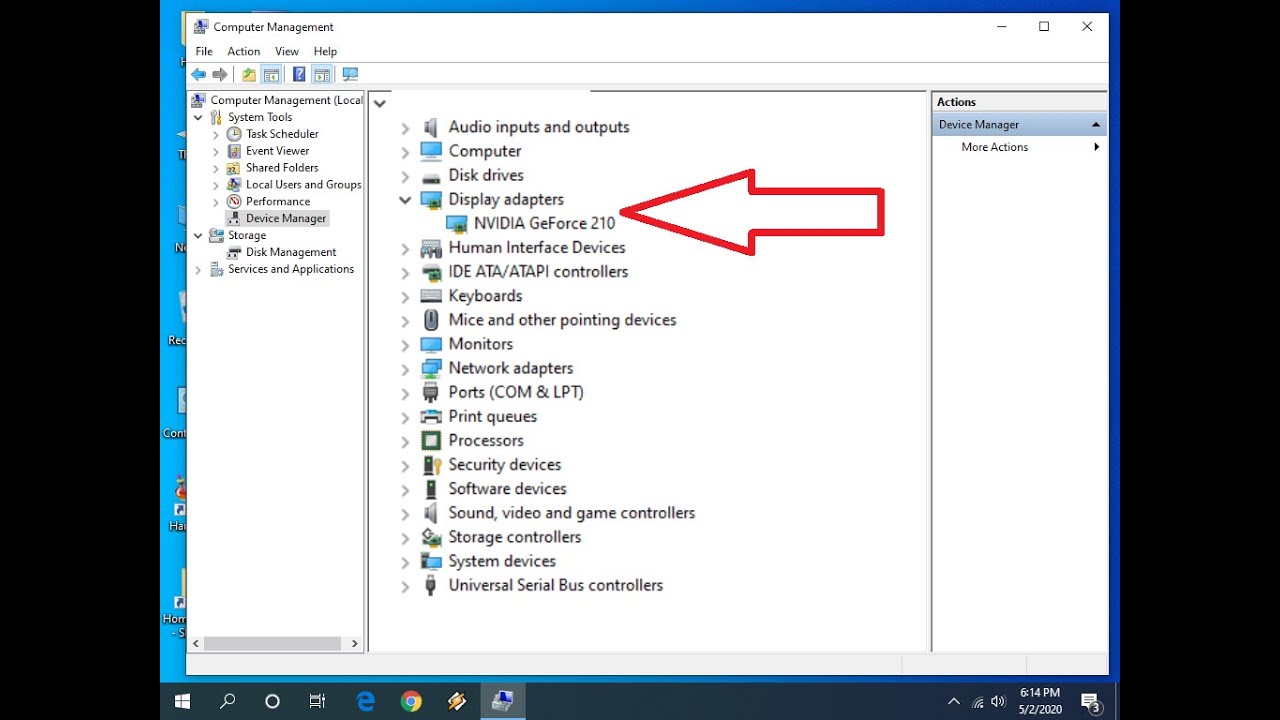
So aktualisierst du die Treiber über das Betriebssystem:
- Melde dich mit einem Administratorkonto an.
- Öffne das Startmenü, tippe Geräte-Manager ein und starte ihn.
- Klappe den Bereich Grafikkarten aus.
- Klicke mit der rechten Maustaste auf deine dedizierte oder integrierte Grafikkarte und wähle Eigenschaften.
- Öffne den Reiter Treiber, klicke auf Treiber aktualisieren und wähle Automatisch nach aktualisierter Treibersoftware suchen.
- Führe die Schritte auf dem Bildschirm aus und starte deinen PC neu.
Der offizielle Ubisoft Mobile Support nennt Treiber-Updates als eine der wichtigsten Lösungen für anhaltende Abstürze. Bei den technischen Anleitungen gibt es jedoch unterschiedliche Ansätze: Während offizielle Spieledokumentationen meist auf die automatische Suche im Geräte-Manager verweisen, raten allgemeine Windows-Systemdiagnosen dazu, Pakete direkt von den Hardwareherstellern (wie NVIDIA, AMD oder Intel) herunterzuladen. Die herstellereigenen Installationsprogramme bieten oft eine Option zur sauberen Neuinstallation, die beschädigte alte Profile restlos entfernt, welche der Geräte-Manager möglicherweise beibehält.
Schritt 5: Sauberen Neustart durchführen und System-Scans ausführen
Hintergrundprogramme von Drittanbietern, Overlay-Software oder beschädigte Windows-Kernabhängigkeiten können den Startvorgang abbrechen. Durch Systemwartungstools lassen sich solche Konflikte isolieren.
Einen sauberen Neustart durchführen
- Drücke
Windows-Taste+R, gibmsconfigein und öffne die Systemkonfiguration. - Wechsle zum Reiter Dienste.
- Aktiviere unten das Kontrollkästchen Alle Microsoft-Dienste ausblenden.
- Klicke auf Alle deaktivieren.
- Drücke
Strg+Umschalt+Esc, um den Task-Manager zu öffnen, und wechsle zum Reiter Autostart. - Klicke mit der rechten Maustaste auf jede aktivierte Anwendung und setze sie auf Deaktiviert.
- Starte dein System neu und versuche, Growtopia zu öffnen.
DISM- und SFC-Reparatur-Scans ausführen
Wenn Fremdeinwirkungen ausgeschlossen sind, können beschädigte Windows-Systemdateien die Abhängigkeiten des Clients blockieren. Die Anleitung zur Fehlerbehebung von Help Desk Geek beschreibt zwei zentrale Befehlszeilen-Tools zur Wiederherstellung der Systemstabilität:
- Öffne das Startmenü, tippe
cmdein, klicke mit der rechten Maustaste auf Eingabeaufforderung und wähle Als Administrator ausführen. - Führe diesen Befehl zur Image-Wartung aus:
cmd DISM.exe /Online /Cleanup-image /Restorehealth - Sobald dieser Vorgang abgeschlossen ist, führe die Systemdatei-Überprüfung aus:
cmd sfc /scannow - Warte, bis der Scan fehlende oder beschädigte Windows-Komponenten repariert hat, und starte deinen PC neu.
Diagnose-Referenztabelle
| Fehlersymptom | Wahrscheinlichste Ursache | Erster Diagnoseschritt | Quellreferenz |
|---|---|---|---|
| Client stürzt unmittelbar nach einem Patch ab | Veralteter Cache oder lokaler Routing-Abbruch | Gerät neu starten und alternatives Netzwerk testen | Sikayetvar |
| Bleibt beim Start bei schwarzem Bildschirm hängen | Konflikt mit Windows-Anzeigeoptimierungen | Vollbildoptimierungen in den Eigenschaften der ausführbaren Datei deaktivieren | Microsoft Answers |
| Stiller Absturz oder Meldung über fehlende DLL-Laufzeit | Beschädigte Visual C++-Bibliotheken | appwiz.cpl ausführen und bei allen Versionen „Reparieren“ wählen | Microsoft Answers |
| Absturz während der Grafikinitialisierung | Veralteter oder beschädigter GPU-Treiber | Über Geräte-Manager aktualisieren oder Neuinstallation des Herstellers durchführen | Ubisoft Support |
| Start durch Hintergrund-Apps blockiert | Software-Hooks von Drittanbietern | Nicht-Microsoft-Autostart-Dienste über msconfig deaktivieren | Help Desk Geek |
Schritt 6: Saubere Neuinstallation und Kontaktaufnahme mit dem Support
Wenn herkömmliche Konfigurationsänderungen keine Besserung bringen, sind die lokalen Installationsdateien möglicherweise irreparabel beschädigt.
Deinstalliere Growtopia über das Windows-Einstellungsmenü, entferne verbleibende Ordner im Spielverzeichnis und installiere den Client über ein Administratorkonto neu. Da Kontoprofile und Inventare – einschließlich deines Guthabens an Growtopia Gems, World Locks und Item-Packs – auf den Servern des Spiels und nicht auf deiner lokalen Festplatte gespeichert sind, gehen bei einer sauberen Neuinstallation keine Fortschritte verloren.
Falls der Client auch nach einer Neuinstallation nicht startet, erstelle Screenshots von eventuellen Fehlermeldungen, notiere deine genaue Windows-Build-Version und eröffne ein Ticket über die offiziellen Support-Kanäle, um das Problem individuell prüfen zu lassen.

Chest O Gems
 Chest O GemsUSD 1.28Jetzt kaufen
Gem Fountain
Gem FountainUSD 3.37Jetzt kaufenIts Rainin Gems
Its Rainin GemsUSD 6.74Jetzt kaufenRoyal Grow Pass
Royal Grow PassUSD 6.74Jetzt kaufenGem Bounty
Gem BountyUSD 20.22Jetzt kaufen1 Jahr Abo-Token
1 Jahr Abo-TokenUSD 33.71Jetzt kaufenGem Abundance
Gem AbundanceUSD 33.71Jetzt kaufen






Comments