
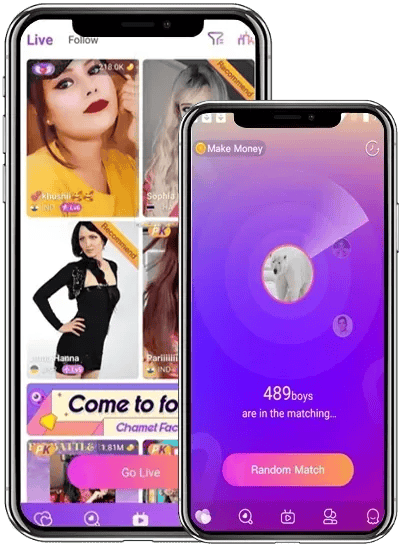
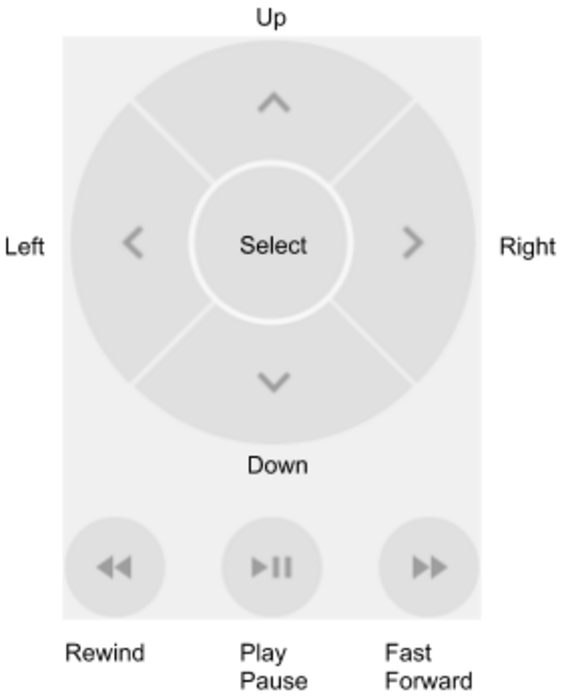
Um die Steuerung in Chamet auf dem PC zu ändern, öffne den Editor für die Spielsteuerung deines Emulators (oder drücke im Vollbildmodus Shift + Tab), wähle „Bearbeiten“ und platziere virtuelle Tipp-Steuerungen über den statischen Schaltflächen der App auf dem Bildschirm. Du kannst Tastatur-Hotkeys wie die Leertaste (Space) oder Buchstabentasten interaktiven Elementen zuweisen, die Platzierung testen und die Änderungen laut Google Play-Hilfe mit dem Häkchen bestätigen. Da Chamet auf einem mobilen Layout basiert, ermöglicht das Zuweisen von Tastenbelegungen Streamern und Hosts, Anrufe anzunehmen, Geschenke zu verwalten und Live-Funktionen zu steuern, ohne manuell auf jede Schaltfläche klicken zu müssen.
Warum PC-Emulatoren für Chamet-Livestreams erforderlich sind
Chamet bietet offizielle Desktop-Verknüpfungen und Webversionen an, doch diese Clients unterliegen starken funktionalen Einschränkungen. Auf dem nativen PC-Client kannst du standardmäßige Videoanrufe tätigen und bestehenden Chaträumen beitreten, aber du kannst keinen eigenen Livestream übertragen oder dynamische Benutzerinhalte durchstöbern, wie von Kingshiper dokumentiert. Broadcaster, die Streams über ein Desktop-Setup hosten möchten, müssen die Android-Version über einen Emulator oder ein USB-Screen-Mirroring-Tool ausführen.
Die Einrichtung der App innerhalb eines Emulators erfordert ein manuelles Sideloading. Google hat Chamet im Jahr 2023 aufgrund von Problemen mit Richtlinien für nutzergenerierte Inhalte aus dem Google Play Store entfernt, wie Joytify berichtete. Aus diesem Grund können Emulatoren Chamet nicht direkt über die integrierte Play Store-Suche installieren. Du musst eine offizielle APK-Datei über die direkten Web-Vertriebskanäle von Chamet beziehen und die Datei in die Benutzeroberfläche deines Emulators ziehen, um sie zu installieren.

62.500 Diamonds
 62.500 DiamondsUSD 9.67Jetzt kaufen
187.500 Diamonds
187.500 DiamondsUSD 29.13Jetzt kaufen625.000 Diamonds
625.000 DiamondsUSD 96.67Jetzt kaufen1.875.000 Diamonds
1.875.000 DiamondsUSD 291.76Jetzt kaufen3.750.000 Diamonds
3.750.000 DiamondsUSD 583.52Jetzt kaufen
Schritt-für-Schritt-Anleitung zur Tastenbelegung für Chamet am PC
Mobile Anwendungen verfügen über feste UI-Elemente, die während Anrufen und Livestreams an Ort und Stelle bleiben. Mit dem BlueStacks-Keymapping-Tool oder Standard-Steuerungs-Editoren von Emulatoren kannst du physische Tastaturtasten direkt über diese Touchpunkte legen, sodass deine Maushand von wiederholter Navigation entlastet wird, wie von BlueStacks angemerkt.
So belegst du Tasten über der Chamet-Benutzeroberfläche:
- Starte deinen Emulator, öffne die per Sideload installierte Chamet-App und betritt einen Live-Raum oder eine Testanruf-Oberfläche.
- Öffne das Steuerungs-Overlay-Menü, indem du auf das Symbol für die Spielsteuerung in der Emulator-Seitenleiste klickst, oder drücke Shift + Tab, wenn du im Vollbildmodus bist, wie in der Google Play-Hilfe beschrieben.
- Wähle „Bearbeiten“, um die Belegungsfläche zu öffnen.
- Klicke auf „Tipp-Steuerung“ und klicke dann auf die Stelle auf dem Bildschirm, an der sich ein Chamet-Button befindet (z. B. Geschenkmenü, Anruf annehmen oder Stummschalten).
- Drücke die Tastaturtaste oder Maustaste, die du dieser Position zuweisen möchtest.
- Ziehe das Tippziel an die gewünschte Stelle und passe seine Größe an, damit es genau über dem Bildschirmelement liegt.
- Klicke auf das Häkchen, um dein Layout zu speichern.
- Drücke F12, um die Sichtbarkeit der Tastenbelegungs-Symbole auf dem Bildschirm während deiner Übertragung ein- oder auszublenden, laut Google Play-Hilfe.
Empfohlenes Tastaturbelegungs-Layout für Streamer
Ein optimiertes Layout trennt die Stream-Verwaltung von den Interaktionen mit den Zuschauern. Die folgende Tabelle zeigt praktische Tastenbelegungen für die wichtigsten Chamet-Live-Aktionen:
| Oberflächen-Aktion | Empfohlene Taste | Funktionaler Zweck |
|---|---|---|
| Geschenkmenü umschalten | G | Öffnet sofort das Auswahlmenü für virtuelle Geschenke |
| Schnelles Geschenk senden | Space | Verschickt das ausgewählte Geschenk ohne Ziehen |
| Mikrofon stumm / laut | M | Schaltet das Host-Audio während Live-Sessions um |
| Kamera wechseln / drehen | C | Wechselt zwischen virtuellem Front- und Rückkamera-Feed |
| Anruf beenden / ablehnen | Escape | Weist eingehende private Anfragen ab oder schließt Menüs |
| Anruf annehmen | Enter | Bestätigt eingehende private 1-zu-1-Videoanrufe |
Streamer, die Chamet Diamonds verwenden, um private Videoanrufe zu starten, animierte Geschenke an andere Broadcaster zu senden oder interaktive Raum-Vorteile freizuschalten, profitieren davon, das Geschenkmenü und die Anrufbestätigungstasten auf leicht erreichbare Tasten zu legen. So bleiben interaktive Ausgaben-Tools griffbereit, während gleichzeitig die Desktop-Videofenster verwaltet werden.
Mikrofon- und virtuelle Kameraeinstellungen konfigurieren
Android-Emulatoren isolieren Audio- und Video-Hardware vom Host-System, was ein explizites Routing erfordert, bevor Chamet Desktop-Eingänge erfassen kann.
Standardmäßig ist der Mikrofoneingang in Android-Emulatoren aus Datenschutz- und Leistungsgründen deaktiviert. Um dein Desktop-Mikrofon in Chamet-Anrufe einzubinden, öffne das Fenster für erweiterte Steuerelemente des Emulators, navigiere zum Tab „Microphone“ und aktiviere den Schalter mit der Beschriftung „Virtual microphone uses host audio input“, wie von Android Developers beschrieben. Wenn dieser Schalter deaktiviert ist, überträgt Chamet keinen Ton, selbst wenn Windows einen aktiven Mikrofonpegel anzeigt.
Konfiguriere für Kamera-Feeds die Einstellungen deines Emulators so, dass entweder eine physische USB-Webcam oder eine virtuelle Software-Kamera (wie die OBS Virtual Camera) erkannt wird. Stelle den Frontkamera-Eingang in den Geräteeinstellungen des Emulators auf die gewünschte Videoquelle ein, bevor du Chamet öffnest. Wenn das Kamerabild spiegelverkehrt dargestellt wird, nutze die Transformations-Einstellungen deiner Streaming-Software, um das Bild horizontal zu spiegeln, bevor du es an den virtuellen Feed sendest.
Fehlerbehebung bei Steuerungs- und Eingabeproblemen
Wenn die Steuerung in Chamet nicht reagiert, liegt das Problem meist an einer geänderten Fenstergröße des Emulators oder am Eingabefokus:
- Falsch ausgerichtete Tippziele: Das Ändern der Emulator-Auflösung oder das Wechseln zwischen Fenster- und Vollbildmodus kann die Koordinaten der Bildschirmelemente verschieben. Wenn beim Drücken einer Taste der falsche Button betätigt wird, öffne den Steuerungs-Editor erneut, ziehe die Tipppunkte wieder über die mobilen UI-Elemente und bestätige mit dem Häkchen.
- Keine Reaktion auf Tastendrücke: Wenn Tastenbelegungen gar nicht mehr funktionieren, klicke einmal in das Emulator-Fenster, um den Fokus des Betriebssystems wieder auf die Android-Umgebung zu legen. Falls das Abfangen von Tasten im Hintergrund blockiert ist, stelle sicher, dass die Tastaturkürzel für die Spielsteuerung in der Emulator-Seitenleiste aktiviert sind.
- Überladene Stream-Ansicht: Wenn Tastenbelegungs-Symbole deine Sicht auf den Chat oder das eingehende Video verdecken, drücke F12, um die Overlay-Symbole auszublenden, während die Tastenfunktionen laut Google Play-Hilfe weiterhin aktiv bleiben.
- Kein ausgehender Ton: Wenn dich Anrufer nicht hören können, überprüfe das Menü für erweiterte Steuerelemente erneut und vergewissere dich, dass „Virtual microphone uses host audio input“ aktiviert bleibt, da Emulatoren diesen Schalter nach einem Neustart möglicherweise zurücksetzen, wie von Android Developers angemerkt.






Comments