Nerven dich ständige Ausdauer-Pings? Erfahre hier, wie du Push-Benachrichtigungen in Neverness to Everness in den Systemeinstellungen schnell abschaltest.
Ständige Ausdauer-Meldungen stören den Alltag. In Neverness to Everness (NTE) schickt dich Hotta Studio in die übernatürliche Stadt Hethereau, um Anomalien zu jagen, Immobilien zu kaufen und Autos zu tunen. Hinter dem Open-World-Gameplay verbirgt sich jedoch ein aggressives Benachrichtigungssystem, das dich rund um die Uhr zurück ins Spiel locken will.
Tägliche Resets, Warnungen vor voller Ausdauer und Dispatch-Timer überfluten regelmäßig den Sperrbildschirm. Wenn du die Welt in deinem eigenen Tempo ohne ständige Vibrationen erkunden möchtest, musst du deine Benachrichtigungsberechtigungen anpassen. Hier erfährst du, wie du Push-Benachrichtigungen in Neverness to Everness über Client-Schalter, Android-Kanäle und iOS-Berechtigungen deaktivierst.
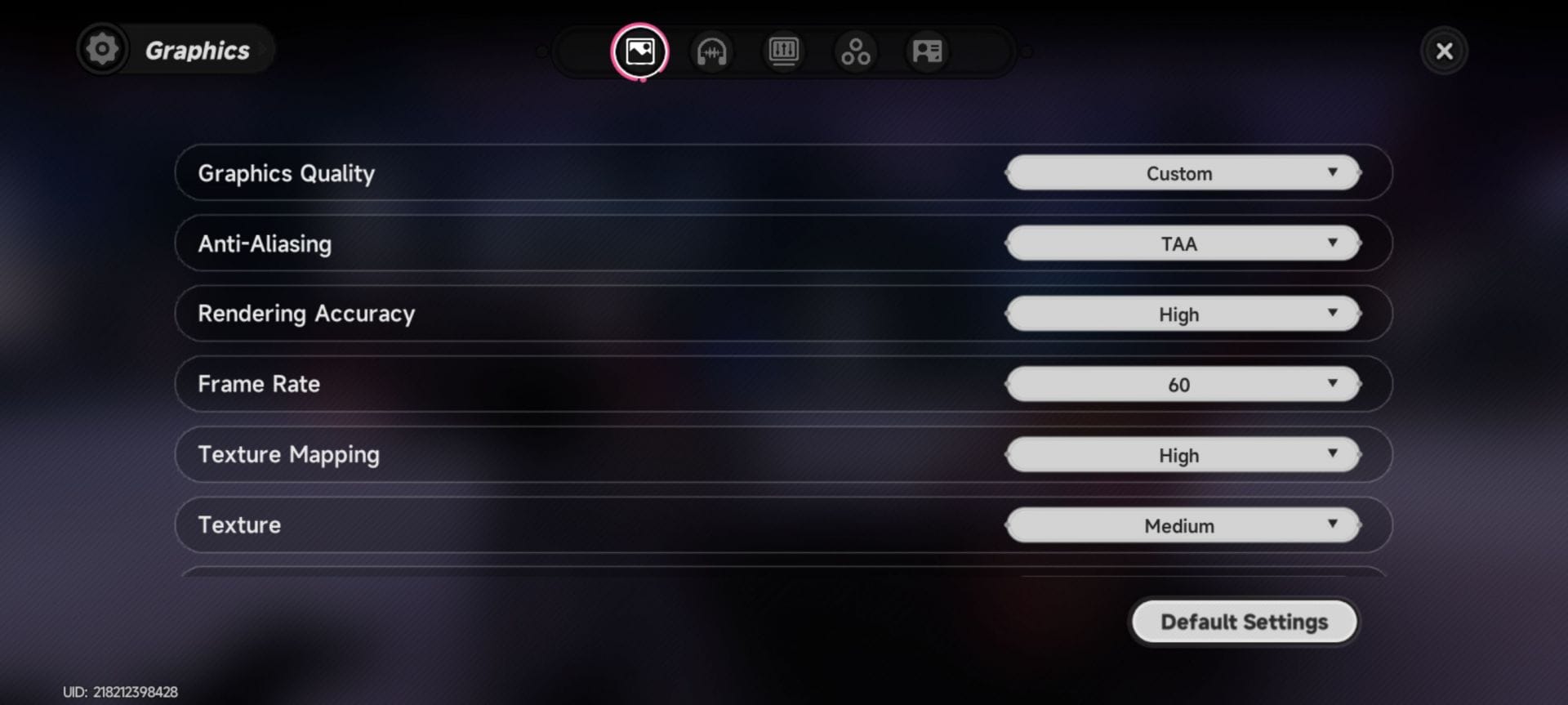
Warum Neverness to Everness ständig dein Smartphone anpingt
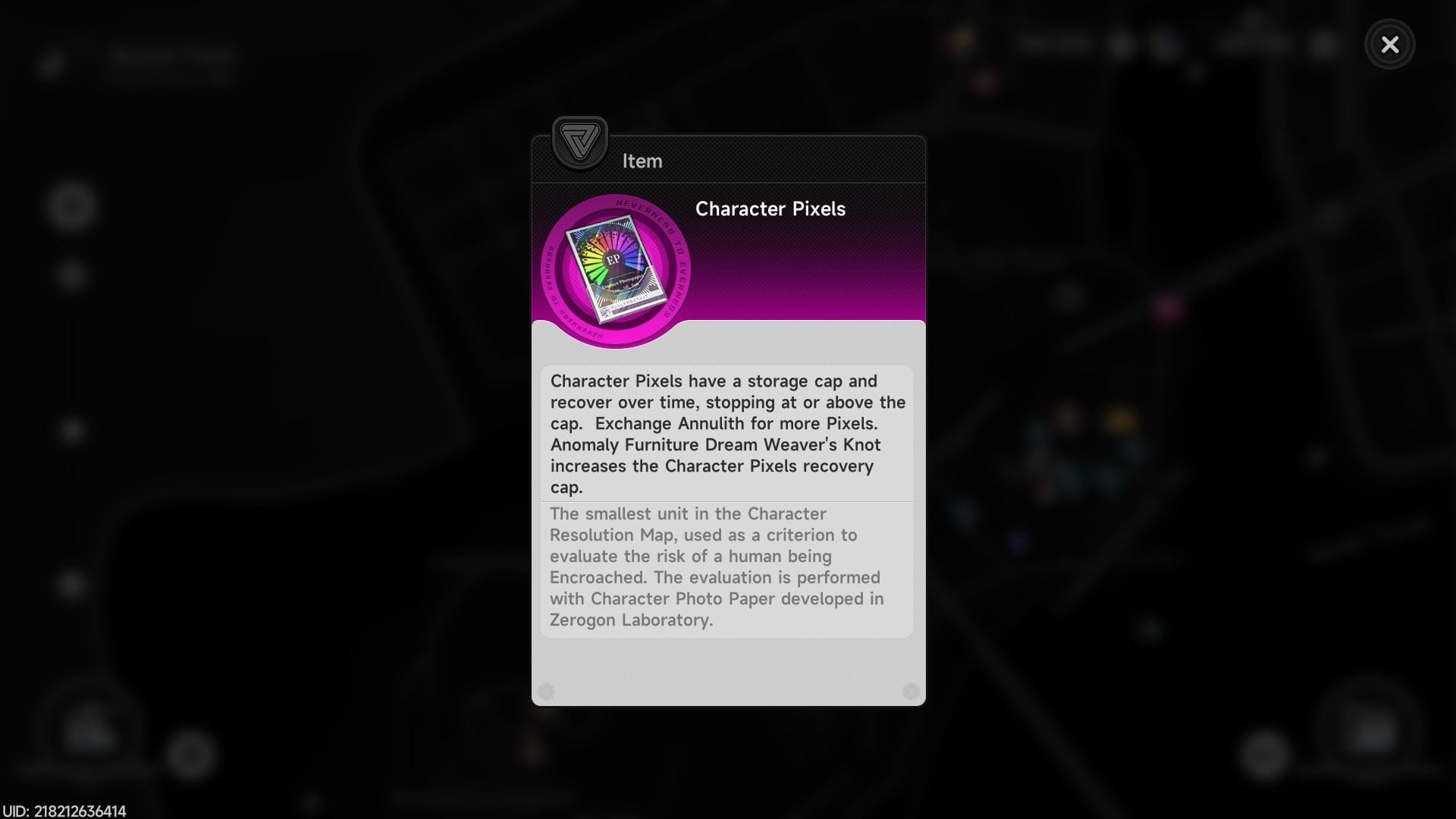
Die Benachrichtigungshäufigkeit in NTE hängt direkt mit dem dualen Ressourcensystem zusammen. Die primäre Kampfenergie basiert auf Charakter-Pixeln, die sich alle sechs Minuten um einen Punkt regenerieren. Das ergibt 10 Charakter-Pixel pro Stunde, sodass die Obergrenze von 240 Punkten alle 24 Stunden erreicht wird. Sobald dieser Pool voll ist, sendet der Client eine Push-Warnung mit hoher Priorität.
Die Stadt-Ausdauer steuert deine wöchentlichen Aufträge für Hethereau-Hobbys. Obwohl die Stadt-Ausdauer beim Server-Reset am Montag um 05:00 AM wieder aufgefüllt wird, sendet das Spiel Mitte der Woche Erinnerungen, damit du keine Aufträge ungenutzt lässt. Das Erreichen von City Tycoon Stufe 16 verdoppelt den Ausdauerverbrauch und die Belohnungen um 100 % und generiert 1.000 Fons pro verbrauchtem Ausdauerpunkt – die Push-Benachrichtigungen laufen jedoch unabhängig von deinem Tycoon-Rang weiter.
Die täglichen Server-Resets lösen eine dritte Benachrichtigungswelle aus. Regionale Server-Cluster (Amerika, Europa, Asien und Südostasien) setzen sich um 05:00 AM Serverzeit zurück. Alle nicht abgeholten täglichen Quest-Belohnungen, Tages-Fortunes oder zeitlich begrenzten Erkundungsaufgaben lösen nach diesem Reset ein automatisches Erinnerungsbanner aus.

All in One(60+300+980+1980+3280+6480)Riftcrystal
 All in One(60+300+980+1980+3280+6480)RiftcrystalUSD 132.31Jetzt kaufen
Riftcrystal Mining Permit
 Riftcrystal Mining PermitUSD 3.29Jetzt kaufen
6480Riftcrystal (First Top Up Get Double)
6480Riftcrystal (First Top Up Get Double)USD 65.84Jetzt kaufen3280Riftcrystal (First Top Up Get Double)
3280Riftcrystal (First Top Up Get Double)USD 32.92Jetzt kaufen1980Riftcrystal (First Top Up Get Double)
1980Riftcrystal (First Top Up Get Double)USD 19.75Jetzt kaufen980Riftcrystal (First Top Up Get Double)
980Riftcrystal (First Top Up Get Double)USD 9.87Jetzt kaufen300Riftcrystal (First Top Up Get Double)
300Riftcrystal (First Top Up Get Double)USD 3.29Jetzt kaufen60Riftcrystal (First Top Up Get Double)
60Riftcrystal (First Top Up Get Double)USD 0.65Jetzt kaufen
Benachrichtigungseinstellungen im Spiel vs. Systemsteuerungen
Du kannst Benachrichtigungen über zwei Wege verwalten: direkt im Spiel-Client oder über das Betriebssystem deines Smartphones. Schalter im Spiel ermöglichen ein selektives Filtern, während Berechtigungen auf Systemebene als vollständige Blockade fungieren.
Die Einstellungsübersicht des NTE-Clients enthält Regler für Audio, Kampfeffekte und Benachrichtigungskategorien. Das Anpassen der internen Einstellungen ist ideal, wenn du Direktnachrichten von Freunden ohne Ausdauer-Warnungen erhalten möchtest. Größere Spiel-Patches können die Client-Einstellungen jedoch gelegentlich auf die Standardwerte zurücksetzen.
Für garantierte Ruhe sind Blockaden auf Betriebssystemebene die zuverlässigste Wahl. Das Entziehen der Systemberechtigungen verhindert, dass der Client Benachrichtigungen an deine Statusleiste sendet. Wenn du deine Spielzeit lieber mit dem Erledigen von Aufträgen als mit der Fehlersuche bei Benachrichtigungs-Pop-ups verbringen möchtest, kannst du dir auch sichere dir dein Annulith und deine Ressourcen auf arctopup, um deine Fortschrittszyklen zu optimieren.
Benachrichtigungen auf Android-Geräten stummschalten
Android unterteilt App-Benachrichtigungen in verschiedene Kanäle, sodass du zwischen vollständigen Blockaden und einer lautlosen Zustellung im Benachrichtigungsbereich wählen kannst.
Vollständige Blockierung von App-Benachrichtigungen
So entfernst du alle Icons, Banner und Vibrationen des Spiels:
- Öffne die Einstellungen deines Geräts.
- Tippe auf Benachrichtigungen (oder je nach Betriebssystemversion auf Apps & Benachrichtigungen).
- Wähle App-Benachrichtigungen und scrolle nach unten zu Neverness to Everness.
- Schalte den Hauptschalter auf Aus.
Dadurch wird verhindert, dass das Spiel Symbole in deiner Statusleiste anzeigt oder Benachrichtigungskarten auf dem Sperrbildschirm erstellt.
Lautlose Benachrichtigungen einrichten
So behältst du deine Energie im Blick, ohne durch Töne oder Vibrationen unterbrochen zu werden:
- Navigiere zu Einstellungen > Benachrichtigungen > App-Benachrichtigungen > Neverness to Everness.
- Tippe auf die jeweilige Kategorie, die du ändern möchtest (wie z. B. Ausdauer oder Allgemeine Erinnerungen).
- Ändere den Modus von Standard (oder Benachrichtigend) auf Lautlos.
- Deaktiviere Auf dem Bildschirm anzeigen (Pop-up).
Lautlose Benachrichtigungen landen direkt in deiner Benachrichtigungsleiste, ohne das Display aufzuwecken, zu vibrieren oder Pop-up-Banner über aktiven Apps anzuzeigen.
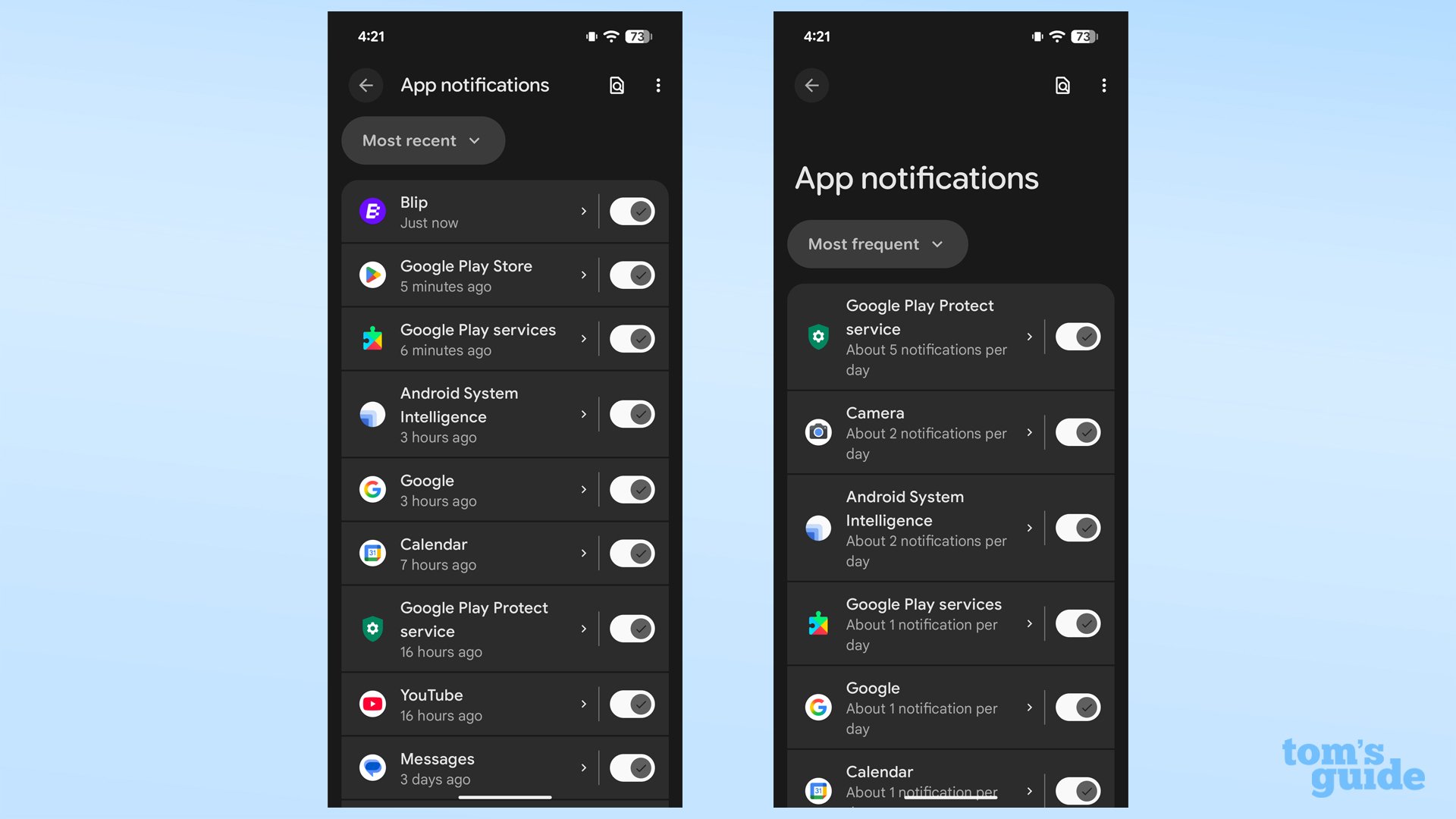
Schnelle Aktion direkt über eingehende Banner
Du kannst Kanäle direkt stummschalten, sobald eine Benachrichtigung eingeht. Ziehe die Benachrichtigungsleiste nach unten, halte das Banner von Neverness to Everness gedrückt und tippe auf das Zahnrad-Symbol für Einstellungen. Deaktiviere Benachrichtigungen für diese spezielle Kategorie, um sie stummzuschalten, ohne dich durch die Gerätemenüs navigieren zu müssen.
Um zu verhindern, dass Hintergrundaktionen dein Display aktivieren, gehe zu Einstellungen > Benachrichtigungen > Benachrichtigungen auf dem Sperrbildschirm und wähle Keine Benachrichtigungen anzeigen.
Push-Benachrichtigungen auf iOS deaktivieren
Apple-Geräte verwalten NTE-Benachrichtigungen über systemweite Berechtigungen, die Geplante Übersicht und dedizierte Fokus-Profile.
Vollständige Deaktivierung der Benachrichtigungen
So deaktivierst du alle Banner, Kennzeichen und Töne auf deinem iPhone:
- Öffne die Einstellungen auf deinem iOS-Gerät.
- Scrolle in der App-Liste nach unten und tippe auf Neverness to Everness.
- Tippe auf Benachrichtigungen.
- Deaktiviere Mitteilungen erlauben.
Dadurch werden sofort alle visuellen Banner, Töne, Kennzeichensymbole und Sperrbildschirm-Widgets entfernt.
Benachrichtigungen mit der Geplanten Übersicht bündeln
Ab iOS 15.0 kannst du Ausdauer- und Event-Erinnerungen in zeitlich festgelegten Zusammenfassungen bündeln:
- Öffne die Einstellungen und tippe auf Mitteilungen.
- Wähle Geplante Übersicht und aktiviere die Funktion.
- Aktiviere unter Apps in der Übersicht den Schalter für Neverness to Everness.
- Wähle die Zustellzeiten (z. B. 08:00 AM und 07:00 PM) für deine Übersicht aus.
iOS behält NTE-Benachrichtigungen im Hintergrund, bis deine festgelegte Zeit erreicht ist, und stellt sie gebündelt zu.
Ruhe automatisieren mit dem Fokus „Spielen“
Ein benutzerdefiniertes Fokus-Profil unterdrückt Banner während des aktiven Spielens. Öffne Einstellungen > Fokus, erstelle einen Fokus namens Spielen und stelle ihn so ein, dass eingehende App-Benachrichtigungen automatisch stummgeschaltet werden, sobald ein Spiel im Vollbildmodus läuft.
Die folgende Tabelle fasst die genauen Menüpfade und Ergebnisse für die Verwaltung von NTE-Push-Benachrichtigungen auf beiden großen mobilen Betriebssystemen zusammen.
| Plattform & Methode | Genauer Menüpfad | Resultierendes Benachrichtigungsverhalten |
|---|---|---|
| iOS Vollständige Blockierung | Einstellungen > Neverness to Everness > Mitteilungen > „Mitteilungen erlauben“ deaktivieren | Blockiert Banner, Töne, Kennzeichensymbole und Sperrbildschirm-Hinweise komplett. |
| iOS Geplante Übersicht | Einstellungen > Mitteilungen > Geplante Übersicht > NTE hinzufügen | Bündelt alle Ausdauer- und Event-Hinweise in einer Zusammenfassung zu festen Zeiten. |
| Android Vollständige Blockierung | Einstellungen > Apps & Benachrichtigungen > NTE > Benachrichtigungen > Ausschalten | Verhindert das Erscheinen aller Hinweise in der Leiste, Statusleiste oder auf dem Sperrbildschirm. |
| Android Lautlos-Modus | Einstellungen > Apps > NTE > Benachrichtigungen > Kategorie > „Lautlos“ wählen | Liefert Hinweise direkt in die Benachrichtigungsleiste ohne Ton, Vibration oder Pop-up. |
| Android Schnellaktion | Eingehendes NTE-Banner gedrückt halten > Zahnrad tippen > Benachrichtigungen deaktivieren | Deaktiviert den aktiven Kanal sofort direkt aus der Benachrichtigungsleiste heraus. |
Fazit: Beide Betriebssysteme ermöglichen eine vollständige Stummschaltung, aber Android bietet kategoriespezifische lautlose Zustellungen, während iOS mit gebündelten Zusammenfassungen über die Geplante Übersicht punktet.
Empfohlene Benachrichtigungsprofile für Spieler
Deine Benachrichtigungseinstellungen sollten dazu passen, wie oft du dich in Hethereau einloggst. Ein Account, der sich zweimal pro Woche zum Tunen von Autos anmeldet, benötigt eine andere Konfiguration als ein Spieler, der tägliche Energie-Caps verfolgt.
                    [Wähle dein Benachrichtigungsprofil]
                                     |
            +------------------------+------------------------+
            |                                                 |
     [Strikter Fokus]                                  [Ausgeglichen täglich]
       - Alle OS-Benachrichtigungen aus                  - iOS: Geplante Übersicht
       - Pixel manuell prüfen                            - Android: Stille Zustellung
       - Keine Smartphone-Störungen                      - Behält Daten zum 05:00-Uhr-Reset
Das Profil „Keine Unterbrechungen“ (Empfohlen)
Nutze diese Konfiguration, damit dein Smartphone während der Arbeit und beim Schlafen stumm bleibt: 1. Deaktiviere Benachrichtigungen auf Betriebssystemebene komplett über die Systemeinstellungen. 2. Öffne den NTE-Client und schalte nicht zwingend erforderliche Erinnerungen aus. 3. Überprüfe deine Charakter-Pixel manuell während deiner gewohnten Login-Zeiten morgens oder abends. 4. Kontrolliere die wöchentliche Stadt-Ausdauer manuell vor dem Reset am Montag um 05:00 AM.
Das Profil „Aktiver Ressourcen-Tracker“
Nutze dieses Setup, um sicherzustellen, dass deine Charakter-Pixel nie das Limit von 240/240 erreichen: 1. Aktiviere unter Android den Modus Lautlos für Ausdauerkategorien, damit Meldungen ohne Ton oder Vibration erfasst werden. 2. Füge Neverness to Everness unter iOS deiner Geplanten Übersicht für mittags und abends hinzu. 3. Halte Banner auf dem Sperrbildschirm deaktiviert, um visuelle Unordnung zu vermeiden. 4. Um beim Charakter-Tuning und bei Baumaterialien vorn zu bleiben, kannst du verwalte deine Account-Upgrades über arctopup während deiner geplanten Spielzeiten.
Hardware-Anforderungen, Akku-Drosselung und Speicherfaktoren
Die Zustellung von Hintergrundbenachrichtigungen hängt direkt von den Systemressourcen und Energieprofilen ab. Der mobile Client benötigt mindestens 20GB freien internen Speicherplatz unter Android (Android 10.0+) und iOS (iOS 15.0+).
Zur Zielhardware gehören Snapdragon 8 Gen 2 oder Dimensity 9200 Chipsätze auf Android-Geräten sowie ein iPhone 14 Pro oder neuer bei Apple. Wenn der interne Speicher unter 20GB fällt, bereinigt das Betriebssystem aggressiv Hintergrund-Caches, was ausstehende Push-Tokens verzögern oder verwerfen kann.
Energiesparmodi stören ebenfalls die Hintergrundsynchronisierung. Sobald der Akkustand auf 10 % bis 15 % fällt, schränken mobile Energiemanager die Hintergrunddatenabfrage ein. Aggressive Hersteller-Oberflächen (insbesondere EMUI auf Huawei-Geräten) beenden Hintergrundprozesse komplett, es sei denn, du stufst den Spiel-Client in den Akkueinstellungen als uneingeschränkte oder geschützte Anwendung ein.
Wenn Ausdauer-Meldungen bei niedrigem Akkustand ausbleiben, hat das Energiemanagement des Smartphones den Hintergrund-Dienst von NTE beendet.
Die folgende Tabelle zeigt, wie Hardwarespezifikationen, Speicherplatz und Energieschwellenwerte mit der Benachrichtigungszustellung zusammenhängen.
| Systemmetrik | Mindestanforderung / Schwelle | Empfohlene Hardware | Auswirkung auf Hintergrund-Benachrichtigungen |
|---|---|---|---|
| Freier Speicherplatz | 20GB freier Speicher | 30GB+ freier Speicher | Geringer Speicher löst Cache-Bereinigungen aus und verwirft Push-Tokens. |
| Betriebssystem | Android 10.0+ / iOS 15.0+ | Android 14+ / iOS 17+ | Ermöglicht erweiterte Benachrichtigungskanäle und die Geplante Übersicht. |
| Energiesparmodus | 10 % - 15 % Akkustand | Über 20 % Akkustand | Schränkt Hintergrunddaten ein und verzögert Ausdauer-Benachrichtigungen. |
| SoC / Prozessor | Gaming-Chipsätze der Einstiegsklasse | Snapdragon 8 Gen 2 / Dimensity 9200 / A16 Bionic | Verhindert das Beenden von Tasks im Standby aufgrund hohen Speicherverbrauchs. |
| Hersteller-Energielimits | Aggressives Beenden im Hintergrund | Uneingeschränkte Akkunutzung | Verhindert, dass Android-Hersteller-Oberflächen Hintergrund-Listener beenden. |
Fazit: Stelle sicher, dass dein Gerät mindestens 20GB freien Speicherplatz hat, und nutze uneingeschränkte Akkueinstellungen, um eine fehlerhafte Benachrichtigungszustellung zu verhindern.
Mobiler Datenschutz und Hintergrundberechtigungen
Das Blockieren von Push-Benachrichtigungen reduziert auch Datenabfragen im Hintergrund. Neverness to Everness interagiert mit Gerätekennungen wie UUIDs, Apples IDFA und der Google-Werbe-ID, um die Authentifizierung zu verwalten.
Aktive Push-Benachrichtigungen wecken wiederholt die Netzwerkmodems des Geräts auf, um mit Push-Gateways zu kommunizieren und Registrierungs-Tokens abzugleichen. Durch das Entziehen des Benachrichtigungszugriffs und das Deaktivieren von App-übergreifendem Tracking in den Datenschutzeinstellungen deines Geräts werden diese Hintergrundabfragen unterbunden.
Um Materialien zu sammeln, ohne ständig Hintergrund-Clientsessions laufen zu lassen, hol dir deine Premium-Pakete auf arctopup direkt über deren Web-Interface.
Server-Reset-Mechaniken und Push-Timing
Wenn du die regionalen Serverzeiten im Blick behältst, kannst du automatisierte Push-Nachrichten vorhersehen. Neverness to Everness läuft über vier regionale Server-Cluster: Amerika, Europa, Asien und Südostasien.
Der tägliche Reset erfolgt um 05:00 AM Serverzeit und aktualisiert: - Verfügbarkeit täglicher Quests - Tägliche Fortune-Ziehungen - Limits für Erkundungsinstanzen - Zeitlich begrenzte tägliche Event-Meilensteine
Wöchentliche Resets finden jeden Montag um 05:00 AM Serverzeit statt und füllen die Stadt-Ausdauer-Pools für Hethereau-Hobbys wieder auf.
Wenn Benachrichtigungen aktiviert bleiben, versenden die regionalen Server zwischen 05:00 AM und 05:15 AM lokaler Serverzeit eine Reihe automatischer Push-Nachrichten, sobald die aktualisierten Systeme aktiv sind.
Die folgende Tabelle zeigt die zentralen Fortschritts- und Reset-Zeiten, die das automatische Benachrichtigungssystem des Spiels steuern.
| Mechanik / System | Aktualisierungsrate | Reset-Uhrzeit / Obergrenze | Auslösebedingung für Push-Benachrichtigungen |
|---|---|---|---|
| Charakter-Pixel | +1 Punkt alle 6 Minuten | 240 Punkte Tageslimit (10/Std.) | Löst sofort einen Push-Hinweis aus, sobald das Limit von 240 erreicht ist. |
| Stadt-Ausdauer | Vollständiges wöchentliches Auffüllen | Montag 05:00 AM Serverzeit | Sendet Erinnerungen zu Wochenbeginn und vor dem Ablauf am Sonntagabend. |
| Tägliche Quests & Fortunes | Täglicher Reset | Täglich 05:00 AM Serverzeit | Sendet Erinnerungen nach dem Reset, wenn Login-Belohnungen offen sind. |
| City Tycoon (Stufe 16) | Sofortiger Fortschrittsbonus | 100 % Kosten-/Belohnungsmultiplikator | Generiert 1.000 Fons pro Punkt; beschleunigt wöchentliche Aufgaben. |
| Regionale Server | Amerika, Europa, Asien, SEA | Feste 05:00 AM Regionalzeit | Benachrichtigungen sammeln sich zu den morgendlichen Reset-Zeiten an. |
Fazit: Da sich Charakter-Pixel innerhalb von 24 Stunden vollständig regenerieren, pingt dich ein unkonfiguriertes Benachrichtigungssystem täglich genau zu der Stunde an, in der deine Energie voll ist.
FAQ
Wie deaktiviere ich Neverness to Everness Push-Benachrichtigungen auf Android?
Öffne die Einstellungen deines Smartphones, tippe auf Apps & Benachrichtigungen, wähle Neverness to Everness und schalte Benachrichtigungen aus. Dies blockiert alle eingehenden Push-Meldungen des Spiels komplett.
Wie schalte ich Push-Benachrichtigungen für Neverness to Everness auf dem iPhone aus?
Gehe in die iPhone-Einstellungen, scrolle in der Liste der installierten Apps nach unten, tippe auf Neverness to Everness, öffne Mitteilungen und schalte Mitteilungen erlauben aus. Du kannst sie auch in eine Geplante Übersicht leiten, wenn du gebündelte Hinweise bevorzugst.
Kann ich NTE-Benachrichtigungen auf Android lautlos und ohne Pop-ups empfangen?
Ja, öffne die Benachrichtigungskategorie der App in den Android-Einstellungen und wähle „Lautlos“ statt „Standard“. Dadurch werden alle eingehenden Ausdauer-Updates direkt in deine Benachrichtigungsleiste geleitet, ohne zu klingeln oder zu vibrieren.
Wie kann ich NTE-Benachrichtigungen auf iOS planen, anstatt sie komplett zu blockieren?
Aktiviere die Geplante Übersicht unter iOS-Einstellungen > Mitteilungen und füge Neverness to Everness deiner Übersichtsgruppe hinzu. Deine Hinweise treffen dann nur zu den von dir gewählten Zeiten ein, anstatt deinen Tag zu unterbrechen.
Beeinflusst das Deaktivieren von Push-Benachrichtigungen meine Post im Spiel oder die Ausdauer-Regeneration?
Nein, das Deaktivieren von Push-Benachrichtigungen verhindert lediglich das Anzeigen von Hinweisen auf deinem Smartphone. Deine Charakter-Pixel, Stadt-Ausdauer und Postfach-Belohnungen regenerieren und sammeln sich auf dem Server ganz normal weiter an.
Kann ich Benachrichtigungen direkt über ein eingehendes Banner ausschalten?
Ja, halte das aktive Benachrichtigungsbanner gedrückt, sobald es in deiner Leiste erscheint, und tippe auf das Zahnrad-Symbol für Einstellungen. Von dort aus kannst du Benachrichtigungen für diese spezielle Kategorie sofort deaktivieren.
Fazit zu Benachrichtigungen auf mobilen Geräten
Mobile Benachrichtigungssysteme priorisieren Spielerbindung gegenüber deiner persönlichen Konzentration. In einem Open-World-RPG wie Neverness to Everness verwandeln uneingeschränkte Pings für Energie-Caps und tägliche Resets das aktive Spielen in eine aufdringliche Routine.
Blockaden auf Systemebene unter Android und iOS bieten die sauberste Lösung. Charakter-Pixel laden sich weiterhin mit 10 Punkten pro Stunde bis zum Limit von 240 auf, und die Stadt-Ausdauer wird jeden Montag um 05:00 AM zurückgesetzt – völlig unabhängig vom Benachrichtigungsstatus. Wenn du die Benachrichtigungen in den Einstellungen deines Betriebssystems abschaltest, kannst du Hethereau nach deinen ganz eigenen Regeln erkunden.






Comments