
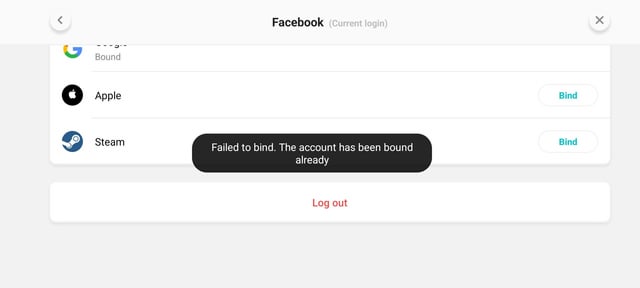
Um dein Heartopia-Gastkonto auf Android zu verknüpfen, tippe im Spiel auf das Zahnrad-Symbol, um die Einstellungen zu öffnen, wähle den Reiter Konto und entscheide dich entweder für eine E-Mail-Registrierung oder ein bestehendes Social-Media-Login, um dein Profil zu binden. Durch die Verknüpfung werden dein Charakterlevel, deine Inselbauten, Gegenstände, Freundeslisten und Quest-Fortschritte sofort über alle Geräte hinweg synchronisiert, sodass du die Hardware wechseln kannst, ohne deine Speicherdaten zu verlieren.
Schritt für Schritt: So verknüpfst du ein Gastkonto auf Android
Das Spielen über ein Gastprofil speichert deine Spielstände ausschließlich im lokalen Speicher. Wenn dein Gerät kaputtgeht oder du die App-Daten löschst, ist dieser Fortschritt für immer verloren. Die Sicherung deines Spielstands dauert im Spielclient weniger als zwei Minuten.
- Starte die Heartopia-App auf deinem Android-Smartphone oder -Tablet und begib dich in deine aktive Spielsitzung.
- Tippe auf das Zahnrad-Symbol auf der Hauptoberfläche, um das Menü Einstellungen zu öffnen.
- Tippe in der Menüliste auf den Bereich Konto.
- Wähle deine bevorzugte Verknüpfungsmethode: Gib eine gültige E-Mail-Adresse ein, um ein Login zu erstellen, oder verknüpfe ein bestehendes Social-Media-Konto (Heartopia Download-Leitfaden).
- Folge den Bestätigungsanweisungen auf dem Bildschirm, um die Anmeldedaten zu authentifizieren und die Verknüpfung zu bestätigen.
Sobald die Verbindung abgeschlossen ist, wird dein lokales Profil in ein dauerhaftes, cloudgesichertes Konto umgewandelt. Der Verknüpfungsstatus zeigt deine hinterlegte E-Mail-Adresse oder deinen Plattform-Tag direkt im Konto-Menü an.

60 Heart Diamonds
 60 Heart DiamondsUSD 0.99Jetzt kaufen
300 + 20 Heart Diamonds
300 + 20 Heart DiamondsUSD 5.00Jetzt kaufen680 + 50 Heart Diamonds
680 + 50 Heart DiamondsUSD 11.45Jetzt kaufen1280 + 90 Heart Diamonds
1280 + 90 Heart DiamondsUSD 19.86Jetzt kaufen1980 + 150 Heart Diamonds
1980 + 150 Heart DiamondsUSD 31.84Jetzt kaufen3280 + 270 Heart Diamonds
3280 + 270 Heart DiamondsUSD 49.87Jetzt kaufen6480 + 570 Heart Diamonds
6480 + 570 Heart DiamondsUSD 101.92Jetzt kaufen
Nach der Kontoverknüpfung synchronisierte Inhalte
Ein verknüpftes Profil überträgt den Spielfortschritt nahtlos zwischen Android-Smartphones, Tablets und anderen unterstützten Plattformen. Laut Heartopia-Tipps stellt die Anmeldung bei deinem verknüpften Konto deine Charakter- und Inseldaten automatisch wieder her:
| Einstellung / Kategorie | Synchronisierungsstatus & Details | Quellenlink |
|---|---|---|
| Charakterfortschritt & Level | Wird automatisch auf allen verknüpften Geräten synchronisiert | Heartopia-Tipps |
| Hausbauten & Dekorationen | Werden exakt so beibehalten, wie sie auf deinem Privatgrundstück platziert wurden | Heartopia-Tipps |
| Inventar & Ressourcen | Währung, herstellbare Gegenstände und Materialien werden vollständig synchronisiert | Heartopia-Tipps |
| Freundeslisten & Beziehungen | Soziale Kontakte und Spieler-Verbindungen bleiben an deine ID gebunden | Heartopia-Tipps |
| Story- & Quest-Fortschritt | Abgeschlossene und aktive Aufgaben werden nahtlos übernommen | Heartopia-Tipps |
| Regionale Serverzuweisung | Dauerhaft an das anfängliche Server-Cluster gebunden, das bei der Erstellung zugewiesen wurde | Heartopia Download-Leitfaden |
Notiere zuerst deine Account-ID und User-ID
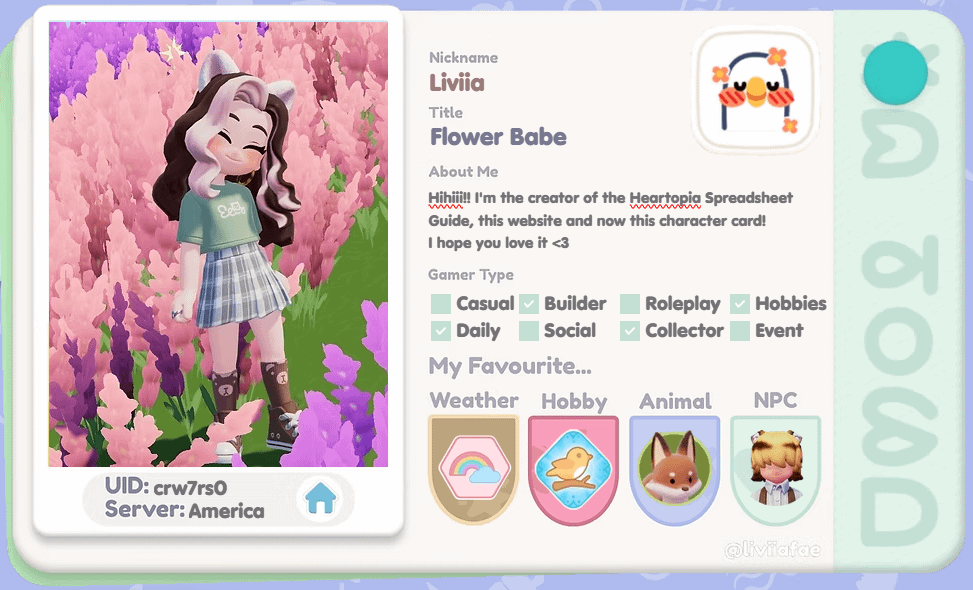
Notiere dir vor jedem Verknüpfungs- oder Anmeldevorgang manuell deine eindeutigen Profil-IDs. Wenn du diese Nummern außerhalb des Spiels aufbewahrst, bist du geschützt, falls ein Authentifizierungsfehler auftritt.
- Öffne deinen aktiven Charakter in Heartopia.
- Tippe auf dein Avatar- / Profilsymbol in der oberen linken Ecke des Bildschirms.
- Öffne den Reiter Persönliche Infos oder Einstellungen.
- Suche nach deiner Account-ID und User-ID, die direkt unter deinem Charakternamen angezeigt werden (ArcTopup Heartopia-ID-Leitfaden).
Mache einen Screenshot oder notiere dir beide alphanumerischen Zeichenfolgen. Sollte das Spiel deine Anmeldedaten nicht zuordnen können, benötigt der offizielle Support diese Nummern, um deine getrennten Speicherdateien wiederzufinden.
Überschreibungs-Konflikte auf Android vermeiden
Ein ernstes Risiko beim Verknüpfen von Konten ist das versehentliche Überschreiben. Unter der standardmäßigen Android-Gaming-Architektur, wie etwa den Google Play Spiele-Diensten, kann der Versuch, eine lokale Gastsitzung an eine Identität zu binden, die bereits ein Cloud-Profil besitzt, zu einem Konflikt führen (Android Developers Leitfaden für Gespeicherte Spiele).
Falls du dich während einer früheren Spielsitzung oder Beta bereits mit einer E-Mail-Adresse oder einem Social-Media-Konto angemeldet hast, könnte mit diesen Anmeldedaten noch ein alter Level-1-Charakter verknüpft sein. Wenn du deinen aktuellen Gastfortschritt mit diesem bereits genutzten Konto verbindest, kann dein aktueller Spielfortschritt durch den alten Cloud-Spielstand ersetzt werden.
Verknüpfe deinen Gastfortschritt daher immer mit frischen, ungenutzten Anmeldedaten, die noch nie für Heartopia verwendet wurden. Warnt dich der Client, dass bei der Anmeldemethode ein bestehendes Profil gefunden wurde, brich den Vorgang sofort ab und wähle eine andere E-Mail-Adresse oder ein anderes Plattform-Konto.
Wartung des Android-Clients: Cache leeren vs. Daten löschen
Deinstalliere die App nicht, wenn sie während der Kontoverknüpfung einfriert. Bei einem ungebundenen Gastkonto verbleiben die Charakterdaten ausschließlich im lokalen Gerätespeicher.
- Cache leeren: Völlig sicher. Laut Heartopia-Fehlerbehebung werden durch das alleinige Leeren des Caches beschädigte temporäre Dateien entfernt, ohne deine lokalen Gast-Spielstände zu löschen.
- Daten löschen oder deinstallieren: Extrem gefährlich. Das vollständige Löschen des App-Speichers oder eine Neuinstallation der App vor Abschluss der Verknüpfung löscht das lokale Gast-Token, wodurch das Profil auf diesem Gerät unwiederbringlich verloren geht.
Sollte beim Versuch, dein Profil zu verknüpfen, ein Fehler auftreten, schließe die App, leere über die Anwendungsverwaltung deines Smartphones ausschließlich den Cache der Android-App, starte dein Gerät neu und versuche die Verknüpfung noch einmal.
So löst du Verknüpfungsprobleme über den Support
Wenn ein Netzwerkabbruch oder ein Fehler durch doppelte Anmeldedaten zu einem Verknüpfungsfehler führt, den du nicht manuell beheben kannst, sende direkt aus dem Spiel heraus ein Ticket an den Kundendienst.
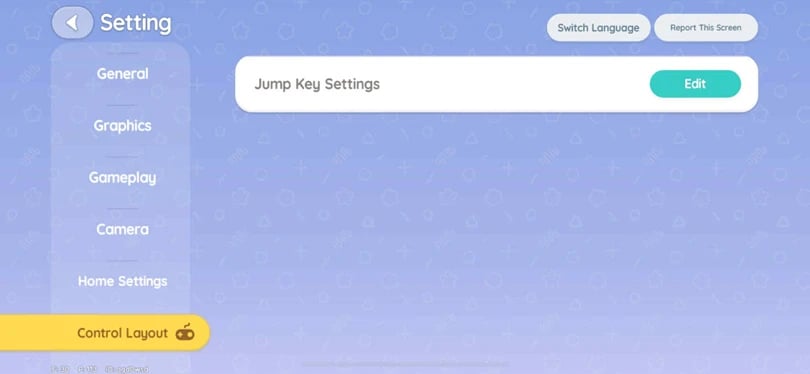
- Öffne die Einstellungen über den Hauptbildschirm.
- Tippe auf Allgemein.
- Wähle das Support-Center (Heartopia Kontakt-Leitfaden).
- Sende ein Ticket ein, in dem du den Verknüpfungsfehler schilderst, und füge deine User-ID und Account-ID bei.
Falls du keinen Zugriff auf die Benutzeroberfläche im Spiel hast, nutze die offizielle Support-E-Mail-Adresse der Entwickler auf der Google Play Store-Seite von Heartopia.
Häufig gestellte Fragen
Wird ein nicht verknüpftes Gastkonto durch die Deinstallation von Heartopia gelöscht?
Ja. Eine Neuinstallation oder das vollständige Löschen der App-Daten entfernt den lokalen Gast-Spielfortschritt. Leere bei der Behebung von Client-Fehlern nur den App-Cache und verknüpfe dein Konto in den Einstellungen, bevor du die App entfernst (Heartopia-Fehlerbehebung).
Kann ich meinen verknüpften Heartopia-Charakter auf einen anderen Server übertragen?
Nein. Die Serverauswahl wird bei der anfänglichen Charaktererstellung automatisch zugewiesen. Diese Zuweisung ist dauerhaft und kann nicht geändert oder übertragen werden – auch nicht nach der Verknüpfung deines Kontos mit einem Social-Media-Login oder einer E-Mail-Adresse (Heartopia Download-Leitfaden).
Kann ich ändern, mit welchem Konto mein Heartopia-Profil verknüpft ist?
Um das primär verknüpfte Konto zu wechseln, müssen die Anmeldedaten unter Einstellungen > Konto getrennt oder erneut authentifiziert werden. Ist ein Konto bereits mit externen Daten verknüpft, erfordert eine Änderung möglicherweise manuelle Unterstützung über das Support-Center im Spiel (Heartopia Kontakt-Leitfaden).






Comments