Erfahre, wie du deinen Super Sus-Account auf Android sicher mit Google verknüpfst, Gast-Fortschritte schützt, Fehler behebst und Profile wechselst.
Schritt für Schritt: Super Sus-Account auf Android mit Google verknüpfen
Das Verknüpfen deiner aktiven Super Sus-Sitzung mit einem Google-Konto dauert weniger als zwei Minuten. So stellst du sicher, dass dein Level, freigeschaltete Rollen und kosmetische Items Handywechsel oder versehentliche Deinstallationen überstehen.
Befolge diese Schritte im Spielclient auf deinem Android-Gerät:
- Starte Super Sus auf deinem Android-Smartphone und melde dich in deinem aktuellen Gastprofil oder deiner lokalen Sitzung an.
- Tippe auf das Zahnrad-Symbol für die Einstellungen oben rechts im Hauptlobby-Bildschirm.
- Wähle in der linken Navigationsleiste den Reiter Benutzerzentrum (oder Konto).
- Suche im Bereich „Konto verknüpfen“ das Google-Symbol und tippe auf Verknüpfen.
- Ein Android-System-Overlay zeigt deine aktiven Google-Konten an. Wähle die E-Mail-Adresse aus, die du mit deinem Profil verknüpfen möchtest.
- Gewähre die angeforderten Anmeldeberechtigungen, wenn die Google Play-Dienste dich dazu auffordern.
- Überprüfe den Bildschirm des Benutzerzentrums, sobald sich das Overlay schließt; die Schaltfläche neben Google sollte nun Verknüpft anzeigen oder deine Google-ID einblenden.
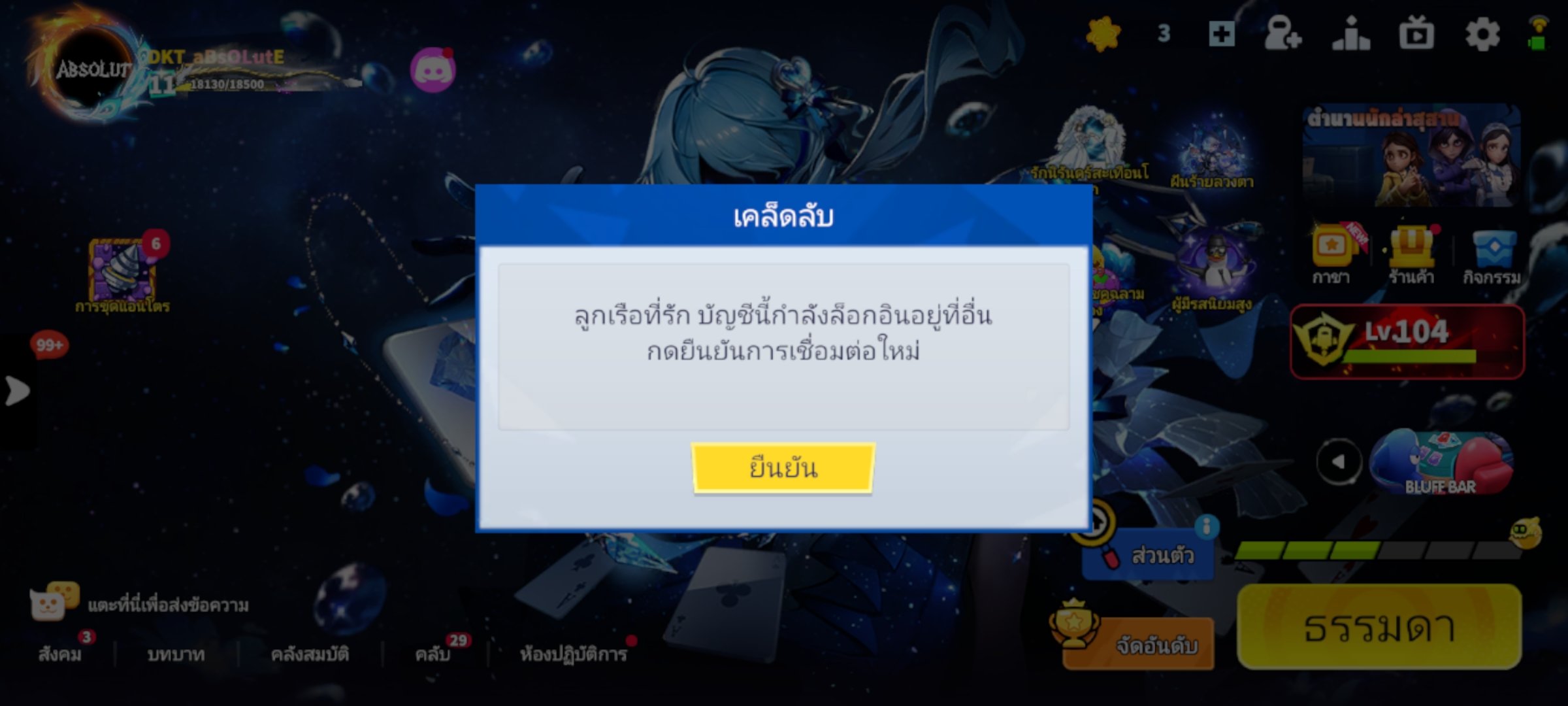
Tippe nicht auf „Konto wechseln“, bevor du den Verknüpfungsvorgang abgeschlossen hast. Wenn du auf Wechseln tippst, während du in einem nicht verknüpften Gastprofil bist, werden deine lokalen Speicherdaten gelöscht und durch das Profil ersetzt, das mit der ausgewählten E-Mail-Adresse verknüpft ist. Immer zuerst verknüpfen, dann wechseln.

Wochenkarte
 WochenkarteUSD 0.66Jetzt kaufen
100 Golden Stars
100 Golden StarsUSD 0.66Jetzt kaufen310 Golden Stars
310 Golden StarsUSD 1.97Jetzt kaufen520 Golden Stars
520 Golden StarsUSD 3.29Jetzt kaufenSuper Pass
Super PassUSD 3.29Jetzt kaufen1060 Golden Stars
1060 Golden StarsUSD 6.64Jetzt kaufenSuper Pass Bundle
Super Pass BundleUSD 6.64Jetzt kaufenMonatskarte
MonatskarteUSD 7.16Jetzt kaufenSuper VIP Karte
Super VIP KarteUSD 7.99Jetzt kaufen2180 Golden Stars
2180 Golden StarsUSD 13.64Jetzt kaufen5600 Golden Stars
5600 Golden StarsUSD 34.99Jetzt kaufen
Gast-Accounts vs. Cloud-Saves: Warum lokaler Speicher eine Falle ist
Gast-Accounts auf Android sind temporäre Cache-Dateien, die in der lokalen Sandbox der Anwendung gespeichert werden.
Android isoliert Anwendungsverzeichnisse aus Sicherheitsgründen. Wenn du ein Bereinigungsprogramm ausführst, ein OS-Update machst oder den App-Cache leerst, um Speicherplatz freizugeben, wird dieser lokale Token gelöscht. Sobald diese Datei verschwindet, behandelt der Spielclient dein Gerät wie eine Neuinstallation.
Die folgende Tabelle vergleicht Datenerhalt, Cloud-Synchronisierung und Hardwarewechsel bei verschiedenen Profilformaten auf Android.
| Kontotyp | Speicherort der Daten | Verlustrisiko & Übertragbarkeit | Cloud-Wiederherstellung |
|---|---|---|---|
| Gast-Account (Lokal) | Nur Gerätespeicher | Hohes Risiko des Totalverlusts bei Cache-Bereinigung, OS-Update oder Deinstallation | Keine (Erfordert manuelles Ticket beim Entwickler-Support) |
| Mit Google Play Spiele verknüpft | Cloud-synchronisiert über Google-Konto | Sicher; sofortige Übertragung auf alle Android-Geräte | Vollständige Synchronisierung gesichert durch Google 2-Faktor-Authentifizierung |
| Eigene E-Mail / Telefonverknüpfung | Cloud-synchronisiert über Entwickler-Auth | Plattformunabhängige Migration über Android, iOS und PC Steam | Vollständige Synchronisierung über direkte Anmeldedaten |
Fazit: Wenn du deinen Spielfortschritt rein im lokalen Gerätespeicher belässt, bleibt dein Account bei standardmäßigen Android-Wartungsroutinen anfällig für versehentliches Löschen.
Wenn du Super Sus Goldstars über verifizierte Aufladeoptionen kaufst, stellt die Verknüpfung mit Google sicher, dass bezahlte Währungen auch nach Neuinstallationen an deinen Account gebunden bleiben.
So verbindest du Super Sus mit Google Play Spiele und verwaltest Standardprofile
Die Verknüpfung mit Google integriert dein Spielerprofil direkt in das native Gaming-Framework von Android. Google Play Spiele verwaltet Authentifizierungs-Token, Cloud-Synchronisierungen und die Erfolgsverfolgung im Hintergrund.
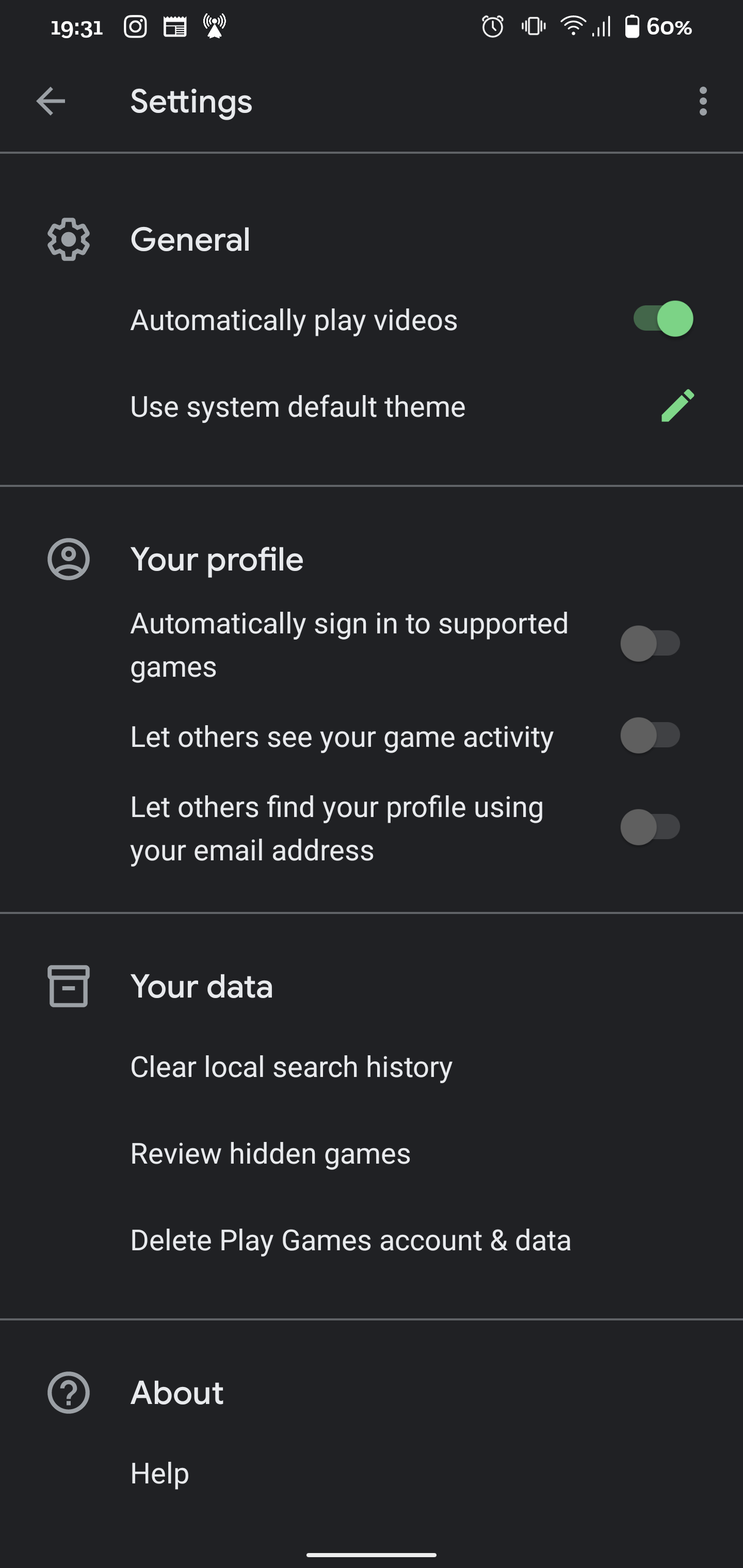
Wenn dein Smartphone mehrere Google-Konten hat – etwa eine persönliche E-Mail und eine Arbeitsadresse –, wählt Android möglicherweise standardmäßig die falsche Adresse. Du kannst festlegen, dass sich Super Sus automatisch mit einer bestimmten Google-Identität anmeldet, oder das System zwingen, dich beim Start jedes Mal zu fragen.
Den schnellen Profilwechsler auf Android nutzen
Android bietet eine direkte Verknüpfung für die Verwaltung mehrerer Konten:
- Suche das Super Sus-App-Symbol auf deinem Startbildschirm oder in deiner App-Übersicht.
- Halte das Symbol gedrückt, bis das Kontextmenü erscheint.
- Tippe auf Profil auswählen (oder das Symbol für den Profilwechsler von Google Play Spiele).
- Wähle das Google-Konto aus, das mit dieser spezifischen Spielsitzung verknüpft sein soll.
Google Play Spiele-Anmeldeeinstellungen auf Systemebene konfigurieren
Für eine dauerhafte Automatisierung passe deine Google-Einstellungen auf Geräteebene direkt an:
- Öffne die Einstellungen-App deines Android-Smartphones.
- Scrolle nach unten und tippe auf Google (oder Google-Dienste).
- Wähle Alle Dienste und öffne Einstellungen für Google-Apps.
- Tippe auf Play Spiele und wähle dann Anmeldekonto.
- Scrolle nach unten zum Bereich „Konto nach Spiel ändern“ und suche Super Sus.
- Tippe neben Super Sus auf Ändern und wähle deine dedizierte Gaming-E-Mail oder stelle die Option auf Jedes Mal fragen ein.
Die Einstellung „Jedes Mal fragen“ verhindert versehentliche Anmeldungen mit dem falschen Konto, wenn du dein Gerät mit Familienmitgliedern teilst.
Google-Konto in Super Sus ohne Datenüberschreibung wechseln
Das Verwalten mehrerer Super Sus-Profile auf einem einzigen Gerät erfordert Anpassungen auf Betriebssystemebene statt Schaltern im Spiel. Moderne Android-Versionen übertragen die Kontoverwaltung häufig an den nativen Kontomanager des Betriebssystems.
In Community-Dokumentationen wird je nach Publisher-Kennzeichnung deiner regionalen Version mal auf PIProductions und mal auf Giant Interactive Entertainment verwiesen. Unabhängig von der Bezeichnung bleiben die Kontoverwaltungsregeln an die Protokolle der Google Play-Dienste gebunden.
Überprüfe die wichtigsten Mechanismen zum Wechseln aktiver Google-Identitäten in Super Sus zusammen mit ihren Systemanforderungen.
| Wechselmechanismus | Navigationspfad | Am besten geeignet für | Schutz vor Überschreiben |
|---|---|---|---|
| Schneller Profilwechsler | Super Sus-App-Symbol gedrückt halten > Profil auswählen | Schneller Profilwechsel zwischen mehreren Google-Konten auf dem Gerät | Hoch (Fragt vor dem Spielstart nach der Profilauswahl) |
| Play Spiele-Anmeldemenü | Android-Einstellungen > Google > Einstellungen für Google-Apps > Play Spiele | Festlegen dauerhafter Standardkonten pro Spiel | Hoch (Bindet eine bestimmte Google-ID fest an das Spiel) |
| Modus „Jedes Mal fragen“ | Play Spiele-Anmeldemenü > Nach Spiel ändern > Jedes Mal fragen | Gemeinsam genutzte Familientablets oder Multi-Account-Tests | Maximal (Erzwingt bei jedem einzelnen Spielstart eine Kontobestätigung) |
Fazit: Die Nutzung der Android-Systemeinstellungen von Google Play Spiele verhindert versehentliche Überschreibungen, wenn du mehrere Profile auf einem Gerät verwaltest.
Um von deinem Haupt-Account zu einem Zweitprofil zu wechseln, schließe Super Sus vollständig. Ändere zuerst das aktive Profil in den Einstellungen von Google Play Spiele unter Android. Beim Neustart greift der Spielclient auf die neu ausgewählte Google-ID zu, anstatt standardmäßig deinen alten Cache zu laden.
Fehler beim Verknüpfen des Super Sus-Accounts auf Android beheben
Berechtigungskonflikte, beschädigte Cache-Dateien und bereits bestehende Verknüpfungen können bei der Einrichtung Authentifizierungsfehler auslösen.
Hier sind die häufigsten Verknüpfungsfehler auf Android und wie du sie löst:
1. „Account Already Bound to Another User“ (Konto bereits mit anderem Benutzer verknüpft)
Dieser Fehler tritt auf, wenn die ausgewählte Google-E-Mail bereits mit einem bestehenden Super Sus-Konto verknüpft ist. Du kannst nicht zwei aktive Profile zu einem zusammenführen.
Lösung: Du musst dich entweder beim alten Konto anmelden und es löschen oder ein anderes, noch ungenutztes Google-Konto wählen, um deinen aktuellen Fortschritt zu verknüpfen.
2. Endloser Ladebildschirm oder Google Play-Dienste-Timeout
Wenn das Google-Pop-up endlos lädt oder nicht erscheint, hängen die Google Play-Dienste im Hintergrund fest.
Lösung: 1. Beende Super Sus und öffne die Einstellungen deines Smartphones. 2. Tippe auf Apps > Google Play-Dienste > Speicher. 3. Tippe auf Cache leeren (Daten nur im Notfall löschen). 4. Wiederhole das Leeren des Caches für die App Google Play Spiele. 5. Starte dein Smartphone neu und versuche den Verknüpfungsvorgang im Spiel erneut.
3. Netzwerk-Autorisierungsfehler (Network Authorization Failure)
Der Google-Kontoschutz (Cross-Account Protection) erfordert eine direkte Verbindung zur Überprüfung von OAuth-Sicherheitstoken.
Lösung: Deaktiviere VPNs, Werbeblocker oder benutzerdefinierte DNS-Profile vorübergehend, während du dein Konto verknüpfst. Sobald das Verknüpfungs-Token auf dem Server hinterlegt ist, kannst du deine Netzwerk-Tools wieder aktivieren.
4. Sandbox-Trennung in Android-Arbeitsprofilen oder Gastprofilen
Wenn du Super Sus innerhalb eines Android-„Arbeitsprofils“ oder eines sekundären OS-Gastraums installiert hast, kann das Spiel nicht mit den Google Play-Diensten deines primären Benutzerprofils kommunizieren.
Lösung: Stelle sicher, dass Super Sus und Google Play Spiele im exakt selben Android-Benutzerprofilbereich installiert sind.
Plattformübergreifende Synchronisierung: Wechsel zwischen Android, iOS und Steam PC
Super Sus erschien am 25. November 2021 für Mobilgeräte und wurde am 30. Juli 2024 über Steam auf den PC ausgeweitet. Mit einer weltweiten Spielerbasis von über 300 Millionen Nutzern ist plattformübergreifende Flexibilität unerlässlich.

Für Crossplay muss man die Grenzen der Google-Authentifizierung kennen:
- Android zu Android: Direkte Synchronisierung. Melde dich einfach auf jedem Android-Gerät mit Google Play-Diensten mit deinem verknüpften Google-Konto an, und dein Spielstand wird sofort synchronisiert.
- Android zu iOS oder Steam PC: Ein Google Play Spiele-Login kann nicht direkt in Apple iOS- oder Windows Steam-Clients verwendet werden.
Um deinen Spielstand über verschiedene Betriebssysteme hinweg mitzunehmen, öffne das Benutzerzentrum auf deinem Android-Gerät und binde eine zusätzliche Methode ein, wie z. B. eine E-Mail-Adresse und ein individuelles Passwort. Dadurch wird ein Entwickler-Login erstellt, der auf Android, iOS und PC gleichermaßen funktioniert.
Wenn du plattformübergreifend spielst und Kosmetika, Haustiere oder Kostüme kaufen möchtest, bietet dir die Super SUS Aufladeseite für deine Goldstars maximale Flexibilität auf allen Geräten, sobald dein Hauptprofil in der Cloud gespeichert ist.
Protokolle zur Kontowiederherstellung: Nicht verknüpfte Gastprofile retten
Ein verlorenes Gastprofil kann nicht über Google Play Spiele wiederhergestellt werden, wenn es nie verknüpft wurde. In diesem Fall musst du ein Wiederherstellungsticket beim Kundensupport einreichen.
Beim Versuch, ein nicht verknüpftes Gastprofil wiederherzustellen, benötigen Support-Teams bestimmte technische und transaktionsbezogene Protokolle, um die Inhaberschaft zu verifizieren.
| Verifizierungsparameter | Beschreibung & Beispieldaten | Zweck bei der Wiederherstellung |
|---|---|---|
| Charakter-Identifikatoren | Exakter Charaktername, Space-ID im Spiel und Serverregion | Findet den inaktiven Spielerdatensatz in der Serverdatenbank |
| Fortschrittsmetriken | Ungefähres Account-Level, Rangstufe und freigeschaltete Rollen (z. B. Sheriff, Doktor) | Gleicht die Spielhistorie mit Datenbank-Snapshots ab |
| Transaktionsbelege | Offizielle Bestellnummern von Käufen der Premiumwährung | Unwiderlegbarer Nachweis über das finanzielle Eigentum am Konto |
| Hardware-Spezifikationen | Ursprüngliches Gerätemodell, Hersteller und Android-Betriebssystemversion | Stimmt mit lokalen Hardware-Telemetriedaten überein, die beim Spielen als Gast generiert wurden |
Fazit: Die Bereitstellung vollständiger Kaufbelege und Hardware-Spezifikationen erhöht die Wahrscheinlichkeit erheblich, dass der Support ein nicht verknüpftes Profil erfolgreich wiederherstellt.
Die manuelle Wiederherstellung erfordert, dass Support-Mitarbeiter deine Geräteprotokolle mit Server-Backups abgleichen. Wenn du deinen Account mit Google verknüpfst, entfällt diese Wartezeit komplett.
Deinen Account und deine Premium-Goldstars schützen
In den Matches von Super Sus dreht sich alles um drei rivalisierende Fraktionen – Spacecrew, Impostor und Neutral – mit spezialisierten Rollen wie Sheriff, Doktor und Beschwörer (Conjurer).
Egal ob du dich bei Notfall-Meetings über den integrierten Sprach- oder Text-Chat absprichst oder in Modi wie Kolosseum, Versteckspiel und Squad-Matchmaking antrittst: Dein Account hat einen echten Wert.
Spieler sammeln außerdem Promo-Geschenkcodes, indem sie Einstellungen > Geschenkcode öffnen, um Voucher-Codes für Boni einzulösen. Noch wichtiger ist jedoch das Sammeln von Goldstars, der Premiumwährung des Spiels.
Goldstars werden verwendet für: - Exklusive Charakterkostüme und Skins - Seltene Begleiter-Haustiere - Animierte Emotes - Rollen-Power-ups und Karten
Die Verknüpfung deines Accounts mit Google schützt all diese Gegenstände durch die Sicherheitsinfrastruktur von Google. Die Aktivierung der 2-Faktor-Authentifizierung für dein Google-Konto verhindert unbefugten Zugriff auf deine Spieldaten. Der Google-Kontoschutz (Cross-Account Protection) überwacht zudem verdächtige Sicherheitsvorfälle und hält deine verbundenen Gaming-Identitäten sicher.
Verknüpfe deine Google-Anmeldedaten, bevor du das Super SUS Goldstar-Aufladeportal nutzt, damit deine Skins und Power-ups dauerhaft an deinen Account gebunden bleiben.
Häufig gestellte Fragen (FAQ)
Wird mein aktueller Gast-Fortschritt gelöscht, wenn ich Super Sus mit Google verknüpfe?
Nein, das Verknüpfen einer aktiven Gast-Sitzung bindet deinen bestehenden lokalen Fortschritt direkt an das ausgewählte Google-Konto. Du musst die Verknüpfung in den Spieleinstellungen starten, während du in deinem Gastprofil angemeldet bist, um ein Überschreiben zu verhindern.
Wie verknüpfe ich Super Sus auf meinem Android-Smartphone mit Google?
Öffne Super Sus, tippe auf das Zahnrad-Symbol für die Einstellungen, öffne den Reiter Benutzerzentrum oder Konto und wähle unter den Verknüpfungsoptionen Google aus. Wähle dein Google-Konto im Android-Pop-up und bestätige die Berechtigungen.
Wie wechsle ich in Super Sus zwischen verschiedenen Google-Konten?
Navigiere in den Einstellungen deines Android-Geräts zu Google > Alle Dienste > Einstellungen für Google-Apps > Play Spiele > Anmeldekonto. Suche Super Sus und ändere das festgelegte Profil oder stelle es auf „Jedes Mal fragen“, um es beim Start auszuwählen.
Kann ich meinen Super Sus-Fortschritt nach der Verknüpfung mit Google von Android auf iOS oder PC übertragen?
Ja, aber du musst im Benutzerzentrum ein zusätzliches Entwickler-Login verknüpfen, z. B. mit E-Mail und Passwort. Logins über Google Play Spiele funktionieren nur nativ auf Android und können nicht auf iOS oder Steam PC authentifiziert werden.
Was soll ich tun, wenn die Google-Anmeldung in Super Sus einen Fehler anzeigt?
Leere den Cache für Google Play-Dienste und Google Play Spiele in den Android-App-Einstellungen. Stelle sicher, dass deine Internetverbindung stabil ist, deaktiviere aktive VPNs und starte das Spiel neu.
Kann ich einen verlorenen Super Sus-Gast-Account wiederherstellen, wenn ich ihn nie mit Google verknüpft habe?
Du musst den offiziellen Support des Spiels kontaktieren und deinen Charakternamen, die Serverregion, Hardware-Spezifikationen deines Geräts sowie Kaufbelege vorlegen. Eine manuelle Wiederherstellung ist zeitaufwendig und ohne vorherige Kontoverknüpfung nicht garantiert.
Was ist der Unterschied zwischen der Verknüpfung mit Google Play Spiele und einer eigenen E-Mail-Verknüpfung?
Die Verknüpfung mit Google Play Spiele nutzt deine Android-Google-Identität für Anmeldungen mit einem Fingertipp auf Android-Geräten. Eine eigene E-Mail-Verknüpfung bietet plattformunabhängige Anmeldedaten, mit denen du dich auf Android, iOS und PC Steam anmelden kannst.
Fazit zur Sicherung deines Super Sus-Profils
Nicht verknüpfte Gast-Accounts sind bei routinemäßigen Smartphone-Wartungen und Betriebssystem-Updates gefährdet. Eine einzige Cache-Bereinigung oder ein defektes Smartphone können deine freigeschalteten Rollen, Ränge und kosmetischen Items sofort löschen.
Die Verknüpfung deines Profils mit Google erfordert im Benutzerzentrum nur wenige Fingertipps. Sie bietet dir sofortige Cloud-Backups, schnelle Gerätewechsel und den Schutz der Google 2-Faktor-Authentifizierung. Verknüpfe dein Profil noch heute mit Google, passe deine Einstellungen in Google Play Spiele an und sichere deinen Spielfortschritt ab.






Comments