Likee verfügt über keine integrierten Einstellungen zur Tastaturkonfiguration, da die Software für mobile Touchscreens entwickelt wurde. Um benutzerdefinierte Tasten einzurichten, musst du die Mapping-Tools deines PC-Emulators verwenden. In LDPlayer konfigurierst du Eingaben, indem du auf das Tastaturbelegungs-Symbol in der Seitenleiste klickst, um einfache Klicks oder Mehrfach-Tipp-Aktionen zuzuweisen (standardmäßig 5 Klicks pro Sekunde). Bei Google Play Spiele auf dem PC legst du Touch-Ziele über den integrierten Steuerungseditor fest – entweder über das linke Menü im Fenstermodus oder durch Drücken von Shift + Tab im Vollbildmodus.
Warum Likee auf Emulator-Overlays angewiesen ist
Der auf Desktop-Emulatoren ausgeführte Likee-Client verhält sich wie ein virtuelles Android-Gerät. Wischgesten, Doppeltippen zum Liken von Inhalten und Interaktionen in den Kommentaren werden als direkte Koordinaten-Berührungen registriert.
Das Ziehen mit der Maus durch vertikale Kurzvideo-Feeds führt zu störenden Verzögerungen und ermüdet die Hand. Tastatur-Overlays umgehen das, indem sie physische Tastenanschläge in sofortige Koordinaten-Klicks oder simulierte Wischgesten umwandeln.

100 Diamonds
 100 DiamondsUSD 1.63Jetzt kaufen
200 Diamonds
200 DiamondsUSD 3.26Jetzt kaufen500 Diamonds
500 DiamondsUSD 8.15Jetzt kaufen1000 Diamonds
1000 DiamondsUSD 16.30Jetzt kaufen1500 Diamonds
1500 DiamondsUSD 24.44Jetzt kaufen2000 Diamonds
2000 DiamondsUSD 32.59Jetzt kaufen2500 Diamonds
2500 DiamondsUSD 40.74Jetzt kaufen3000 Diamonds
3000 DiamondsUSD 48.89Jetzt kaufen3500 Diamonds
3500 DiamondsUSD 57.04Jetzt kaufen4000 Diamonds
4000 DiamondsUSD 65.19Jetzt kaufen4500 Diamonds
4500 DiamondsUSD 73.33Jetzt kaufen5000 Diamonds
5000 DiamondsUSD 81.48Jetzt kaufen10000 Diamonds
10000 DiamondsUSD 162.96Jetzt kaufen20000 Diamonds
20000 DiamondsUSD 325.92Jetzt kaufen
Tastenkombinationen in LDPlayer einrichten
LDPlayer weist physische Tastendrücke über spezielle Mapping-Tools in der Seitenleiste Touch-Gesten zu und unterstützt sowohl Standard-Klicks als auch hochfrequente Wiederholungs-Klicks.
- Starte LDPlayer und öffne die Likee-App.
- Klicke auf das Symbol für Tastenbelegung in der Seitenleiste des Emulators (LDPlayer-Support).
- Wähle Einfacher Tipp, um einen Standard-Klick zuzuweisen. Klicke auf eine beliebige Schaltfläche auf dem Bildschirm – wie das Profilsymbol, das Kommentarfeld oder den Teilen-Pfeil – und drücke deine gewünschte Taste.
- Um bei Livestreams kontinuierliches, schnelles Liken zu simulieren, ziehe das Symbol für Wiederholte Berührungsaktionen generieren auf den Bildschirm. Dieses Tool ist standardmäßig auf 5 Klicks pro Sekunde eingestellt und ermöglicht es dir, die Klickfrequenz anzupassen (LDPlayer-Support).
- Klicke auf Speichern, um die Konfiguration zu übernehmen. Wenn dein Tastenlayout durcheinander gerät, klicke auf Wiederherstellen, um manuelle Änderungen zurückzusetzen.
Steuerung in Google Play Spiele auf dem PC zuweisen
Für mobile Apps ohne native PC-Steuerung nutzt Google Play Spiele auf dem PC einen integrierten Steuerungseditor, um Touch-Eingaben abzufangen (Google Play-Hilfe).
- Einstellungen im Fenstermodus aufrufen: Sieh auf die linke Seite des Fensters und klicke auf Spielsteuerung.
- Einstellungen im Vollbildmodus aufrufen: Drücke Shift + Tab, um das System-Overlay zu öffnen, und wähle dann Steuerung neu zuweisen.
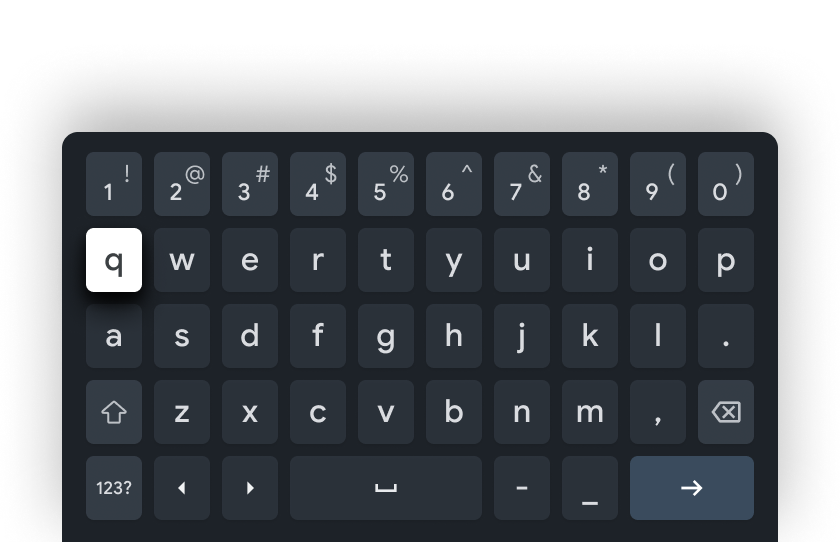
Der Editor unterstützt zwei primäre Eingabeelemente: Tippen und Joystick (Google Play-Hilfe). Du kannst das Tippen-Element auf die Benutzeroberfläche von Likee ziehen – beispielsweise auf die Suchleiste oder Feed-Tabs – und eine Taste zuweisen. Das Joystick-Element ist standardmäßig mit WASD belegt und kann über den Anzeigebereich verschoben und in der Größe angepasst werden, um Richtungsbewegungen im Feed zu testen.
| Plattform / Emulator | So öffnest du den Editor | Unterstützte Hauptfunktionen | Tastenkürzel für Overlay |
|---|---|---|---|
| LDPlayer | Klicke auf Tastenbelegung in der Seitenleiste | Einfacher Tipp, Wiederholter Tipp (Standard: 5 Klicks/Sek.), Wiederherstellen-Option | Eigenes UI-Symbol (LDPlayer-Support) |
| Google Play PC | Spielsteuerung links (Fenstermodus) oder Shift + Tab (Vollbild) | Tippen, Joystick (mit WASD vorbelegt), Größenanpassung von Elementen | F12 (Google Play-Hilfe) |
Tasten-Overlays ein- und ausblenden
Tastenhinweise verdecken oft Videounterschriften, sobald man die Belegung verinnerlicht hat. Je nach Emulator kannst du sie wie folgt ausblenden:
- Google Play Spiele auf dem PC: Drücke F12 auf deiner Tastatur, um Touch-Overlays sofort ein- und auszuschalten. Du kannst Steuerungsbeschriftungen auch direkt über das Seitenleistenmenü umschalten (Google Play-Hilfe).
- BlueStacks: Öffne die Steuerungseinstellungen und passe den Schieberegler für die Overlay-Sichtbarkeit an oder deaktiviere die Bildschirmsteuerung, um optische Markierungen auszublenden (BlueStacks-Funktionen).
Mit Livestreams interagieren und Geschenke senden
Livestreams erfordern deutlich schnellere Reaktionen als das Scrollen durch einen Feed. Wenn du feste Tasten für Chat- und Geschenk-Aktionen belegst, vermeidest du Fehlklicks bei hektischen Übertragungen:
- Chat aktivieren: Weise dem unteren Kommentarfeld einen einfachen Klick zu, um das Textfeld sofort zu fokussieren.
- Herzen-Spam: Platziere eine Mehrfach-Tipp-Taste direkt über dem Herz-Symbol unten rechts, um Likes zu senden, ohne ununterbrochen klicken zu müssen.
- Geschenkemenü öffnen: Lege ein Tastenkürzel auf die Geschenkbox-Schaltfläche im Stream-Overlay.
Um Premium-Stream-Geschenke zu senden, benötigst du ein entsprechendes Kontoguthaben. Wenn du Likee Diamonds auflädst, gib direkt deine vollständige Likee-ID von deiner Profilseite ein (einschließlich aller Buchstaben) und nicht deinen Anzeigenamen, damit die Geschenke zuverlässig ankommen (ArcTopup-Likee-Leitfaden). Verfügbare Aufladepakete reichen von 100 Diamonds bis hin zu 20,000 Diamonds.
Fehlerbehebung bei nicht reagierender Tastenbelegung
Falls zugewiesene Tasten beim Ansehen von Videos oder Streams nicht mehr reagieren, gehe nacheinander folgende Lösungen durch:
- Vollbildmodus prüfen: Emulatoren setzen benutzerdefinierte Overlays manchmal aus, wenn du zwischen Fenster- und randlosem Modus wechselst. Drücke auf Google Play PC Shift + Tab, um zu überprüfen, ob das Profil weiterhin aktiv ist.
- Fokus auf Texteingabefelder prüfen: Wenn sich der Cursor im Likee-Kommentarfeld oder in der Suchleiste befindet, werden Tastenanschläge als Text eingegeben statt Steuerungsbefehle auszuführen. Klicke auf einen inaktiven Randbereich, um den Fokus aufzuheben.
- Overlay-Sichtbarkeit kontrollieren: Wenn du nicht sicher bist, ob das Mapping funktioniert, drücke auf Google Play PC F12, um die belegten Zielpunkte einzublenden und deren Ausrichtung an der mobilen Benutzeroberfläche zu prüfen.
- Fehlerhafte Profile zurücksetzen: Wenn sich Schaltflächen nach einem App-Update verschoben haben, öffne das Mapping-Tool in LDPlayer und wähle Wiederherstellen oder positioniere deine Tipp-Punkte im Steuerungseditor neu.






Comments