
Um die Android-App von Kwai auf dem PC mit Tastaturkürzeln zu bedienen, öffnen Sie den Steuerungs-Editor Ihres Emulators – entweder per Rechtsklick auf das Tastatursymbol (Spielsteuerung) in der seitlichen Symbolleiste oder über einen Klick auf Spielsteuerung und die Auswahl von Steuerungs-Editor – und ziehen Sie Steuerelemente wie Swipe (Wischen) und Tap spot (Tipppunkt) auf die Bildschirmoberfläche, um das vertikale Weiterscrollen, Pausieren und Liken auf physische Tasten zu legen (Alphr).
Kwai dient als globale mobile Video- und Livestreaming-Plattform, auf der Nutzer Kurzclips ansehen, chatten und Streamer mit Geschenken über Kwai Coins unterstützen. Im BlueStacks App-Player wird die Anwendung als Video-Player- und Editor-App von Joyo Technology Pte Ltd geführt (BlueStacks). Da Kwai nativ für Touchscreens konzipiert ist, nutzen Desktop-Emulatoren virtuelle Eingabe-Overlays, um Tastaturanschläge in simulierte Touch-Gesten umzuwandeln.
Tastenbelegung für Feed-Navigation und Aktionen zuweisen
Durch eigene Tastenbelegungen entfällt das manuelle Ziehen mit der Maus, indem Tasten direkt mit bestimmten Bildschirmkoordinaten verknüpft werden.
So öffnen und konfigurieren Sie die Tastenbelegung im Emulator: 1. Starten Sie die Kwai-App innerhalb des Emulators. 2. Klicken Sie mit der rechten Maustaste auf das Tastatursymbol (Spielsteuerung) in der Seitenleiste oder klicken Sie mit links auf Spielsteuerung und wählen Sie Steuerungs-Editor (Alphr). 3. Ziehen Sie die gewünschten Funktionselemente aus dem Editor-Menü auf die entsprechenden Bereiche des Videofensters. 4. Weisen Sie jedem Element die gewünschte Taste auf Ihrer Tastatur zu und speichern Sie die Konfiguration.

Für verschiedene Aktionen im Kwai-Feed werden unterschiedliche Touch-Elemente benötigt:
| Steuerelement | Simulierte Aktion | Funktion im Kwai-Feed | Visuelle Referenz | Quelle |
|---|---|---|---|---|
| Swipe | Wischbewegung (hoch / runter) | Scrollt im Feed nach oben oder unten zum nächsten bzw. vorherigen Clip | 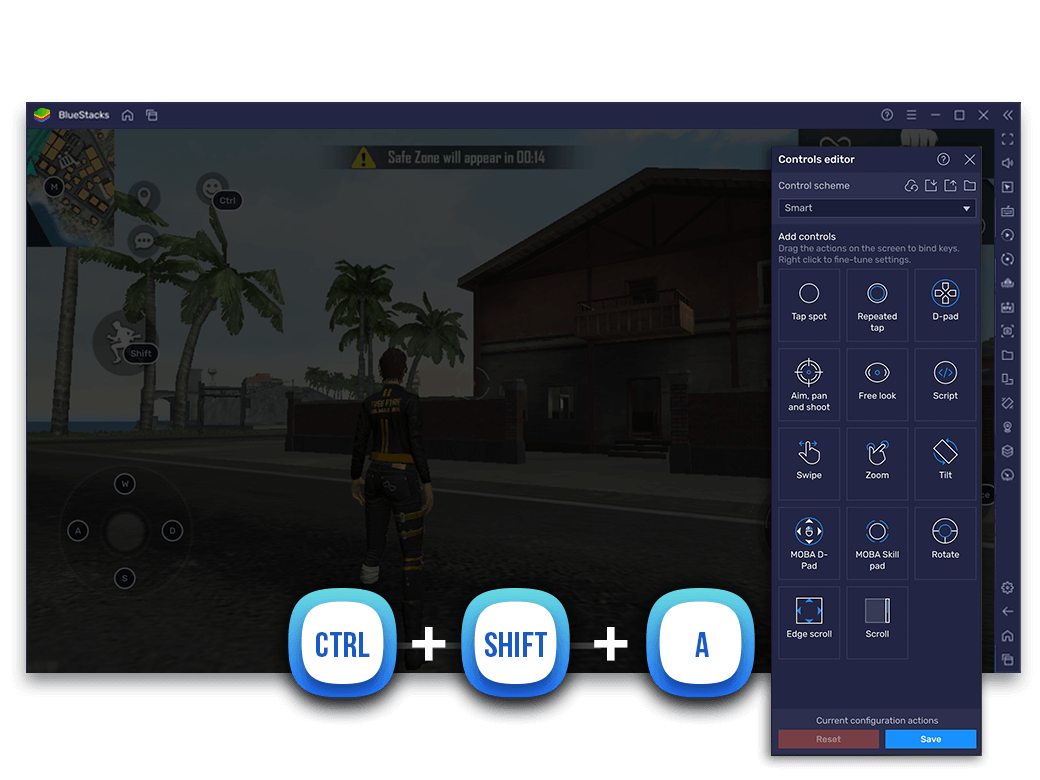 | Alphr |
| Tap spot | Einfacher Tipp / Klick | Pausiert das Video, öffnet Kommentare oder betätigt das Herz-Symbol für Likes | 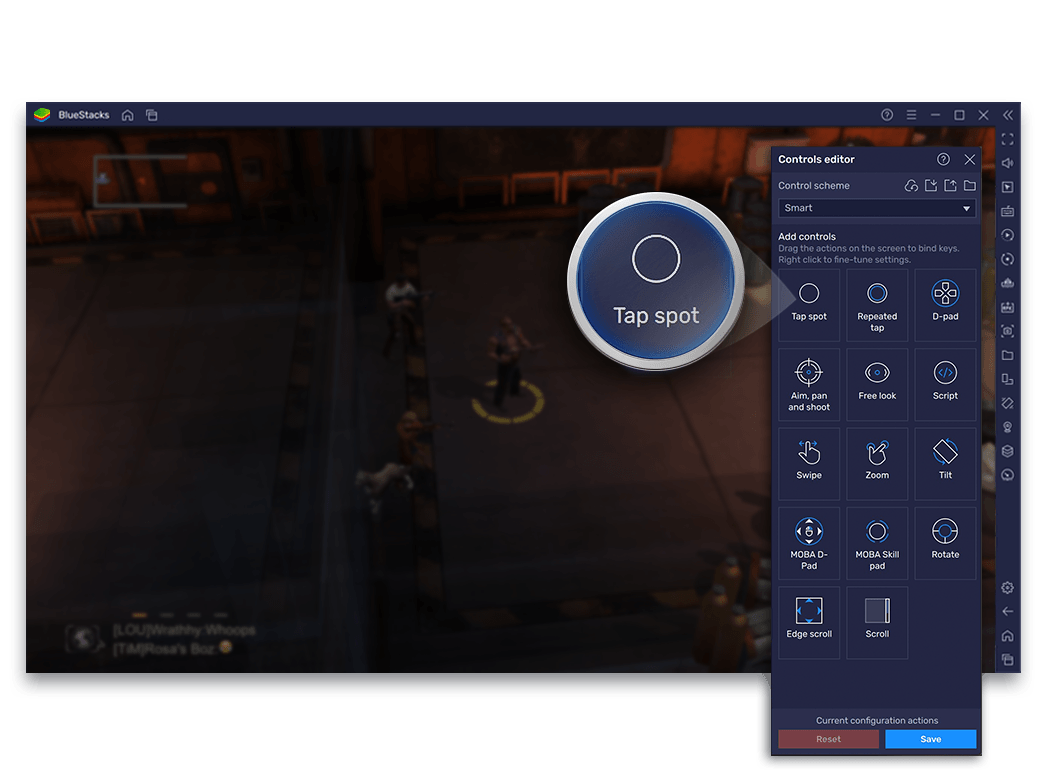 | Alphr |
| Scroll | Fortlaufendes Scrollen | Bietet eine alternative Methode für kontinuierliche Feed-Bewegungen | 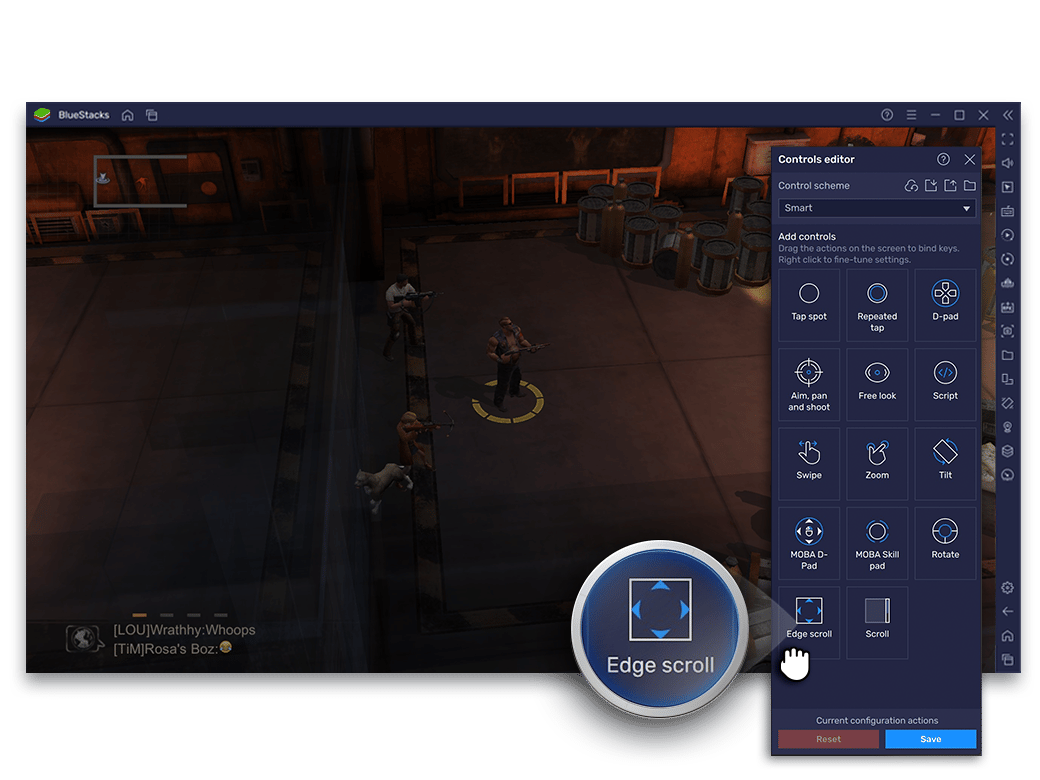 | Alphr |
| Repeated tap | Schnelles Mehrfach-Tippen | Sendet in interaktiven Livestreams wiederholte Likes in schneller Folge | 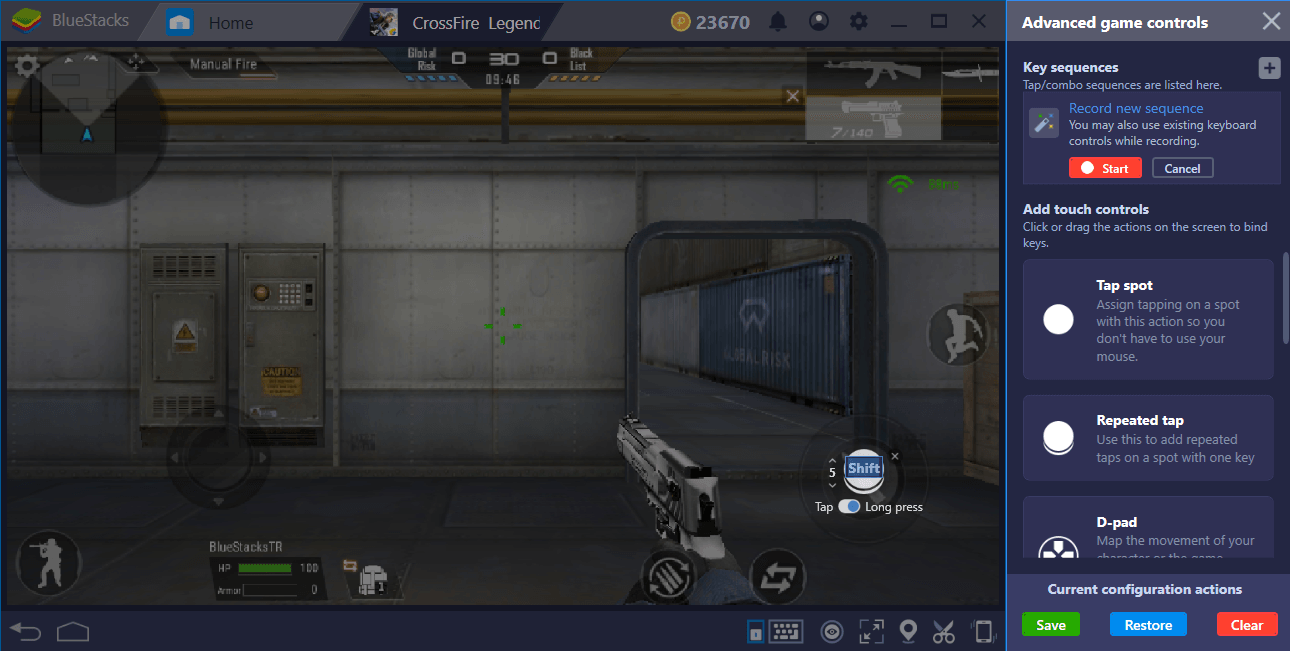 | Alphr |
Um den Feed mit Tasten zu wechseln, platzieren Sie ein Swipe-Element in der Bildschirmmitte: Die Zuweisung der Pfeiltaste nach unten (entspricht einer Wischbewegung nach oben) springt zum nächsten Video, während die Pfeiltaste nach oben zum vorherigen Clip zurückkehrt.

Kwai - Kwai*100
 Kwai - Kwai*100USD 0.95Jetzt kaufen
Kwai - Kwai*500
Kwai - Kwai*500USD 4.78Jetzt kaufenKwai - Kwai*1000
Kwai - Kwai*1000USD 9.55Jetzt kaufenKwai - Kwai*2000
Kwai - Kwai*2000USD 19.10Jetzt kaufenKwai - Kwai*5000
Kwai - Kwai*5000USD 47.76Jetzt kaufenKwai - Kwai*10000
Kwai - Kwai*10000USD 95.51Jetzt kaufenKwai - Kwai*15000
Kwai - Kwai*15000USD 143.27Jetzt kaufenKwai - Kwai*20000
Kwai - Kwai*20000USD 191.02Jetzt kaufenKwai - Kwai*25000
Kwai - Kwai*25000USD 238.78Jetzt kaufen
Bildschirmeinblendungen anpassen und Vollbild aktivieren
Tastenbeschriftungen auf dem Bildschirm zeigen zwar die aktiven Zuweisungen an, können aber die Videowiedergabe verdecken, sobald die Steuerung vertraut ist.
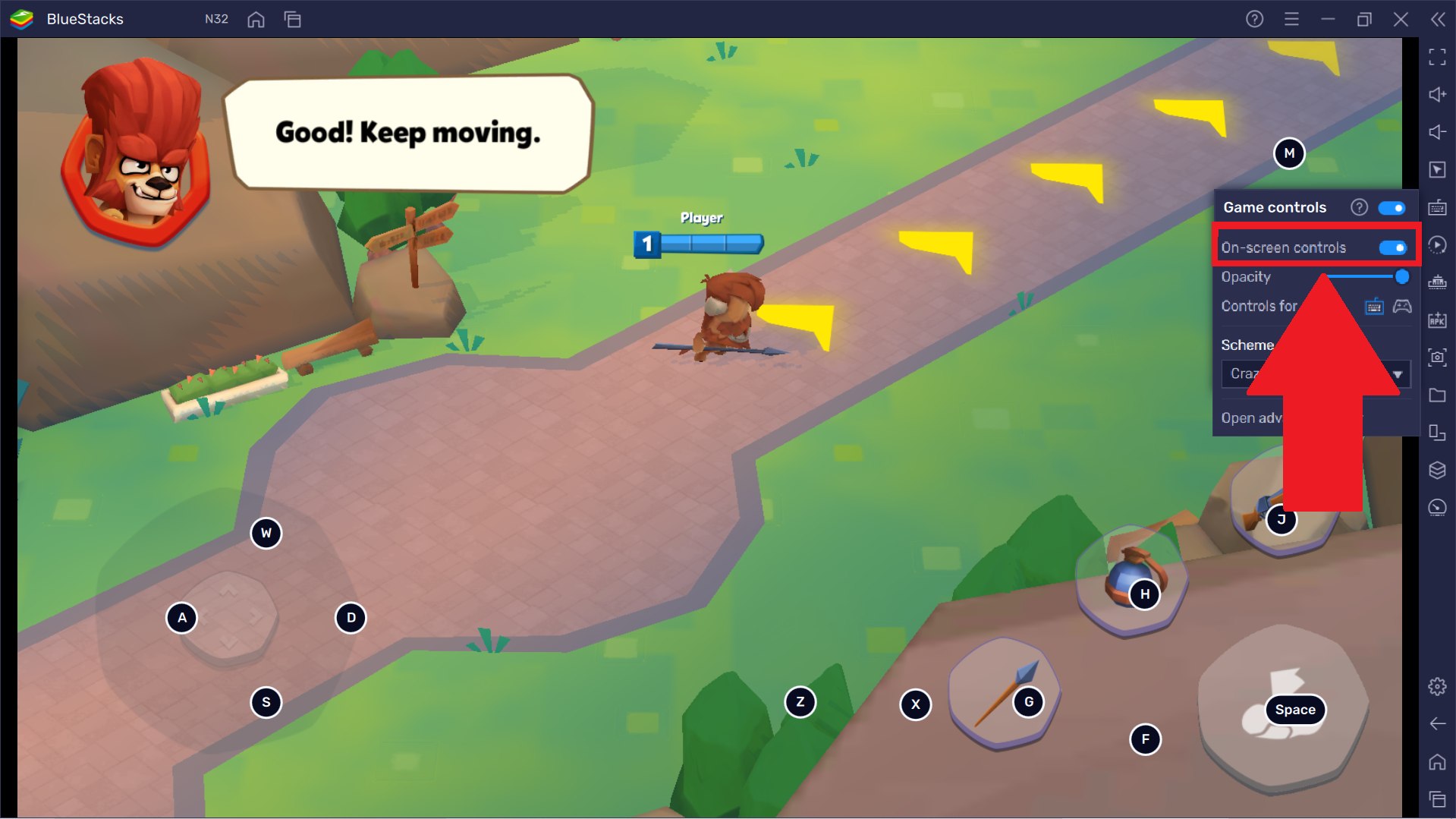
Über die Seitenleiste lässt sich die Transparenz regeln oder die Beschriftung komplett ausschalten:
| Einstellungsoption | Menüpfad | Auswirkung auf die Videowiedergabe | Quelle |
|---|---|---|---|
| Steuerelemente ein/aus | Tastatursymbol > Spielsteuerung > Steuerelemente auf dem Bildschirm | Blendet alle Tastenmarkierungen vollständig aus, während die Shortcuts aktiv bleiben | Alphr |
| Deckkraft-Regler | Tastatursymbol > Spielsteuerung > Schieberegler für Deckkraft | Reduziert die Sichtbarkeit der Overlays bis zu einer halbtransparenten Darstellung | Alphr |
| Dauerhafte Speicherung | Automatisch in aktuellen BlueStacks-Versionen | Deaktivierte Bildschirmeinblendungen bleiben auch bei späteren Neustarts ausgeblendet | Alphr |
Um den Bildschirmbereich nach dem Ausblenden der Overlays optimal auszunutzen, stehen gängige Windows-Tastenkombinationen zur Verfügung:
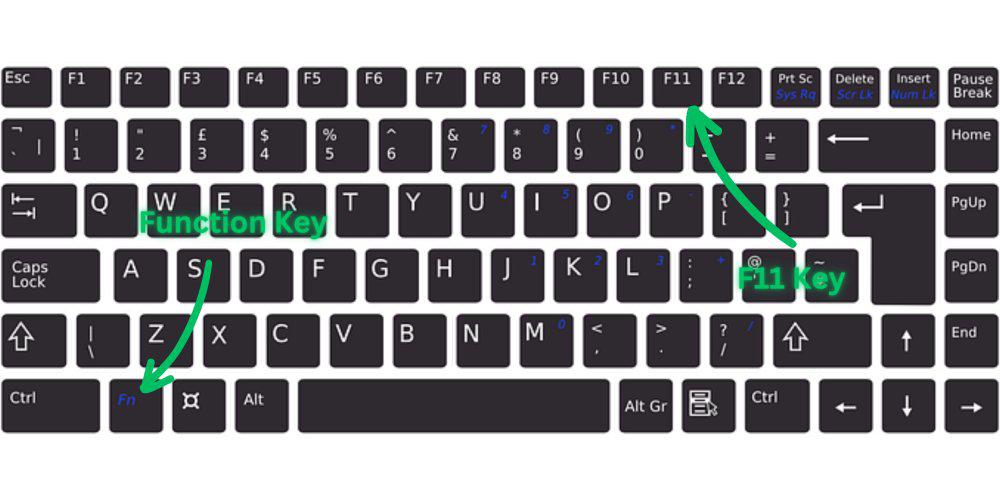
- F1: Schaltet in unterstützten Desktop-Anwendungen in den Vollbildmodus (WikiHow).
- Alt + Enter: Wechselt zwischen Fenstermodus und Vollbildansicht (WikiHow).
- Windows-Taste + Pfeil nach oben: Maximiert das Emulatorfenster auf die Desktop-Größe (WikiHow).
- Windows-Taste + Umschalt + Enter: Alternative Vollbild-Tastenkombination für bestimmte Windows-Umgebungen (WikiHow).
Fehlerbehebung: Steuerung reagiert nach Updates nicht mehr
Nach Updates der App oder des Emulators können Tastenbelegungen fehlschlagen, wenn sich Oberflächenelemente verschoben haben oder Eingabeschnittstellen beeinträchtigt wurden.
Externe Windows-Programme wie Microsoft PowerToys oder SharpKeys beheben solche Probleme nicht, da sie lediglich systemweite Windows-Tasten umleiten, während Emulatoren Eingaben in virtuelle Touch-Koordinaten innerhalb eines abgeschirmten Android-Containers umsetzen. Reagiert die Steuerung nicht, lässt sie sich direkt im Emulator zurücksetzen:
- Öffnen Sie Kwai in BlueStacks.
- Klicken Sie auf das Tastatursymbol (Spielsteuerung) in der seitlichen Werkzeugleiste.
- Wählen Sie Steuerungs-Editor aus dem Menü.
- Klicken Sie unten rechts auf die Schaltfläche Zurücksetzen.
- Bestätigen Sie mit einem zweiten Klick auf Zurücksetzen, um sämtliche Tastenbelegungen auf die Standardwerte zurückzusetzen (Alphr).
- Platzieren Sie bei Bedarf Ihre Swipe- und Tap spot-Elemente im Editor neu, falls das Standardprofil keine passenden Wischgesten für den Video-Feed enthält.
| Problem | Mögliche Ursache | Empfohlene Lösung | Quelle |
|---|---|---|---|
| Tastendruck scrollt Kwai-Feed nicht weiter | Fehlerhaftes Steuerungsschema nach einem Update | Steuerungs-Editor öffnen und unten rechts zweimal auf Zurücksetzen klicken | Alphr |
| Tastenbeschriftungen überlagern das Video | Deckkraft des Overlays auf Standardwert eingestellt | Menü Spielsteuerung aufrufen, Bildschirmelemente ausschalten oder Deckkraft reduzieren | Alphr |
| Kleines Ansichtsfenster schränkt Übersicht ein | Emulatorfenster im Standard-Fenstermodus | F1 oder Alt + Enter drücken, um das Fenster in den Vollbildmodus zu vergrößern | WikiHow |
Häufig gestellte Fragen
Wie lassen sich die Tastenüberlagerungen in BlueStacks beim Anschauen von Kwai ausblenden?
Klicken Sie in der seitlichen Leiste auf das Tastatursymbol für die Spielsteuerung und schalten Sie die Option für Steuerelemente auf dem Bildschirm aus oder regeln Sie die Deckkraft über den Schieberegler herunter (Alphr).
Was hilft, wenn die Tastenbelegungen nach einer Aktualisierung nicht mehr funktionieren?
Öffnen Sie über die Spielsteuerung den Steuerungs-Editor und klicken Sie unten rechts zweimal auf die Schaltfläche Zurücksetzen, um das Standard-Eingabeprofil wiederherzustellen (Alphr).
Mit welchen Windows-Tastenkombinationen lässt sich das Emulatorfenster in den Vollbildmodus schalten?
Das Fenster lässt sich unter Windows über F1, Alt + Enter, Windows-Taste + Umschalt + Enter oder Windows-Taste + Pfeil nach oben maximieren bzw. in den Vollbildmodus versetzen (WikiHow).






Comments