
Um den Spielfortschritt in Mobile Legends: Adventure optimal abzusichern, sollten Sie die Benachrichtigungen gezielt an der strikten 12-Stunden-Grenze für Idle-Belohnungen ausrichten. Da das passive Sammeln von Abenteurer-EP, Helden-Erfahrung, Kampfpunkten und Voranschreitens-Essenz nach exakt 12 Stunden vollständig stoppt, verhindert die separate Freigabe der Truhen-Erinnerungen jeglichen Fortschrittsverlust, während Werbe-Pop-ups und störende Töne stummgeschaltet bleiben.
Das 12-Stunden-Idle-Limit: Welche Hinweise unverzichtbar sind
In Mobile Legends: Adventure sammeln die Kampagnentruhen Ressourcen nicht endlos an. Wie in der Dokumentation zu AppGamer Idle Rewards belegt ist, stoppt das passive Ansammeln von Ressourcen nach genau 12 Stunden. Wer dieses Zeitfenster verpasst, verliert wertvolle Helden-Erfahrung, Abenteurer-EP und Voranschreitens-Essenz, die für den Stufenaufstieg der Charaktere notwendig sind.
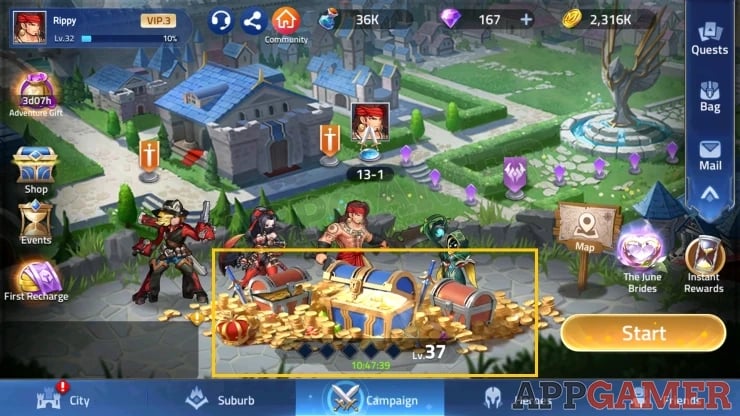
Wer sämtliche Systemmeldungen blockiert, um lästige Shop-Angebote zu vermeiden, riskiert das Erreichen dieses Ressourcen-Caps. Ein zielgerichtetes Setup trennt daher zeitkritische Erinnerungen – insbesondere den 12-Stunden-Alarm der Idle-Truhe – von täglichen Tavernen-Resets, Arena-Statusmeldungen und Sale-Hinweisen.
Wer monatliche Pässe oder Beschwörungspakete über Mobile Legends: Adventure M-Cash erwirbt, erhält zudem Bestätigungen und Event-Meldungen, die ohne Systemfilter schnell die Benachrichtigungsleiste überfüllen.

o1499 M-Cash
 o1499 M-CashUSD 13.66Jetzt kaufen
o2999 M-Cash
o2999 M-CashUSD 26.38Jetzt kaufeno4999 M-Cash
o4999 M-CashUSD 40.88Jetzt kaufeno9999 M-Cash
o9999 M-CashUSD 84.73Jetzt kaufeno10999 M-Cash
o10999 M-CashUSD 90.31Jetzt kaufeno32999 M-Cash
o32999 M-CashUSD 280.13Jetzt kaufeno65999 M-Cash
o65999 M-CashUSD 540.53Jetzt kaufen
Android: Benachrichtigungskanäle präzise konfigurieren
Auf Geräten ab Android 8.0 (API-Level 26) werden Systemmeldungen über Benachrichtigungskanäle strukturiert. Entwickler definieren zwar Kategorien innerhalb der App, doch die endgültige Steuerung liegt beim Nutzer. Laut der MoEngage Push Notification Documentation überschreiben manuelle Anpassungen an Benachrichtigungskanälen die Standardeinstellungen des Spiels dauerhaft. Die Anwendung kann stummgeschaltete Kanäle nicht eigenständig wieder aktivieren.
In den Systemeinstellungen lassen sich die Meldungen den von den Android Developer Guidelines definierten Wichtigkeitsstufen zuordnen:
| Dringlichkeitsstufe | System-Wichtigkeitsstufe | Visuelles & akustisches Verhalten | Empfohlene MLA-Kanalzuweisung | Bildreferenz | Quellennachweis |
|---|---|---|---|---|---|
| Dringend | IMPORTANCE_HIGH (Stufe 4) | Gibt Benachrichtigungston wieder und zeigt Banner oben auf dem aktiven Bildschirm | Idle-Belohnungslimit (12-Stunden-Cap-Alarm) | 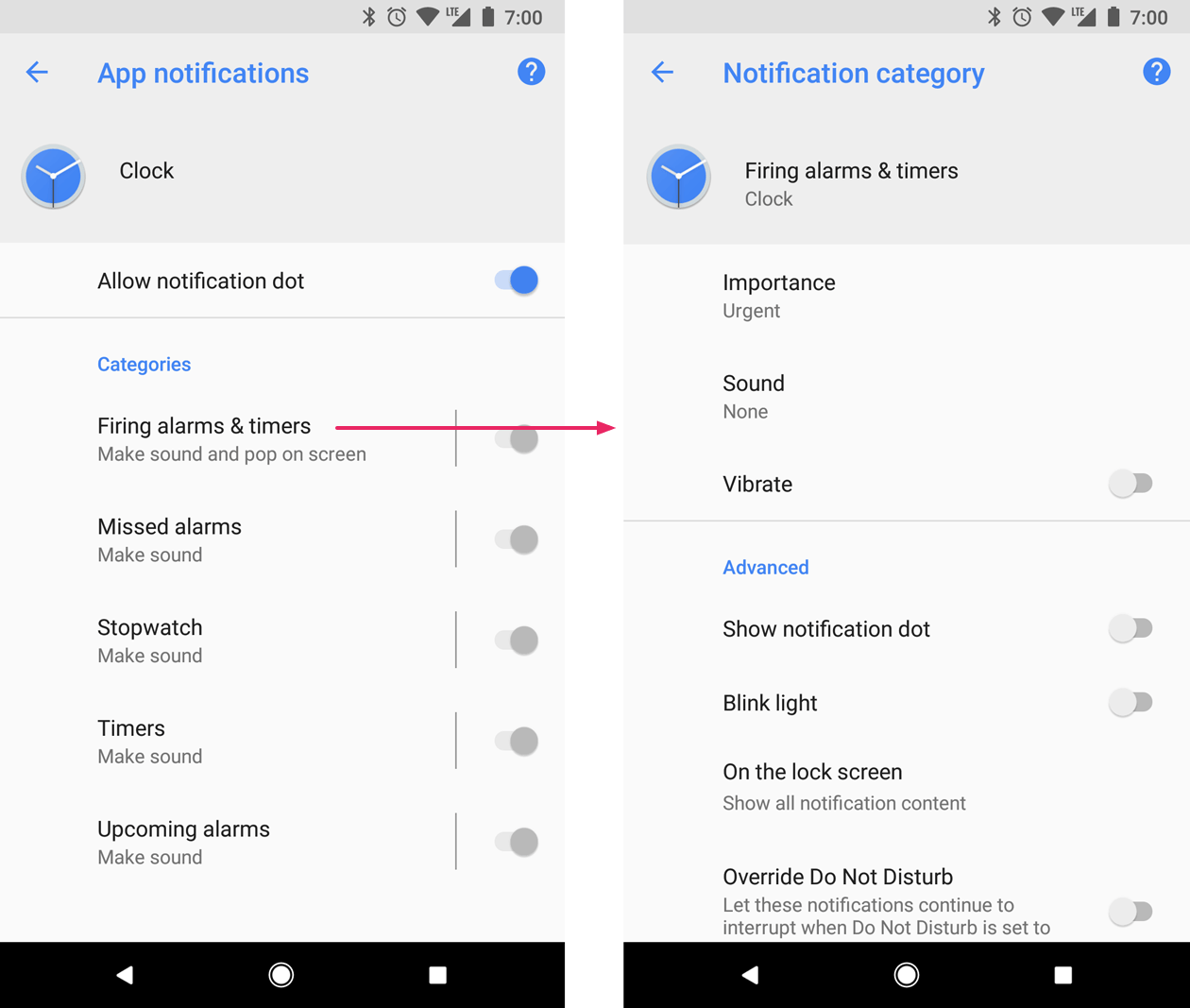 | Android Developer Guide |
| Hoch | IMPORTANCE_DEFAULT (Stufe 3) | Spielt Benachrichtigungston ab; landet ohne Bildschirmpopup im Benachrichtigungsbereich | Tavernen-Quests & Resets zeitlich begrenzter Events | 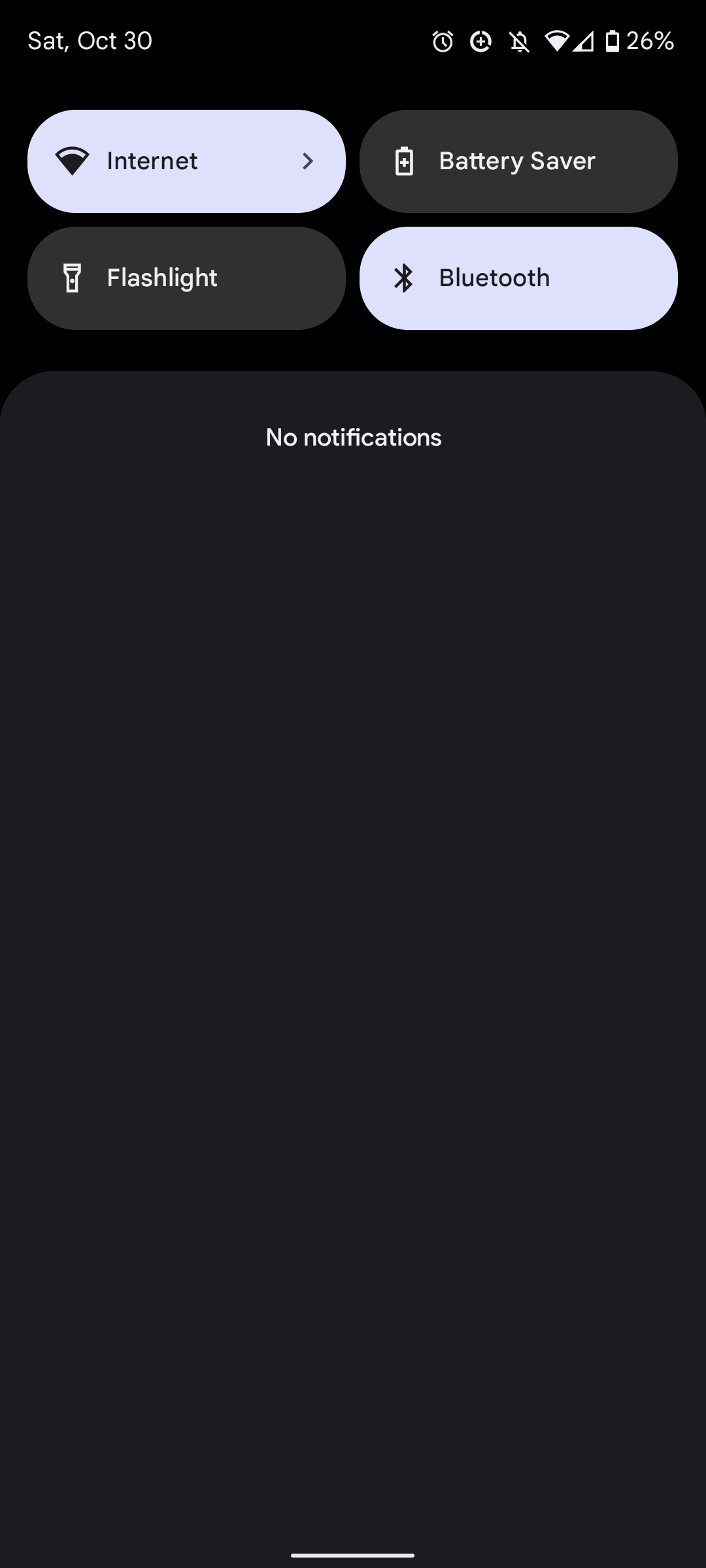 | Android Developer Guide |
| Mittel | IMPORTANCE_LOW (Stufe 2) | Vollkommen lautlose Zustellung; erscheint in der Benachrichtigungsleiste | Ausdauer-Aufladungen & Arena-Verteidigungsprotokolle | 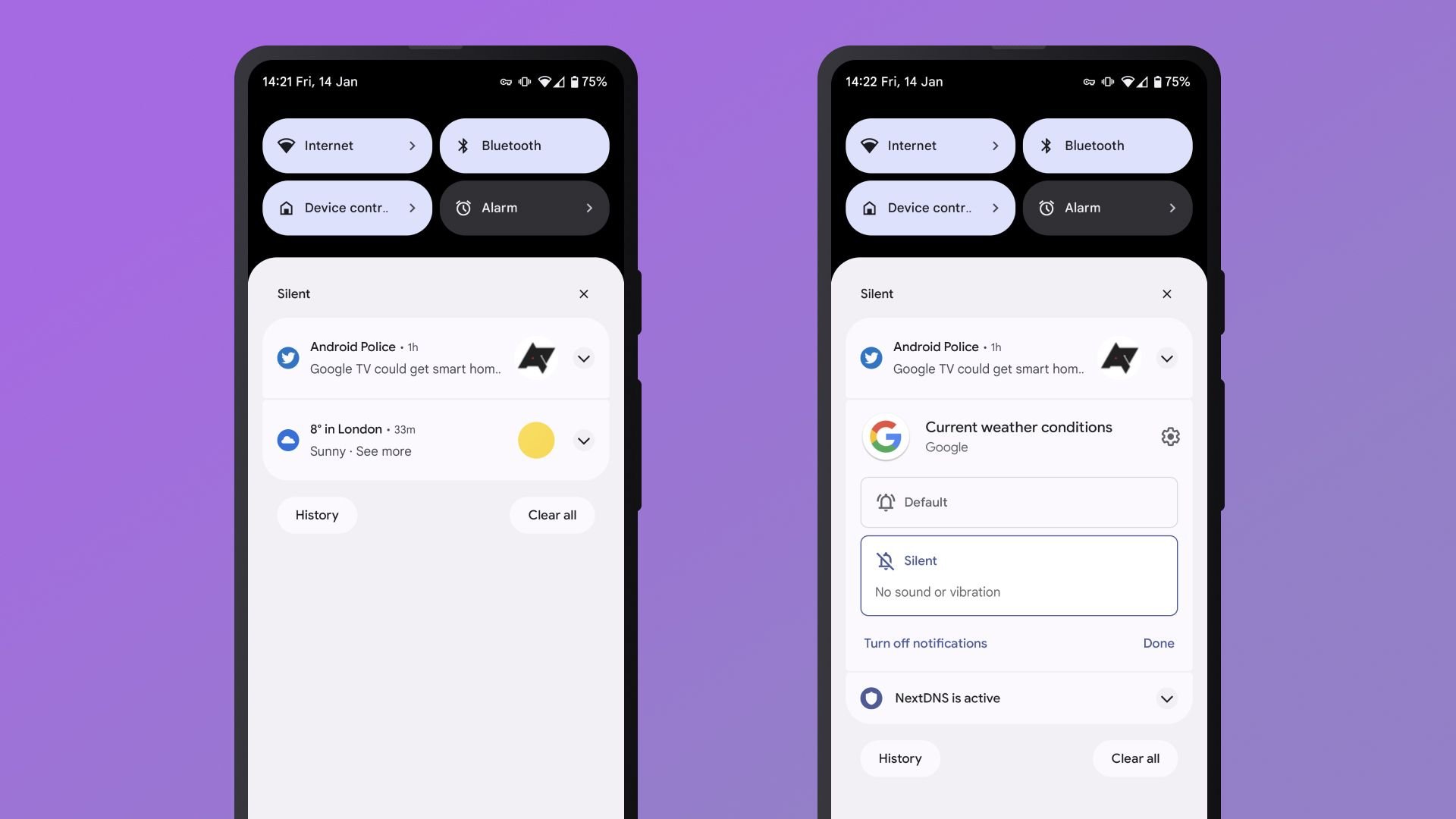 | Android Developer Guide |
| Niedrig / Keine | IMPORTANCE_MIN (1) / IMPORTANCE_NONE (0) | Vollständig blockiert; wird weder in Statusleiste noch Benachrichtigungsbereich gezeigt | Werbebanner & Shop-Ankündigungen | 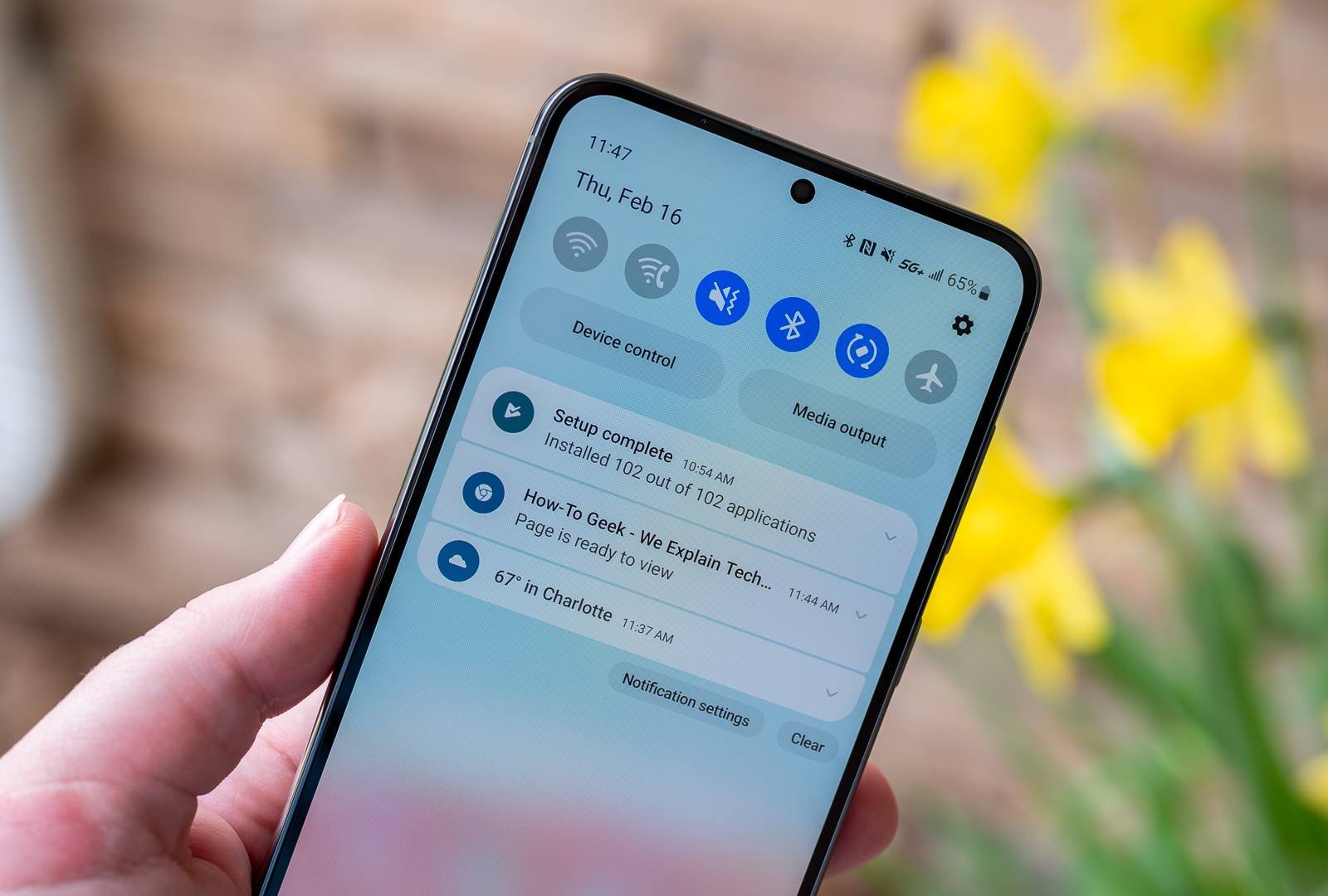 | Android Developer Guide |
Benachrichtigungskategorien auf Samsung Galaxy verwalten
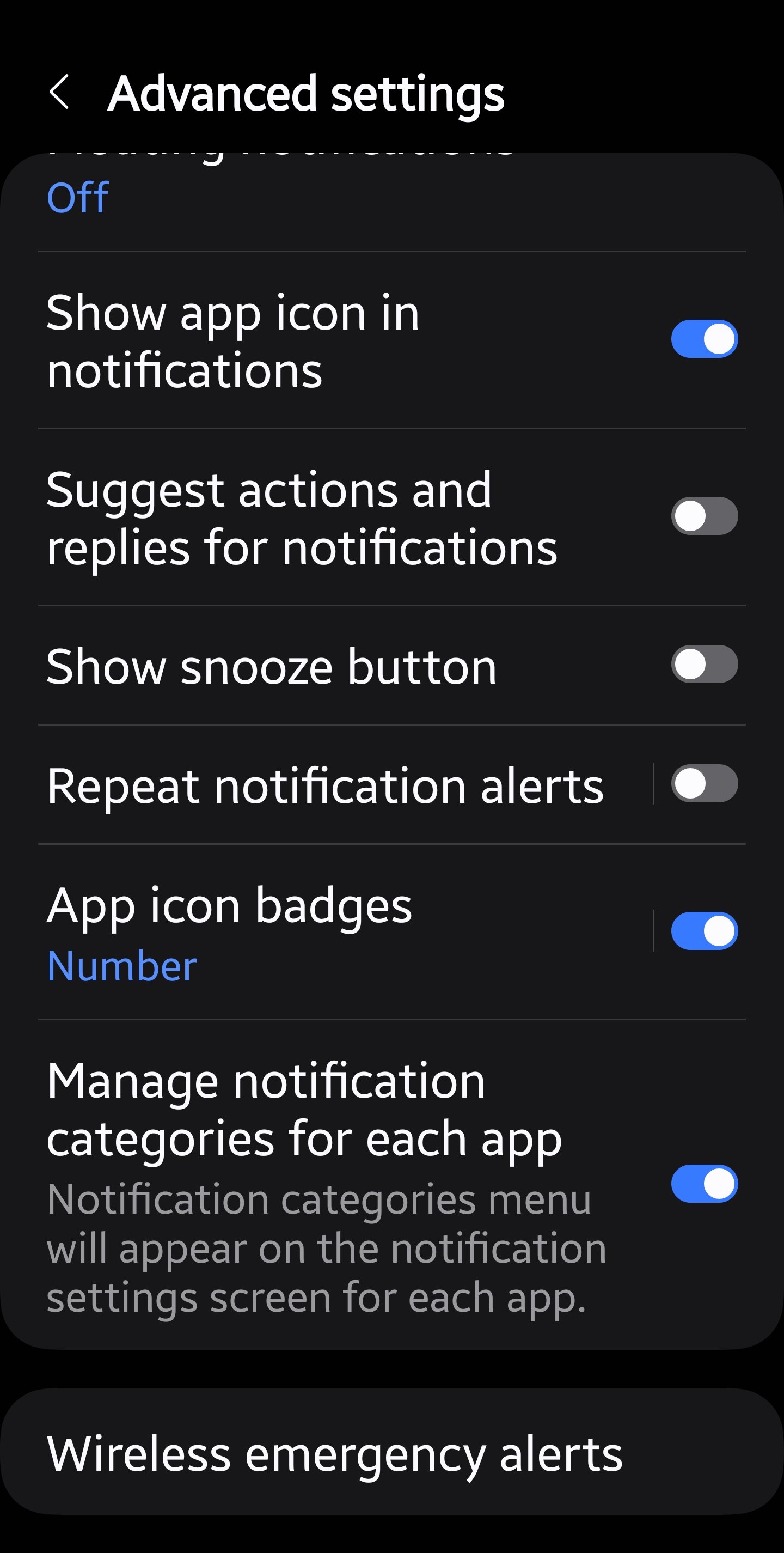
Unter Samsung One UI sind detaillierte Kanaleinstellungen standardmäßig in einem Untermenü verborgen. Wie von Samsung Support Category Management beschrieben, erfolgt die Freischaltung über folgende Schritte:
- Öffnen Sie die Einstellungen, wählen Sie Benachrichtigungen und tippen Sie auf Erweiterte Einstellungen.
- Aktivieren Sie die Option Benachrichtigungskategorien für jede App verwalten.
- Kehren Sie zur Hauptseite der Benachrichtigungen zurück und tippen Sie auf App-Benachrichtigungen.
- Wählen Sie Mobile Legends: Adventure aus der Liste aus.
- Tippen Sie ganz unten auf Benachrichtigungskategorien.
- Passen Sie die einzelnen Kanäle (z. B. Kampagne oder Events) an, indem Sie Töne ändern, die Sperrbildschirmanzeige festlegen oder unerwünschte Meldungen stummschalten.
Banner im laufenden Spielverlauf unterdrücken
Aufpoppende Banner während knapper Kämpfe oder manueller Skill-Aktivierungen stören das Spielgeschehen erheblich. Verschiedene Systemfunktionen schaffen hier Abhilfe, ohne das Spiel zu unterbrechen.
Schnelle Meldungsfolgen via Benachrichtigungs-Cooldown dämpfen
Wenn nach Verbindungsabbrüchen mehrere Hinweise gleichzeitig eingehen, kann das Smartphone dauerhaft klingeln. Unter Einstellungen > Benachrichtigungen > Allgemein verhindert der Benachrichtigungs-Cooldown akustische Überlastung. Laut Google Android Help senkt diese Funktion bei rasch aufeinanderfolgenden Meldungen dynamisch die Lautstärke und unterdrückt wiederholte Banner über kurze Intervalle, während wichtige Wecker unberührt bleiben.
Samsung Gaming Tools: Während des Spiels blockieren
Auf Samsung-Geräten müssen Meldungen nicht global deaktiviert werden. Wie der Samsung Support Gaming Tools ausführt, blendet die Option Während des Spiels blockieren im Gaming-Dashboard störende Benachrichtigungs-Overlays während der gesamten Spielsitzung aus. Systemwecker funktionieren weiterhin zuverlässig, Pop-ups verdecken jedoch nicht mehr das Interface.
| Tool zur Unterbrechungssteuerung | Unterstützte Betriebsumgebung | Auswirkung auf MLA-Gameplay & Banner | Auswirkung auf Wecker | Quellennachweis |
|---|---|---|---|---|
| Benachrichtigungs-Cooldown | Android-System (Allgemeine Einstellungen) | Reduziert Lautstärke und blockiert wiederholte Pop-up-Banner bei Meldungsspitzen | Keine; kritische Alarme ertönen normal | Google Android Help |
| Während des Spiels blockieren | Samsung One UI Gaming Tools | Unterdrückt visuelle Overlays und Banner während des Spielens vollständig | Keine; Wecker ertönen planmäßig | Samsung Support |
| Kanal-Stummschaltung | Android 8.0+ App-Einstellungen | Deaktiviert Töne und Vibrationen für ausgewählte Kategorien dauerhaft | Keine; unabhängig von Systemweckern | MoEngage Channel Docs |
iOS-Push-Mitteilungen und geplante Übersichten
Auf iPhone und iPad werden die Hinweise zu Mobile Legends: Adventure direkt über die iOS-Systemeinstellungen gesteuert. Statt alle Mitteilungen abzuschalten, können zeitkritische Truhen-Meldungen von allgemeinen Updates getrennt werden.
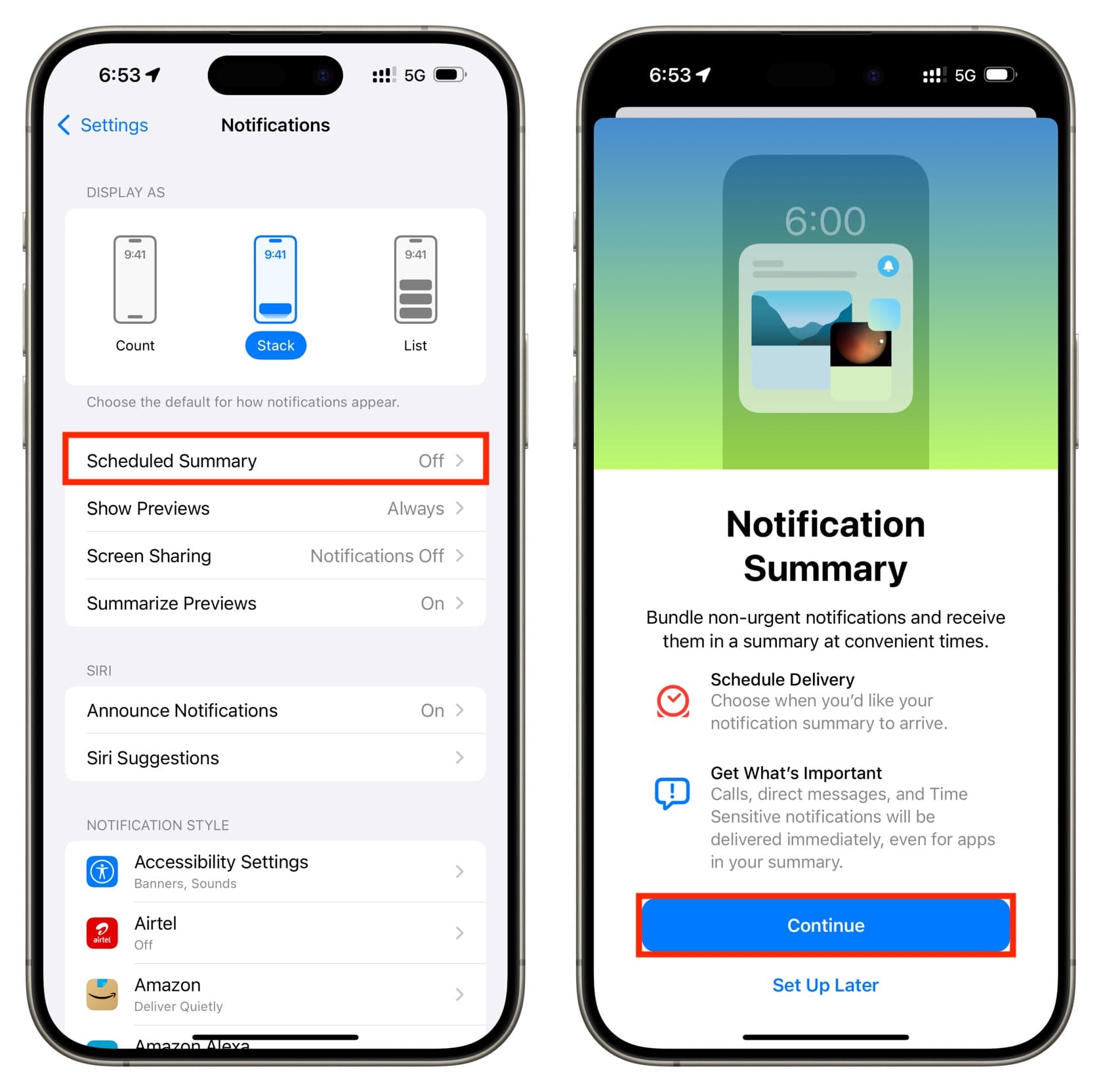
Gemäß Trendlife iOS Notification Support öffnen Sie Einstellungen > Mitteilungen, wählen das Spiel unter Mitteilungsstil aus und legen das Verhalten fest:
- Wählen Sie Sofortige Zustellung, falls Sie auf die 12-Stunden-Erinnerung zur pünktlichen Truhenleerung angewiesen sind.
- Wählen Sie Geplante Übersicht, um Shop-Hinweise, Tavernen-Fertigstellungen und Freundespunkte gesammelt morgens oder abends zu erhalten.
- Passen Sie die Darstellung zwischen Anzahl, Stapel oder Liste an, um den Sperrbildschirm übersichtlich zu halten.
Warum Push-Mitteilungen im Energiesparmodus ausbleiben
Treffen Benachrichtigungen über die 12-Stunden-Idle-Truhe erst ein, nachdem das Display entsperrt oder die App gestartet wurde, liegt dies an strikten Energiesparmechanismen.
Untersuchungen der Whizz Experts Battery Optimization Analysis belegen, dass der Android-Energiesparmodus sowie der iOS-Stromsparmodus Hintergrund-Netzwerkabfragen, Synchronisierungen und geplante Weckprozesse drosseln. Der Alarm geht nicht verloren, wird vom Betriebssystem jedoch verzögert, bis das Display aktiviert, das Gerät geladen oder die App manuell geöffnet wird.
| Zustand der Energieeinstellung | Auswirkung auf Akkuverbrauch | Zuverlässigkeit der Benachrichtigung | Risiko fürs 12-Stunden-Idle-Cap | Quellennachweis |
|---|---|---|---|---|
| Android-Energiesparmodus / iOS-Stromsparmodus aktiv | Geringster Systemverbrauch | Verzögert; gebündelte Zustellung erst bei Displayaktivierung oder App-Start | Hoch; 12-Stunden-Grenze verstreicht womöglich vor Anzeige | Whizz Experts Analysis |
| Von Akkuoptimierung ausgenommen (Uneingeschränkt) | Normaler Systemverbrauch | Sofortige Zustellung zum exakten Ereigniszeitpunkt | Niedrig; Erinnerung erfolgt exakt bei 12 Stunden | Whizz Experts Analysis |
| Android-Kanal auf Niedrig / Lautlos gesetzt | Normaler Systemverbrauch | Erscheint sofort lautlos im Benachrichtigungsbereich | Mittel; erfordert manuellen Blick in die Statusleiste | Android Developer Guide |
Um rechtzeitige Erinnerungen unter Android sicherzustellen, wählen Sie in den Akkueinstellungen der App die Option Uneingeschränkt anstelle von Optimiert.
Audio-Einstellungen in Mobile Legends: Adventure vs. Bang Bang
Die Audiooptionen in Mobile Legends: Adventure (MLA) unterscheiden sich grundlegend von Mobile Legends: Bang Bang (MLBB). MLBB ist ein kompetitives 5v5-MOBA, bei dem Kameraführung, Zielerfassungsräder und diamantengebundene Helden-Sprachausgaben relevant sind. MLA hingegen ist ein Idle-RPG, dessen Fortschritt an M-Cash und Beschwörungsraten gekoppelt ist.
In MLA dient die Klangkonfiguration vor allem dazu, repetitive Audioeffekte während automatisierter Kämpfe zu regulieren:
- Tippen Sie oben links auf Ihr Spieler-Avatar, um die Profileinstellungen zu öffnen.
- Wechseln Sie in den Reiter Systemeinstellungen.
- Justieren Sie die Schieberegler für Hintergrundmusik (BGM), Soundeffekte (SFX) und Sprachausgabe (Voice).
- Stellen Sie Sprachausgabe auf null, wenn sich Helden-Ultimates bei vierfacher Kampfgeschwindigkeit zu oft wiederholen.
- Belassen Sie Soundeffekte auf mittlerer Lautstärke, wenn Sie akustisch mitbekommen möchten, wann ein automatischer Kampf endet.
Durch diese getrennten Audio-Schieberegler bleibt das Spielgeschehen ruhig, ohne dass die Medienlautstärke für Podcasts oder Musik auf dem Smartphone gesenkt werden muss.
Häufig gestellte Fragen
Warum erscheinen MLA-Idle-Benachrichtigungen erst nach dem Entsperren des Bildschirms?
Der systemweite Energiesparmodus schränkt Hintergrundsynchronisierungen ein und bündelt Meldungen, bis das Display angeht oder die App geöffnet wird. Um dies zu beheben, sollte das Spiel in den Akkueinstellungen von aggressiven Optimierungen ausgenommen werden, wie Whizz Experts dokumentiert.
Wie lassen sich Werbebanner auf Android stummschalten, während Fortschrittsmeldungen aktiv bleiben?
Über Geräteeinstellungen > Benachrichtigungen > App-Benachrichtigungen kann Mobile Legends: Adventure aufgerufen werden. Dort lassen sich Werbekanäle gezielt deaktivieren oder auf Lautlos setzen, während wichtige Spielkanäle für Warnungen aktiv bleiben, so Google Android Help.
Wie verhindere ich, dass Benachrichtigungen auf Samsung-Geräten das Display während des Spielens verdecken?
Über die Gaming-Tools von Samsung kann die Funktion 'Während des Spiels blockieren' aktiviert werden. Dies unterdrückt aufpoppende Banner während der Spielsitzung, während Systemwecker laut Samsung Support weiterhin uneingeschränkt klingeln.






Comments