
Um feindliche Schritte in Once Human zu isolieren und Territoriums-Lärm zu unterdrücken, drehe die Hintergrundmusik auf null, schalte Siedlungsdurchsagen unter [Einstellungen] -> [Audio] -> [Radio] stumm, deaktiviere den Warnhinweis für Verschmutzungszonen und stelle einen externen Equalizer so ein, dass er Bässe von 60–250 Hz um -2 bis -3 dB absenkt und Mitten von 500 Hz–2 kHz um +2 bis +3 dB anhebt. Diese Anpassungen eliminieren tiefes Brummen von Territoriums-Maschinen und sorgen dafür, dass sich untergrundspezifische Schrittgeräusche im Kampf klar abheben.
In-Game-Audiomix für taktische Übersicht und ruhige Basen
Der Basenbau in Once Human bringt enormen Hintergrundlärm mit sich. Werkbänke, Fahrzeugradios und Territoriums-Maschinen erzeugen ständig Soundeffekte, die feindliche Bewegungen übertönen. In einem Entwickler-Blog vom August 2024 bestätigte das Entwicklerteam, dass Spieler diese Audioquellen in den Standardmenüs unabhängig voneinander anpassen oder stummschalten können.
Nutze diese In-Game-Einstellungen, um dir einen sauberen, wettbewerbsfähigen Audiomix zusammenzustellen:
- Gesamtlautstärke (Master Volume): Halte sie zwischen 80 % und 100 %, um den vollen Dynamikumfang beizubehalten.
- Hintergrundmusik (BGM): Auf 0 % stellen. Die Entwickler haben bestätigt, dass die BGM-Lautstärke voll anpassbar ist; sie stummzuschalten verhindert, dass dramatische Orchesterklänge leise Bewegungsgeräusche überdecken.
- Soundeffekte (SFX): Auf 100 % belassen. Kampfhinweise, Nachladegeräusche und Schritte liegen auf dieser Tonspur.
- Radio: Auf 0 % stellen. Zu finden unter
[Settings] -> [Audio] -> [Radio]; dieser Schieberegler steuert Radio-Objekte, Siedlungsübertragungen und Fahrzeugradios. - Verschmutzungszonen-Hinweis: Auf Aus stellen. Das Betreten kontaminierter Zonen löst wiederkehrende Warntöne aus; das Entwicklerteam hat bestätigt, dass Spieler diesen Soundeffekt in den Einstellungen als direkten Workaround deaktivieren können.
Das Audiolimit des Sternenstaub-Resonanzfilters
Wenn deine Basis einen Sternenstaub-Resonanzfilter verwendet, aktiviert das Einlegen eines Echosteins einen vorgesehenen Konverter-Soundeffekt. Das Entwicklerteam räumte ein, dass diese Mechanik eine übermäßig laute Audioschleife erzeugt, die für zukünftige Optimierungen vorgesehen ist. Da dieses Maschinengeräusch direkt an den primären Soundeffekt-Kanal und nicht an den Radio-Regler gekoppelt ist, schaltet ein vollständiges Stummschalten im Spiel auch gegnerische Schritte ab. Der einzige Weg, dieses Dröhnen zu dämpfen, ohne taktische Hinweise zu verlieren, führt über Frequenz-Equalizer.
Wenn du Basiserweiterungen oder mit Crystgin finanzierte Strukturen platzierst, stelle laute Verarbeitungsmaschinen mit reichlich Abstand zu deinen Verteidigungs-Engpässen auf, um lokale Lärmbelästigung bei Läuterungs-Events zu vermeiden.

62 Crystgin
 62 CrystginUSD 0.85Jetzt kaufen
339 Crystgin
339 CrystginUSD 4.29Jetzt kaufenMeta Pass (30 Tage)
Meta Pass (30 Tage)USD 4.28Jetzt kaufenBattle Pass Advanced Edition
Battle Pass Advanced EditionUSD 8.57Jetzt kaufen1120 Crystgin
1120 CrystginUSD 12.77Jetzt kaufenBattle Pass Deluxe Edition
Battle Pass Deluxe EditionUSD 57.77Jetzt kaufen2340 Crystgin
2340 CrystginUSD 25.54Jetzt kaufen3979 Crystgin
3979 CrystginUSD 42.57Jetzt kaufen8075 Crystgin
8075 CrystginUSD 85.15Jetzt kaufen
Equalizer-Werte für maximale Schrittklarheit
Once Human verfügt über eigene Schritt-Audioprofile für verschiedene Untergrundtexturen – von Erde und Wellblech bis hin zu Stein und Holz. Allerdings überdecken niederfrequentes Rumpeln von Umgebungsmaschinen und weit entfernte Gefechte diese Geräusche häufig.
Die Anwendung eines systemweiten Equalizers (EQ) über deine Headset-Software hebt Charakterbewegungen isoliert hervor. Laut Audio-Recherchen aus dem E-Sport-Bereich von Turtle Beach solltest du deine Frequenzbänder mit folgenden konkreten Parametern anpassen:
| Frequenzband | Empfohlene Anpassung | Taktischer Zweck |
|---|---|---|
| Bass (60–250 Hz) | Um -2 bis -3 dB senken | Reduziert Wummern von Explosionen und schweren Basismaschinen, die Schritte maskieren. Quelle: Turtle Beach. |
| Mitten (500 Hz–2 kHz) | Um +2 bis +3 dB anheben | Hebt Schritte, Nachladegeräusche und Audio-Cues von Charakterbewegungen hervor. Quelle: Turtle Beach. |
| Höhen (4–8 kHz) | Um +1 bis +2 dB anheben | Verbessert die hochfrequente räumliche Wahrnehmung und Details. Quelle: Turtle Beach. |
Bei Headsets mit einfacherer Multiband-Software solltest du dich vor allem auf den Bereich von 1 kHz bis 3 kHz konzentrieren. Das Anheben der Frequenzen im Bereich von 1–3 kHz zielt genau auf das Klicken und die Reibungsgeräusche ab, wenn Stiefel auf Terraintexturen treffen.
Moderate vs. aggressive EQ-Profile
Audio-Guides sind sich manchmal uneinig darüber, wie drastisch man Equalizer-Kurven verändern sollte. Konservative Leitfäden empfehlen, sich im Bereich von +/- 2 bis 3 dB zu bewegen, um die räumliche Klangbühne zu erhalten und digitale Verzerrungen zu vermeiden.
Aggressivere Profile empfehlen, den Sub-Bass (um 31 Hz) um -6 dB abzusenken und 2 kHz um +6 dB nach oben zu treiben oder das 16-kHz-Band bis zum Anschlag aufzudrehen. Zwar filtern radikale Einschnitte das Maschinendröhnen schneller heraus, sie verursachen jedoch hartes Clipping und rauben der Umgebung ihre räumliche Tiefe. Wenn du dich an den moderaten Bereich von -3 dB bis +3 dB hältst, bleibt die Richtungswahrnehmung gewahrt.
Sprach-Chat und Eingabegeräte konfigurieren
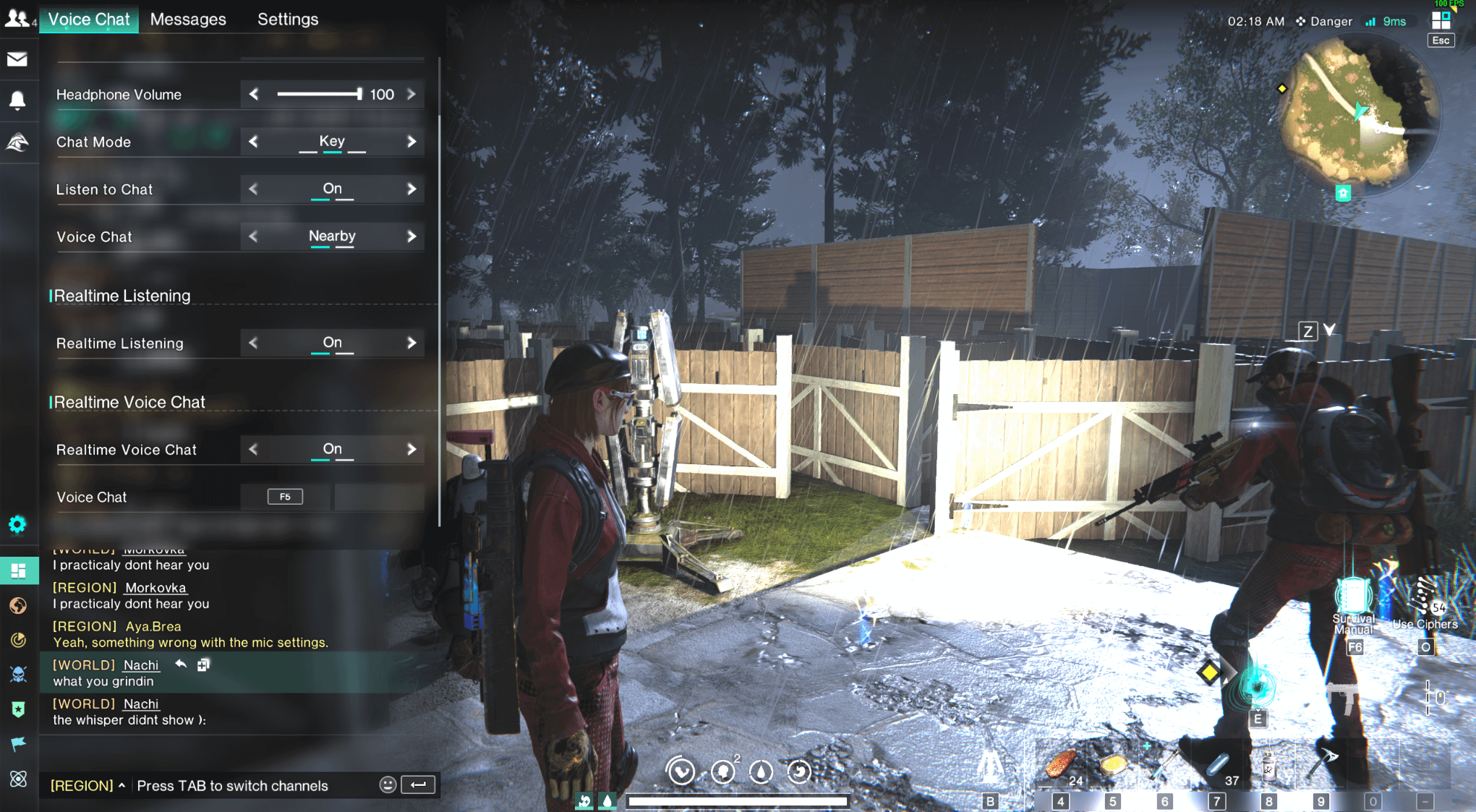
Fehlkonfigurierte Sprachoptionen führen zu ungewolltem Dauersenden in Siedlungen und verpassten Ansagen. Once Human regelt sowohl die Auswahl des Eingabegeräts als auch die Sprachkommunikationsmodi über sein Einstellungsmenü.
Die Setup-Dokumentation von Voice.ai weist darauf hin, dass Spieler den Sprach-Chat in den Audioeinstellungen aktivieren und ihr Hardware-Mikrofon explizit aus der Eingabeliste auswählen müssen. Belässt man dies auf dem Systemstandard, greift Once Human häufig auf sekundäre Eingänge wie Webcam-Mikrofone oder virtuelle Audiokabel zurück.
PC-Spieler sollten zudem ihre Tastaturbelegung überprüfen. Laut Steuerungsdaten von BisectHosting ist die Standard-Tastenbelegung für den Sprach-Chat am PC F5. Wenn du Push-to-Talk nutzt, belege diese Taste am besten auf eine gut erreichbare Daumentaste der Maus um, damit du im Feuergefecht sprechen kannst, ohne die Finger von den Bewegungstasten zu nehmen.
Fehlerbehebung bei fehlendem Ton auf Konsolen
Konsolenspieler, bei denen Tonspuren fehlen oder komplett stumm sind, sollten nicht gleich von einem Hardwaredefekt ausgehen. Fehler beim systemweiten Audio-Routing können Spielkanäle vollständig stummschalten.
Sollte der Game-Sound ausfallen, empfiehlt der Troubleshooting-Leitfaden von Timesaver.gg drei sofortige Prüfschritte:
- In-Game-Regler prüfen: Überprüfe, ob die Regler für Master, Effekte und Musik im Audio-Reiter von Once Human nicht unbeabsichtigt auf null stehen.
- Ausgabe-Routing überprüfen: Kontrolliere, ob deine Konsole den Ton über HDMI, ein kabelloses Headset oder die 3,5-mm-Buchse des Controllers ausgibt. Ein kurzes Hin- und Herschalten des Ausgabegeräts in den Konsoleneinstellungen zwingt die Audio-Engine häufig dazu, die Verbindung neu aufzubauen.
- Spiel komplett neu starten: Frische Konsolen-Ports können unter Desynchronisationen der Audio-Engine leiden, die selbst im Standby-Modus bestehen bleiben. Schließe die Anwendung vollständig und führe einen Kaltstart durch, um den Sound-Puffer zu leeren.
Häufig gestellte Fragen
Wie schaltet man Radiomusik und Siedlungsdurchsagen in Once Human stumm?
Öffne [Settings] -> [Audio] -> [Radio] und ziehe den Regler auf null. Wie vom Once Human Entwicklerteam erläutert, steuert dieser Schieberegler Territoriumsradios, Siedlungsdurchsagen und Fahrzeugmusik.
Was ist die Standard-Tastenbelegung für den Sprach-Chat in Once Human am PC?
Die Standard-Tastenbelegung auf der PC-Tastatur für die Sprachkommunikation ist F5, laut BisectHosting.
Wie kann man wiederkehrende Warntöne in Verschmutzungszonen ausschalten?
Öffne das In-Game-Einstellungsmenü und deaktiviere die Soundeffekt-Option für Verschmutzungszonen. Das Entwicklerteam hat diesen Schalter als direkten Workaround für die wiederkehrenden Töne beim Betreten der Zonen eingebaut.






Comments