
Um Lags und Ruckler in Party Star auf Android zu beseitigen, lösche beschädigte temporäre Dateien über das App-Speichermenü, passe die Animationsmaßstäbe in den Entwickleroptionen auf 0.5x an und entlaste die CPU beim UI-Compositing, indem du Hardware-Overlays deaktivierst. Diese Schritte beheben das unbemerkte Thermal Throttling, das die Bildrate im Spiel bei längeren Sessions von 60 FPS auf 30 FPS drosselt, sobald sich die Innentemperaturen 45°C bis 50°C nähern.
Warum Party Star auf Android überhitzt und Frames verliert
Viele Spieler glauben, dass plötzliche Verlangsamungen in interaktiven Räumen auf Serverfehler zurückzuführen sind. Der Hauptverursacher ist jedoch oft der Hardwareschutz.
Android verfügt über ein internes Temperaturmanagementsystem, das die CPU-Taktrate, die GPU-Leistung und die Displayhelligkeit schrittweise senkt, bevor kritische Notfallschwellenwerte um 50°C erreicht werden (Kryozon). Eine Session, die stabil mit 60 FPS läuft, kann auf 30 FPS abfallen, ohne dass eine Warnung auf dem Bildschirm erscheint. Da sich das Gerät beim Anfassen oft nur warm und nicht glühend heiß anfühlt, erzeugt diese unbemerkte Drosselung die Illusion von Netzwerk-Lags oder schlechtem Spielcode.
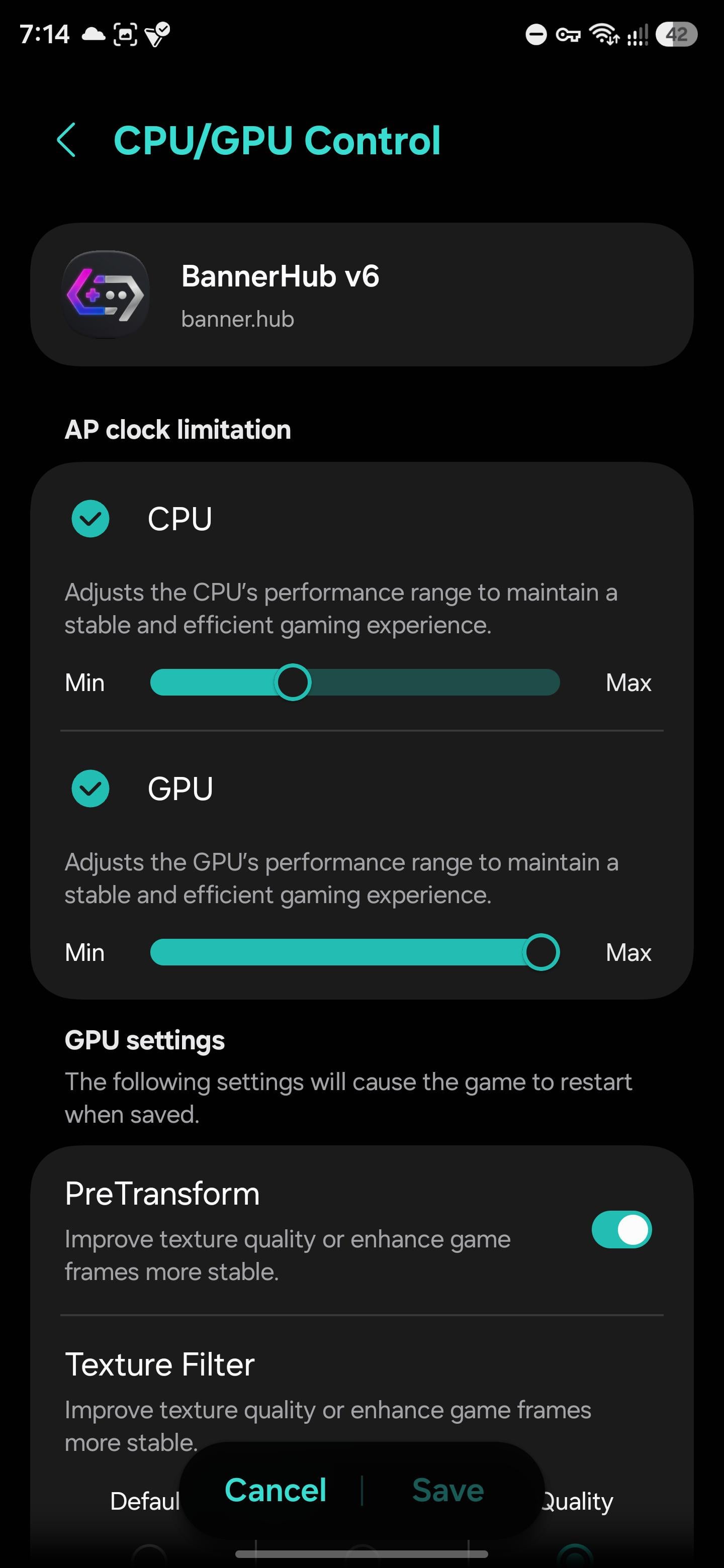
Auch die Betriebssystemanforderungen spielen eine Rolle. Party Star: Live, Chat & Games (Paket sg.partying.lcb.android) erfordert Android 7.0 oder höher, wobei typische Installationspakete etwa 183.12 MB groß sind (Uptodown). Älteren Geräten, die nahe an dieser Mindestanforderung laufen, fehlt der nötige thermische Spielraum, um interaktive Sprachräume und Gelegenheits-Minispiele gleichzeitig flüssig darzustellen.

3.500 Diamonds
 3.500 DiamondsUSD 3.40Jetzt kaufen
7.520 Diamonds
7.520 DiamondsUSD 7.31Jetzt kaufen11.750 Diamonds
11.750 DiamondsUSD 11.43Jetzt kaufen23.500 Diamonds
23.500 DiamondsUSD 22.85Jetzt kaufen47.000 Diamonds
47.000 DiamondsUSD 45.70Jetzt kaufen70.500 Diamonds
70.500 DiamondsUSD 68.56Jetzt kaufen94.000 Diamonds
94.000 DiamondsUSD 91.41Jetzt kaufen117.500 Diamonds
117.500 DiamondsUSD 114.26Jetzt kaufen200.000 Diamonds
200.000 DiamondsUSD 194.49Jetzt kaufen500.000 Diamonds
500.000 DiamondsUSD 486.22Jetzt kaufen
Schritt-für-Schritt-Optimierung der Android-Einstellungen
Das Anpassen von Optionen auf Systemebene reduziert die Prozessorlast, noch bevor Party Star mit dem Rendern von Frames beginnt, und verhindert, dass Hintergrundprozesse um CPU-Zyklen konkurrieren.
1. Entwickleroptionen aktivieren und Animationsmaßstäbe reduzieren
Standardmäßig verwendet Android Übergangsanimationen voller Länge, wenn Pop-ups, Menüs und App-Fenster gerendert werden. Das Verkürzen dieser Dauern beschleunigt die Reaktionsfähigkeit sofort (NokiaPowerUser).
- Öffne die Einstellungen deines Geräts und tippe auf Über das Telefon.
- Tippe siebenmal auf Build-Nummer, bis der Bildschirm bestätigt, dass die Entwickleroptionen aktiviert sind.
- Kehre zurück zu Einstellungen > System > Entwickleroptionen.
- Scrolle nach unten zum Bereich „Zeichnung“.
- Ändere Maßstab Fensteranimation auf 0.5x.
- Ändere Maßstab für Übergangsanimation auf 0.5x.
- Ändere Maßstab für Animatorzeit auf 0.5x.
Diese Anpassungen verdoppeln die visuelle Übergangsgeschwindigkeit auf der gesamten Benutzeroberfläche und verringern die Latenz beim Einblenden von In-Game-Overlays oder beim Wechseln von Chatfenstern.
2. Hardware-Overlays deaktivieren, um die CPU zu entlasten
Android überträgt das Compositing bestimmter 2D-Bildschirmelemente – wie Benachrichtigungen und Systemleisten – normalerweise an die CPU. Wird die GPU gezwungen, das gesamte Rendering zu übernehmen, lassen sich CPU-Engpässe vermeiden.
- Öffne die Entwickleroptionen.
- Suche den Bereich „Hardwarebeschleunigtes Rendering“.
- Schalte HW-Overlays deaktivieren auf Ein (oder Aktiviert).
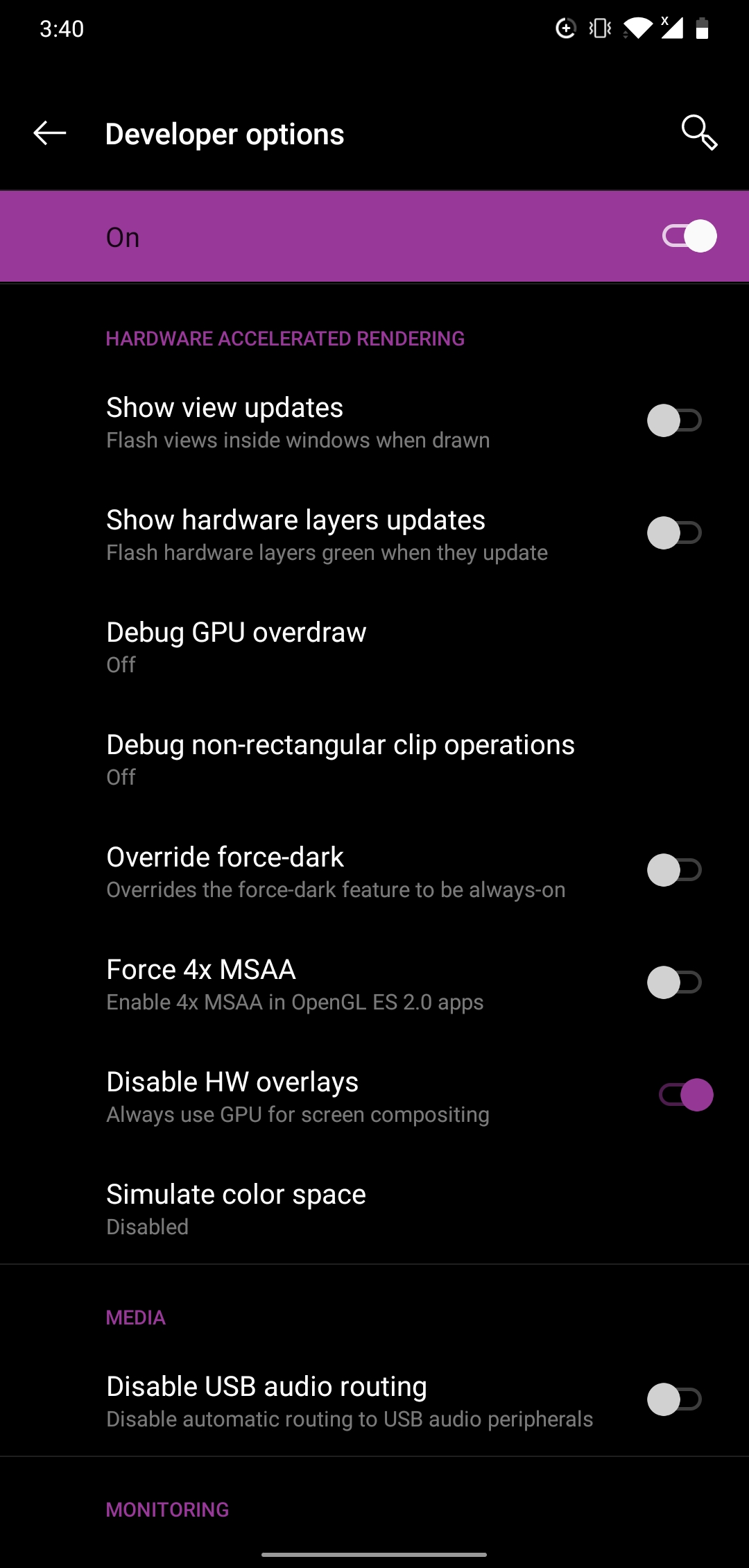
Diese Einstellung zwingt das System dazu, die GPU für das Bildschirm-Compositing zu nutzen (GitHub G0246 Documentation). Das entlastet zwar die CPU und verringert Mikroruckler in der Benutzeroberfläche, kann jedoch etwas mehr Akkuleistung verbrauchen. Sollten nach der Aktivierung Grafikfehler auftreten, schalte die Option einfach wieder aus.
3. Den Party Star-Cache leeren
Mit der Zeit sammeln sich beschädigte temporäre Dateien an, was zu langen Ladezeiten und unerwarteten App-Abstürzen führt.
- Öffne die Android-Einstellungen.
- Tippe auf Apps (oder Apps & Benachrichtigungen).
- Wähle Party Star aus der Liste aus.
- Tippe auf Speicher und Cache.
- Tippe auf Cache leeren.
Das Leeren des Caches gibt Speicherplatz frei und behebt App-Verzögerungen, ohne Kontodaten, Login-Tokens oder gespeicherte Einstellungen zu löschen (Android Official Support). Tippe nicht auf „Speicherinhalt löschen“ oder „Daten löschen“, es sei denn, du bist bereit, dich erneut anzumelden.
| Einstellung / Anpassung | Empfohlener Wert | Direkte Systemauswirkung |
|---|---|---|
| Animationsmaßstäbe | In den Entwickleroptionen auf 0.5x setzen | Halbiert Fenster- und Übergangsverzögerungen (NokiaPowerUser). |
| HW-Overlays deaktivieren | Auf „Aktiviert“ schalten | Verlagert 2D-Compositing von der CPU auf die GPU (GitHub). |
| App-Cache leeren | Über Apps > Party Star > Speicher leeren | Entfernt beschädigte zwischengespeicherte Daten, ohne Logins zu löschen (Android Support). |
Netzwerk-Spikes und Asynchronität zwischen Audio und Aktionen beheben
Wenn Live-Sprachübertragungen nicht mehr synchron zu Geschenken auf dem Bildschirm oder Aktionen in Minispielen ablaufen, ist fast immer eine instabile lokale Netzwerkverbindung die Ursache.
Interaktive Live-Sessions leiden darunter, wenn andere Anwendungen dieselbe lokale Bandbreite nutzen (Microsoft Community). Dateisynchronisierungen im Hintergrund, aktive Cloud-Backups und VoIP-Dienste verursachen Latenzschwankungen. So stabilisierst du deinen Ping:
- Schließe bandbreitenintensive Hintergrund-Apps, bevor du Party Star öffnest.
- Minimiere die Anzahl aktiver Streaming-Geräte, die denselben WLAN-Router nutzen.
- Reduziere physische Hindernisse zwischen deinem Smartphone und dem WLAN-Zugangspunkt, da Wände die Signalqualität beeinträchtigen und erneute Paketübertragungen auslösen.
Wenn du bei Live-Streamer-Events Party Star Diamonds ausgibst, sorgt eine stabile Verbindung dafür, dass Geschenke sofort registriert werden und Animationen nicht verloren gehen.
Samsung Galaxy-Performance: Umgang mit GOS
Nutzer von Samsung Galaxy-Geräten sind mit einer zusätzlichen Ebene des Temperaturmanagements konfrontiert, dem sogenannten Game Optimizing Service (GOS). Samsung hat GOS entwickelt, um die Oberflächentemperatur des Geräts und den Stromverbrauch bei aktiven Sitzungen zu regulieren (The Verge).
Während Samsung angab, dass GOS gezielt Gaming-Anwendungen reguliert, um die Wärmeentwicklung auszugleichen, zeigten Tests aus der Branche, dass der Dienst Tausende von Apps aus verschiedensten Kategorien drosseln kann. Falls dein Galaxy-Gerät Party Star aggressiv auf niedrige Bildraten herunterdrosselt, prüfe in den Einstellungen von Samsung Game Booster, ob für deine Gerätemodell-Version alternative Optionen zur Leistungsverwaltung verfügbar sind.
Häufig gestellte Fragen
Warum verliert Party Star nach 10 bis 15 Minuten Nutzung Frames?
Das Temperaturmanagement von Android senkt die CPU- und GPU-Taktrate schrittweise, wenn die internen Temperaturen steigen – oft schon deutlich vor dem Erreichen der Sicherheitsgrenzen zwischen 45°C und 50°C. Diese unbemerkte Drosselung senkt die Bildrate ohne Warnung von 60 FPS auf 30 FPS (Kryozon).
Werden beim Leeren des Party Star-App-Caches Konto-Logins gelöscht?
Nein. Beim Leeren des App-Caches werden lediglich temporäre Dateien gelöscht, um Verlangsamungen und Abstürze zu beheben. Deine Kontodaten, dein Login-Status und deine virtuellen Gegenstände bleiben sicher auf dem Server gespeichert (Android Official Support).






Comments