Ruckelt es im War of Emperium? Entdecke die besten Einstellungen für Ragnarok M Eternal Love: Erreiche stabile 60 FPS, spare Akku und stoppe Überhitzung.
Zu Stoßzeiten durch Prontera zu rennen oder ein Burgtor im War of Emperium (WoE) zu verteidigen, verwandelt Ragnarok M: Eternal Love oft in eine Diashow. Smartphones erhitzen sich binnen zwanzig Minuten. Die Frameraten brechen in den einstelligen oder niedrigen zweistelligen Bereich ein. Und der Akku ist leer, lange bevor das tägliche Farmen beendet ist.
Stabile 60 FPS zu erreichen erfordert weder ein Flaggschiff-Smartphone noch eine teure Grafikkarte. Man muss lediglich wissen, welche Einstellungen die Client-Engine wirklich belasten, und sie deaktivieren, bevor das Gerät heißläuft.
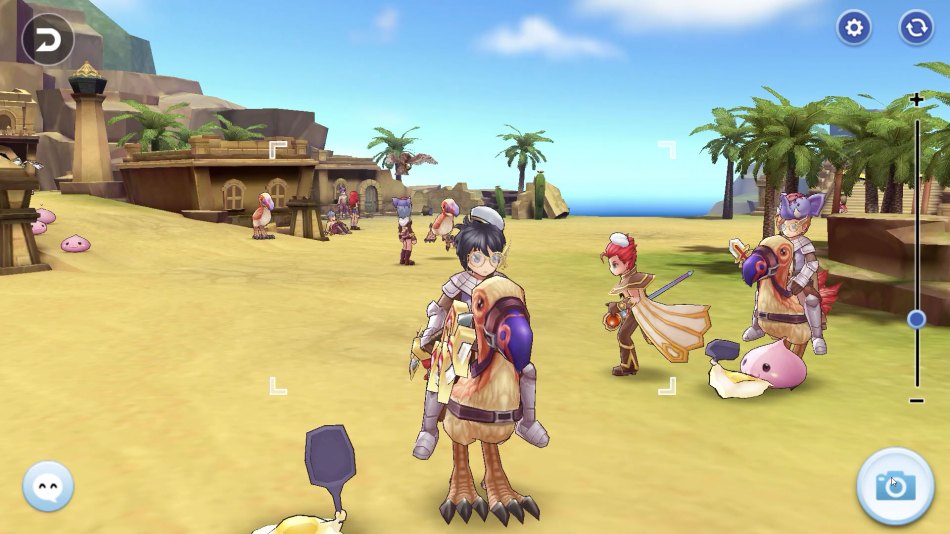
Warum die Framerate beim Farmen und im War of Emperium einbricht
Ragnarok M nutzt eine Engine, die mit einer hohen Anzahl an Einheiten auf dem Bildschirm überfordert ist. Wenn sich vierzig Spieler an einem Ort versammeln, rendert deine Hardware nicht nur Polygonmodelle und Kopfbedeckungen. Sie berechnet Echtzeit-Beleuchtung, Auren-Effekte, schwebenden Kampftext, Skill-Animationen und die Netzwerk-Positionsübertragung für jedes einzelne Ziel.
Auf dicht besiedelten Farming-Maps wie dem Payon-Wald oder der Spielzeugfabrik spawnen und sterben jede Minute Hunderte von Monstern. Lässt man kosmetische Effekte aktiviert, muss der Prozessor jeden Waffenglanz, jede Kostümspur und jedes Audio-Sample wiedergeben. Auf Mobilgeräten führt diese Dauerlast zu einer schnellen Hitzeentwicklung. Sobald das SoC sein thermisches Limit erreicht, taktet es die Kerne herunter (Thermal Throttling), um abzukühlen. Genau dieses Throttling sorgt dafür, dass das Spiel fünfzehn Minuten lang butterweich läuft, bevor es zu einer stockenden Ruckelpartie wird.
Der offizielle Windows-PC-Client bewältigt reine Polygone zwar besser als Smartphones, kapituliert bei gewaltigen Gildenkämpfen jedoch ebenfalls vor redundanten visuellen Berechnungen. Partikelüberlagerungen durch sich überschneidende Flächenskills (AoE) überlasten die Rendering-Pipeline unabhängig von der reinen Systemleistung deines Rechners.

18 + 3 Big Cat Coins
 18 + 3 Big Cat CoinsUSD 2.23Jetzt kaufen
24 + 4 Big Cat Coins
24 + 4 Big Cat CoinsUSD 3.01Jetzt kaufen30 + 6 Big Cat Coins
30 + 6 Big Cat CoinsUSD 3.71Jetzt kaufenLimitiertes Spezial-Paket
Limitiertes Spezial-PaketUSD 5.89Jetzt kaufen60 + 12 Big Cat Coins
60 + 12 Big Cat CoinsUSD 7.28Jetzt kaufen120 + 25 Big Cat Coins
120 + 25 Big Cat CoinsUSD 14.32Jetzt kaufen298 + 75 Big Cat Coins
298 + 75 Big Cat CoinsUSD 35.56Jetzt kaufen598 + 150 Big Cat Coins
598 + 150 Big Cat CoinsUSD 71.07Jetzt kaufen1196 + 300 Big Cat Coins
1196 + 300 Big Cat CoinsUSD 143.02Jetzt kaufen2990 + 750 Big Cat Coins
2990 + 750 Big Cat CoinsUSD 356.36Jetzt kaufen
Das ultimative 60-FPS-Einstellungsprofil
Um dauerhaft stabile 60 Bilder pro Sekunde zu erreichen, solltest du rein kosmetischen Schnickschnack abschalten und dich auf gameplay-relevante Indikatoren konzentrieren. Der Client verteilt visuelle Einstellungen über mehrere Menü-Reiter, doch das Hauptaugenmerk liegt auf den Grafikreglern in den Spieleinstellungen.
Befolge diese Schritte im Client, um das optimierte Profil anzuwenden:
- Tippe oben rechts auf dem Bildschirm auf Mehr und wähle das Zahnrad-Symbol für Einstellungen.
- Öffne die Spieleinstellungen und suche den Bereich für die Grafikeinstellungen.
- Stelle den Basisregler für die Grafikqualität je nach Plattform auf Niedrig oder Mittel.
- Deaktiviere display character (Charaktere anzeigen), um Spielermodelle außerhalb deiner Gruppe durch ressourcenschonende runde Schatten zu ersetzen.
- Deaktiviere display name (Namen anzeigen), um das Rendern der Typografie über entfernten Einheiten abzuschalten.
- Schalte Peak Effects (Spitzen-Effekte) für andere Spieler aus (für dich selbst kannst du sie optional anlassen).
- Deaktiviere Toon Lighting (Toon-Beleuchtung) sowie figure change (Gestaltwandlung).
- Stelle den Regler für die Bildschirmauflösung auf Mobilgeräten auf Mittel oder auf Desktop-Monitoren auf natives 1080p.
- Aktiviere den spielinternen Bildschirmschoner, um den Stromverbrauch bei langen Auto-Grinds drastisch zu senken.
Wende die Low-End-Konfiguration an, sobald du dich in überfüllte Gebiete begibst. Nutze die folgende Übersicht für maßgeschneiderte Konfigurationen je nach Aktivität:
| Voreinstellungs-Profil | Auflösung | Charaktermodelle & Namen | Spitzen-Effekte & Beleuchtung | Primärer Einsatzzweck |
|---|---|---|---|---|
| Low-End / Intensives Farmen | Niedrig | Deaktiviert (Runde Schatten) | Peak: Aus / Beleuchtung: Aus | Langes Farmen über Nacht, überfüllte Maps, Einsteiger-Smartphones. |
| Ausbalanciert / Belagerung & Instanzen | Mittel | Nur Gruppenmitglieder / Namen Ein | Selbst: Ein / Andere: Aus | War of Emperium, Thanatos-Turm, kompetitive Team-Raids. |
| Hohe Qualität / Showcase | Hoch | Alle Einheiten aktiviert | Selbst: Ein / Andere: Ein | Solo-Story-Quests, Screenshots in Städten, leistungsstarker PC-Client. |
Fazit: Das Ausblenden externer Charaktermodelle und sekundärer Beleuchtungspässe verhindert rund 70 % der Frame-Drops unter Volllast, ohne dass gegnerische Telegraphen oder Warnanzeigen verdeckt werden.
Weiche von diesem Setup nur bei instanziierten Gilden-Inhalten ab, bei denen das physische Erkennen feindlicher Gildenleiter unverzichtbar ist. Aber selbst dann solltest du Zaubereffekte anderer Spieler deaktiviert lassen, um herannahende Bodenfallen rechtzeitig zu sehen.
Entscheidende Grafikoptionen, die deinen Akku retten
Der automatische Kampf macht den Großteil der aktiven Spielzeit aus. Wenn dein Gerät beim Monstertöten auf dem Schreibtisch 30 % Akkukapazität pro Stunde verbrennt, stimmen deine Einstellungen nicht.
Charakterschatten statt voller 3D-Modelle
Das Deaktivieren von „display character“ und „display name“ bringt den größten Performance-Schub im gesamten Spiel. Anstatt detailreicher Polygonmodelle, individueller Rüstungen, wehender Flügel und Rückenkosmetik rendert der Client lediglich flache, runde Bodenschatten. Die Engine muss für Unbeteiligte weder Skelett-Animationen noch Laufbewegungen berechnen. Du behältst den vollen Überblick darüber, wer sich an deinem Farmspot aufhält, ohne deren Ausrüstung rendern zu müssen.
Peak-Effekte und Toon-Beleuchtung
Peak-Effekte erzeugen auffällige dynamische Auren um Charaktere, die ihren Job-Durchbruch (Breakthrough) freigeschaltet haben. In Städten oder an Burg-Verteidigungslinien zwingen Dutzende überlappender Peak-Auren die GPU zu kontinuierlichen Alpha-Blending-Berechnungen. Schalte Peak Effects für „Others“ (Andere) ohne zu zögern aus. Deaktiviere dabei auch gleich Toon Lighting. Diese Toon-Beleuchtung versucht, dunkle Cartoon-Konturen um Charaktermodelle zu zeichnen. Das sieht zwar stylisch aus, aber der Kantenerkennungspass verschwendet wertvolle GPU-Leistung auf Mobilgeräten.
CPU-Last durch Audioverarbeitung
Hintergrund-Audio ist eine oft unterschätzte Ursache für Überhitzung. Das Dekodieren komprimierter Musikstücke und das zeitgleiche Abspielen von Dutzenden Soundeffekten (wie Angriffsketten von fünf Spielern mit Auto-Attack in der Nähe) belegt wertvolle CPU-Ressourcen. Ein Reduzieren oder Stummschalten der Lautstärkeregler für SFX und BGM nimmt dem Prozessor diese Last. Dadurch läuft deine CPU kühler und das Smartphone kann den Maximaltakt deutlich länger halten, bevor Throttling einsetzt.
Der integrierte Bildschirmschoner
Ragnarok M bietet einen integrierten Bildschirmschoner in den Grafikoptionen. Wenn dieser aktiviert ist, dunkelt der Bildschirm nach einigen Minuten ohne Interaktion im Auto-Kampf ab und zeigt nur eine einfache Uhr sowie Ressourcen an. Das Spiel läuft im Hintergrund normal weiter, aber Display-Beleuchtung und Grafikprozessor verbrauchen nur noch ein Minimum an Strom. Das verhindert Einbrennen bei OLED-Displays und hält dein Smartphone stundenlang kühl.
Wenn du tagsüber auf dem Smartphone grindest und abends an den PC wechselst, sieh dir zuverlässige Optionen zum Aufladen für Ragnarok M Eternal Love an, um einen nahtlosen Spielfortschritt auf beiden Systemen sicherzustellen, ohne auf plattformspezifische Transaktionsprobleme zu stoßen.
Kanalauslastung und Taktiken für Karten-Instanzen
Framerate-Einbrüche sind nicht immer hardwarebedingt. Oft hat der Spieleserver selbst Probleme, die Positionsdatenpakete an Hunderte Clients in derselben Instanz zu senden. Dies führt zu Rubberbanding, das sich wie Ruckeln auf Clientseite anfühlt.
Standardmäßig landen neue und zurückkehrende Spieler auf niedrig nummerierten Kanälen wie Weltkanal 1 oder Kanal 2. Prontera und beliebte Grind-Zonen auf diesen Kanälen sind permanent überlaufen. Das Stottern in diesen Zonen entsteht, weil dein Client ständig Assets nachladen und verwerfen muss, wenn sich Spieler über die Karte teleportieren.
Sprich hierfür den Kanal-Teleporter-NPC in Prontera an. Wechsle von überfüllten Hubs auf höher nummerierte Instanzen wie CH 15, CH 20 oder noch höher. Diese Kanäle bieten identische Monster-Spawns und Feldbosse, haben aber nur einen Bruchteil der Spieleraktivität. Deine Framerate wird sich sofort stabilisieren, da das Spiel nicht mehr Hunderte Positionsaktualisierungen umliegender Spieler verarbeiten muss.
Beachte, dass der Kanalwechsel in Dungeons, Gildenburgen oder instanziierten Kampfzonen gesperrt ist. Du musst dich in einer öffentlichen Open-World-Zone befinden – wie Prontera, Morroc oder Payon –, bevor das Kanal-Symbol aktiv wird. Ein Kanalwechsel belegt dich zudem mit einer temporären Abklingzeit für die Bossjagd, also plane deine Wechsel passend zu deinen täglichen Grind-Zeiten.
Konfiguration des eigenständigen Windows-Clients
Für PC-Spieler bietet der offizielle Windows-Client von Ragnarok M ein deutlich besseres Spielgefühl als veraltete Android-Emulatoren. Die optimale Einrichtung erfordert jedoch den Blick in ein etwas unintuitives Menü.
Spielfenster -> Mehr -> Einstellungen -> Spieleinstellungen -> Reiter Effekt (2. von rechts) -> Grafikeinstellungen
Anders als bei klassischen PC-Portierungen mit eigenem Grafikmenü beim Start befindet sich die Auflösungsskalierung im Reiter Effekt (der zweite Reiter von rechts) unter den Spieleinstellungen. Wenn deine Monitore mit 1080p oder 1440p laufen, passe den Schieberegler exakt an die native Auflösung deines Bildschirms an. Falsche Seitenverhältnisse oder unpassende Auflösungen führen zu Unschärfen und zwingen das Spiel bei jedem Frame zu einer bilinearen Skalierung.
Sollte dein Client rosa Porings anstelle echter Monster, NPCs oder Spielermodelle anzeigen, fehlen benötigte Spieldateien. Dieser Grafikfehler tritt auf, wenn das Spiel gestartet wird, bevor der Hintergrund-Download aller Ressourcen abgeschlossen ist. Öffne den Launcher oder Login-Bildschirm und wähle „Download the full resource pack“ (Vollständiges Ressourcenpaket herunterladen), um alle Dateien zu laden.
Gelegentlich startet der eigenständige PC-Client nicht oder stürzt mit einem Visual C++ Runtime Library Fehler ab. Öffne in diesem Fall eine Eingabeaufforderung mit Administratorrechten, navigiere zu %windir%\system32 und registriere die zentrale XML-Komponente mit folgendem Befehl:
Regsvr32 Msxml3.dll
Dieser einfache Befehl behebt Verknüpfungsfehler der Bibliotheken und sorgt dafür, dass das DirectX-11-Backend fehlerfrei initialisiert, ohne Speicherzugriffsfehler auszulösen.
| Systemkomponente | Mindestanforderung (PC-Client) | Empfohlen (Flüssige 60 FPS) | BlueStacks Android-Zielwert |
|---|---|---|---|
| Betriebssystem | Windows 7 SP1 64-Bit | Windows 10 / 11 64-Bit | Windows 10 / 11 64-Bit |
| Prozessor (CPU) | Dual-Core Intel / AMD | Intel Core i5 oder höher | 2 bis 4 zugewiesene virtuelle Kerne |
| Arbeitsspeicher (RAM) | 4 GB | 8 GB Systemspeicher | 4000 MB zugewiesener Speicher |
| Grafikkarte (GPU) | Integrierte Grafikeinheit | NVIDIA GeForce GT 1030+ | Dedizierte GPU mit Direct3D |
| Freier Speicherplatz | 7 GB freier Speicher | 10 GB+ auf einer SSD | 5 GB freier Speicher |
| Grafik-API | DirectX 11-kompatibel | Natives DirectX 11 | OpenGL- / DirectX-Modus |
Fazit: Der offizielle PC-Client läuft deutlich ressourcenschonender als Emulatoren und benötigt lediglich eine Einsteigerkarte wie die GT 1030 für native 60 FPS.
Da im eigenständigen Desktop-Client keine direkten In-Game-Käufe möglich sind, kannst du deinen Bedarf für Ragnarok M Eternal Love Top-ups verwalten, bevor du in die nächste Farmrunde startest. So sparst du dir das lästige Zurückwechseln aufs Smartphone, nur um tägliche Angebote abzuholen.
Emulator-Optimierung für flüssige Frameraten
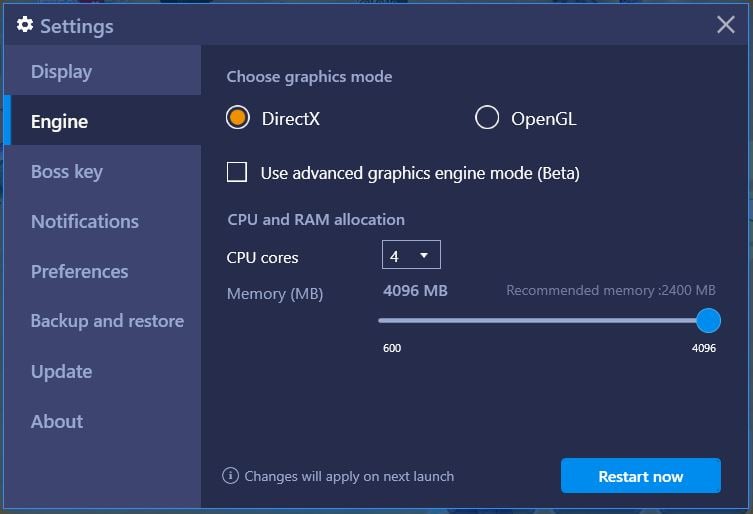
Wer Android-Emulatoren von Drittanbietern wie BlueStacks für Makros, Multi-Instanz-Farming oder Tastenbelegungen bevorzugt, muss die Standardeinstellungen anpassen, da das Spiel sonst extrem unruhig läuft.
Emulatoren fordern die Hardware massiv, da sie mobile ARM-Befehle in Echtzeit in x86-Befehle übersetzen müssen. So erzielst du konstante 60 FPS:
- Ressourcen großzügig zuweisen: Gib der Emulator-Instanz mindestens 4000 MB RAM und weise 2 bis 4 CPU-Kerne zu. Alles unter 4000 MB führt zu starken Rucklern durch die Garbage Collection, wenn der Cache für Texturen geleert wird.
- Speicherplatz-Puffer: Stelle sicher, dass auf deiner Festplatte mindestens 5 GB freier Speicherplatz für die Emulator-Partition reserviert sind, um Auslagerungsengpässe zu vermeiden.
- Auflösung anpassen: Stelle die interne Anzeigeauflösung des Emulators genau auf die deines Monitors ein (z. B. 1920x1080). Läuft der Emulator intern auf 720p und wird auf einem 1080p-Bildschirm gestreckt, erzeugt das unscharfe Kanten und erhöht den Input-Lag.
- Modus für hohe Bildwiederholrate: Aktiviere in den Emulator-Einstellungen die Option „Hohe Bildrate aktivieren“ und sperre den Zielregler bei 60. Gehe nicht auf 120 oder 240 FPS – die Engine von Ragnarok M profitiert nicht von unbegrenzten Bildraten und heizt deine CPU ohne jeglichen Mehrwert auf.
Plattformvergleich: Windows-Client im Vergleich zur Android-Emulation
Die Wahl zwischen der offiziellen PC-Portierung, einem Android-Emulator und nativer Smartphone-Hardware hängt von deinem Spielstil ab. Jede Plattform geht anders mit Rendering-Prozessen und Systemressourcen um.
| Feature / Kriterium | Offizieller Windows-Client | Android-Emulator (z. B. BlueStacks) | Modernes Mobilgerät |
|---|---|---|---|
| Direkter Hardware-Zugriff | Native DirectX-11-Ausführung | Virtualisierte Android-Umgebung (ARM-Übersetzung) | Natives Vulkan / OpenGL ES |
| CPU- & RAM-Effizienz | Geringe Last; läuft flüssig mit 8 GB RAM | Hohe Last; benötigt 4000 MB RAM-Zuweisung | Begrenzter Speicher; neigt zu Thermal Throttling |
| Direkter In-Game-Shop | Deaktiviert (Webportal oder Mobilgerät erforderlich) | Voll funktionsfähiges mobiles Shop-Interface | Voll funktionsfähiges mobiles Shop-Interface |
| Regionale Account-Sperren | Strikte regionale Launcher (SEA / NA / EU) | Region hängt von installierter APK-Datei ab | Region hängt vom App-Store-Account ab |
| Eingabeverhalten | Direkte Wegfindung per Mausklick | Konfigurierbare Tastenbelegung mit leichtem Input-Lag | Direkte Touch-Steuerung |
Fazit: Der offizielle Windows-Client bietet die stabilste 60-FPS-Performance, verfügt jedoch über keinen In-Game-Shop und erfordert den exakt passenden regionalen Client für dein Konto.
Pass bei der Installation des Windows-Clients gut auf: Spielstände sind strikt zwischen SEA, NA und EU getrennt. Wenn dein Charakter auf dem SEA-Server liegt und du den globalen Windows-Installer lädst, bleibt dein Charakterauswahlbildschirm komplett leer. Lade immer den Launcher herunter, der zur Region deines Accounts gehört.
Bevor du dich für die Burgbelagerungen am Wochenende rüstest, kannst du dir deine BCC und Monatspässe über arctopup sichern. So ist dein Charakter stets mit Vorräten versorgt, ohne dass du dich mit Zahlungsproblemen auf Emulatoren herumschlagen musst.
Tägliche Ausdauer und Effizienz beim AFK-Auto-Kampf
Die Optimierung deiner Grafikeinstellungen dient einem Hauptziel: den täglichen Grind-Ertrag zu maximieren, ohne die Hardware zu verschleißen. Das Verwalten deiner Ausdauer (Stamina) ist der Kern des Spielfortschritts in Ragnarok M.
Je nach Spielversion gibt es zwei verschiedene Systeme: Standardmäßige moderne Server nutzen einen Ausdauer-Timer, während Classic-Varianten auf ein Kampflimit von maximal 3.500 Monster-Kills pro Tag setzen. Auf modernen Servern regenerieren Charaktere täglich 300 Minuten Kampfausdauer. Dieser Vorrat staut sich natürlich auf bis zu 600 Minuten an und kann durch Questbelohnungen und Boni ein Maximum von 900 Minuten erreichen. Sobald die Ausdauer erschöpft ist, greifen harte Erschöpfungsstrafen, die Drop-Raten und Erfahrungspunkte fast auf null senken.
So reduzierst du die reale Laufzeit deines Geräts beim Farmen:
- Blitzketten aktivieren: Eine Blitzkette (Lightning Chain) hält 60 Minuten an, verdoppelt deinen Ausdauerverbrauch und verdoppelt gleichzeitig Erfahrungspunkte sowie Beute.
- Wöchentliche Limits: Unter normalen Bedingungen kannst du bis zu 7 Blitzketten pro Woche nutzen. Dadurch reduzierst du die Hitzeentwicklung von zwei Stunden Farmen auf ein einstündiges Zeitfenster.
- Bildschirmschoner nutzen: Sobald deine Blitzkette aktiv ist, überprüfe deine Zielliste im Auto-Kampf, stelle die Auflösung auf Niedrig und lass den Bildschirmschoner anspringen. Das verringert die thermische Belastung drastisch, während dein Charakter mit voller Effizienz farmt.
Häufig gestellte Fragen (FAQ)
Wie ändere ich die Auflösung im Windows-Client von Ragnarok M?
Öffne das Menü mit einem Klick auf Mehr in der oberen rechten Ecke, wähle Einstellungen und öffne die Spieleinstellungen. Navigiere zum Reiter Effekt (der zweite Reiter von rechts) und wähle deine gewünschte Bildschirmauflösung im Abschnitt Grafikeinstellungen.
Warum werden Charaktere und Monster als rosa Porings angezeigt?
Rosa Porings weisen auf fehlende Textur- und Modelldateien hin, die durch eine unvollständige Installation verursacht wurden. Starte das Spiel, verweile im Titel- oder Login-Bildschirm und wähle die Option zum Herunterladen des vollständigen Ressourcenpakets, um das Problem zu beheben.
Wie verhindere ich Framerate-Einbrüche bei vollen Farmspots oder im War of Emperium?
Öffne deine Grafikeinstellungen und deaktiviere sowohl „display character“ als auch „display name“, um andere Spieler als flache Bodenschatten darzustellen. Schalte zudem die Peak Effects für andere Spieler ab, damit deren Skill-Auren deine GPU nicht überlasten.
Wie viele Ressourcen sollte ich einem Android-Emulator für flüssige 60 FPS zuweisen?
Weise in den Engine-Einstellungen deines Emulators mindestens 4000 MB RAM und 2 bis 4 virtuelle CPU-Kerne zu. Achte darauf, dass die interne Auflösung des Emulators mit der nativen Auflösung deines Monitors übereinstimmt, um Skalierungsverzögerungen zu vermeiden.
Warum sehe ich meine mobilen Charaktere nicht im PC-Client?
Der offizielle Windows-Client unterliegt einer strikten regionalen Trennung zwischen SEA-, NA- und EU-Versionen. Stelle sicher, dass du den PC-Launcher heruntergeladen hast, der exakt zu der Region passt, in der dein Mobile-Konto erstellt wurde.
Kann ich Aufladepakete oder Premium-Gegenstände direkt im PC-Client kaufen?
Nein, direkte Käufe im In-Game-Shop sind im eigenständigen Windows-Desktop-Client vollständig deaktiviert. Du musst deine Käufe in der mobilen App oder über ein autorisiertes Online-Aufladeportal tätigen.
Warum hilft ein Kanalwechsel gegen Ruckler und Framerate-Einbrüche?
Der Wechsel von überfüllten Kanälen wie CH 1 auf höher nummerierte Instanzen wie CH 15 senkt die lokale Spielerdichte. Weniger sichtbare Charaktere reduzieren den Speicherverbrauch massiv und beseitigen netzwerkbedingte Latenzen, die durch vollgestopfte Karten entstehen.
Der wahre Kompromiss: Grafik vs. Performance
Ragnarok M: Eternal Love ist ein Langzeit-Grind und kein kinoreifes Grafikspektakel. Wer während 300 Minuten täglicher Ausdauer auf hochauflösende Charaktermodelle, Cartoon-Kantenglättung und knallige Skill-Auren besteht, erreicht nur eins: das Gerät zu überhitzen und den Akku zu ruinieren.
Um unverrückbare 60 FPS zu halten, muss man sich mit einer einfachen Tatsache anfreunden: Runde Schatten sind besser als Spielermodelle. Sobald du das Rendern von Charakteren und Peak-Auren für Unbeteiligte abschaltest, verwandelt sich das Spiel. Ruckler verschwinden, die Smartphone-Temperatur normalisiert sich und selbst groß angelegtes PvP wird wieder flüssig spielbar. Nutze den nativen Windows-Client auf dem PC für anspruchsvolle Dungeons, schraube die Einstellungen am Handy für den Auto-Kampf auf das absolute Minimum herunter und genieße konstant flüssige Frameraten.






Comments