Beseitige Mikroruckler und Framedrops auf deinem Handheld. Dieser Steam Deck Ruckler-Fix-Guide für 2026 sorgt für saubere Frametimes und schont den Akku.
PC-Gaming für unterwegs auf SteamOS bietet unglaubliche Freiheit, doch plötzliche Frame-Pacing-Spitzen ruinieren die Immersion im Handumdrehen. Du visierst gerade ein Ziel an oder schwenkst die Kamera in einer Open World, und für den Bruchteil einer Sekunde friert die Bildrate ein.
Die Hardware in Valves Handheld nutzt eine AMD-APU mit einer Zen-2-CPU (4 Kerne, 8 Threads), die mit 2,4 bis 3,5 GHz taktet, kombiniert mit einer RDNA-2-Grafikeinheit. Wenn CPU und GPU um Speicherbandbreite und ein geteiltes Power-Budget an einem 40-Wh-Akku konkurrieren, geraten unoptimierte Spiele ins Stocken. Die Lösung erfordert manuelle Kontrolle über Bildraten, Speicherpuffer und Shader-Verhalten.
Warum Handheld-PC-Spiele auf SteamOS haken und ruckeln
Mikroruckler entstehen nicht immer durch niedrige durchschnittliche Bilder pro Sekunde. Ein Spiel kann im Schnitt mit 55 FPS laufen und sich trotzdem unspielbar anfühlen, wenn einzelne Frames unregelmäßig ausgegeben werden. Der Hauptverursacher dieser heftigen Ruckler ist die Shader-Kompilierung in Echtzeit („on-the-fly“).
Trifft eine Grafik-Engine auf einen unbekannten visuellen Effekt, eine Partikelwolke oder einen Beleuchtungsdurchlauf, muss die CPU den Shader-Code in binären Maschinencode für die GPU kompilieren. Die Kompilierung eines einzelnen Shaders dauert auf den Zen-2-Kernen zwischen 10 ms und 100 ms. Ruft eine aufwendige Szene plötzlich hunderte neue Shader gleichzeitig ab, gerät der Prozessor ins Stocken. Das Rendering pausiert, während die Engine auf die CPU wartet – es entsteht ein spürbarer Mikroruckler.
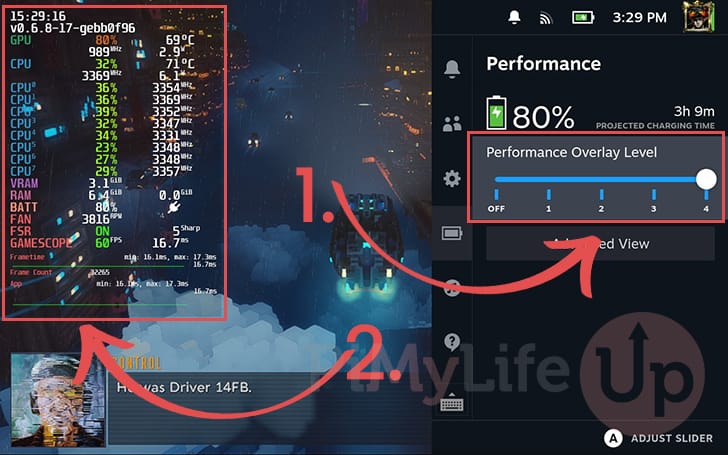
Thermisches Throttling verschärft dieses Problem zusätzlich. Da CPU und GPU sich denselben physischen Chip und dasselbe Power-Budget teilen, zwingt Hitze die Hardware mitten im Geschehen zum Heruntertakten. Brechen die Taktraten ein, verwandelt sich der Frame-Pacing-Graph in ein zackiges Sägemuster.
Die Mathematik des Frame Pacings: Warum 40 FPS 60 FPS jedes Mal schlagen
Bei anspruchsvollen modernen Titeln krampfhaft 60 FPS hinterherzujagen, verschlechtert oft das Spielerlebnis. Das Display des Steam Deck läuft mit einer Auflösung von 800p (1280 x 800 Pixel). Der Versuch, fordernde Spiele auf 60 Bilder pro Sekunde zu zwingen, überlastet die APU, leert den 40-Wh-Akku im Eiltempo und erzeugt Hitze, die thermisches Throttling auslöst.
Die Kombination aus einem 40-FPS-Limit und einer Display-Bildwiederholrate von 40 Hz ist die mit Abstand effektivste Grundeinstellung für diese Hardware.
| Ziel-Bildrate | Frametime-Ausgabe | Auswirkungen auf Temperatur & Akku | Input-Lag-Profil |
|---|---|---|---|
| 60-FPS-Limit | 16,7 ms | Höchste thermische Belastung; extremer Akkuverbrauch bei fordernden Titeln | Geringste Latenz, aber ohne Einbrüche im Pacing kaum stabil zu halten |
| 40-FPS-Limit | 25,0 ms | Ausgewogene APU-Last; verhindert aggressives thermisches Throttling | Mittelweg zwischen 30 und 60 FPS; fühlt sich bemerkenswert direkt an |
| 30-FPS-Limit | 33,3 ms | Niedrigster Stromverbrauch; maximale Akkulaufzeit | Spürbar träge Eingabereaktion; zähe Kamerabewegungen mit dem Stick |
Wenn du die Bildwiederholrate und das Framelimit auf 40 festlegst, sicherst du dir die Hälfte der Latenzverbesserung von 60 FPS, während die APU drastisch weniger Rechenleistung aufbringen muss.
Bei 60 FPS muss die APU alle 16,7 Millisekunden ein komplettes Bild berechnen und ausgeben. Senkst du die Anforderung auf 40 FPS, vergrößert sich dieses Zeitfenster auf 25 Millisekunden. Diese zusätzlichen 8,3 Millisekunden verschaffen der Zen-2-CPU und der RDNA-2-GPU den nötigen Spielraum, um Pipeline-Aufgaben ohne verpasste Zyklen abzuschließen. Die daraus resultierende Frametime-Linie bleibt flach, wodurch das störende Ruckeln durch Einbrüche von 60 auf 45 FPS komplett entfällt.
Das SteamOS-Leistungsmenü im Schnellzugriff kalibrieren
Valve ermöglicht Tuning auf Systemebene direkt über das Schnellzugriffsmenü (die physische ...-Taste auf der rechten Seite des Geräts). Anstatt Spiele unkontrolliert laufen zu lassen, solltest du spielspezifische Leistungsprofile anlegen.
Befolge im Leistungsmenü diese Kalibrierungsschritte für jedes Spiel, das unter Framedrops leidet:
- Drücke die Schnellzugriffstaste (
...) und navigiere zum Batteriesymbol-Menü. - Aktiviere Spielspezifisches Profil verwenden, damit deine Anpassungen andere Titel nicht beeinflussen.
- Stelle den Schieberegler für die Bildwiederholfrequenz auf 40 Hz ein.
- Stelle den Schieberegler für das Framerate-Limit passend auf 40 FPS ein.
- Scrolle nach unten und aktiviere das Thermische Verlustleistungslimit (TDP).
- Stelle den TDP-Regler für mittelgroße Titel zwischen 8 W und 12 W ein, oder belasse ihn nur bei anspruchsvollen 3D-Titeln auf dem Maximum von 15 W.
- Belasse Half-Rate Shading auf DEAKTIVIERT.
- Stelle die Manuelle GPU-Taktsteuerung beim normalen Zocken auf AUS oder fixiere sie beim Einsatz von Emulatoren auf 1000 MHz.
Sei vorsichtig mit Half-Rate Shading. Variable Rate Shading spart zwar GPU-Leistung ein, indem Shading-Durchläufe in halber Auflösung berechnet werden, ruiniert jedoch die Bildqualität. Untertitel, Mini-Maps und Textelemente der Benutzeroberfläche werden pixelig, unscharf und unleserlich. Lass diese Option deaktiviert, es sei denn, du spielst ältere Titel, bei denen Textlesbarkeit keine Rolle spielt.
Wenn du dir eine Bibliothek mit genügsameren Titeln aufbauen willst, die die APU kaum fordern, kannst du mit einem digitalen Steam-Guthaben unkompliziert Indie-Spiele nachlegen, die problemlos in einem niedrigen Leistungsbereich von 5 W bis 7 W laufen.
Der UEFI-BIOS-Tweak: 4 GB UMA Frame Buffer zuweisen
Von Haus aus reserviert SteamOS aus dem 16 GB großen, einheitlichen LPDDR5-Speicherpool lediglich 1 GB fest als VRAM für den Framebuffer der Grafikeinheit, während 15 GB als Arbeitsspeicher für die CPU verbleiben. Zwar weist das Betriebssystem der GPU bei Bedarf dynamisch mehr RAM zu, doch diese Übergabe kann bei starkem Textur-Streaming zu Mikrorucklern führen.
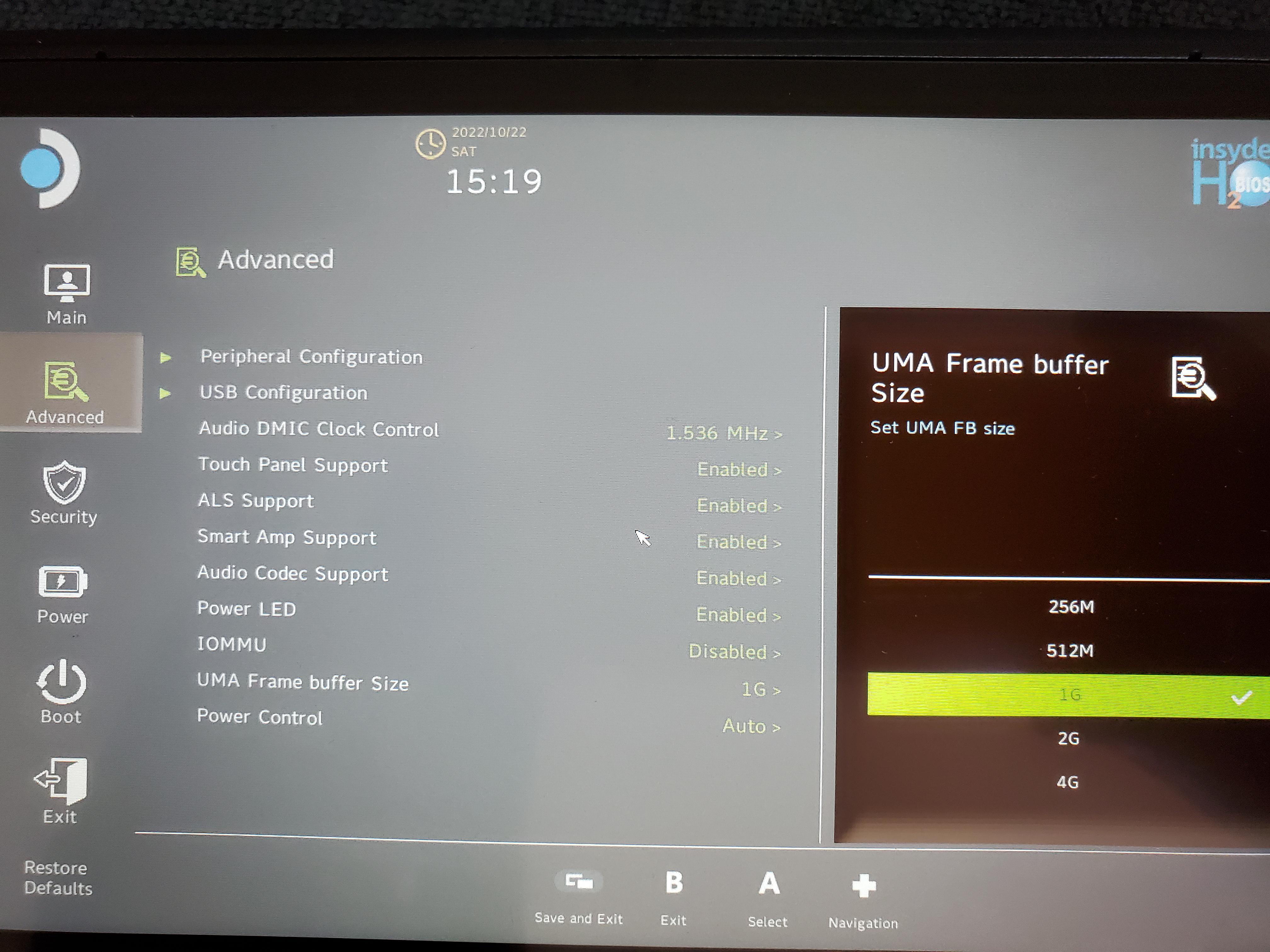
Du kannst diesen Basis-VRAM direkt im Hardware-BIOS auf 4 GB erhöhen. Um dieses Menü zu öffnen, fahre dein Steam Deck komplett herunter. Halte die Lauter-Taste gedrückt und drücke einmal die Power-Taste. Sobald der Signalton ertönt, lässt du die Lauter-Taste los. Wähle Setup Utility, gehe auf den Reiter Advanced, suche nach UMA Frame Buffer Size und ändere die Einstellung von 1G auf 4G. Drücke die View-Taste (die beiden überlappenden Quadrate), um zu speichern und das Menü zu verlassen.
| Einstellung | Standard-Zuweisung | Vorteile | Dokumentierte Nachteile |
|---|---|---|---|
| Standard-BIOS (1 GB UMA) | 1 GB VRAM / 15 GB System-RAM | Maximiert den System-RAM für Hintergrundprozesse des Betriebssystems und speicherhungrige Emulation | Ruckler bei plötzlichem Nachladen hochauflösender Assets und Texturen |
| Angepasstes BIOS (4 GB UMA) | 4 GB VRAM / 12 GB System-RAM | Beseitigt Ruckler beim Textur-Streaming; gleichmäßigeres Frame Pacing in anspruchsvollen Spielen | Inkompatibel mit Red Dead Redemption 2; führt zum Spielabsturz |
Das Erhöhen des Framebuffers schafft eine solide Basis für moderne Spiele, auch wenn einzelne Titel gravierende Kompatibilitätsprobleme erleiden.
Eine wichtige Ausnahme gibt es jedoch: Red Dead Redemption 2 verweigert den Dienst, wenn UMA Frame Buffer Size auf 4 GB gestellt ist. Die Engine des Spiels kommt mit den neu zugeordneten Speicheradressen auf dem Steam Deck nicht zurecht und stürzt beim Start ab. Falls Red Dead Redemption 2 zu deinen Dauerbrennern gehört, bleibe beim 1-GB-Standard. Andernfalls sind 4 GB die deutlich bessere Grundlage, um Frametime-Spitzen zu glätten.
Engine-Bugs und Startoptionen für verlorene Frames
Proton-Kompatibilitätsschichten und proprietäre Spiele-Engines bringen ganz eigene Engpässe mit sich – völlig unabhängig von der reinen APU-Leistung.
Ein wiederkehrender Konflikt besteht zwischen dem systemeigenen Framelimiter von SteamOS und der Unity-Engine. In diversen Unity-Titeln gerät die interne Synchronisation der Engine aus dem Tritt, sobald der Framelimiter des Steam Deck aktiv ist, wodurch die Bildrate selbst bei anvisierten 60 FPS auf 40 FPS oder noch tiefer abstürzt. Das Aktivieren von Framelimit deaktivieren im Schnellzugriffs-Leistungsmenü behebt diesen Sync-Bug sofort und stellt die Leistung wieder auf 54–56 FPS her. Greife in solchen Fällen lieber auf die Frame-Begrenzung in den Grafikeinstellungen des Spiels zurück als auf das SteamOS-Overlay.
Direct3D-12-Titel, die über Proton laufen, verursachen ebenfalls häufig Ruckler. Änderungen bei der Übersetzung der Grafik-Pipeline in der VKD3D-Schicht können zu fehlerhaftem Verhalten des Descriptor-Heaps führen, was Ladebildschirme einfrieren lässt oder beim erstmaligen Laden von Gebieten schwere Ruckler erzeugt. Dies lässt sich durch einen gezielten Startparameter beheben:
- Wähle das betroffene Spiel in deiner Steam-Bibliothek aus und klicke auf das Zahnrad-Symbol (Einstellungen).
- Wähle Eigenschaften aus dem Dropdown-Menü.
- Scrolle im Reiter Allgemein zum Feld Startoptionen.
- Gib folgenden Befehl ein:
PROTON_VKD3D_HEAP=1 %command%
Dieser Parameter erzwingt das korrekte Heap-Verhalten und behebt Blackscreens sowie Pipeline-Hänger in modernen Direct3D-12-Umgebungen.
Auch die Kalibrierung der Analogsticks entscheidet darüber, wie flüssig sich ein Spiel anfühlt. Die Standard-Deadzone der Analogsticks ist beim Steam Deck ab Werk auf 8.000 eingestellt. Dieser weite Leerlauf vermittelt beim Kameraschwenken ein träges, schwammiges Steuerungsgefühl. Gehe zu Einstellungen > Controller > Kalibrierung & erweiterte Einstellungen und senke die Deadzone manuell auf einen Bereich zwischen 2.000 und 3.000. Die Reaktion der Sticks fühlt sich sofort spürbar direkter an, ohne Drift zu verursachen.
Speichertuning, Swap-Dateien und die Bootloop-Gefahr
Linux verwaltet den physischen Speicher sehr offensiv, doch wenn die Speicherpools vollaufen, lagert der Kernel Daten in den Swap-Speicher auf der internen Festplatte aus. Bei der Standardinstallation von SteamOS ist diese Auslagerungsdatei relativ klein dimensioniert. Das kann zu heftigen Framedrops führen, sobald der Bedarf an System-RAM und VRAM gleichzeitig Spitzenwerte erreicht.
Community-Tools wie CryoUtilities setzen hier an, indem sie Linux-Kernel-Parameter optimieren, die Swappiness anpassen, Transparent HugePages aktivieren und die Swap-Datei auf bis zu 16 GB vergrößern. Diese Anpassungen verhindern, dass das Betriebssystem einbricht, wenn der RAM an seine Grenzen stößt.
Vorsicht ist jedoch beim Ändern der Dateigröße geboten. Das Vergrößern der SteamOS-Swap-Datei setzt ausreichend freien Speicherplatz auf der internen SSD voraus. Versuchst du die Swap-Datei anzupassen, während das Laufwerk fast voll ist, führt ein bekannter SteamOS-Fehler zu einer fatalen Bootloop. Das Betriebssystem startet dann nicht mehr, sodass du über ein externes Wiederherstellungsmedium booten musst, um Dateien manuell zu löschen oder SteamOS komplett neu zu installieren. Stelle immer sicher, dass mindestens 15 GB bis 20 GB freier SSD-Speicher vorhanden sind, bevor du Swap-Einstellungen veränderst.
Wenn du dir gut optimierte Titel zulegen möchtest, die den Auslagerungsspeicher kaum beanspruchen, verschafft dir das Einlösen eines Steam-Geschenkkartengutscheins unkomplizierten Zugriff auf tausende verifizierte Handheld-Titel im Store.
Shader-Cache und Proton-Präfixe bändigen
Das Shader-Pre-Caching von Steam ist der wichtigste Schutz vor Mikrorucklern auf der Plattform. Mithilfe von Fossilize lädt Steam vorkompilierte Shader-Pipelines von den Valve-Servern herunter, die zuvor in den Sitzungen anderer Spieler generiert wurden. Da dein Handheld diese kompilierten Pipelinedaten bereits im Voraus erhält, muss die Zen-2-CPU die Shader während des Spielens nicht mehr in Echtzeit berechnen.
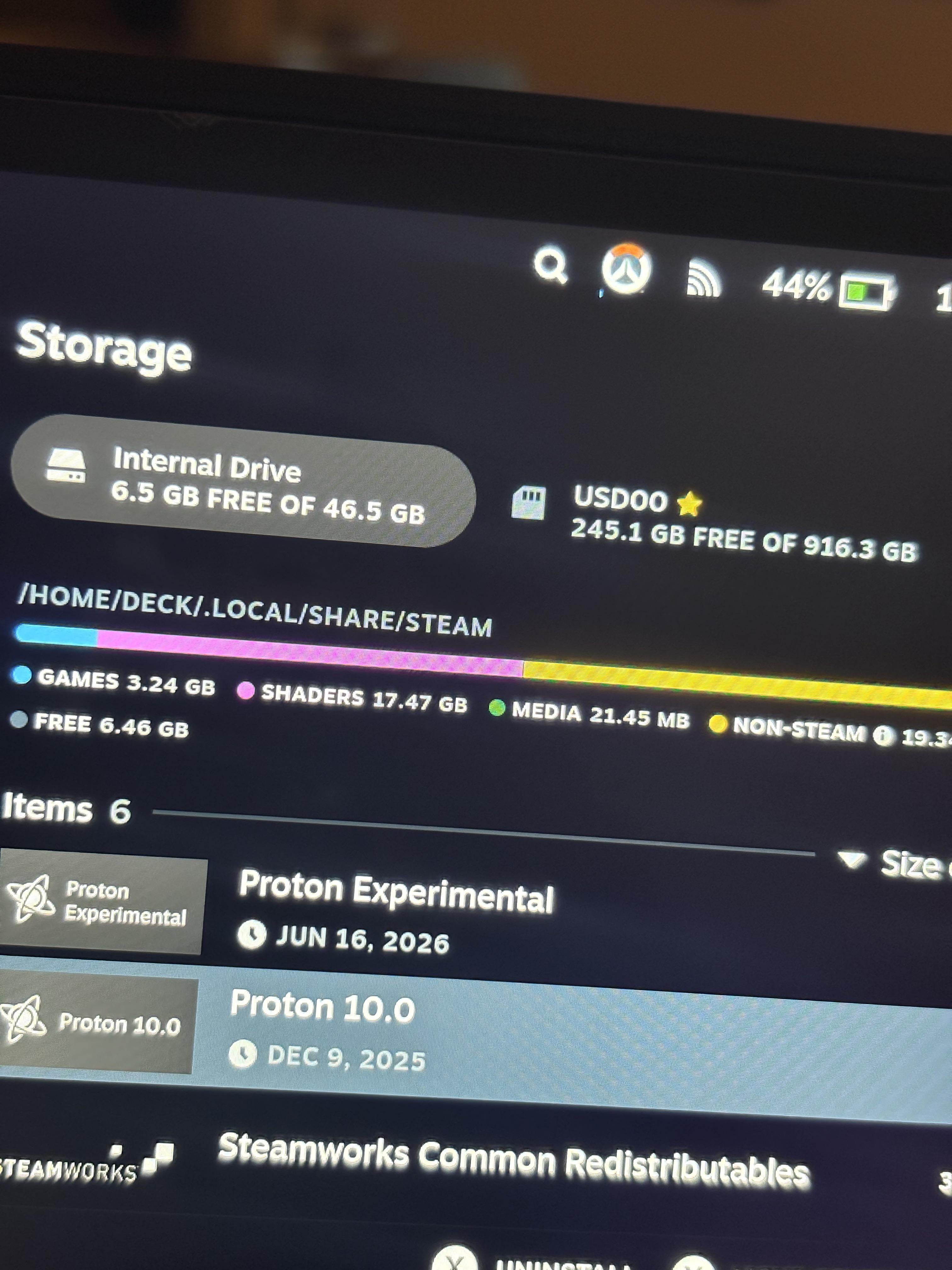
Die Kehrseite der Medaille ist belegter Speicherplatz, insbesondere beim Basismodell mit 64 GB eMMC. Shader-Caches und Proton-Kompatibilitätspräfixe landen im internen Speicher unter der Kategorie „Sonstiges“. Über Monate des Installierens und Deinstallierens von Spielen bleiben verwaiste Shader-Sammlungen zurück, die zig Gigabyte belegen. Das Bereinigen dieser Cache-Reste per Wartungsskript kann auf einen Schlag 7 GB bis 9,2 GB an verlorenem Speicher freischaufeln und verhindert, dass eine vollgestopfte SSD die Schreibperformance ausbremst.
Bei Systemmodifikationen wie Decky Loader ist ebenfalls Vorsicht angeraten. Zwar bieten Plugins praktische Werkzeuge zur Cache-Verwaltung, doch größere SteamOS-Updates setzen die Einbindung von Decky Loader in das Schnellzugriffsmenü regelmäßig außer Gefecht. Sollten deine Plugins nach einem Update verschwinden, wechsle in den Desktop-Modus und führe das offizielle Installationsskript erneut aus, oder aktiviere das CEF-Remote-Debugging in den Entwicklereinstellungen wieder.
Handheld-Architektur vs. traditionelle Desktop-PC-Performance
Die Leistungsoptimierung einer mobilen APU erfordert ein anderes Umdenken als das Feintuning eines Desktop-Gaming-PCs. Bei einem Desktop-PC ziehen die Komponenten quasi unbegrenzt Strom aus der Steckdose und arbeiten auf dedizierten Kanälen. Auf dem Steam Deck hingegen verschiebt jede geänderte Einstellung Ressourcen zwischen den CPU- und GPU-Workloads hin und her.
| Hardware-Merkmal | Valve Steam Deck Handheld | Standard-Mittelklasse-Desktop-PC |
|---|---|---|
| Prozessorarchitektur | Integrierte AMD-APU (4K/8T Zen 2 + RDNA 2) | Separate CPU und dedizierte Grafikkarte |
| Thermisches & Power-Limit | 3 W bis 15 W TDP geteiltes Power-Budget | 250 W bis 500 W+ unabhängige Stromversorgung |
| Speicherstruktur | 16 GB einheitlicher LPDDR5 dynamisch geteilt | 16 GB–32 GB DDR4/DDR5 + 8 GB–16 GB GDDR-VRAM |
| Shader-Kompilierungsverhalten | Fossilize-vorgecachte Pipelines über Steam | Lokale Kompilierung beim Start oder während des Spiels |
| Display-Rahmenbedingungen | 800p native Auflösung, 40-Wh-Akku | 1080p / 1440p / 4K nativ, unbegrenzter Netzstrom |
Die geteilten Leistungs- und Temperaturbeschränkungen einer Handheld-APU bedeuten, dass gezielte Limits und die Kontrolle der Leistungsaufnahme das Frame Pacing unmittelbar stabilisieren – ganz anders als Desktop-Systeme, die Performance mit schierer Rohleistung erzwingen.
Auf einem Desktop-PC führt eine unbegrenzte Bildrate lediglich zu höherem Stromverbrauch und mehr Abwärme. Auf dem Steam Deck treibt eine offene Bildrate die APU sofort an ihre 15-Watt-Grenze. Der Lüfter dreht hoch, die Hitze auf dem Chip staut sich und das System drosselt die Frequenzen. Dies führt dazu, dass die CPU-Taktraten genau dann einbrechen, wenn eine anspruchsvolle Szene geladen wird – und das Resultat sind spürbare Ruckler. Ein Limit schont das Power-Budget für unvorhergesehene Lastspitzen.
Hardware-Optimierungen beschränken sich nicht nur auf Prozessoren. Senkst du die Displayhelligkeit vom Maximum auf etwa ein Drittel, reduziert das die gesamte Leistungsaufnahme des Systems um über 1,5 W (bei einfachen 2D-Titeln sinkt der Verbrauch beispielsweise von 8,2 W auf 6,5 W). Diese eingesparten Watt stehen der APU zur Verfügung, verhindern Throttling und verlängern die Akkulaufzeit spürbar.
Wenn du mit verschiedenen Genres experimentieren möchtest, um zu sehen, wie sie auf Niedrigwatt-Profilen laufen, kannst du dein Guthaben über vergünstigtes Steam-Guthaben aufstocken und deine Testbibliothek erweitern, ohne den vollen Preis zu zahlen.
FAQ
Warum ruckelt das Steam Deck beim ersten Durchspielen eines Spiels?
Ruckler entstehen, wenn die CPU neu auftretende Grafik-Shader bei Bedarf in Maschinencode kompiliert. Die Kompilierung jedes Shaders dauert 10 ms bis 100 ms, was die Engine ins Stocken bringt, wenn hunderte Shader gleichzeitig geladen werden. Sobald die Shader kompiliert und im Cache gespeichert sind, laufen wiederholte Aktionen absolut flüssig.
Welches Frameraten-Limit wird für ein flüssiges Frame Pacing auf dem Steam Deck empfohlen?
Das System auf ein Limit von 40 FPS in Kombination mit einer Bildwiederholrate von 40 Hz zu fixieren, liefert die besten Ergebnisse. Dieses Profil sorgt für stabile Frametimes von 25 ms, reduziert den Input-Lag im Vergleich zu 30 FPS deutlich und benötigt weitaus weniger APU-Leistung als 60 FPS.
Sollte ich die UMA Frame Buffer Size im BIOS auf 4 GB erhöhen?
Die Erhöhung des Puffers von 1 GB auf 4 GB hilft Titeln mit intensivem Textur-Streaming, Ruckler durch dynamische Speicherzuweisungen zu vermeiden. Allerdings leiden Spiele wie Red Dead Redemption 2 unter fatalen Kompatibilitätsfehlern bei 4 GB – falls du diesen Titel spielst, solltest du bei den standardmäßigen 1 GB bleiben.
Was bewirkt Half Rate Shading auf dem Steam Deck?
Half Rate Shading senkt den Stromverbrauch der GPU, indem Pixel-Shader mit der halben nativen Auflösung berechnet werden. Das spart zwar Akku, verschlechtert aber die Bildschärfe und lässt Spieltexte sowie Interface-Elemente verschwommen und unleserlich werden. Am besten lässt man diese Option deaktiviert.
Wie reduziert das Shader-Pre-Caching von Steam Mikroruckler?
Die Server von Valve sammeln und kompilieren Shader-Pipelines der gesamten Steam-Community mithilfe von Fossilize vor. Steam lädt diese Daten vor dem Spielstart automatisch herunter, sodass die Hardware die Shader direkt von deiner SSD abrufen kann, anstatt sie mitten im Gameplay berechnen zu müssen.
Können Drittanbieter-Tools wie CryoUtilities mein Steam Deck beschädigen?
CryoUtilities passt Swap-Dateien und Speicherparameter des Linux-Kernels sicher an, doch das Ändern der Swap-Größe ohne ausreichend freien Speicherplatz kann eine Bootloop auslösen. Stelle vor Anpassungen an den Swap-Einstellungen immer sicher, dass mindestens 15 GB bis 20 GB freier SSD-Speicherplatz vorhanden sind.
Das Fazit für ein absolut flüssiges Handheld-Erlebnis
Auf dem Steam Deck maximale Bildraten erzwingen zu wollen, ist der falsche Ansatz. Der schnellste Weg zu einem stabilen, ruckelfreien Handheld-Erlebnis führt über Konstanz statt über reine Spitzenwerte.
Stelle deine Bildwiederholrate auf 40 Hz, begrenze das Framelimit auf 40 FPS und setze die UMA Frame Buffer Size im BIOS auf 4 GB – es sei denn, du zockst regelmäßig Red Dead Redemption 2. Begrenze die TDP pro Spiel nach Möglichkeit auf den Sweetspot zwischen 9 W und 12 W, um zu verhindern, dass die APU an ihr Temperaturlimit stößt, und lass Steams Shader-Pre-Caching die Vorarbeit erledigen, bevor du loslegst. Wenn du diese Einstellungen übernimmst, wirst du viel weniger Zeit mit dem Leistungs-Overlay verbringen und deine Spiele endlich ungestört genießen können.






Comments