
Um die Steam Geschenk Benachrichtigung Einstellungen anzupassen und störende Töne während laufender Partien zu vermeiden, öffnen Sie im Desktop-Client den Pfad Steam > Einstellungen > Benachrichtigungen, legen Sie das Menü für Benachrichtigungs-Toasts anzeigen… auf die gewünschte Anzeige fest (etwa Wenn ich nicht im Spiel bin oder Jederzeit) und schalten Sie die Option Ton abspielen aus. Eingehende Geschenke und digitale Gutscheine aktualisieren weiterhin geräuschlos das Glockensymbol oben rechts im Steam-Client mit einer grünen Anzeige und senden Push-Mitteilungen an die untere Navigationsleiste der Steam Mobile App.
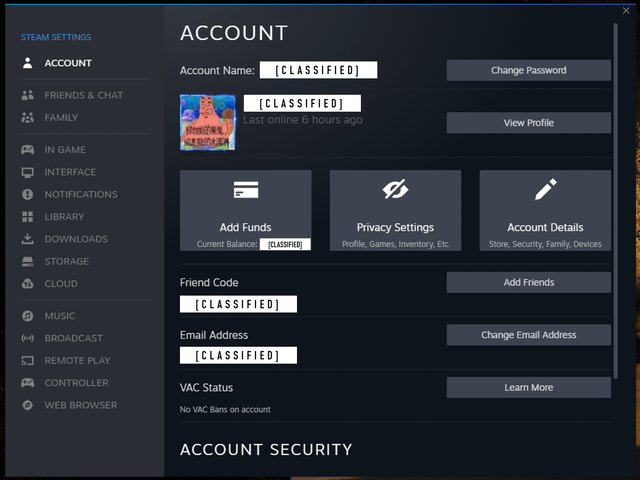
Benachrichtigungswege auf verschiedenen Steam-Plattformen
Steam verarbeitet Geschenkgutscheine und Benachrichtigungen zum Community-Guthaben über getrennte Schnittstellen auf dem Desktop und auf Mobilgeräten. Während direkt über Steam versendete Geschenke eine 30-tägige Annahmefrist besitzen, bevor der Kaufpreis automatisch an den Absender erstattet wird, verfallen digitale Steam-Guthabencodes nicht. Die passende Konfiguration sorgt dafür, dass Sie über eingegangenes Guthaben informiert bleiben, ohne im Wettkampfspiel unterbrochen zu werden.
| Plattform | Menüpfad zur Benachrichtigung | Benachrichtigungsanzeige | Bild | Quelle |
|---|---|---|---|---|
| Desktop-Client | Steam > Einstellungen > Benachrichtigungen | Glockensymbol oben rechts zeigt grünen Hinweis für ausstehende Geschenke |  | WikiHow Guide & Recharge Guide |
| Mobile App | Glocken-Tab in der unteren Navigationsleiste | Direktes Banner für ausstehende Geschenke zur Überprüfung |  | Recharge Guide |
| In-Game Overlay | Steam > Einstellungen > Im Spiel | Popups im Spiel-Overlay (vollständig deaktivierbar) | 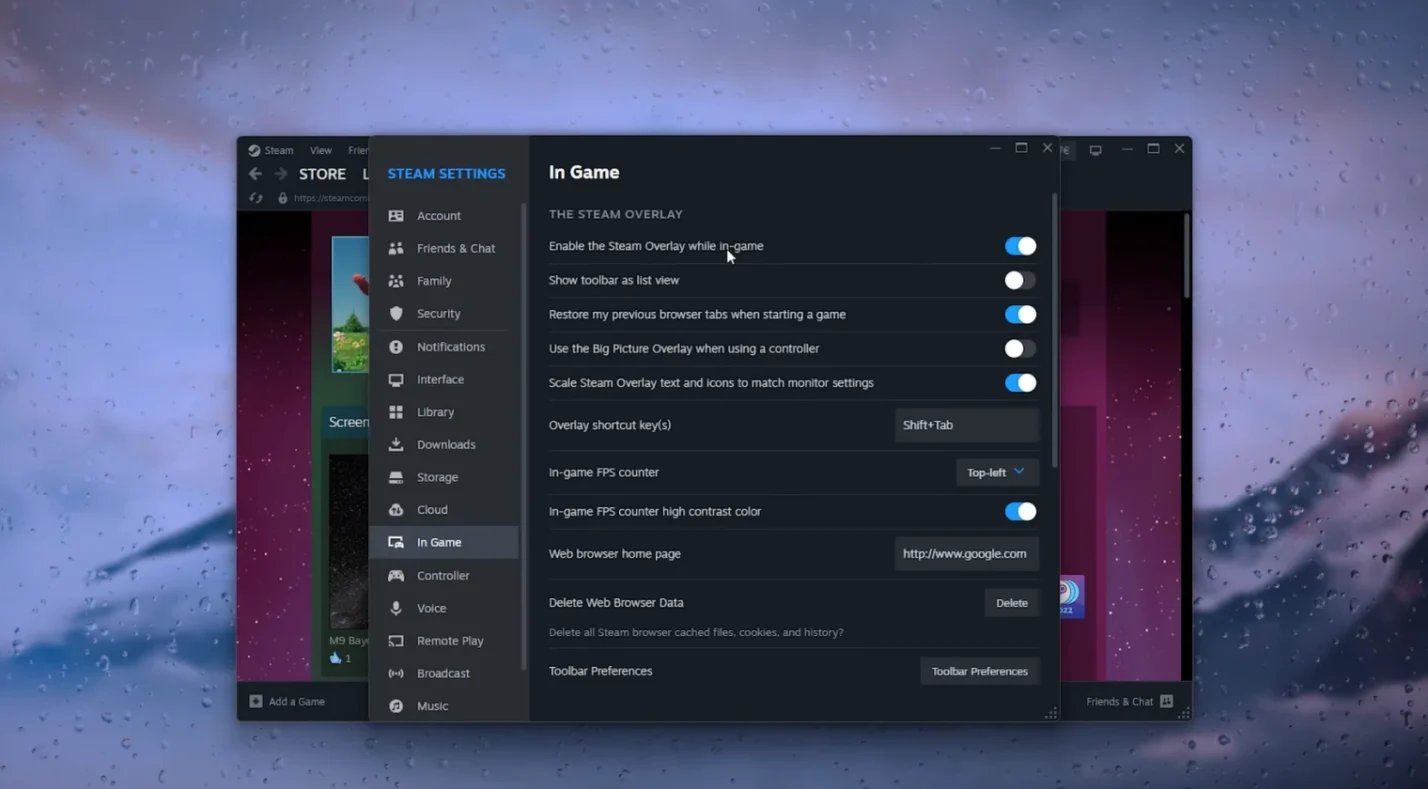 | WikiHow Guide |
Desktop-Benachrichtigungen und Soundeffekte konfigurieren
Akustische Unterbrechungen während wichtiger Spielmomente lassen sich im Desktop-Client gezielt abstellen, da Steam visuelle Benachrichtigungen unabhängig von Tonsignalen steuert.
- Öffnen Sie den Steam Desktop-Client.
- Klicken Sie oben links in der Menüleiste auf Steam und wählen Sie Einstellungen.
- Wechseln Sie in der linken Seitenleiste auf Benachrichtigungen.
- Öffnen Sie das Dropdown-Menü neben Benachrichtigungs-Toasts anzeigen….
- Wählen Sie Wenn ich nicht im Spiel bin, um während des Spielens Einblendungen komplett zu blockieren, oder Jederzeit, wenn dezente visuelle Hinweise am Bildschirmrand erscheinen sollen.
- Deaktivieren Sie den Schalter Ton abspielen.
Durch das Deaktivieren von Ton abspielen entfällt das Hinweissignal, während eingehende Sendungen weiterhin verlässlich über das Glockensymbol oben rechts signalisiert werden. Sobald ein Geschenk eintrifft, färbt sich die Glocken-Markierung grün. Ein Klick darauf öffnet die Übersicht, in der Sie die hinterlegte Grußnachricht sowie den Namen des Absenders einsehen und den Artikel annehmen können.
Steam-Overlay für ungestörte Spiele anpassen
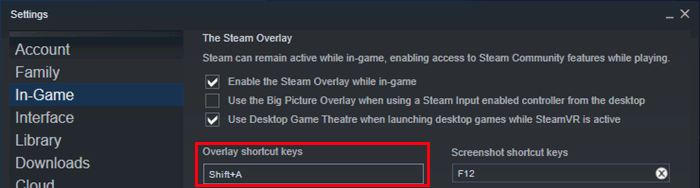
Wenn Banner-Einblendungen die Konzentration stören, lässt sich das Steam-Overlay im Spiel separat verwalten. Dadurch wird verhindert, dass grafische Mitteilungen Spielfläche verdecken, während die spätere Code-Eingabe im Client uneingeschränkt möglich bleibt.
- Öffnen Sie Steam und wählen Sie Steam > Einstellungen.
- Klicken Sie in der linken Leiste auf Im Spiel.
- Suchen Sie die Option Steam-Overlay im Spiel aktivieren.
- Schalten Sie diesen Menüpunkt ab, um während des Spiels vollständig von visuellen Meldungen isoliert zu sein.
Ist das In-Game Overlay deaktiviert, werden ankommende Geschenke weiterhin im Hintergrund erfasst und unter dem Glockensymbol des Clients gesammelt. Sie sehen die Benachrichtigungen, sobald das Spiel beendet oder minimiert wird.
Mobile Benachrichtigungen für digitale Gutscheine
Auf Smartphones nutzt Steam die offizielle Steam Mobile App für iOS und Android. Bei eingehenden Geschenken oder Guthabenübertragungen erscheint ein Hinweis auf dem Glockensymbol in der Navigationsleiste am unteren Bildschirmrand.
Ein Tippen auf dieses Symbol führt in die Benachrichtigungszentrale. Dort lässt sich das ausstehende Geschenk direkt für die eigene Bibliothek bestätigen, ohne dass ein PC eingeschaltet werden muss.
Wer den manuellen Code-Transfer bevorzugt, kann sein Guthaben über eine Steam Gift Card aufladen. Digitale Gutscheine übertragen das Guthaben direkt auf die Steam-Geldbörse, wodurch PC-Spiele, Erweiterungen (DLC), In-Game-Gegenstände, Soundtracks und Käufe im Steam Community-Markt freigeschaltet werden, ohne dass eine Freundschaftsverknüpfung im Netzwerk erforderlich ist.
Empfohlene Einstellungen: Fokusmodus vs. Aktiver Handel
Je nach Spielweise empfiehlt sich eine unterschiedliche Konfiguration der Benachrichtigungskanäle. Für Turnierspiele steht das Vermeiden von Audio- und Bildeffekten im Vordergrund, während beim Verfolgen von Marktplatztransaktionen unmittelbare Hinweise gefragt sind.
| Einstellung / Profil | Fokusmodus (Ohne Ablenkung im Spiel) | Aktiver Handel & Geschenk-Monitoring | Menüpfad |
|---|---|---|---|
| Benachrichtigungs-Toasts anzeigen | Auf Wenn ich nicht im Spiel bin oder Nie setzen | Auf Jederzeit setzen | Steam > Einstellungen > Benachrichtigungen |
| Ton abspielen | Aus | Ein (oder Aus für stumme Einblendungen) | Steam > Einstellungen > Benachrichtigungen |
| Steam-Overlay im Spiel | Deaktiviert | Aktiviert | Steam > Einstellungen > Im Spiel |
| Mobile App Glockensymbol | Manuelle Kontrolle nach Spielende | Aktive Push-Mitteilungen über untere Leiste | Steam Mobile Navigationsleiste |
Quellenangabe: Menüpfade dokumentiert über WikiHow und Recharge.
Mit dem Profil für ungestörtes Spielen bleiben Bildschirm und Audioausgabe frei von Popups. Die Benachrichtigungen bleiben im Desktop-Client und in der mobilen App unter den jeweiligen Glockensymbolen erhalten.
Steam-Guthaben einlösen und verwalten
Direkt über den Store versendete Geschenke und alphanumerische Gutscheincodes unterliegen unterschiedlichen Bedingungen. Geschenke von Nutzer zu Nutzer müssen innerhalb von 30 Tagen aktiv angenommen werden. Verstreicht dieses Zeitfenster ungenutzt, storniert Steam den Vorgang und erstattet den Betrag automatisch an den Käufer zurück.
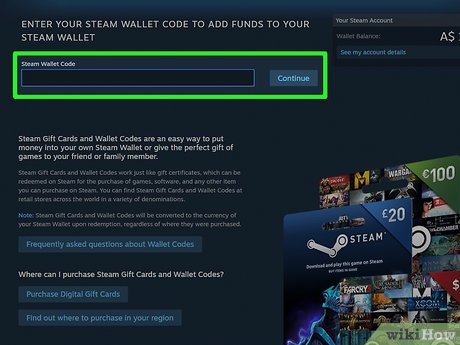
Digitale Gutschein-PINs hingegen verfallen nicht. Sie können sofort eingelöst oder für Rabattaktionen aufbewahrt werden. Das Einlösen einer Steam-Gutscheinkarte im Wert von mindestens 5,00 USD hebt zudem die Restriktionen eingeschränkter Steam-Accounts auf und erfüllt die Mindestausgabeanforderung von Valve zur Freischaltung von Freundschaftsanfragen, Gruppenchats und dem Steam Community-Markt.
| Einlösemethode | Menüpfad | Anzeige / Verifikation | Quelle |
|---|---|---|---|
| Desktop-Client | Spiele > Einen Steam-Guthabencode einlösen | Anzeige oben rechts neben dem Accountnamen | ArcTopup Steam Card Reference |
| Webbrowser | store.steampowered.com/account/redeemwalletcode | Eingabefeld mit direkter Aktualisierung des Kontostands | ArcTopup Steam Card Reference |
| Mobile App | Profil > Accountdetails > Guthaben hinzufügen | Wallet-Guthaben im Auswahlmenü unter iOS und Android | ArcTopup Steam Card Reference |
Unterschiede bei den Versandanforderungen
Bei den Richtlinien zum Versenden digitaler Geschenke gibt es dokumentierte Abweichungen zwischen einzelnen Quellen. Berichte von Polygon hielten fest, dass Empfängern Spiele allein über ihre E-Mail-Adresse geschenkt werden konnten, ohne zuvor auf der Freundesliste des Absenders zu stehen.
Falls Restriktionen auf der Freundesliste einen Direktversand verhindern, umgeht die Eingabe eines erworbenen Gutscheincodes diese Hürden vollständig. Der Code lässt sich direkt über die genannten Menüs auf das eigene Konto übertragen.
Häufig gestellte Fragen
Wie prüfe ich in der Steam Mobile App, ob ein Geschenk eingetroffen ist?
Öffnen Sie die Steam Mobile App und tippen Sie in der unteren Navigationsleiste auf das Glockensymbol. Dort werden alle ausstehenden Benachrichtigungen einschließlich eingegangener Geschenke gelistet, wie im Leitfaden von Recharge beschrieben.
Wie deaktiviere ich den Hinweiston am Desktop, während Popups sichtbar bleiben?
Navigieren Sie am Desktop zu Steam > Einstellungen > Benachrichtigungen, stellen Sie die Option für Toasts auf Jederzeit und schalten Sie Ton abspielen aus, wie von WikiHow dokumentiert.
Verfallen Steam-Guthabencodes, wenn sie nicht sofort eingelöst werden?
Nein. Laut ArcTopup verfallen Steam-Guthabencodes und PIN-Nummern digitaler Geschenkkarten nicht. Direkt über Steam versendete Spielegeschenke verfallen dagegen nach 30 Tagen und werden dem Käufer erstattet, falls sie nicht angenommen werden.






Comments