Behebe Abstürze von Watcher of Realms im Ladebildschirm unter Android. Leere den Cache, repariere Android WebView und gib RAM frei, damit dein Spiel sauber startet.
Watcher of Realms ist ein taktisches Fantasy-RPG von Skystone Games, das im Land Tya spielt. Wenn dich das Spiel beim Aufblitzen des Titelbildschirms zurück auf den Homescreen wirft, erreichst du weder die Taverne noch die Kampfmenüs. Das Spiel prüft seine Assets beim Start in Echtzeit. Stürzt es plötzlich ab oder friert ein, lässt sich die Ursache meist auf drei Übeltäter zurückführen: beschädigte lokale Patch-Caches, Speicherüberlastung beim Initialisieren der 3D-Assets oder eine defekte Android-System-WebView-Komponente.
Einige offizielle Store-Einträge nennen über 170 Helden in 10 Fraktionen, während der US-Client 1.5.82.748.1 über 200 Helden verzeichnet. Das Entpacken dieser hochauflösenden Modelle und Animations-Rigs beim Start belastet den Arbeitsspeicher und die Speichercontroller des Geräts sofort. Geht der Speicher aus oder stößt das Spiel auf einen unlesbaren Datenblock, stürzt die App augenblicklich ab.
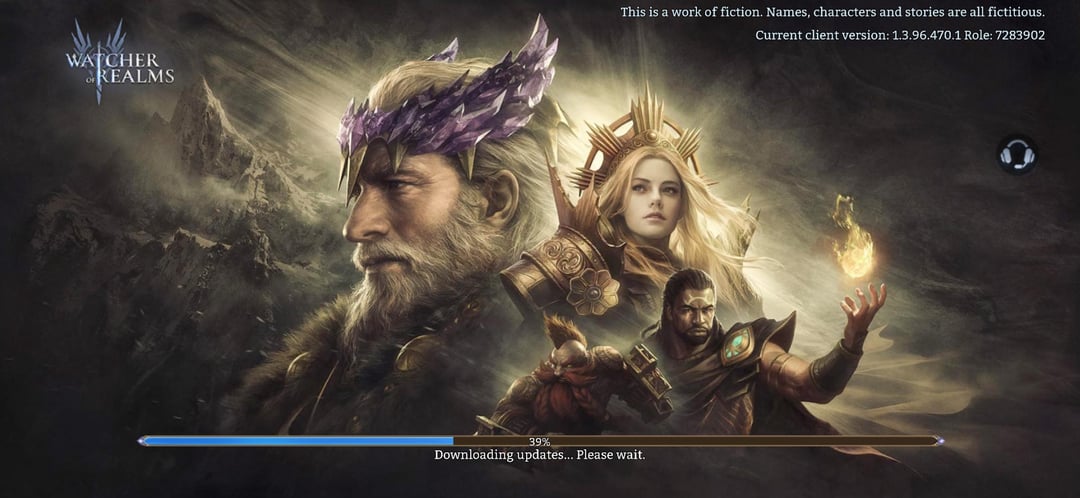
Warum Watcher of Realms beim Start einfriert und sich schließt
Der Startvorgang ist kein statischer Splash-Screen. Die Engine kontaktiert Login-Server, prüft Patch-Manifeste, verifiziert lokale OBB-Dateien, entpackt Shader und initialisiert Web-Authentifizierungsebenen. Ein Fehler in einem einzigen Schritt beendet den gesamten Ausführungs-Thread.
Die folgende Tabelle zeigt die wichtigsten Fehlerquellen, die Abstürze beim Android-Start verursachen, sowie die sofortige Maßnahme zur Stabilisierung des Clients.
| Fehlerquelle | Hauptursache | Sofortmaßnahme |
|---|---|---|
| Konflikt mit Android System WebView | Beschädigtes Web-Rendering-Modul | WebView-Updates zurücksetzen oder über den Play Store aktualisieren |
| Beschädigter Asset-Cache | Unterbrochener Patch-Download | App-Speicher und temporären Cache leeren |
| Out-of-Memory-Absturz (OOM) | Wenig System-RAM (<4 GB) | Hintergrundaufgaben beenden und Handy neu starten |
| Speichermangel | Weniger als 10 % freier Speicherplatz | Mindestens 5 GB internen Speicher freigeben |
| Fehlende OBB-Datei / Berechtigungsfehler | Eingeschränkte Speicherberechtigungen | Speicherzugriff erlauben oder App-Einstellungen zurücksetzen |
Fazit: Startabstürze gehen selten auf Serverausfälle zurück; sie weisen fast immer auf einen lokalen Speicherengpass, eine blockierte Dateiberechtigung oder ein defektes Rendering-Modul hin.

499 W - Gold
 499 W - GoldUSD 3.89Jetzt kaufen
999 W - Gold
999 W - GoldUSD 7.70Jetzt kaufen1999 W - Gold
1999 W - GoldUSD 15.45Jetzt kaufen2999 W - Gold
2999 W - GoldUSD 23.21Jetzt kaufen4999 W - Gold
4999 W - GoldUSD 38.84Jetzt kaufen9999 W - Gold
9999 W - GoldUSD 77.36Jetzt kaufen29999 W - Gold
29999 W - GoldUSD 232.92Jetzt kaufen59999 W - Gold
59999 W - GoldUSD 468.48Jetzt kaufen
Schnelle Diagnoseprüfungen, bevor du tiefe Systemeinstellungen änderst
Geh zunächst die grundlegenden Diagnoseprüfungen durch, bevor du Systempakete veränderst oder Daten löschst. Diese einfachen Schritte beheben viele Startschwierigkeiten, ohne dass du individuelle Einstellungen anfassen musst.
- Prüfe deine aktive Netzwerkverbindung: Beim Synchronisieren der Spielerprofile löst ein kurzer Paketverlust API-Timeouts aus, die die App beenden. Aktiviere den Flugmodus für zehn Sekunden, schalte ihn wieder aus und teste das Spiel sowohl im 5-GHz-WLAN als auch über mobile Daten.
- Prüfe den insgesamt verfügbaren internen Speicher: Watcher of Realms benötigt temporären Speicherpuffer, um Assets zu entpacken. Hat dein Handy weniger als 10 % freien Speicher übrig, beendet Android die Asset-Entpackungsroutinen.
- Führe einen sauberen Neustart des Geräts durch: Schalte nicht nur den Bildschirm aus und wieder an. Nutze das Ein-/Aus-Menü für einen vollständigen Systemneustart, der veraltete Hintergrundprozesse aus dem Arbeitsspeicher entfernt.
- Trenne externe Bildschirm-Overlays: Bildschirmrekorder, Overlay-Fadenkreuze und schwebende Performance-Monitore haken sich in die Grafik-Pipeline ein und können den Ladebildschirm zum Absturz bringen.
Stürzt das Spiel weiterhin bei der Ressourcenüberprüfung ab, geh direkt zu den Fixes auf Komponentenebene über.
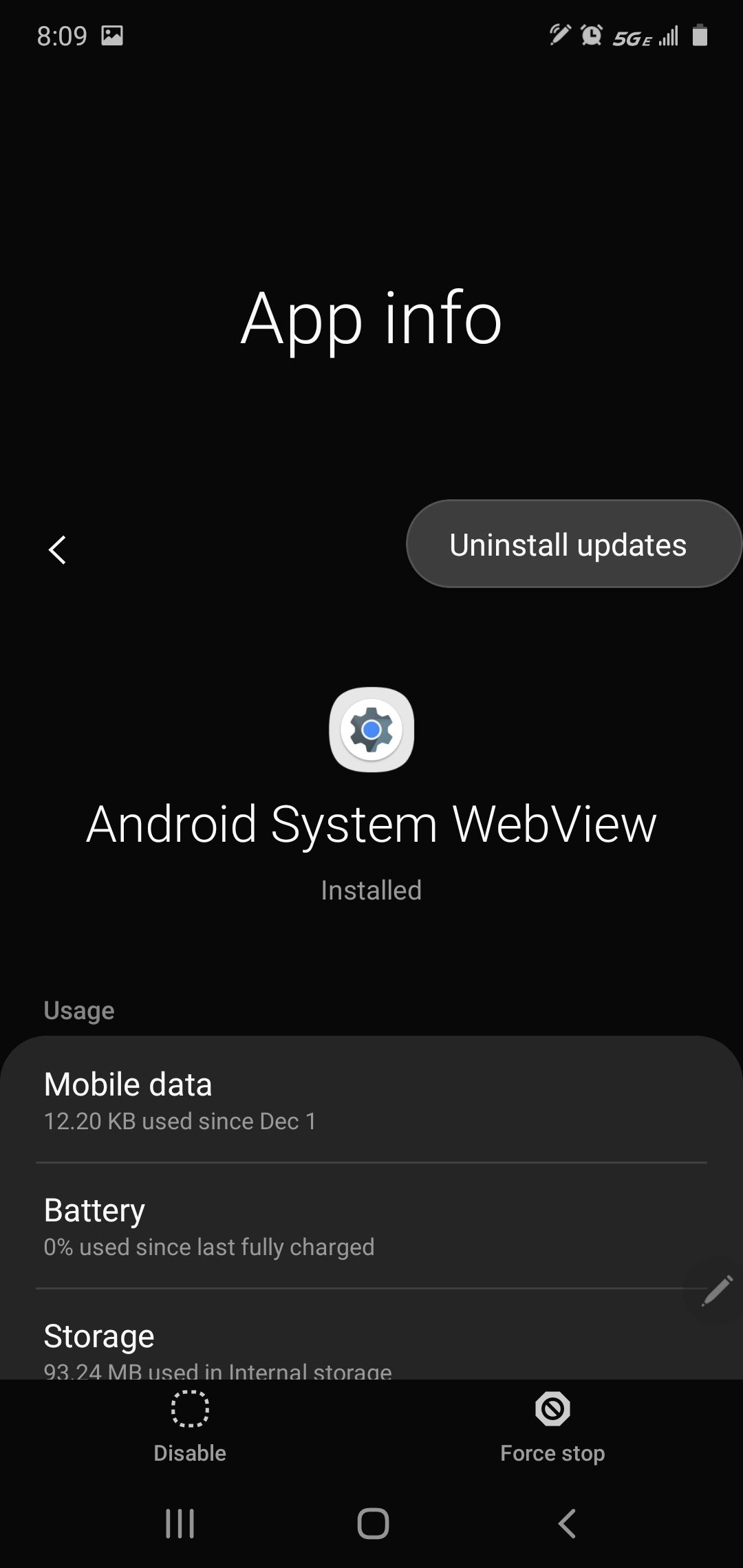
Schritt 1: Android System WebView und Google Chrome reparieren
Android System WebView verarbeitet In-App-Webinhalte, darunter Authentifizierungsportale, Event-Hinweise und News-Pop-ups. Wenn Google einen fehlerhaften Build verteilt – etwa beim Vorfall mit Version 89.0.4389.105, der Apps auf ganz Android abstürzen ließ –, schließen sich Spiele, die auf interne Webviews angewiesen sind, sofort beim Start.
Die Empfehlungen zur Fehlerbehebung gehen bei diesem Problem auseinander. Hat ein aktuelles Systemupdate den Absturz ausgelöst, ist das Zurücksetzen von WebView auf die Werksversion die direkteste Lösung. Wurde das Gerät seit Monaten nicht aktualisiert, ist ein Update von WebView über den Play Store die richtige Lösung.
So setzt du Android-System-WebView-Updates zurück
- Öffne die Einstellungen deines Geräts.
- Tippe auf Apps (oder App-Manager).
- Wähle das Drei-Punkte-Menü oben rechts und tippe auf System-Apps anzeigen.
- Scrolle nach unten und tippe auf Android System WebView.
- Tippe oben auf die drei Punkte und wähle Updates deinstallieren.
- Bestätige die Abfrage, um die Werksversion wiederherzustellen, und starte das Gerät anschließend neu.
Abhängigkeiten der Google-Chrome-Architektur beheben
Auf modernen Android-Versionen teilt WebView zentrale Bibliotheken mit Google Chrome. Falls die WebView-Reparatur den Startabsturz nicht behebt, aktualisiere Google Chrome im Google Play Store. Alternativ gehst du zu Einstellungen > Apps > Chrome, tippst auf Stopp erzwingen und leerst den Chrome-Cache, um veraltete Rendering-Hooks zu entfernen.
Schritt 2: Cache und App-Daten leeren, um beschädigte Assets zu entfernen
Watcher of Realms erhält häufige Mikro-Patches. Eine instabile WLAN-Verbindung während des Downloads kann fehlerhafte Datenblöcke auf den Speicher schreiben. Der Client stößt dann beim Start auf einen Serialisierungsfehler und wird zwangsbeendet.
Ein watcher of realms clear cache android fix entfernt beschädigte temporäre Dateien, während die eigentliche Spielinstallation erhalten bleibt.
So leerst du App-Cache und -Daten
- Geh zu Einstellungen > Apps > Watcher of Realms.
- Tippe auf Speicher und Cache.
- Tippe auf Cache leeren und starte anschließend das Spiel.
- Stürzt die App weiterhin ab, kehre zu diesem Menü zurück und wähle Speicher löschen (oder Daten löschen).
Einstellungen -> Apps -> Watcher of Realms -> Speicher und Cache -> Speicher löschen
Hinweis zur Kontosicherheit: Das Löschen des Speichers entfernt lokale Gastdateien und nicht authentifizierte Sitzungs-Tokens. Solange das Konto mit einer Moonton-ID, einem Google-Play-Konto oder einem Social-Media-Profil verknüpft ist, bleiben alle Helden, Ausrüstungsgegenstände und der Kampagnen-Fortschritt sicher auf den Remote-Servern. Sobald der Client wieder reibungslos startet, können Spieler über verifizierte Shops ganz unbedenklich Watcher of Realms Gold aufladen.
Schritt 3: Speicherüberlastung und OEM-Hintergrund-Killer beheben
Watcher of Realms benötigt mindestens 4 GB physischen Arbeitsspeicher, um Assets zuverlässig darzustellen. Während der Initialisierung lädt die Engine Textur-Atlanten, Skelette und Audiobänke für mehrere Heldenklassen gleichzeitig. Auf Geräten mit insgesamt 4 GB bis 6 GB RAM treiben Hintergrund-Apps das Betriebssystem in einen Out-of-Memory-Zustand (OOM), woraufhin Androids Low-Memory-Killer den Prozess beendet.
Angepasste Android-Oberflächen – darunter Xiaomis MIUI/HyperOS, OnePlus' OxygenOS und Huaweis EMUI – setzen auf aggressives Akkumanagement. Diese Hintergrund-Manager stufen die anfängliche Asset-Ladung des Spiels oft als anomalen Hintergrundspitzenwert ein und beenden sie, bevor sich der Hauptbildschirm öffnet.
Wenig Geräte-RAM + Schwere Hintergrundaufgaben -> Speicherüberlastung des Systems -> App wird ohne Meldung beendet
Akku-Optimierung für stabile Starts deaktivieren
- Geh zu Einstellungen > Apps > Watcher of Realms.
- Tippe auf Akku oder Akkuverbrauch der App.
- Stelle die Einstellung von Optimiert oder Eingeschränkt auf Uneingeschränkt um.
- Öffne auf MIUI-/HyperOS-Geräten auf der App-Info-Seite die Einstellungen zum Akkusparmodus und wähle Keine Einschränkungen.
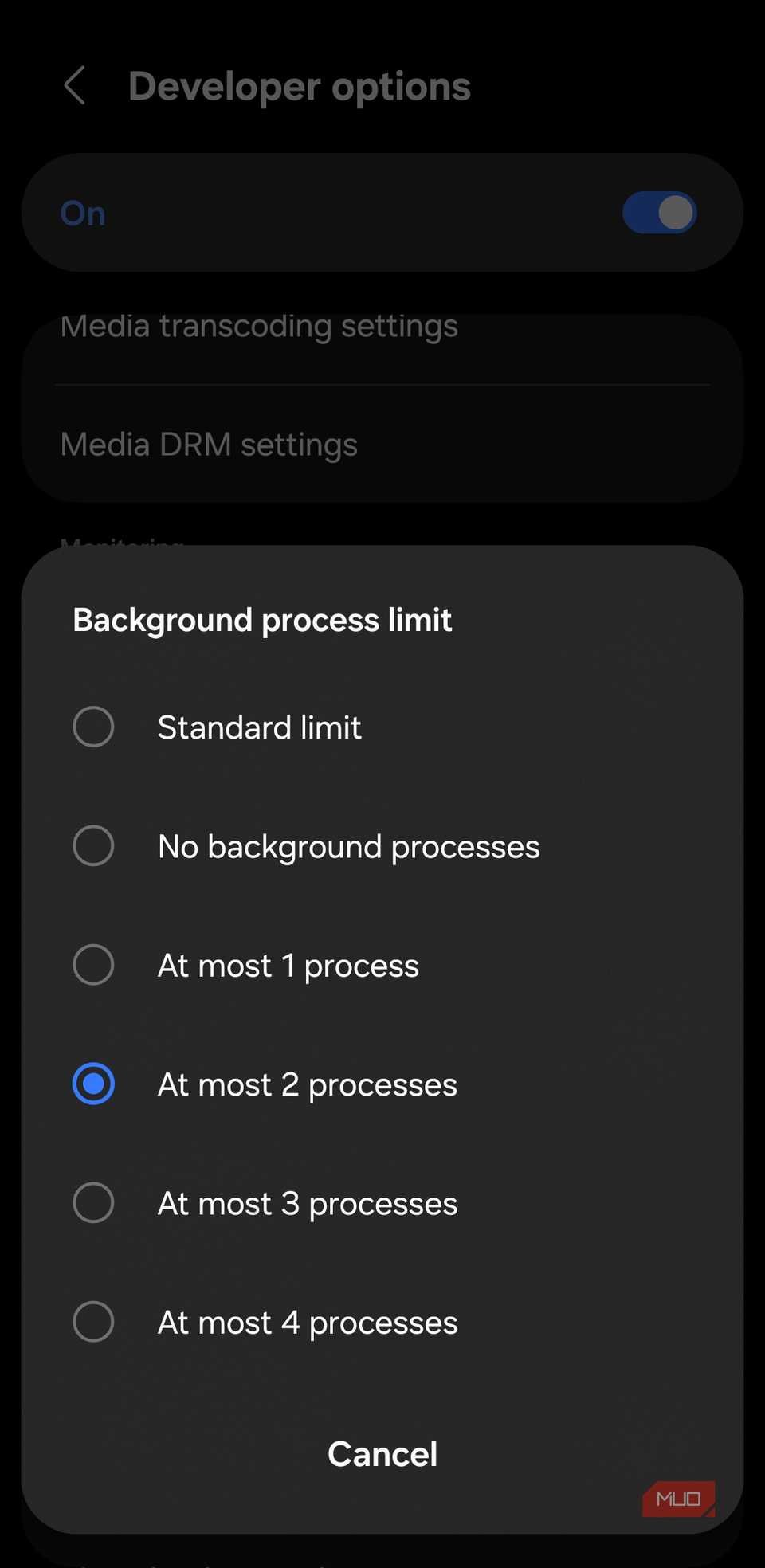
Schließe vor dem Öffnen von Watcher of Realms alle aktiven Hintergrund-Apps über die Übersicht der zuletzt verwendeten Apps, um möglichst viel physischen RAM freizugeben.
Schritt 4: Speicherberechtigungen, OBB-Dateien und App-Einstellungen reparieren
Ein Stillstand bei watcher of realms stuck on verifying resources deutet auf einen unterbrochenen Pfad zwischen der APK und den Erweiterungs-OBB-Dateien in deinem Android-Speicherverzeichnis hin. Ohne Leseberechtigung hängt der Verifizierungsschritt bei 0 % oder 100 % fest, bevor das Spiel zum Launcher zurückkehrt.
Berechtigungen erneut aktivieren
- Öffne Einstellungen > Apps > Watcher of Realms.
- Tippe auf Berechtigungen.
- Vergewissere dich, dass Speicher (oder Dateien und Medien) auf Zugriff nur auf Medien zulassen oder Verwaltung aller Dateien zulassen gesetzt ist.
App-Einstellungen zurücksetzen
Sind die Berechtigungen aktiv, der Client kann aber weiterhin keine Verzeichnisse lesen oder Netzwerk-Sockets aufbauen, setze die globalen App-Einstellungen zurück. Dadurch werden deaktivierte Komponenten, blockierte Hintergrunddaten und Berechtigungskonflikte auf ganz Android behoben, ohne persönliche Dateien zu löschen.
- Öffne Einstellungen > System > Optionen zum Zurücksetzen (oder Apps > Drei-Punkte-Menü).
- Wähle App-Einstellungen zurücksetzen.
- Bestätige die Auswahl und starte dein Handy neu.
Schritt 5: Erweiterte Diagnose über System-Cache-Partition und abgesicherten Modus
Hartnäckige Startschwierigkeiten können von systemweiten Dateikonflikten außerhalb des App-Containers herrühren. Android speichert Betriebssystem-Build-Daten in einer eigenen Cache-Partition. Bleiben nach einem OS-Update veraltete Zeiger zurück, stürzen 3D-Titel bei der GPU-Shader-Kompilierung ab.
Die Android-Cache-Partition löschen
- Schalte das Gerät vollständig aus.
- Halte Ein-/Aus-Taste + Lauter-Taste gedrückt (je nach Hersteller auch Ein/Aus + Leiser), bis der Wiederherstellungsbildschirm erscheint.
- Markiere mit den physischen Lautstärketasten die Option Cache-Partition löschen.
- Drücke zum Ausführen die Ein-/Aus-Taste.
- Wähle System jetzt neu starten.
Hinweis: Das Löschen der Cache-Partition entfernt keine persönlichen Daten, Fotos oder Apps; es leert nur temporäre Betriebssystem-Build-Dateien.
App-Konflikte im abgesicherten Modus diagnostizieren
Um zu prüfen, ob ein Werbeblocker, ein VPN oder ein Hintergrunddienst von Drittanbietern das Spiel beendet, starte Android im abgesicherten Modus. Der abgesicherte Modus isoliert nicht essenzielle Hintergrundprozesse.
- Halte die Ein-/Aus-Taste gedrückt, bis das Ausschaltmenü erscheint.
- Halte Ausschalten oder Neu starten lange gedrückt, bis die Abfrage Im abgesicherten Modus neu starten erscheint.
- Tippe auf OK.
- Sobald das Handy im abgesicherten Modus gestartet ist, prüfe den Netzwerkzugriff und teste, ob das Spiel startet.
Das Isolieren systemweiter Konflikte sorgt dafür, dass dein Gerät Raids und Beschwörungen stabil ausführt, wenn du günstige Watcher-of-Realms-Gold-Pakete kaufst.
Schritt 6: Saubere Neuinstallation bei defekten Patches
Patch-Serialisierungstabellen können bei Veröffentlichungen von watcher of realms crashing after update 2026 vollständig beschädigt werden. Wenn Delta-Updates vorhandene Datenblöcke nicht überschreiben, gerät der Client in einen inkonsistenten Hybridzustand und stürzt bei der Suche nach fehlenden Dateipfaden ab.
Eine saubere Neuinstallation erzeugt ein frisches Dateiverzeichnis direkt von den Google-Play-Servern.
Ablauf der sauberen Neuinstallation
- Öffne Einstellungen > Apps > Watcher of Realms.
- Tippe auf Daten löschen und anschließend auf Deinstallieren.
- Öffne einen Dateimanager und vergewissere dich, dass
Android/data/com.sg.worsgelöscht ist. - Starte das Gerät neu.
- Öffne den Google Play Store, suche nach Watcher of Realms und installiere den Client neu.
- Verbinde dich mit einem schnellen WLAN, um das komplette Asset-Paket herunterzuladen.
Lass die App während des gesamten Ressourcen-Downloads auf dem Bildschirm geöffnet. Wechsle nicht die App und lass den Bildschirm nicht gesperrt werden, bis der Download 100 % erreicht hat.
Plattformvergleich: Absturzrisiken der einzelnen Systeme
Watcher of Realms läuft plattformübergreifend, wobei jede Plattform Speicher und Hintergrundausführung anders verwaltet. Android-Geräte kämpfen mit aggressiven OEM-Killern und WebView-Updates, PC-Emulatoren mit Virtualisierungsengpässen, und iOS setzt auf strikte Speicherobergrenzen.
Die folgende Tabelle stellt die Stabilitätsprofile und typischen Fehlermodi von Android, PC-Emulatoren und iOS gegenüber.
| Plattform | Häufiger Absturzauslöser | Speicherempfindlichkeit | Wichtigster Ansatz zur Fehlerbehebung |
|---|---|---|---|
| Android (mobil) | WebView-Konflikt / Beschädigter Patch-Cache | Hoch (benötigt 4 GB+ RAM) | App-Cache leeren / WebView-Updates zurücksetzen |
| PC-Emulation (Android) | Hyper-V-Konflikt / Veraltete GPU-Treiber | Mittel (4 GB–8 GB zugewiesen) | Grafik-Engine wechseln (DirectX/Vulkan) / 4+ CPU-Kerne zuweisen |
| Apple iOS | RAM-Obergrenze bei älterer Hardware | Extrem (aggressives Jetsam-Beenden) | Gerät hart zurücksetzen / Nicht benötigte Apps auslagern |
Fazit: Android bietet dank modularer Caches und der Rücksetzbarkeit von Systemkomponenten direkte Kontrolle bei der Fehlerbehebung, während andere Plattformen auf Engine-Virtualisierung oder striktes Speicher-Pruning auf OS-Ebene angewiesen sind.
Empfohlene Systemanforderungen für Stabilität
Um Absturzschleifen bei großen Content-Updates zu vermeiden, sollte deine Hardware die nötigen Anforderungen erfüllen.
Die folgende Tabelle zeigt die minimalen und empfohlenen Systemanforderungen für einen reibungslosen Betrieb des Android-Clients.
| Hardware-/Software-Komponente | Mindestanforderung | Empfohlene Spezifikation |
|---|---|---|
| Betriebssystem | Android 7.0 oder höher | Android 12.0 oder höher |
| Arbeitsspeicher | 4 GB physischer RAM | 6 GB – 8 GB physischer RAM |
| Freier Speicherpuffer | 5 GB freier Speicherplatz (oder 10 % der Speicherkapazität) | 10 GB+ schneller UFS-Speicher |
| Android System WebView | Werks-Basisversion | Neuester stabiler Build (vollständig gepatcht) |
| Akkumanagement | Ausgewogen / Standardmodus | Uneingeschränkt / Leistungsmodus |
Fazit: Mit mindestens 5 GB freiem Speicher und 4 GB physischem RAM stellst du sicher, dass hochauflösende Heldentexturen sauber entpackt werden, ohne einen Out-of-Memory-Absturz auszulösen.
Mit einer stabilen Basis-Hardware kannst du Watcher of Realms Gold sicher kaufen, um Helden-Aufstiege und Ausrüstungs-Upgrades zu finanzieren.
FAQ
Warum stürzt Watcher of Realms unter Android auf dem Ladebildschirm ab?
Die Ursache sind meist beschädigte lokale Patch-Cache-Dateien, eine Out-of-Memory-Exception (OOM) auf Geräten mit wenig RAM oder veraltete Android-System-WebView-Komponenten, die bei der Initialisierung des Splash-Screens versagen. Freier Speicherplatz und ein geleerter App-Cache lösen die allermeisten dieser Startabstürze.
Wie behebe ich das Absturzproblem mit Android System WebView?
Öffne die Einstellungen deines Geräts, geh zu Apps, blende die System-Apps ein, wähle Android System WebView und tippe im oberen Menü auf „Updates deinstallieren“. Alternativ öffnest du den Google Play Store und aktualisierst sowohl Android System WebView als auch Google Chrome auf die neuesten stabilen Builds.
Löscht das Leeren der App-Daten meinen Watcher-of-Realms-Kontofortschritt?
Nein, das Leeren der App-Daten löscht deinen Kontofortschritt nicht, solange dein Profil mit deinem Moonton-Konto, Google Play Games oder einem Social-Media-Login verknüpft ist. Der Spielclient verlangt lediglich, dass du dich nach dem Download frischer Konfigurationsdateien erneut in dein Konto einloggst.
Wie viel freien Speicher sollte ich auf meinem Android-Gerät für Watcher of Realms freihalten?
Du solltest mindestens 5 GB freien Speicherplatz oder etwa 10 % deiner gesamten Gerätespeicherkapazität freihalten. Der Client benötigt diesen nicht zugewiesenen Speicher, um Charaktertexturen, Sounddateien und Karten-Assets während der Ladesequenz zu entpacken.
Können Akkusparmodus-Einstellungen Abstürze von Watcher of Realms verursachen?
Ja, aggressive OEM-Akkumanagement-Software auf Oberflächen wie MIUI, HyperOS oder OxygenOS beendet den Spielprozess häufig, während er große Hintergrund-Assets entpackt. Wenn du die Akku-Berechtigung der App auf „Uneingeschränkt“ setzt, verhinderst du, dass das Betriebssystem sie beim Start beendet.
Was soll ich tun, wenn der Ladebildschirm bei 100 % einfriert oder die Verifizierung fehlschlägt?
Friert der Fortschrittsbalken während der Ressourcenüberprüfung ein, wechsle zwischen WLAN und mobilen Daten, um API-Netzwerk-Timeouts zu beheben. Bleibt der Stillstand bestehen, erzwinge den Stopp der App, leere den App-Cache in den Systemeinstellungen und starte dein Gerät neu.
Fazit zur Stabilität des Android-Ladebildschirms
Abstürze von Watcher of Realms unter Android zu beheben, bedeutet, Engpässe zu isolieren. In den meisten Fällen gehen die Abstürze auf begrenzten Gerätespeicher, zu wenig Festplattenspeicher oder einen konfliktbehafteten Android-System-WebView-Build zurück – nicht auf Serverausfälle. Leere zunächst den App-Cache und sorge für 5 GB freien Speicher. Stürzt das Spiel in dem Moment ab, in dem der Splash-Screen erscheint, setze die WebView-Updates zurück. Danach startet der Client sauber nach Tya – ohne unerwartete Rückflüge auf den Homescreen.






Comments