Du fragst dich, wo dein eingelöstes Roblox-Guthaben gelandet ist? Hier erfährst du, wo du dein Gutschein-Guthaben im mobilen Browser und in den Kontoeinstellungen findest.
Finde dein Roblox-Gutscheinkarten-Guthaben mobil in 3 Schritten
Das Einlösen einer Gutscheinkarte auf dem Smartphone aktualisiert nicht das Wallet in der Mobile-App. Die reguläre Roblox-App zeigt Guthabenbeträge schlichtweg nicht an.
So überprüfst du dein tatsächliches Guthaben auf jedem iOS- oder Android-Gerät:
- Öffne deinen mobilen Webbrowser (Safari oder Chrome) und rufe
roblox.com/redeemauf. - Melde dich mit dem Spielerkonto an, auf dem der Code eingelöst wurde.
- Schau direkt unter den dunklen Button Einlösen. Dein Guthabenbetrag wird in der Zeile Verfügbares Guthaben angezeigt.
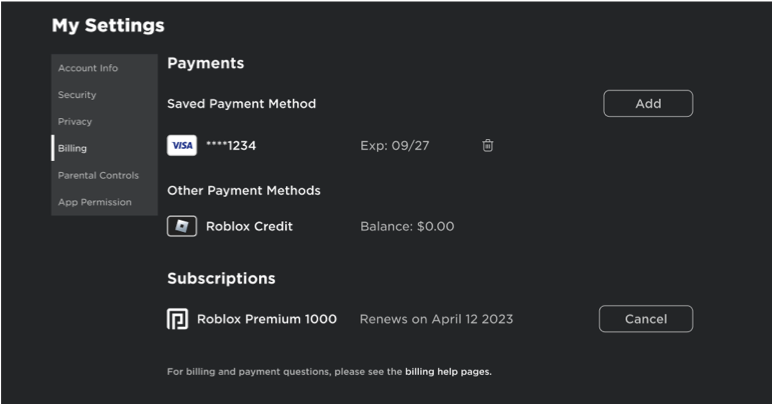
Alternativ kannst du im mobilen Browser auf das Zahnrad-Symbol tippen, Einstellungen auswählen und den Reiter Abrechnung aufrufen. Dein Gesamtguthaben steht direkt neben der Beschriftung Roblox-Guthaben.
Wenn du eine Standard-Guthabenkarte einlöst, wird der Betrag als Roblox-Guthaben gutgeschrieben und nicht direkt als Robux. Da die Mobile-App nicht auf diesen Geldpool zugreift, wird er in der oberen Leiste niemals angezeigt. Du musst ihn über einen Webbrowser abrufen.
Warum die native Mobile-App dein Kontoguthaben verbirgt
App-Store-Richtlinien erklären dieses fehlende Guthaben. Reguläre App-Stores verlangen, dass mobile Käufe über deren native Bezahlsysteme abgewickelt werden, um Plattformgebühren einzubehalten. Da webbasiertes Roblox-Guthaben diese Plattform-Zahlungskanäle umgeht, entfernt die Mobile-App sowohl das Einlösefeld als auch die Guthabenanzeige.
Es gibt eine Hardware-Ausnahme: Die speziell für Samsung Galaxy-Geräte bereitgestellte App-Version bietet eine eigene Kachel Einlösen auf der Seite Mehr (das Drei-Punkte-Symbol). Auf standardmäßigen iOS- und Android-Geräten erkennt die native App das Kontoguthaben überhaupt nicht.
Nachfolgend findest du eine Übersicht darüber, wo Guthaben in mobilen Umgebungen eingesehen werden kann und wo nicht.
| Mobile Plattform / Oberfläche | Guthabensichtbarkeit | Unterstützung für Gutscheineinlösung | Wichtigster Plattform-Hinweis |
|---|---|---|---|
| Standard-Mobile-App (iOS & Android) | Ausgeblendet / Nicht verfügbar | Nicht unterstützt | Leitet Zahlungen über den App-Store des Geräts; Web-Guthaben kann weder eingesehen noch ausgegeben werden |
| Samsung Galaxy App-Version | Auf der Seite „Mehr“ sichtbar | Über Einlösen-Kachel unterstützt | Die einzige native mobile Version mit einer integrierten Einlösekachel |
Mobiler Webbrowser (roblox.com/redeem) | Vollständig sichtbar | Über Webformular unterstützt | Zeigt das verfügbare Guthaben direkt unter dem Einlösen-Button an |
Mobile Web-Einstellungen (roblox.com/my/account) | Im Reiter „Abrechnung“ sichtbar | Leitet zur Einlösen-Seite weiter | Zeigt das genaue Guthaben zusammen mit dem Mitgliedschaftsstatus an |
Um dein Guthaben zu prüfen, musst du von der App in den Browser wechseln, es sei denn, du nutzt die spezielle Samsung-Version, die die native Kachel behalten hat.
Wenn du versuchst, Avatar-Gegenstände oder Gamepässe in der regulären Mobile-App zu kaufen, wird der Bezahlvorgang direkt über Apple oder Google abgewickelt. Es wird niemals unverbrauchtes Web-Guthaben verwendet, bevor du dieses nicht umgewandelt hast.
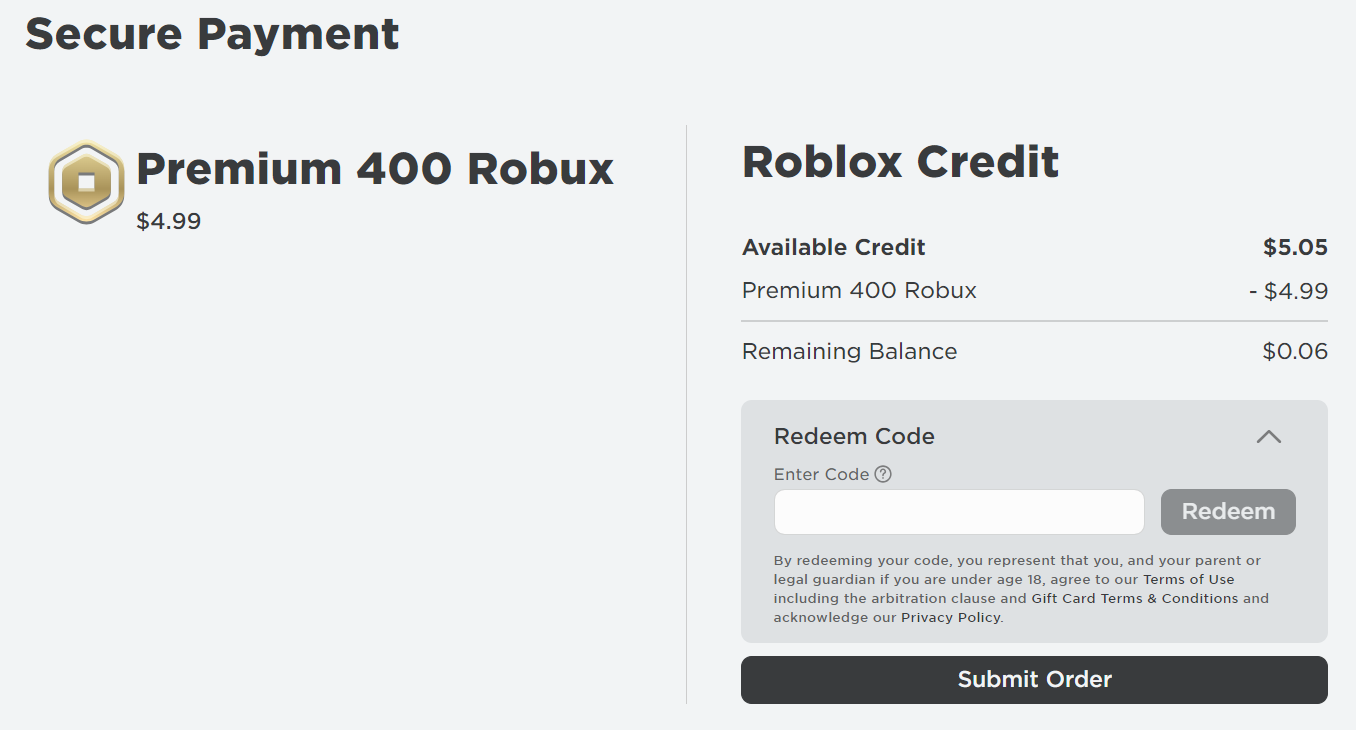
So prüfst du dein Roblox-Guthaben im mobilen Browser Schritt für Schritt
Das Prüfen deines Guthabens über das mobile Web dauert weniger als eine Minute. Vermeide Guthaben-Prüfer von Drittanbietern oder Suchmaschinen-Pop-ups. Roblox bietet kein Tool zur Guthabenabfrage für noch nicht eingelöste Karten an, weshalb externe PIN-Prüfseiten unbefugte Phishing-Risiken darstellen.
Befolge diese Schritte im Browser, um dein eingelöstes Guthaben einzusehen:
Schritt 1: Starte Safari oder Chrome
Öffne deinen bevorzugten mobilen Browser. Nutze einen normalen Tab statt des privaten Modus, falls das Gerät deine Anmeldesitzung speichern soll.
Schritt 2: Rufe die offizielle Einlöseschaltstelle auf
Gib roblox.com/redeem direkt in die Adressleiste ein. Melde dich bei dem Konto an, auf dem das Guthaben eingelöst wurde.
Schritt 3: Prüfe die Zeile „Verfügbares Guthaben“
Schau unter das Code-Eingabefeld. Direkt unter dem dunklen Button Einlösen zeigt die Seite Folgendes an:
Verfügbares Guthaben: $XX.XX
In diesem Feld gibst du auch neue Codes ein. Wenn du eine verifizierte Roblox-Gutscheinkarte kaufst und den digitalen Code eingibst, aktualisiert sich die Zeile mit dem verfügbaren Guthaben sofort.
Wenn mehrere Familienmitglieder ein Gerät teilen, überprüfe vor dem Absenden einer neuen PIN den Benutzernamen in der oberen rechten Ecke. Das Guthaben wird dauerhaft an das Profil gebunden, das es einlöst.
Kontoeinstellungen: Roblox-Guthaben finden und überprüfen
Die Kontoeinstellungen bieten eine alternative Möglichkeit zur Guthabenprüfung im mobilen Web. Diese Ansicht ist praktisch, wenn du dein Guthaben zusammen mit aktiven Abonnements oder Zahlungsmethoden einsehen möchtest.
So überprüfst du dein Guthaben in den Kontoeinstellungen auf dem Smartphone:
- Öffne deinen mobilen Browser und logge dich auf
roblox.comein. - Tippe auf das Zahnrad-Symbol in der oberen rechten Ecke.
- Tippe auf Einstellungen, um
roblox.com/my/accountzu öffnen. - Wähle Abrechnung aus dem Menü.
- Im oberen Bereich wird dein Roblox-Guthaben in deiner Landeswährung angezeigt.
So sind Finanz- und Profildaten in den mobilen Web-Einstellungen strukturiert:
| Bereich der Kontoeinstellungen | Pfad / Menüauswahl | Sichtbare Finanzdaten | Hauptfunktion im mobilen Browser |
|---|---|---|---|
| Kontoinformationen | Einstellungen > Kontoinformationen | Benutzername, Anzeigename, verifizierte E-Mail/Telefonnummer | Anmeldedaten und grundlegende Profilparameter aktualisieren |
| Sicherheit | Einstellungen > Sicherheit | 2-Schritt-Verifizierung, Authentifikator-Apps | Kontoguthaben vor unbefugtem Zugriff schützen |
| Datenschutz | Einstellungen > Datenschutz | Kommunikationsfilter, Handelsberechtigungen | Steuern, wer mit deinem Profil interagieren oder dir Nachrichten senden kann |
| Abrechnung | Einstellungen > Abrechnung | Gesamtes Roblox-Guthaben, hinterlegte Zahlungskarten | Genaues Barguthaben und Status aktiver Mitgliedschaften einsehen |
| Benachrichtigungen | Einstellungen > Benachrichtigungen | E-Mail-Benachrichtigungen, Desktop-Push-Schalter | Kontobenachrichtigungen und Werbehinweise verwalten |
Die Abrechnungsseite ist der offizielle Nachweis deines verfügbaren Guthabens – getrennt von deinem Robux-Bestand im Spiel.
Falls dein Abrechnungs-Reiter nach einer erfolgreichen Einlösung $0.00 anzeigt, prüfe, ob die Karte direkte Robux statt Guthaben gutgeschrieben hat.
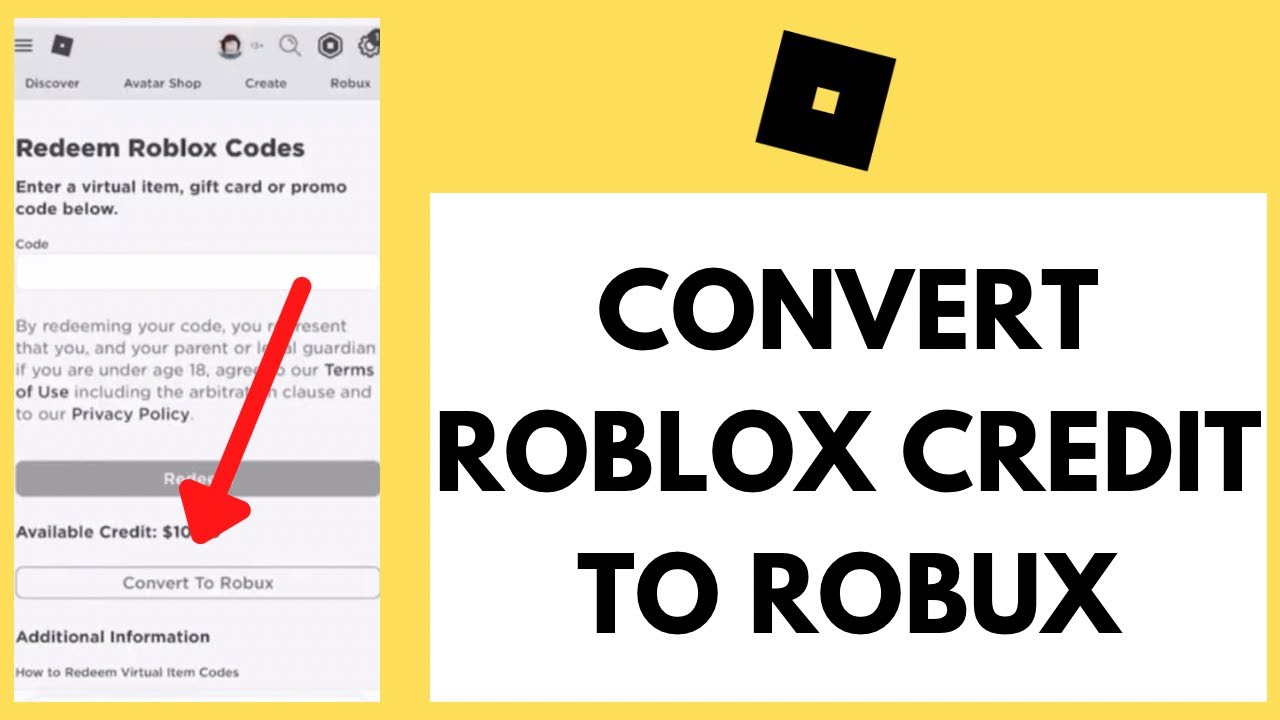
Roblox-Guthaben auf einem Mobilgerät in Robux umwandeln
Roblox-Guthaben stellt echtes Geld dar. Du musst es im Web in virtuelle Währung oder Premium-Stufen umwandeln, bevor du es in Spielen nutzen kannst.
Im mobilen Browser hast du zwei Optionen zur Umwandlung:
Methode 1: Der Schnell-Umwandlungs-Button
Schau auf roblox.com/redeem unter die Zeile Verfügbares Guthaben. Bei vorhandenem Guthaben erscheint ein Button mit der Aufschrift Guthaben in Robux umwandeln.
Wenn du darauf tippst, wird dein gesamtes verbleibendes Barguthaben zum Standardkurs in Robux umgewandelt. Das ist besonders praktisch für krumme Beträge – wie etwa 2,43 $ –, die unter den Preisen regulärer Pakete liegen.
Methode 2: Vorgefertigte Pakete oder Premium kaufen
So wählst du ein bestimmtes Paket oder ein wiederkehrendes Abonnement aus:
- Melde dich im mobilen Browser an und gehe auf
roblox.com/upgrades/robux. - Wähle dein Robux-Paket oder deine Premium-Stufe aus.
- Wähle auf dem Bezahlbildschirm Roblox-Guthaben.
- Tippe auf Bestellung abschicken.
Beachte beim Bezahlen diese drei Regeln:
- Keine geteilten Zahlungen: Roblox unterstützt keine Kombination von Guthaben mit einer externen Karte. Wenn du 8,00 $ Guthaben hast und ein 9,99 $-Paket kaufen möchtest, kannst du die Differenz von 1,99 $ nicht über eine Karte begleichen. Du musst ein Paket für 8 $ oder weniger wählen oder eine weitere Gutscheinkarte hinzufügen.
- Das 5-Minuten-Synchronisationsfenster: Es dauert etwa 5 Minuten, bis neue Robux-Beträge auf den Servern synchronisiert sind. Der Kontostand in der Mobile-App aktualisiert sich nicht immer sofort.
- Kaufabwicklung nur im Web: Schließe Käufe im mobilen Browser ab. Wenn du zurück in die Mobile-App wechselst, läuft der Bezahlvorgang über den App-Store deines Geräts statt über dein Guthaben.
Warum dein eingelöstes Gutscheinguthaben 0 anzeigen könnte
Wenn sowohl die Einlöseseite als auch der Reiter „Abrechnung“ $0.00 anzeigen, liegt das meist an einem von vier typischen Problemen.
1. Der Code hat dir direkte Robux gewährt (kein Guthaben erstellt)
Bestimmte digitale Händlerkarten und Party-Pack-Karten überspringen das Roblox-Guthaben komplett.
Diese Codes buchen virtuelle Währung direkt auf dein Robux-Konto, anstatt Barguthaben auf deiner Abrechnungsseite zu hinterlegen. Schau auf das Robux-Symbol oben auf deinem Bildschirm: Ein erhöhter Kontostand bedeutet, dass die Karte wie vorgesehen funktioniert hat.
2. Kassenaktivierung im Geschäft ist fehlgeschlagen
Physische Plastikkarten aus dem Einzelhandel haben ein Guthaben von null, bis sie an der Kasse eingescannt werden. Falls es an der Kasse zu einem Netzwerkfehler kam, bleibt die Karte inaktiv.
Nicht aktivierte Karten lösen auf der Einlöseseite eine Fehlermeldung für ungültige Codes aus. Um das zu beheben, musst du die Karte zusammen mit dem Kaufbeleg zum Geschäft zurückbringen. Wenn du eine digitale Roblox-Gutscheinkarte bestellst, sind digitale Codes bei der Lieferung bereits voraktiviert, wodurch Aktivierungsprobleme an der Kasse entfallen.
3. Tippfehler durch verwechselte Zeichen
Roblox-PIN-Codes nutzen alphanumerische Kombinationen, bei denen bestimmte Zeichen identisch aussehen – besonders unter dem Rubbelfeld.
| Zeichen auf der Karte | Oft verwechselt mit | So behebst du den Fehler |
|---|---|---|
0 (Zahl Null) | O (Buchstabe O) | Roblox-Codes verwenden selten den Buchstaben O; ersetze ihn durch die Ziffer 0 |
1 (Zahl Eins) | I (großes i) oder L (kleines L) | Ersetze den Buchstaben durch die Ziffer 1, falls die Eingabe fehlschlägt |
2 (Zahl Zwei) | Z (Buchstabe Z) | Achte auf die Grundlinie des Zeichens: flacher Strich vs. diagonale Linie |
5 (Zahl Fünf) | S (Buchstabe S) | Schau genau hin, ob der obere Querbalken gerade oder abgerundet ist |
6 (Zahl Sechs) | G oder Q (Buchstaben) | Prüfe, ob der untere Bogen komplett zu einem Kreis geschlossen ist |
8 (Zahl Acht) | B (großes B) | Prüfe den linken vertikalen Strich; geschwungene Linien weisen auf die Zahl 8 hin |
Das sorgfältige Austauschen missverständlicher Zeichen behebt den Großteil aller Fehlermeldungen wegen ungültiger Codes auf der Einlöseseite.
4. Du bist im falschen Konto eingeloggt
Wenn Familienmitglieder dasselbe Smartphone nutzen, bleiben Browser oft im Konto eines Geschwisterkinds angemeldet. Wenn du dort einen Code eingibst, wird das Guthaben dauerhaft diesem Profil gutgeschrieben. Überprüfe den angezeigten Benutzernamen auf roblox.com/redeem, bevor du eine PIN abschickst.
Gestapeltes Guthaben, Ablaufregeln und regionale Unterschiede verwalten
Mehrere Gutscheinkarten werden zu einem einzigen Gesamtguthaben zusammengefasst. Wenn du nacheinander eine 10-$-Karte, eine 25-$-Karte und eine 15-$-Karte einlöst, aktualisiert sich dein verfügbares Guthaben auf 50.00 $, die du auf einmal ausgeben kannst.
Gültigkeitsdauer und Kontobeschränkungen
Gemäß den offiziellen Plattformrichtlinien verfallen Gutscheincodes und eingelöstes Guthaben nicht. Es fallen weder Inaktivitäts- noch Ruhe- oder Wartungsgebühren an. Ein Guthaben von 20.00 $, das jahrelang unberührt bleibt, steht dir weiterhin vollständig zur Verfügung.
Guthaben ist strikt nicht übertragbar und nicht erstattungsfähig. Du kannst Beträge nicht zwischen Konten von Familienmitgliedern verschieben oder als Bargeld auszahlen lassen.
Regionale Umrechnung und rechtliche Bedingungen
In Online-Dokumentationen finden sich oft widersprüchliche Angaben zu zwei zentralen Punkten:
- Ländersperren (Region Lock): Ältere Anleitungen behaupten, dass Gutscheinkarten an Regionen gebunden sind. Aktuelle Systeme rechnen die meisten Hauptwährungen automatisch zu monatlichen XE-Wechselkursen um. Der Kauf von Karten in der Währung deines Heimatkontos verhindert jedoch Wechselkursverluste.
- Ablaufbedingungen: US-Bundesgesetze schreiben eine Mindestgültigkeit von fünf Jahren für Einzelhandels-Gutscheinkarten vor. Die Nutzungsbedingungen von Roblox übertreffen diesen Standard, indem sie eine unbegrenzte Gültigkeit ohne Ablaufdatum gewähren.
Wenn du dein Konto aufladen möchtest, liefert dir ein sicherer Roblox-Gutscheincode eine fehlerfreie alphanumerische PIN, die du sofort im Browser einlösen kannst.
Häufig gestellte Fragen
Wo finde ich mein Roblox-Gutscheinkarten-Guthaben auf meinem Smartphone?
Öffne einen mobilen Webbrowser, gehe auf roblox.com/redeem und logge dich in dein Konto ein. Dein Restguthaben wird in der Zeile Verfügbares Guthaben direkt unter dem dunklen Button Einlösen angezeigt.
Warum wird mein Gutscheinkarten-Guthaben nicht in der Roblox-Mobile-App angezeigt?
Die reguläre Mobile-App wickelt alle In-Game-Zahlungen über das native App-Store-System deines Geräts ab und blendet webbasiertes Guthaben aus. Dein Guthaben ist sicher auf der Website hinterlegt, du musst jedoch über Safari oder Chrome darauf zugreifen.
Kann ich das Guthaben einer noch nicht eingelösten Roblox-Gutscheinkarte abfragen?
Nein, Roblox bietet kein Tool zur Guthabenprüfung für nicht eingelöste Karten. Der volle Nennwert der Karte wird deinem Konto erst gutgeschrieben, nachdem du den Code auf roblox.com/redeem eingelöst hast.
Was ist der Unterschied zwischen Roblox-Guthaben und Robux?
Roblox-Guthaben ist ein Barguthaben in echter Währung, mit dem du auf der Website Robux-Pakete oder Premium-Mitgliedschaften kaufen kannst. Robux ist die virtuelle In-Game-Währung, mit der du Avatar-Gegenstände, Kosmetika und Erlebnis-Pässe kaufst.
Warum hat meine Gutscheinkarte meinem Konto kein Roblox-Guthaben hinzugefügt?
Bestimmte digitale Händlercodes und Party-Pack-Karten buchen direkte Robux anstelle von Barguthaben gut. Überprüfe deinen Robux-Zähler oben in der App oder auf der Website, um zu sehen, ob die virtuelle Währung hinzugefügt wurde.
Verfallen Roblox-Gutscheinkarten oder eingelöstes Guthaben?
Nein, Roblox-Gutscheinkarten und eingelöstes Guthaben verfallen nicht. Gemäß den Roblox-Nutzungsbedingungen fallen auch keine monatlichen Wartungs-, Ruhe- oder Inaktivitätsgebühren an.
Kann ich einen Kauf zwischen meinem Roblox-Guthaben und einer Kreditkarte aufteilen?
Nein, das Bezahlsystem unterstützt keine geteilten Zahlungen über mehrere Zahlungsmethoden. Wenn dein Guthaben für ein bestimmtes Paket nicht ausreicht, musst du eine weitere Gutscheinkarte hinzufügen oder den gesamten Betrag mit einer externen Zahlungsmethode bezahlen.
Wie lange dauert es, bis umgewandelte Robux auf meinem Smartphone erscheinen?
Sobald du dein Guthaben umwandelst oder einen Kauf im Web abschließt, dauert es etwa 5 Minuten, bis die Robux oder die Premium-Mitgliedschaft über die Server synchronisiert sind und in deiner Mobile-App angezeigt werden.
Fazit: Roblox-Guthaben auf Mobilgeräten verwalten
Suche in den Menüs der Mobile-App nicht nach fehlendem Gutscheinguthaben. Reguläre Mobile-Versionen blenden Barguthaben aufgrund von Abrechnungsbeschränkungen der nativen App-Stores aus.
Starte deinen mobilen Browser, navigiere zu roblox.com/redeem oder in den Abrechnungs-Reiter deines Kontos und wandle dein Guthaben im Web in Robux um, bevor du zur App zurückkehrst.






Comments