
Um in Where Winds Meet stabile 60+ FPS zu erzielen und visuelles Verwischen in Kämpfen zu verhindern, solltet ihr den Anzeigemodus auf Vollbild stellen, Bewegungsunschärfe sowie Tiefenschärfe deaktivieren, Volumetrische Wolken und die Effektqualität auf Niedrig herabsetzen und die Vegetationsqualität auf Mittel einstellen. Allein das Reduzieren der Vegetationsqualität bringt laut PC Optimized Settings ein Plus von 9 % bis 15 % bei den Bildraten, da die Sichtweite von Pflanzen verringert wird, während das Deaktivieren von Screen Space Reflections über eine niedrige Reflexionsqualität auf Mittelklasse-GPUs weitere 10 % bis 12 % herausholt. Eine globale Begrenzung der Bildwiederholrate auf die Bildwiederholfrequenz eures Monitors ist ebenfalls zwingend erforderlich, damit unbegrenzte Menü-Renderings die Hotspot-Temperaturen eurer GPU nicht über 90 °C treiben.
Empfohlenes Profil für die Grafikeinstellungen
Die in Where Winds Meet eingesetzte Messiah Engine greift in Außenbereichen stark auf Compute-Shader zurück. Dieses Basisprofil schafft ein ausgewogenes Verhältnis zwischen der malerischen Tiefe der offenen Welt und der für Nahkämpfe erforderlichen schnellen Reaktionszeit.
| Einstellung | Empfohlener Wert | Auswirkung auf Leistung und Grafik |
|---|---|---|
| Anzeigemodus | Vollbild | Umgeht den Windows Desktop Window Manager-Compositor, um Eingabeverzögerungen und Mikroruckler zu reduzieren (Hone.gg). |
| Bewegungsunschärfe & Tiefenschärfe | Aus | Verhindert Verwischeffekte der Kamera und sorgt für klare visuelle Signale bei schnellen Angriffen und Paraden (Shutter Groove). |
| Vegetationsqualität | Mittel oder Niedrig | Spart 9 % bis 15 % GPU-Last, indem Overdraw bei entferntem Gras und Geometrie-LOD reduziert werden (PC Optimized Settings). |
| Volumetrische Wolken | Niedrig oder Aus | Verringert die Raymarching-Compute-Shader-Last und liefert im Freien den größten einzelnen FPS-Schub (Hone.gg). |
| Effektqualität | Niedrig | Begrenzt die Partikelmenge und Schwertschweife in Kämpfen gegen mehrere Ziele (Overgear). |
| Reflexionsqualität | Mittel oder Niedrig | Das Deaktivieren von SSR bringt auf Mittelklasse- und Einsteiger-Grafikkarten 10 % bis 12 % mehr FPS (PC Optimized Settings). |
| Super Resolution (DLSS / FSR) | Qualität (Quality) | Rendert mit 67 % der nativen Auflösung samt temporaler Rekonstruktion für ein gleichmäßigeres Frame-Pacing (Hone.gg). |
| Bildratenbegrenzung | Bildwiederholfrequenz des Monitors | Verhindert, dass unbegrenztes Rendern in UI-Menüs zu GPU-Hotspot-Spitzenwerten über 90 °C führt (Hone.gg). |


60 Echo Beads
 60 Echo BeadsUSD 0.80Jetzt kaufen
180 Echo Beads
180 Echo BeadsUSD 2.38Jetzt kaufenMonthly Pass
Monthly PassUSD 3.98Jetzt kaufen300 + 30 Echo Beads
300 + 30 Echo BeadsUSD 3.98Jetzt kaufen600 + 68 Echo Beads
600 + 68 Echo BeadsUSD 7.97Jetzt kaufenElite Battle Pass
Elite Battle PassUSD 7.97Jetzt kaufen900 + 115 Echo Beads
900 + 115 Echo BeadsUSD 12.04Jetzt kaufenPremium Battle Pass
Premium Battle PassUSD 15.93Jetzt kaufen1800 + 268 Echo Beads
1800 + 268 Echo BeadsUSD 24.08Jetzt kaufen3000 + 458 Echo Beads
3000 + 458 Echo BeadsUSD 39.81Jetzt kaufen6000 + 1200 Echo Beads
6000 + 1200 Echo BeadsUSD 80.29Jetzt kaufen12000 Echo Beads
12000 Echo BeadsUSD 160.59Jetzt kaufen
Die größten GPU-Fresser im Detail: Wolken, Vegetation und Reflexionen
Zwei Einstellungen für Außenbereiche beanspruchen den Großteil der GPU-Rechenzeit: Volumetrische Wolken und die Vegetationsqualität.
Das Rendern volumetrischer Wolken basiert auf Raymarching-Compute-Shadern, die die Grafik-Pipeline stark belasten, wie von Hone.gg dokumentiert. Das Herabsetzen der volumetrischen Wolken auf Niedrig oder Aus bringt den größten einzelnen Bildratengewinn in den Grafikeinstellungen. Da sich Wolken weit oben am Himmel befinden, beeinträchtigt eine geringere Detailstufe die Übersicht in Bodenkämpfen in keiner Weise.
Die Vegetationsqualität steuert sowohl den Detailgrad (LOD) als auch die maximale Darstellungsdistanz von Gras in der Umgebung. Tests von PC Optimized Settings bestätigen, dass dieser Regler auf hoher Stufe in weitläufigen Wiesen zu massivem Pixel-Overdraw führt, was zwischen 10 % und 15 % der reinen Bildrate kostet. Die Wahl von Mittel oder Niedrig behält die Grasdichte in unmittelbarer Nähe eures Charakters bei, lichtet jedoch entfernteren Bewuchs aus und bringt so ein stabiles Leistungsplus von 9 % bis 15 %.
Die Reflexionsqualität bestimmt die Sampling-Auflösung von Screen Space Reflections (SSR). Das Einstellen dieses Reglers auf Mittel verringert die Sampling-Raten beim Raymarching, während Niedrig SSR vollständig deaktiviert. Das Herabsetzen der Reflexionen auf Niedrig spart 10 % bis 12 % der Rendering-Kosten ein und verschafft Einsteiger- sowie Mittelklasse-GPUs den nötigen Spielraum, ohne dass nasse Oberflächen verwaschen wirken.
Kampfübersicht und Partikeleffekte optimieren
Schnelle Kampfsport-Action erfordert unmittelbares visuelles Feedback, um Ausweichmanöver, Abwehraktionen und Paraden präzise auszuführen. Post-Processing-Effekte stehen dabei oft im Weg.
Bewegungsunschärfe und Tiefenschärfe erzeugen radiale Verwischeffekte, sobald die Kamera einem akrobatischen Sprung oder einem Waffenschwung folgt. Laut Shutter Groove beseitigt das Deaktivieren beider Optionen die künstliche Weichzeichnung, die ansonsten die Schwungbahnen der Waffen und die Aufleucht-Signale gegnerischer Angriffe verdeckt. Dadurch bleibt das Bild auch bei ruckartigen Kamerabewegungen gestochen scharf.
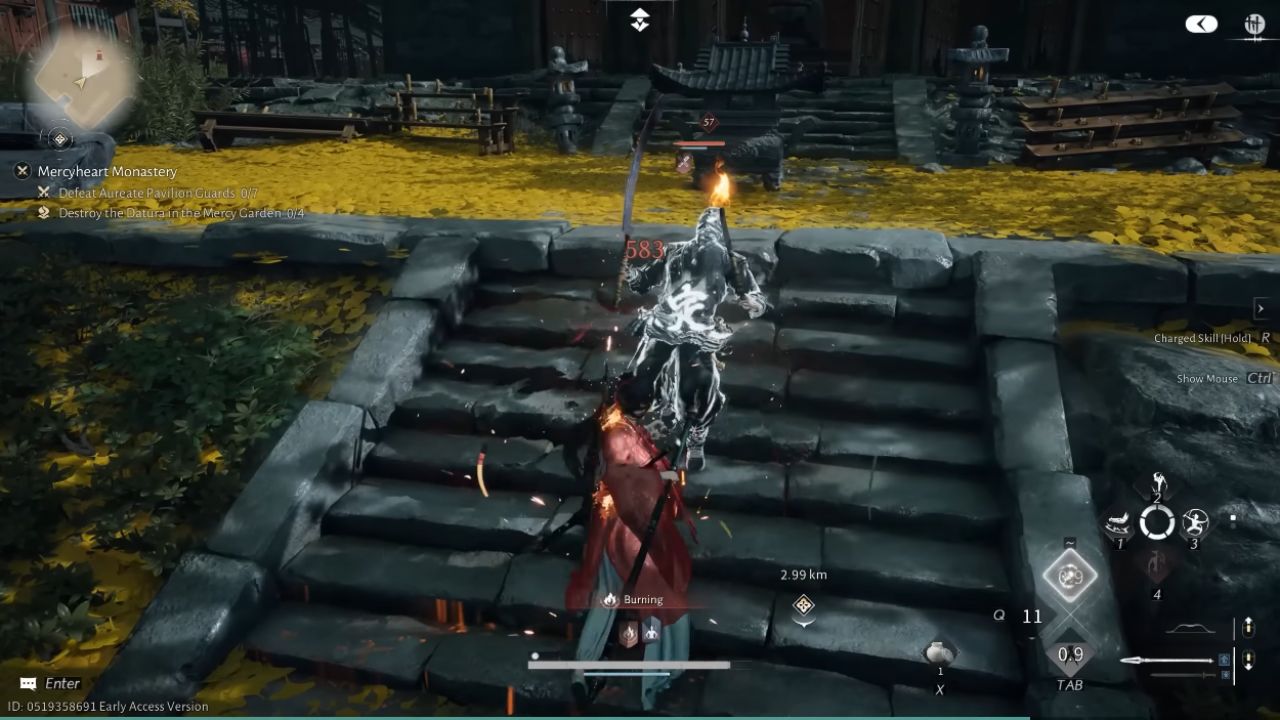
Hochstufige Kampfkunst-Fertigkeiten entfesseln bei Gefechten gegen mehrere Ziele und bei Bosskämpfen dichte Alpha-Blending-Partikel sowie Lichtblitze. Wie von Overgear angemerkt, verursachen diese Effekte in überfüllten Arealen spürbare Framedrops. Das Einstellen der Effektqualität auf Niedrig reduziert die Partikeldichte, stabilisiert das Frame-Pacing und bewahrt dennoch die visuellen Blitz-Hinweise, die für das richtige Timing von Paraden unerlässlich sind.
Eine geringe Partikeldichte sorgt zudem dafür, dass mit Echo Beads erworbene kosmetische Waffeneffekte in Mehrspieler-Gefechten scharf und gut erkennbar bleiben, anstatt das Frame-Pacing in die Knie zu zwingen.
Das CPU-Flaschenhals-Limit der Engine bei 100 FPS überwinden
Where Winds Meet stößt auf eine ausgeprägte CPU-Barriere. Engine-Analysen von PC Optimized Settings zeigen, dass selbst Prozessoren der oberen Mittelklasse bei rund 100 FPS an eine Leistungsgrenze stoßen. Aufgrund dieses CPU-Overheads liefert das Spiel in nativer Auflösung bei 1080p und 1440p nahezu identische Werte und erzielt gegenüber 4K UHD lediglich ein Leistungsplus von 13 %.
Um diese Barriere auf Bildschirmen mit hoher Bildwiederholrate zu durchbrechen:
- Wählt DirectX 12 in der Anzeigekonfiguration aus.
- Aktiviert DLSS oder FSR im Modus „Qualität“ (Quality), wodurch das finale Bild aus einer Basisauflösung von 67 % rekonstruiert wird.
- Aktiviert DLSS Frame Generation, falls ihr eine kompatible RTX-GPU verwendet, wodurch der CPU-Flaschenhals umgangen wird und Framerate-Steigerungen von bis zu 90 % möglich sind.
Ohne Frame Generation stabilisiert das Herunterschrauben der Grafikregler zwar eure minimalen Frame-Times, steigert die durchschnittlichen Bildraten jedoch nicht über das Engine-Limit von etwa 100 FPS hinaus.
Ruckler, Memory-Swapping und Überhitzung in Menüs beheben
Die meisten Ruckler und Frame-Pacing-Spitzen in Where Winds Meet lassen sich auf zwei konkrete Engpässe zurückführen: den Overhead des Fenstermanagers und die Überlastung des Arbeitsspeichers.
Wird der Client im randlosen Fenstermodus betrieben, werden die Frames über den Windows Desktop Window Manager (DWM) geleitet. Der Wechsel in den exklusiven Vollbildmodus gewährt dem Spiel direkten Hardware-Zugriff auf euren Monitor, was das Frame-Pacing stabilisiert und die Eingabeverzögerung verringert (Hone.gg).
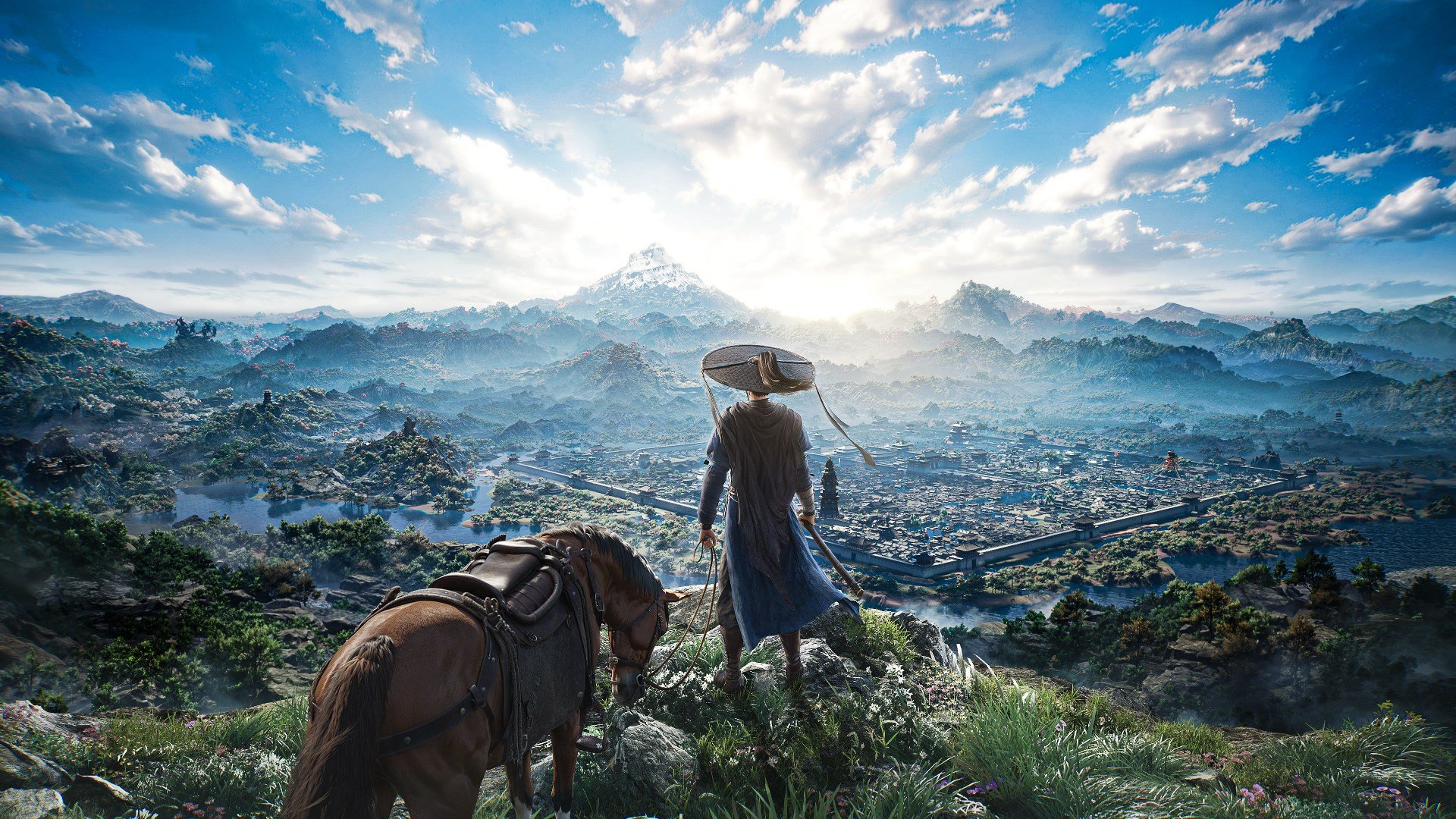
Beim Reisen durch die offene Welt werden Ruckler durch die Echtzeit-Shader-Kompilierung von DirectX 12 und das Asset-Streaming noch verstärkt. Wie Hone.gg berichtet, benötigt Where Winds Meet rund 32 GB Arbeitsspeicher (RAM), um unkomprimierte Open-World-Assets flüssig zu streamen. Systeme mit 16 GB RAM oder weniger leiden häufig unter massiven Hängern, da das Betriebssystem Asset-Pools in die Auslagerungsdatei auf der Festplatte auslagert. Das Löschen beschädigter GPU-Shader-Caches und das Einrichten einer dedizierten Auslagerungsdatei auf einer SSD mildern diese Freezes ab.
Anmeldebildschirme, die Charaktererstellung und Ladebildschirme werden ohne jegliche Begrenzung gerendert. High-End-Grafikkarten ziehen dabei die maximale Leistungsaufnahme, um auf diesen statischen Oberflächen Tausende von Bildern pro Sekunde zu berechnen, was die Hotspot-Temperaturen über 90 °C treibt und zu thermischem Throttling oder Systemabstürzen führt (Hone.gg). Das Festlegen einer globalen Bildratenbegrenzung entsprechend der Bildwiederholfrequenz eures Monitors über die NVIDIA Systemsteuerung oder die AMD Software: Adrenalin Edition verhindert diese gefährlichen Temperaturspitzen zuverlässig.
Häufig gestellte Fragen
Warum treten in Where Winds Meet bei Kämpfen und Erkundungen Mikroruckler auf?
Ruckler entstehen, wenn DirectX 12 beim ersten Auftreten neuer visueller Effekte Shader in Echtzeit kompiliert, kombiniert mit hohen Anforderungen an das Asset-Streaming, die PCs mit 16 GB RAM oder weniger überfordern (Hone.gg).
Welche Grafik-API sollte ich wählen?
DirectX 12 ist zwingend erforderlich, wenn ihr zeitbasiertes Upscaling wie DLSS, Intel XeSS oder DLSS 3 Frame Generation nutzen möchtet. DirectX 11 bleibt als Ausweichlösung für ältere Grafikkarten verfügbar, die mit dem modernen Treiber-Overhead Probleme haben (Hone.gg).
Kann ich die Leistung durch Bearbeiten von Engine.ini oder GameUserSettings.ini verbessern?
Nein. Where Winds Meet basiert auf NetEases eigener, proprietärer Messiah Engine und nicht auf der Unreal Engine. Standardmäßige .ini-Konsolenvariablen und Konfigurations-Tweaks der Unreal Engine funktionieren daher nicht (Hone.gg).
Wie verhindere ich, dass meine GPU in Lade- und Anmeldebildschirmen überhitzt?
Begrenzt eure maximale Bildrate auf Treiberebene passend zur Bildwiederholfrequenz eures Monitors. Das hindert den Client daran, in simplen Menüszenen Tausende von Bildern zu erzeugen, und hält die GPU-Hotspot-Temperaturen unter 90 °C (Hone.gg).






Comments