
Um den Fehler where winds meet failed to initialize graphics device zu beheben, zwinge dein Betriebssystem dazu, das Spiel über deine dedizierte Grafikkarte statt über den integrierten Grafikprozessor auszuführen, prüfe via dxdiag, ob deine GPU DirectX 12 Feature Levels (12_0 oder höher) unterstützt, und umgehe den Launcher, indem du direkt über die ausführbare Datei in deinem Installationsordner startest. Dieser Absturz tritt auf, wenn der Spielclient DirectX-12-Grafikadapter aufruft, die entweder nicht über die unterstützten Feature Levels verfügen oder auf Systemen mit zwei GPUs fälschlicherweise an die stromsparende integrierte Grafikeinheit weitergeleitet werden.

DirectX 12 Feature Levels in dxdiag überprüfen
Where Winds Meet setzt zwingend eine Kommunikation über die DirectX-12-API voraus. Wenn deine Grafikkarte oder deine Treiberumgebung kein aktives D3D12-Gerät aufbauen kann, stoppt der Client direkt beim Start mit einem Grafikinitialisierungs- oder Blackscreen-Fehler.
Du kannst die genaue API-Unterstützung deiner Hardware mit dem integrierten DirectX-Diagnoseprogramm von Windows gemäß dem DirectX-Leitfaden von Driver Easy diagnostizieren:
- Drücke Windows-Taste + R, gib
dxdiagein und drücke Enter. - Wähle den Reiter Anzeige (oder Anzeige 1 / Anzeige 2, falls mehrere Monitore oder zwei GPUs vorhanden sind).
- Suche auf der rechten Seite den Abschnitt Treiber und überprüfe die Liste der Feature-Ebenen.
- Überprüfe den höchsten angezeigten Wert: - 12_2 oder 12_Ultimate: Vollständige moderne DirectX-12-Unterstützung, die von neueren Grafik-Pipelines benötigt wird. - 12_0 oder 12_1: Standardmäßige DirectX-12-Unterstützung, die für die grundlegende Ausführung des Spiels geeignet ist. - 11_1 oder niedriger: Inkompatibel mit dem Spiel. Die Grafikhardware kann moderne DirectX-12-Befehle nicht ausführen.
Veraltete Grafikkartentreiber oder ältere Builds der Betriebssysteme Windows 10/11 können die Erkennung der DirectX-12-Fähigkeiten ebenfalls blockieren. Eine saubere Aktualisierung deiner GPU-Treiber verhindert solche Fehler bei der API-Übergabe.

60 Echo Beads
 60 Echo BeadsUSD 0.80Jetzt kaufen
180 Echo Beads
180 Echo BeadsUSD 2.38Jetzt kaufenMonthly Pass
Monthly PassUSD 3.98Jetzt kaufen300 + 30 Echo Beads
300 + 30 Echo BeadsUSD 3.98Jetzt kaufen600 + 68 Echo Beads
600 + 68 Echo BeadsUSD 7.97Jetzt kaufenElite Battle Pass
Elite Battle PassUSD 7.97Jetzt kaufen900 + 115 Echo Beads
900 + 115 Echo BeadsUSD 12.04Jetzt kaufenPremium Battle Pass
Premium Battle PassUSD 15.93Jetzt kaufen1800 + 268 Echo Beads
1800 + 268 Echo BeadsUSD 24.08Jetzt kaufen3000 + 458 Echo Beads
3000 + 458 Echo BeadsUSD 39.81Jetzt kaufen6000 + 1200 Echo Beads
6000 + 1200 Echo BeadsUSD 80.29Jetzt kaufen12000 Echo Beads
12000 Echo BeadsUSD 160.59Jetzt kaufen
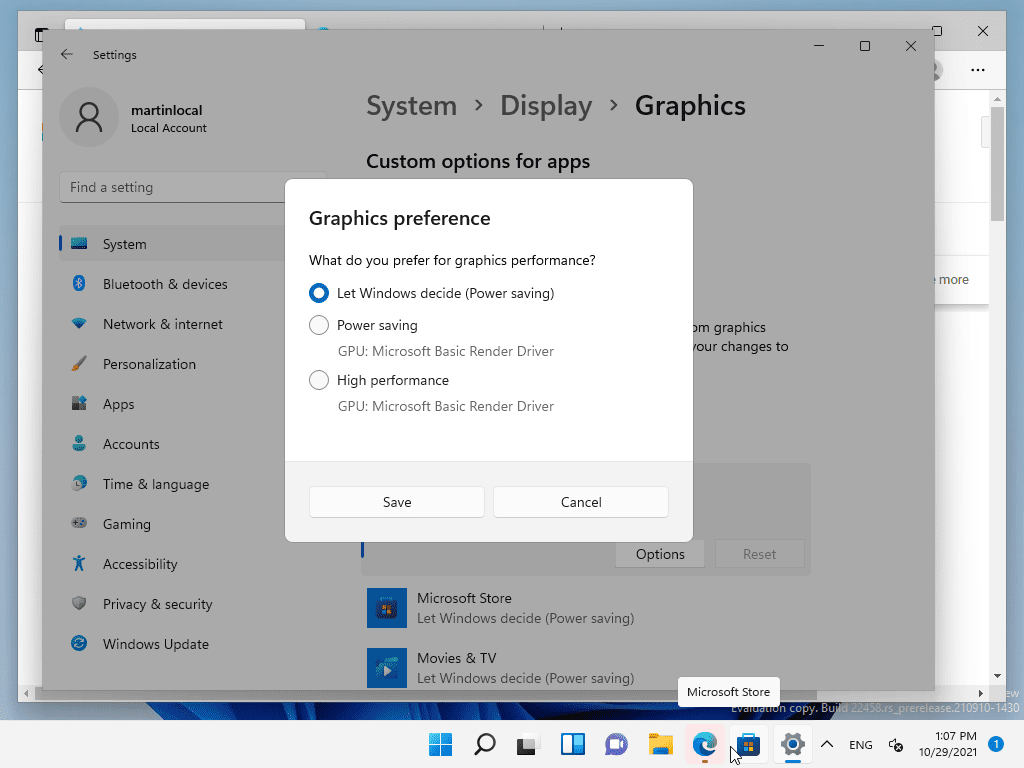
Dedizierte GPU in den Windows-Grafikeinstellungen erzwingen
Gaming-Laptops und Desktop-CPUs mit integrierter Grafikeinheit sind häufig von einem Bug betroffen, bei dem der Launcher die Grafikkarte nicht erkennt. Windows weist Hintergrundprozesse oder nicht erkannte Launcher oft standardmäßig dem stromsparenden integrierten Chip zu (wie etwa Intel UHD oder AMD Vega), anstatt die Last an deine dedizierte GPU weiterzuleiten. Der Leitfaden für dedizierte GPUs von XDA Developers beschreibt, wie du die leistungsstarke Karte manuell zuweist.
Befolge diese Schritte, um die ausführbare Datei des Spiels fest an deine dedizierte Grafikkarte zu binden:
- Öffne die Windows-Einstellungen und wähle System.
- Klicke auf Bildschirm und scrolle nach unten, um auf Grafik zu klicken.
- Wähle unter Benutzerdefinierte Optionen für Apps die Option Desktop-App und klicke auf Durchsuchen.
- Navigiere zum Installationsverzeichnis von Where Winds Meet und wähle die primäre ausführbare Datei des Spiels (
.exe) aus. - Sobald das Spiel in der Liste erscheint, wähle es aus und klicke auf Optionen.
- Ändere die Grafikpräferenz von Windows entscheiden lassen auf Hohe Leistung und wähle dabei deine dedizierte AMD-, Intel ARC- oder Nvidia-Karte aus.
- Klicke auf Speichern und schließe die Einstellungen.
Dedizierte GPU in der Nvidia-Systemsteuerung festlegen
Wenn du eine Nvidia-Grafikkarte nutzt, weise die primäre GPU auf Treiberebene zu, um eine D3D12-Absturzkontrollschleife beim Start noch vor dem Laden des Titelbildschirms zu verhindern. Der GPU-Leitfaden von XDA Developers beschreibt die Schritte im Programmmanagement im Detail:
- Klicke mit der rechten Maustaste auf eine freie Stelle deines Desktops und wähle NVIDIA Systemsteuerung.
- Klappe auf der linken Seite den Strukturbaum 3D-Einstellungen auf und wähle 3D-Einstellungen verwalten.
- Öffne im Hauptfenster den Reiter Programmeinstellungen.
- Klicke auf Hinzufügen, um die ausführbare Datei von Where Winds Meet zu suchen und auszuwählen. Falls sie nicht in der Liste der zuletzt verwendeten Programme erscheint, navigiere zum Installationsverzeichnis.
- Wähle im Dropdown-Menü unter Den bevorzugten Grafikprozessor für dieses Programm auswählen den Eintrag NVIDIA Hochleistungsprozessor.
- Klicke unten rechts auf Übernehmen, um deine Änderungen zu speichern.
Einen nicht reagierenden Launcher umgehen
Abstürze beim Start rühren häufig von Kommunikationsproblemen zwischen dem eigenständigen Launcher und der primären Rendering-Engine her. Laut der offiziellen Installationsanleitung zum Start von Where Winds Meet lässt sich ein nicht reagierender Launcher oder ein Hängenbleiben beim Spielstart beheben, indem das Spiel direkt gestartet wird.
Öffne deinen Datei-Explorer, suche das Hauptinstallationsverzeichnis des Spiels und doppelklicke auf die primäre .exe-Datei, anstatt das Spiel über die Desktop-Verknüpfung des Launchers zu starten. Wenn der Launcher danach immer noch einfriert oder Patches nicht erkennt, stellt eine Neuinstallation des Launcher-Installationsprogramms direkt von der offiziellen Website fehlende Bootstrap-Dateien wieder her.
Sobald der Client sauber startet, können Spieler, die in der Ära der Zehn Reiche voranschreiten, nach Optionen zum Where Winds Meet Aufladen stöbern, um sich Echoperlen für Outfits, Battle-Pässe und Waffenskins zu sichern.
Systemanforderungen und Grenzen der GPU-Architektur
Hardware, die unter den Mindestanforderungen liegt, riskiert einen sofortigen Absturz beim Start oder einen dauerhaften schwarzen Bildschirm während der Initialisierung der Engine.
| Anforderungsstufe | Betriebssystemversion | CPU | GPU | RAM | Speicherplatz |
|---|---|---|---|---|---|
| Mindestanforderungen | Windows 10/11 (x64) | Intel i7-4770K / AMD Ryzen 5 2400G | Nvidia GTX 750 Ti / AMD RX 550 / Intel ARC A380 | 8GB | 60GB HDD-Speicherplatz |
| Empfohlene Spezifikationen | Windows 10/11 (x64) | Intel i7-10700 / AMD Ryzen 7 3700X | Nvidia RTX 2070 SUPER / AMD RX 6700 XT / Intel ARC A750 | 32GB | 100GB SSD-Speicherplatz |
(Quelle: Offizielle Installationsanleitung zum Start von Where Winds Meet)
Für Laptop-Hardware nennen die offiziellen Richtlinien als Mindestgrenze einen AMD Ryzen 7 5800HS Prozessor in Kombination mit einer Nvidia MX450 GPU oder einer gleichwertigen Konfiguration.
Die Diskrepanz zwischen DirectX 11 und DirectX 12 bei älteren GPUs
In technischen Quellen gibt es einen dokumentierten Widerspruch bezüglich der Unterstützung älterer Grafikkarten. Die offizielle Installationsanleitung führt ältere Einsteigerkarten wie die Nvidia GTX 750 Ti als ausreichend für die Mindestanforderungen auf. Sekundäre technische Berichte in der Systemanalyse von GFuel betonen jedoch, dass Where Winds Meet zwingend eine DirectX-12-Architektur voraussetzt, und stellen fest, dass ältere Hardware, die auf DirectX 11 beschränkt ist – insbesondere die Nvidia GTX 700-Serie und die AMD R9 200-Serie –, den Client nicht ausführen kann.
Wenn du eine ältere Grafikkarte nutzt und trotz aktualisierter Treiber die Grafikinitialisierung fehlschlägt, führe dxdiag wie oben beschrieben aus. Wenn deine Feature Levels bei 11_1 oder 11_0 enden, kann deine physische Hardware die von der Spiel-Engine benötigte DirectX-12-Umgebung nicht initialisieren.
Häufig gestellte Fragen
Kann ich Where Winds Meet mit einer DirectX-11-Grafikkarte spielen?
Nein. Der Spielclient erfordert DirectX-12-Funktionalität. Grafikkarten, die lediglich DirectX 11 Feature Levels unterstützen, können die Rendering-Engine nicht initialisieren, was zu einem sofortigen Absturz beim Start führt.
Warum zeigt mein Spiel direkt nach dem Klick auf „Spielen“ einen schwarzen Bildschirm?
Schwarze Bildschirme beim Start treten häufig auf, wenn der Arbeitsspeicher unter dem Mindestwert von 8GB liegt, die GPU die Mindestanforderungen an die Feature Levels nicht erfüllt oder Windows den Rendering-Thread an einen integrierten Grafikchip statt an eine dedizierte Grafikkarte zuweist.
Werden Spieldateien gelöscht, wenn ich den Launcher neu installiere?
Wenn du nur den Launcher-Client neu installierst, werden beschädigte Bootstrapper- und Update-Dateien repariert, ohne deine eigentlichen Spieldateien zu löschen – vorausgesetzt, du verweist mit dem Installationsprogramm wieder auf das bestehende Verzeichnis.






Comments